Прекрасный способ копировать фото с iPhone на Mac по кабелю, без сторонних программ. Напоминаю

В закладки
Иногда новое – это хорошо забытое старое.
Давным-давно, когда у нас не было iCloud, не существовал AirDrop, а фотографии на iPhone хранились исключительно в памяти этого самого iPhone да в резервной копии, существовал один простой и удобный способ переноса фотографий с девайса в память Mac по кабелю.
Недавно в общении с довольно продвинутыми юзерами Apple я внезапно выяснил: многие про этот способ не знают. Либо забыли совсем.
Так что напомню, как можно перекидывать фото и картинки из памяти iPhone и iPad на компьютеры Mac. Как оно работало 10 лет назад, так и сейчас ничего не изменилось.
Просто откройте Захват изображений

Дорогие маководы, которые застали Macintosh II и лично с Джобсом собирали Lisa – уберите разгорячённые руки от клавиатуры и послушайте. Не все так сильно и глубоко разбираются в системе, как вы. Плюс, что-то забывается само собой. Так что если знаете, о чём речь, то хвалю.
Для всех остальных объясняю. Захват изображений – встроенная программа в macOS, существующая уже десятки лет. Она позволяет сохранять снимки с подключенных по кабелю устройств, будь то фотокамеры или SD-карты.
Эта программа также поддерживает iPhone, iPad и iPod touch (RIP). С её помощью можно моментально «достать» файл любого снимка и перетащить его на Mac в любую папку. Интернет не требуется. Только кабель.
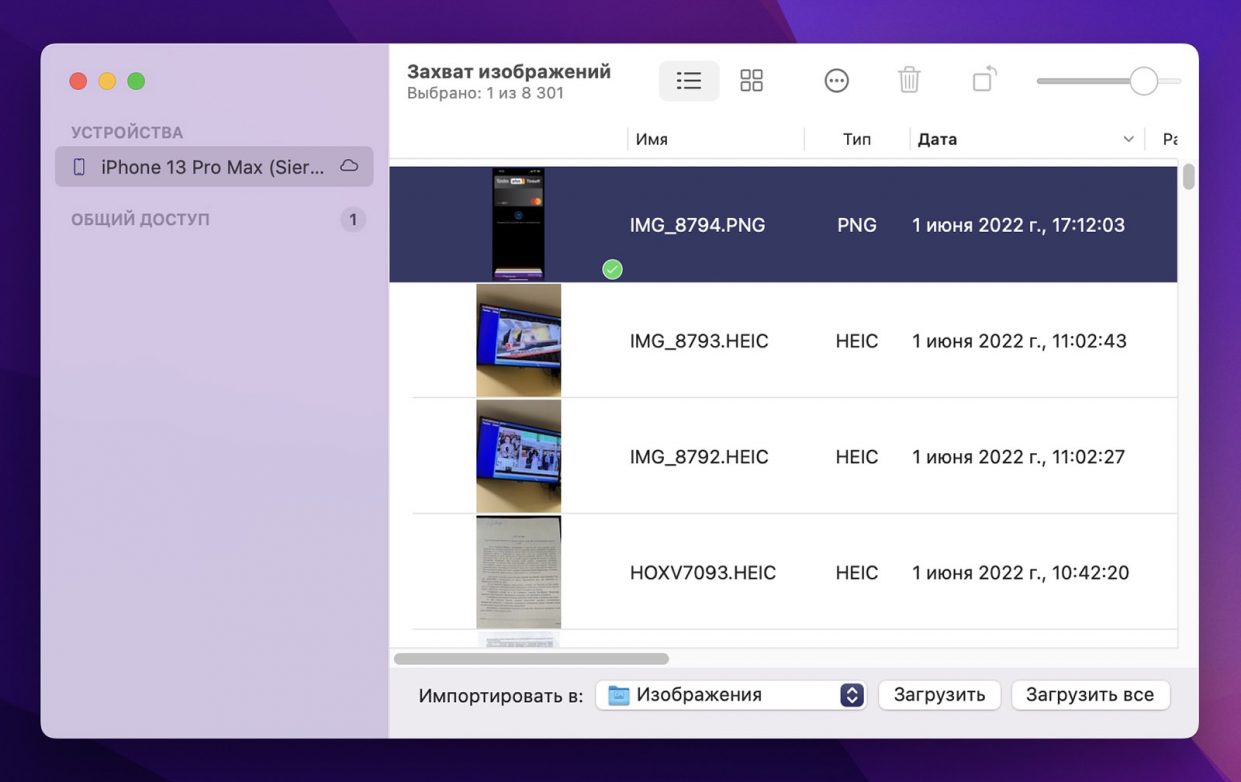
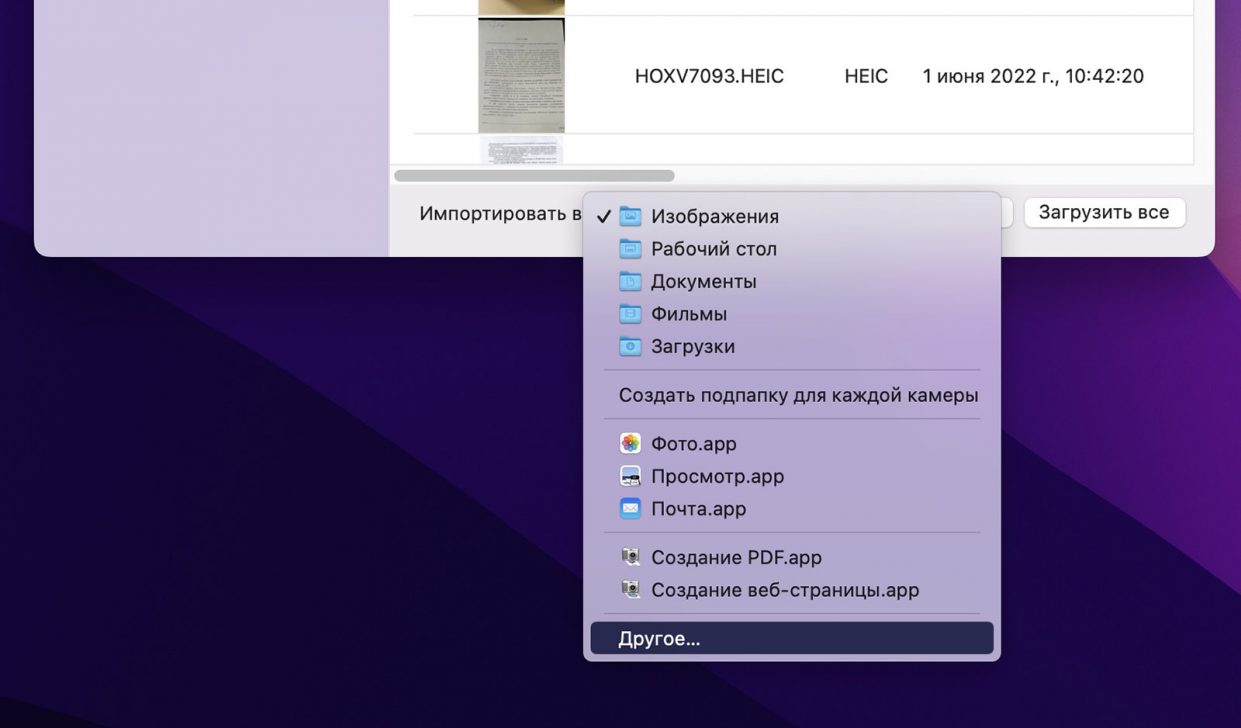
Есть важное ограничение: для быстрого переноса доступны только те снимки и видео, которые ещё не были сгружены из памяти iPhone и iPad. Остальные будут вначале загружаться из iCloud, и затем уже перекинутся как файл на Mac.
Воспользоваться Захватом изображений очень просто. Подключите нужный девайс к Mac, введите в Поиск Spotlight (правый верхний угол) фразу Захват изображений, запустите предложенную программу – и в боковом меню отобразится ваше устройство.
Фото можно перенести как в конкретную папку, так и просто «зацепить» курсором и перетащить, куда нужно. Удобно, что уже скопированные файлы помечаются «галочкой».
(28 голосов, общий рейтинг: 4.82 из 5)
�� Хочешь ещё? Читай больше в Telegram
�� Ищешь ответ на вопрос? Приходи на Форум
Иногда новое – это хорошо забытое старое. Давным-давно, когда у нас не было iCloud, не существовал AirDrop, а фотографии на iPhone хранились исключительно в памяти этого самого iPhone да в резервной копии, существовал один простой и удобный способ переноса фотографий с девайса в память Mac по кабелю. Недавно в общении с довольно продвинутыми юзерами Apple.
Никита Горяинов
Главный редактор iPhones.ru. Спасибо, что читаете нас. Есть вопрос, предложение или что-то интересное? Пишите на [email protected].
Синхронизация фото на Mac, iPhone, iPad и iPod touch

Можно синхронизировать фотографии с Mac на устройство. Можно синхронизировать все или выбранные фотографии из медиатеки Фото на Mac. Например, можно синхронизировать некоторые избранные альбомы или фотографии людей.
Также можно синхронизировать фотографии из папки «Изображения» или другой папки, в которой Вы храните фотографии. Например, можно импортировать фотографии с фотокамеры в папку в Finder. Можно упорядочить фотографии в несколько папок и синхронизировать эти папки на устройство.
Синхронизированные фотографии отображаются в приложении «Фото» на устройстве.
Важно! Если Вы уже пользуетесь Фото iCloud на Mac и других устройствах, Ваши фото обновляются автоматически. Описанный здесь способ синхронизации доступен только в том случае, если в настройках приложения «Фото» на устройстве выключен параметр «Фото iCloud». См. разделы Использование Фото iCloud для хранения фотографий в iCloud и Что такое iCloud?
Синхронизация фотографий на устройство
- Подключите устройство к компьютеру Mac. Устройство можно подключить через кабель USB или USB-C либо через Wi-Fi. Синхронизация контента с Mac на iPhone, iPad или iPod touch по сети Wi‑Fi.
- В Finder на Mac выберите устройство в боковом меню Finder.
 Если устройство подключено к Mac посредством USB‑кабеля, но оно не отображается в боковом меню Finder, см. раздел Если устройство не отображается в боковом меню.
 - В панели кнопок нажмите «Фото».

Примечание. Если включена функция «Фото iCloud», при нажатии пункта «Фото» в панели кнопок не отображаются варианты синхронизации фотографий.

- При синхронизации фотографий из приложения «Фото» Нажмите «Все фотографии и альбомы» или «Выбранные альбомы». Если Вы нажали «Выбранные альбомы», установите флажки напротив альбомов в списке, которые хотите синхронизировать. Нажмите «Фото» или «Люди», чтобы упорядочить фотографии по этим категориям.
- При синхронизации фотографий из папки Нажмите «Все папки» или «Выбранные папки». Если Вы нажали «Выбранные папки», установите флажки напротив папок в списке, которые хотите синхронизировать.
- Установите флажок «Включать в синхронизацию видео», чтобы также синхронизировать видео из папки или медиатеки Фото.
- При синхронизации из приложения «Фото» установите флажок «Только избранные», чтобы синхронизировать только фотографии, отмеченные как избранные.
- При синхронизации из приложения «Фото» установите флажок «Автоматически включать фотографии за» и во всплывающем меню выберите период времени, чтобы синхронизировать фотографии только за этот период.
Можно настроить автоматическую синхронизацию Mac и устройства при каждом их подключении друг к другу. Включение и выключение автоматической синхронизации на Mac.

Прежде чем отсоединять устройство от Mac, нажмите кнопку извлечения в боковом меню Finder.
Удаление автоматически синхронизированных фотографий с устройства
Чтобы удалить ненужную папку с фотографиями с Mac и устройства, удалите фотографии из приложения «Фото» или удалите папку с Mac и синхронизируйте устройство.
Чтобы удалить альбом или папку с фотографиями только с устройства, но оставить их на Mac, выполните указанные действия.
- Подключите устройство к компьютеру Mac. Устройство можно подключить через кабель USB или USB-C либо через Wi-Fi. Синхронизация контента с Mac на iPhone, iPad или iPod touch по сети Wi‑Fi.
- В Finder на Mac выберите устройство в боковом меню, затем нажмите «Фото» в панели кнопок.
- В списке папок снимите флажки напротив альбомов или папок, которые хотите удалить.
- Синхронизируйте Mac с устройством.
ПРЕДУПРЕЖДЕНИЕ. При удалении автоматически синхронизированного объекта с Mac он будет удален и с устройства при следующей синхронизации.
Прежде чем отсоединять устройство от Mac, нажмите кнопку извлечения в боковом меню Finder.
Как перенести фотографии с iPhone на Mac
wikiHow работает по принципу вики, а это значит, что многие наши статьи написаны несколькими авторами. При создании этой статьи над ее редактированием и улучшением работали авторы-волонтеры.
Количество просмотров этой статьи: 203 977.
В этой статье:
Из этой статьи вы узнаете, как перенести фотографии с iPhone на компьютер Mac. Это можно сделать с помощью программы «Фото» или «Image Capture», а также с помощью AirDrop. Более того, фото можно загрузить в iCloud, а затем скачать их на компьютер. Здесь необходимо помнить, что емкость iCloud должна быть достаточной, чтобы вместить все фотографии с iPhone.
Метод 1 из 3:
С помощью программы «Фото»

Подключите iPhone к компьютеру. Один конец зарядного кабеля смартфона подключите к зарядному порту iPhone, а другой конец — к USB-порту компьютера.

- Возможно, данная программа откроется сама, если подключить iPhone к компьютеру; в этом случае пропустите этот шаг.

- Если смартфона нет в этом разделе, разблокируйте iPhone.

- Если вы хотите скопировать все фотографии, которых еще нет на iPhone, пропустите этот шаг.

- Чтобы скопировать все новые фотографии, нажмите «Импортировать все новые фото».

Дождитесь, когда процесс копирования завершится. Теперь щелкните по «Мои альбомы» (в левой части окна), чтобы просмотреть скопированные фото на компьютере.
Метод 2 из 3:
С помощью AirDrop

- Если посередине окна AirDrop появилась кнопка «Включить Bluetooth», щелкните по ней, чтобы активировать Bluetooth на компьютере.

Откройте приложение «Фото» на iPhone. Нажмите на разноцветный значок в виде цветка.

- Если приложение «Фото» открылось на странице «Альбомы», пропустите этот шаг.
- Если в приложении «Фото» открылся список фотографий, нажмите «Назад» в верхнем левом углу экрана, а затем перейдите к следующему шагу.

- Если вы включили Медиатеку iCloud, эта опция будет называться «Все фотографии».

Нажмите Выбрать . Эта опция находится в правом верхнем углу экрана.

Выберите фотографии. Нажмите на каждую фотографию, которую вы хотите перенести на компьютер. В углу каждой выбранной фотографии появится сине-белый значок.

Нажмите «Поделиться»

. Этот значок в виде стрелки находится в нижнем левом углу экрана. Откроется меню.

Нажмите на значок «AirDrop». Он выглядит как ряд концентрических кругов и расположен в верхней части меню «Поделиться». Bluetooth и Wi-Fi смартфона включатся (если они отключены) и на экране отобразится имя компьютера.

- Если на компьютере и смартфоне вы пользуетесь разными учетными записями Apple ID, подтвердите копирование фотографий, когда появится запрос.
Метод 3 из 3:
С помощью Медиатеки iCloud

Удостоверьтесь, что в iCloud достаточно свободного места. Этот метод подразумевает загрузку всех ваших фотографии в iCloud, а потом их скачивание на компьютер, у которого есть доступ в интернет. Однако объем хранилища iCloud должен превышать суммарный размер всех фотографий. Емкость бесплатного хранилища равна 5 ГБ, но, возможно, вам придется купить хранилище большей емкости.

На смартфоне откройте приложение «Настройки»

. Нажмите на значок в виде серых шестеренок.

- Если вы еще не авторизовались, нажмите «Войти», введите свой идентификатор Apple ID и пароль, а затем нажмите «Войти».

Нажмите iCloud . Эта опция находится посередине экрана.

Коснитесь Фото . Вы найдете эту опцию в верхней части раздела «Использующие iCloud программы».

Нажмите на белый ползунок «Медиатека iCloud»

. Он станет зеленым

- Время загрузки зависит от количества фотографий, поэтому убедитесь, что аккумулятор iPhone полностью заряжен (или подключите смартфон к зарядному устройству) и что смартфон подключен к беспроводной сети.
- Чтобы освободить место в памяти iPhone, нажмите «Оптимизировать хранилище», когда появится запрос.
- Чтобы фотографии, которые вы сделаете в будущем, автоматически загружались в iCloud, нажмите на белый переключатель «Мой фотопоток».

Откройте меню Apple

на компьютере. Нажмите на логотип Apple в верхнем левом углу экрана. Откроется выпадающее меню.

Нажмите Системные настройки . Эта опция находится в верхней части выпадающего меню. Откроется окно «Системные настройки».

Нажмите «iCloud»

. Вы найдете этот значок в виде облака в левой части окна «Системные настройки».

Щелкните по Настройки . Эта опция находится в правом верхнем углу экрана. Откроется новое окно.

Активируйте синхронизацию фотографий. Установите флажок у опции «Медиатека iCloud» и у опции «Мой фотопоток». Теперь фотографии, которые хранятся в памяти iPhone, будут доступны на компьютере.

Щелкните по Готово . Это голубая кнопка в нижней части окна. Внесенные изменения будут сохранены. Теперь фотографии, которые хранятся в памяти iPhone, можно открыть в программе «Фото» на компьютере, хотя на то, чтобы они стали доступны, уйдет некоторое время.
Топ 6 способов скинуть фотографии с iPhone/iPad на Mac без iTunes
Ситуаций, которые вам нужно будет переносить с iPhone на Mac, много. Возможно, просто сохраните фотографии на Mac и удалите с iPhone, чтобы освободить память, или отредактируйте фотографии с помощью программного обеспечения на базе Mac после импорта. В этом уроке мы покажем вам 6 различных способов импортировать фотографии с iPhone X / 8/7 Plus / 7 / 6s / 6/5 на Mac без использования iTunes.
- Метод 1: Синхронизация фотографий между iPhone и Mac с iCloud Photo Library
- Метод 2. Импорт фотографий с iPhone на Mac с помощью приложения «Фотографии»
- Метод 3: Выборочно перенос фотографий iPhone на Mac с помощью Tenorshare iCareFone
- Метод 4. Отправлять фотографии с iPhone на Mac без использования электронной почты или iMessage.
- Метод 5. Импорт фотографий с iPhone на Mac с помощью Airdrop
- Метод 6: Переместить фотографии iPhone на компьютер Mac с захватом изображения
- Сравнение между 6 способами передачи iPhone-фотографий на Mac
Метод 1: Синхронизация фотографий между iPhone и Mac с iCloud Photo Library
Библиотека iCloud Photos может автоматически создавать резервные копии iPhone среди всех ваших устройств Apple до тех пор, пока вы регистрируете один и тот же идентификатор Apple и всякий раз, когда есть доступная сеть WiFi. Чтобы перенести библиотеку фото iPhone на компьютер Mac, сначала необходимо настроить несколько вещей:
- На устройствах iOS 11/12 и iOS 10.3 перейдите в Настройки> Ваш профиль> iCloud> Фотографии и включите iCloud Photo Photo Library.
- Если вы используете iOS 10.2 и более ранние версии, перейдите в Настройки> iCloud> Фото и сделайте то же самое.
- На вашем Mac перейдите в Системные настройки> iCloud. Найдите фотографии и нажмите «Параметры» и проверьте библиотеку фотографий iCloud.
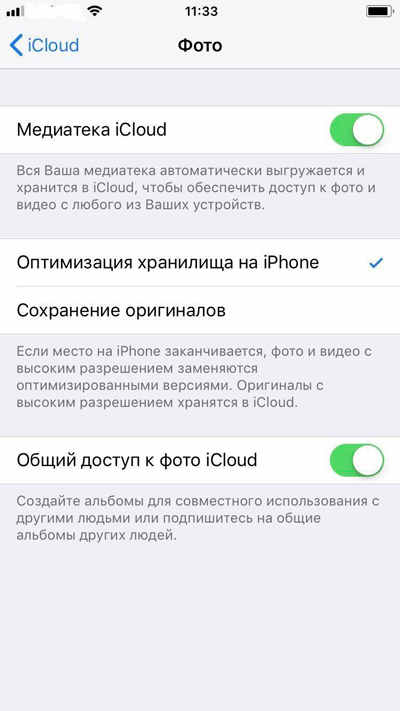
Затем ваше устройство iOS обращается к сети Wi-Fi, iCloud Photos Library автоматически загрузит фотографии с iPhone на Mac, и вам просто нужно будет загрузить и добавить их в Mac-хранилище позже.
Метод 2. Импорт фотографий с iPhone на Mac с помощью приложения «Фотографии»
В Mac OS X и более поздних версиях Apple представила приложение Photos в качестве замены iPhoto для систематического управления, редактирования и обмена изображениями между устройствами iOS и Mac. По умолчанию приложение Photos настроено на автоматическое копирование фотографий iPhone на ваш Mac при подключении через USB-кабель. Если нет, выполните следующие действия:
- Подключите устройства iOS к Mac и дождитесь автоматического открытия приложения «Фото». Если это не так, щелкните значок «Фотографии».
- Выберите «Импорт» в верхней строке меню. Если вам больше не нужны эти фотографии после передачи, установите флажок «Удалить элементы после импорта».

Метод 3: Выборочно перенос фотографий iPhone на Mac с помощью Tenorshare iCareFone
На самом деле существует множество способов и приложений для синхронизации фотографий iPhone с компьютером Mac. Мы испытали все методы, упомянутые в этой статье, и обнаружили, что Tenorshare iCareFone является наиболее эффективным способом. Все изображения, в том числе Cameral Roll, Photo Stream, Photos Library, сторонние загруженные программные файлы, могут быть сразу экспортированы на ваш Mac за клики, и вы можете решить, следует ли передавать несколько или одиночное изображение на компьютер. Ниже приведены шаги, которые помогут вам получить фотографии с iPhone и Mac.
- Запустите программу на компьютере Mac и подключите к нему устройства iOS. Эта программа хорошо работает со всеми версиями Mac OS .
- Когда Tenorshare iCareFone обнаружит ваше устройство, откройте «Управление»> «Фото».
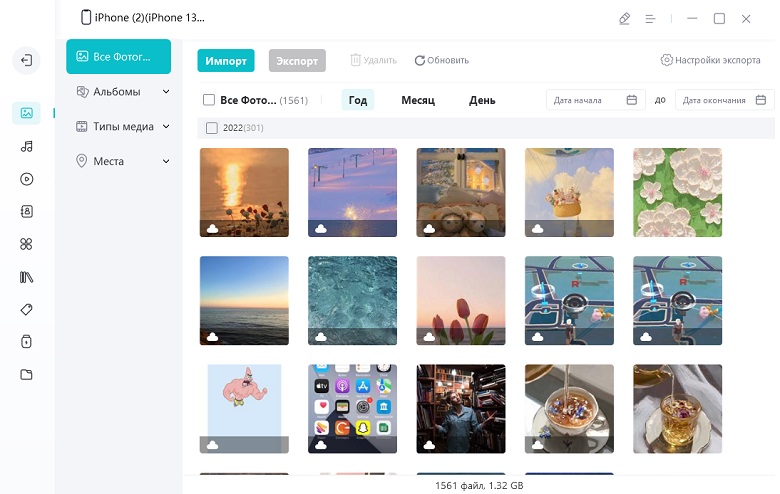
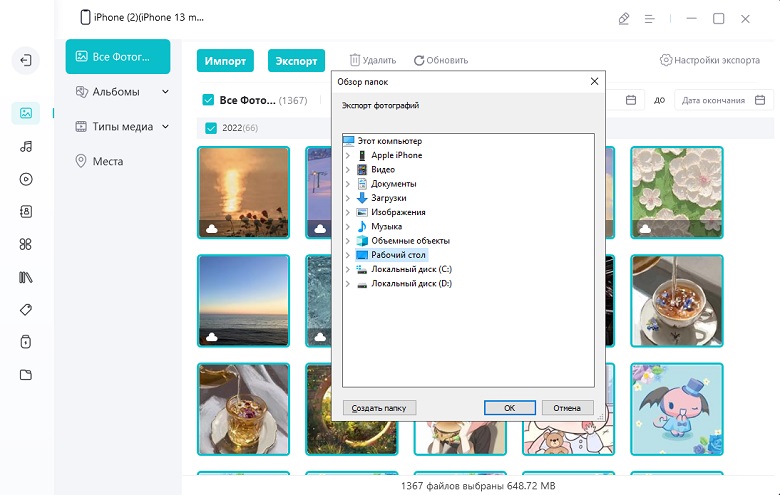
Там вы закончили перенос фотографий iPhone на Mac. Довольно легко и быстро, не так ли? Не пропустите лучшее программное обеспечение для передачи файлов (музыка, видео,заметки, ) iOS — Tenorshare iCareFone.
Метод 4. Отправлять фотографии с iPhone на Mac без использования электронной почты или iMessage.
Если вам просто нужно передать только несколько фотографий на ваш MacBook или iMac, либо электронная почта, либо iMessage — хороший выбор для простых операций и своевременности. Здесь мы берем Email в качестве примера для получения фотографий с iPhone на Mac.
Откройте приложение «Фотографии» на вашем iPhone и выберите фотографии, которые вы хотите импортировать на Mac. Нажмите значок общего доступа в левом нижнем углу и принесите несколько параметров. Выберите «Почта» из предоставленного списка.
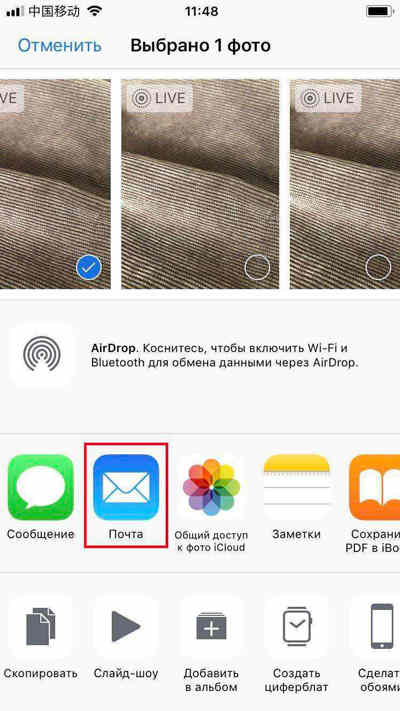
Появится экран электронной почты, на который вы должны ввести свой адрес электронной почты для отправки. После всего этого загрузите его на доступный в Интернете компьютер Mac, и теперь вы можете свободно просматривать фотографии iPhone на Mac.
Метод 5. Импорт фотографий с iPhone на Mac с помощью Airdrop
Подобно электронной почте, вы можете использовать Airdrop для добавления изображений на Mac с вашего iPhone, но для этого потребуются Mac OS X Yosemite, El Capitan или macOS Sierra. Убедитесь, что вы делаете это под WiFi-соединением.
Для начала включите Airdrop на вашем iPhone и выберите «Все». Затем откройте Finder и запустите Airdrop. При подключении коснитесь приложения «Фото» и выберите изображения для передачи на компьютер с помощью значка общего доступа.

Однако, если Wi-Fi не устойчив, весь процесс передачи займет много времени. И одна вещь заключается в том, что не забудьте выключить Airdrop после синхронизации.
Метод 6: Переместить фотографии iPhone на компьютер Mac с захватом изображения
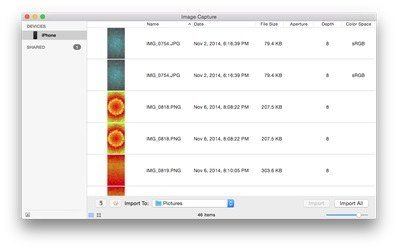
И последнее, но не менее важное: есть еще одно приложение, которое позволяет передавать фотографии с iPhone на Mac без iTunes, который является приложением Image Capture по умолчанию. По сравнению с приложением «Фото», это очень удобно для организации и обмена фотографиями, особенно для папок.
Чтобы экспортировать фотографии с iPhone на Mac, вам необходимо подключить устройство к Mac и запустить Image Capture. Выберите свой iPhone из списка Устройства и определите папки выходных изображений, после чего нажмите кнопку «Импортировать или импортировать все». Как и фотографии, вы также можете выбрать «Удалить после импорта», чтобы освободить хранилище на iPhone.
Сравнение между 6 способами передачи iPhone-фотографий на Mac
| Tenorshare iCareFone | Фотографии | iCloud Photos Library | Почта | Image Capture | Airdrop |
|---|---|---|---|---|---|
| 1-клик передача фото | |||||
| Автоматическая синхронизация всех устройств Apple | |||||
| Просмотр перед импортом | |||||
| Двусторонняя передача между устройствами iOS и Mac | |||||
| Во время передачи Wi-Fi не требуется | |||||
| Сохранять оригинальное качество и фильтр | |||||
| Перенести другие файлы iOS, такие как сообщения, контакты, музыку, книги и т. д. | |||||
| Поддержка всех Mac OS | |||||
| Поддержка устройств iOS 11/10/9/8 и более ранних версий |
После прочтения так много, какой метод, по вашему мнению, работает лучше всего при экспонировании фотографий iPhone? Оставьте комментарий ниже, чтобы сообщить нам об этом.
Обновление 2020-03-25 / Обновление для Перенести iOS файлы