Соответствие полного доменного имени компьютера политике получателей_ServerFQDNMatchesSMTPPolicy
Содержимое этой статьи не обновлялось для Microsoft Exchange Server 2013. Несмотря на отсутствие обновления, оно может быть применимо для Exchange 2013. Если вам все еще нужна помощь, ознакомьтесь с указанными ниже ресурсами сообщества.
Возникли проблемы? Обратитесь за помощью к участникам форумов Exchange. Посетите форумы по адресу Exchange Server.
Невозможно продолжить установку Microsoft® Exchange Server 2007, так как полное доменное имя (FQDN) локального компьютера совпадает с SMTP-адресом политики получателей.
Полное доменное имя серверов в организации Exchange не должно совпадать с SMTP-адресами политик получателей в той же организации Exchange.
Если полное доменное имя компьютера совпадает с SMTP-адресом политики получателей, почта может переключиться на SMTP и зависнуть в очереди агента MTA.
Чтобы устранить эту проблему, переименуйте локальный компьютер или удалите или переименуйте политику получателей и запустите установку Microsoft Exchange снова.
Как переименовать локальный компьютер
- Откройте раздел Система в панели управления.
- На вкладке Имя компьютера нажмите Изменить.
- В разделе Имя компьютера введите новое имя компьютера и нажмите кнопку ОК. Вам будет предложено указать имя пользователя и пароль пользователя, чтобы переименовать компьютер в домене.
- Нажмите кнопку ОК, чтобы закрыть диалоговое окно Свойства системы. Вам будет предложено перезагрузить компьютер, чтобы применить изменения.
Если компьютер, который требуется переименовать, является контроллером домена, см. статью Переименование контроллера домена.
Как изменить SMTP-адрес политики получателей
- Запустите диспетчер Exchange.
- Выберите Организация, затем Получатели, затем Политики получателей.
- Дважды щелкните политику, которую нужно изменить.
- Перейдите на вкладку Адреса электронной почты и измените соответствующий SMTP-адрес.
Как изменить имя компьютера в домене
Очень часто встречаю такие ситуации когда системные администраторы называют компьютеры по фамилии пользователей или вообще оставляют имя по умолчанию. В этом случае у меня сразу возникает вопрос к компетенции такого сотрудника. Ведь это настолько элементарные вещи, как можно не изменить имя ПК во время подготовки рабочего места. Даже встречал таких сост рудников которые не вводят ПК в домен хотя он есть и нормально работает. Итогом таких наименований ПК становиться полная неразбериха и путаница, в первую очередь для самого же сисАдмина. К тому же если такой ПК введен в домен, то просто так изменить имя уже не получиться, (вернее сказать получиться, можно через свойства системы изменить имя ПК, но в этом случае данный компьютере не будет отображать в домене, соответственно применить какие либо политика касающиеся компьютера будет не возможно, так же перестану работать все выданные ранее сертификаты) нужно его выводить из домена переименовывать, потом заново вводит. Заниматься этим никто не хочет и все остается так как есть, на долгое время. И когда в организацию приходить новый сотрудник он сталкивается с кучей проблем, так как элементарно не может понять где чей компьютер.
Квалифицированный системный администратор никогда не допустить такого в своей сети.
Переименовать компьютер находящий в домене можно разными способами, сегодня я хочу рассказать об одном из них, на мой взгляд самом оптимально для администратора, он позволяет переименовать ПК удаленно без ведома пользователя.
Удаленное изменение имени компьютера в домене
Многие наверно не знают, но с самого контроллера домена можно с помощью обычной командной строки переименовать любой ПК в домене удаленно. Для этого нужно всего лишь открыть командную строку и выполнить следующею команду.
netdom renamecomputer ИмяКомпьютера /newname:НовоеИмяКомпьютера /userd:ИмяДомена.local\ИмяАдминистратораДомена /passwordd:*
Если Вы не знаете как назвать ПК то обычно это делается по названию отдела(должности) и номеру ПК, если это бухгалтерия и в ней 6 пк, то имеет смысл назвать их «Buh-01» отсчет слева на право. Лично я придерживаюсь этого правила.
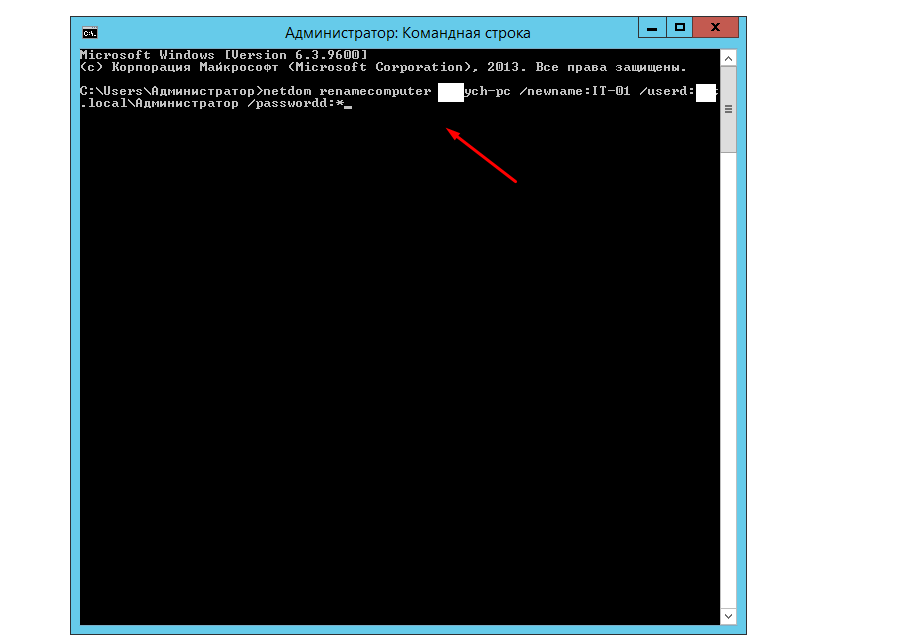
После ввода команды нужно будет ввести пароль администратора домена.
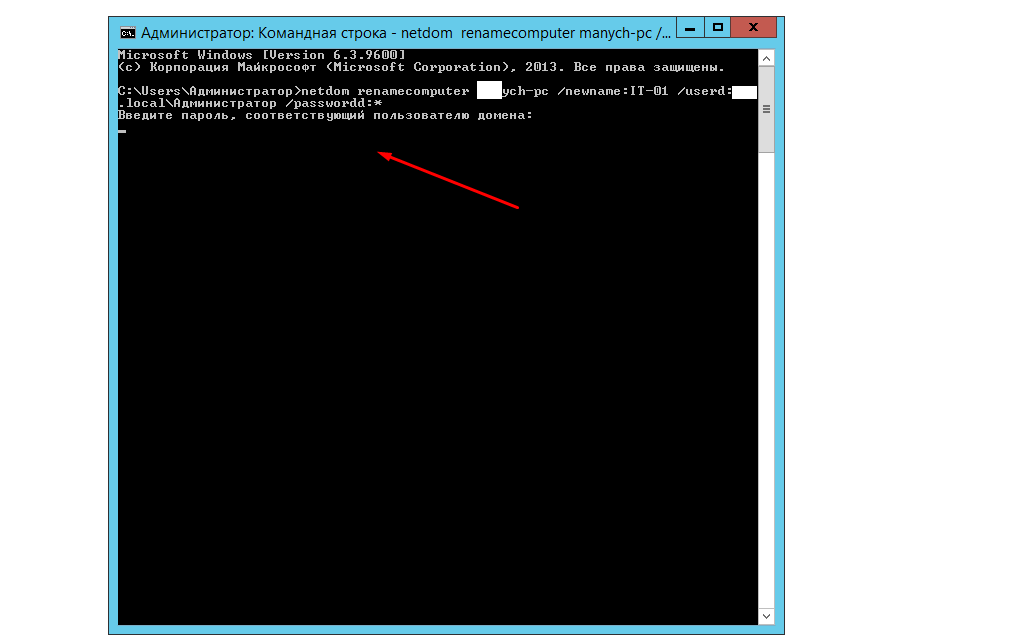
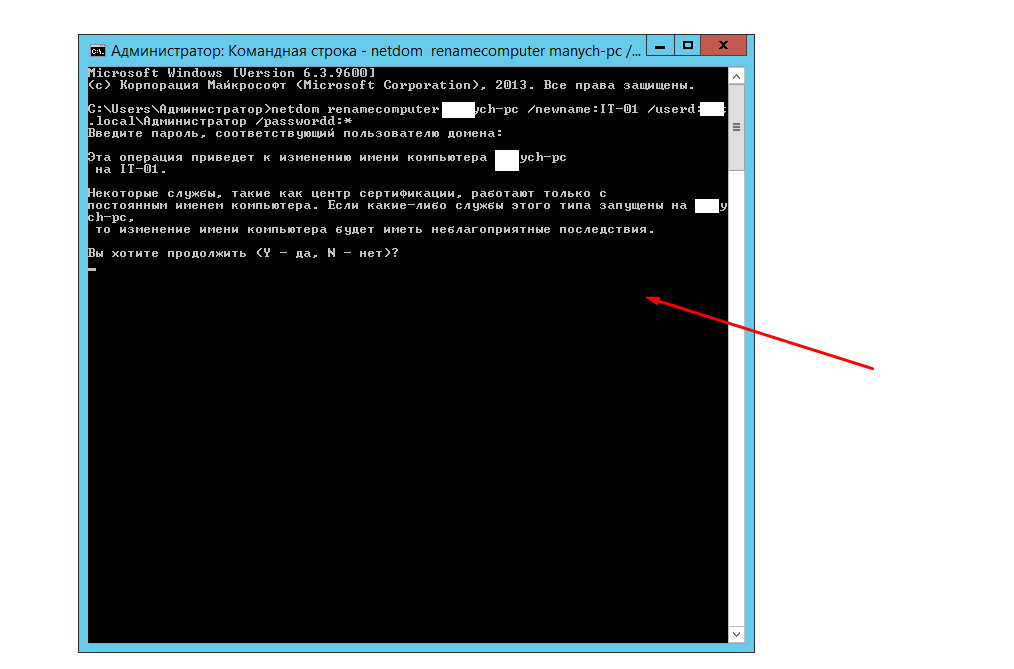
После того как Вы увидите надпись «Команда выполнена успешно» остается только перезагрузить ПК на котором меняли имя.
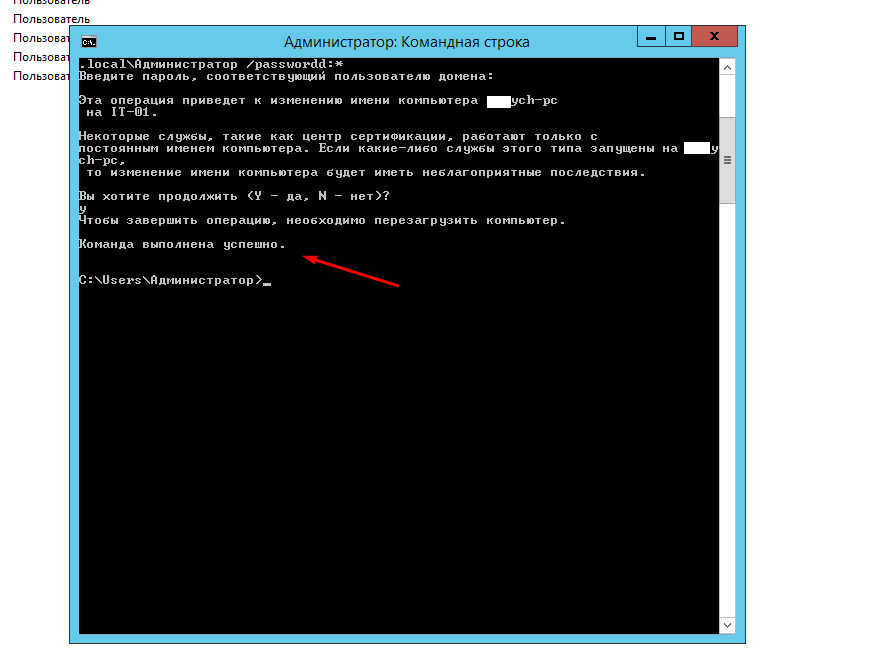
Данная инструкция работает я это не раз проверял. В этом случае все было проверенно на Windows Server 2012 R2.
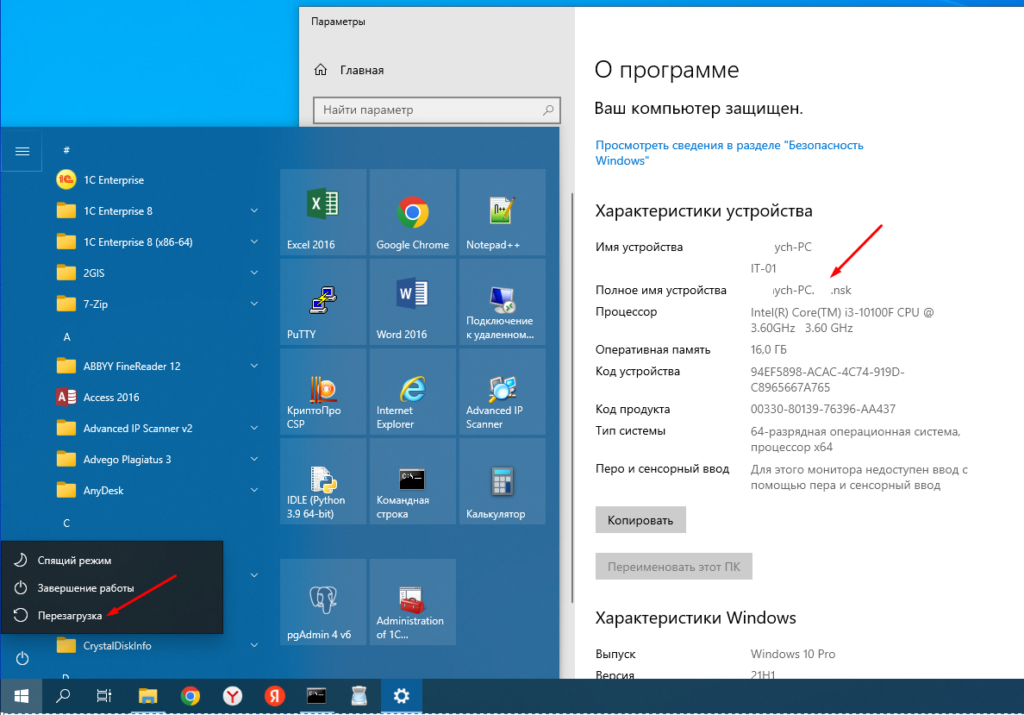
После перезагрузки имя компьютера поменяется.
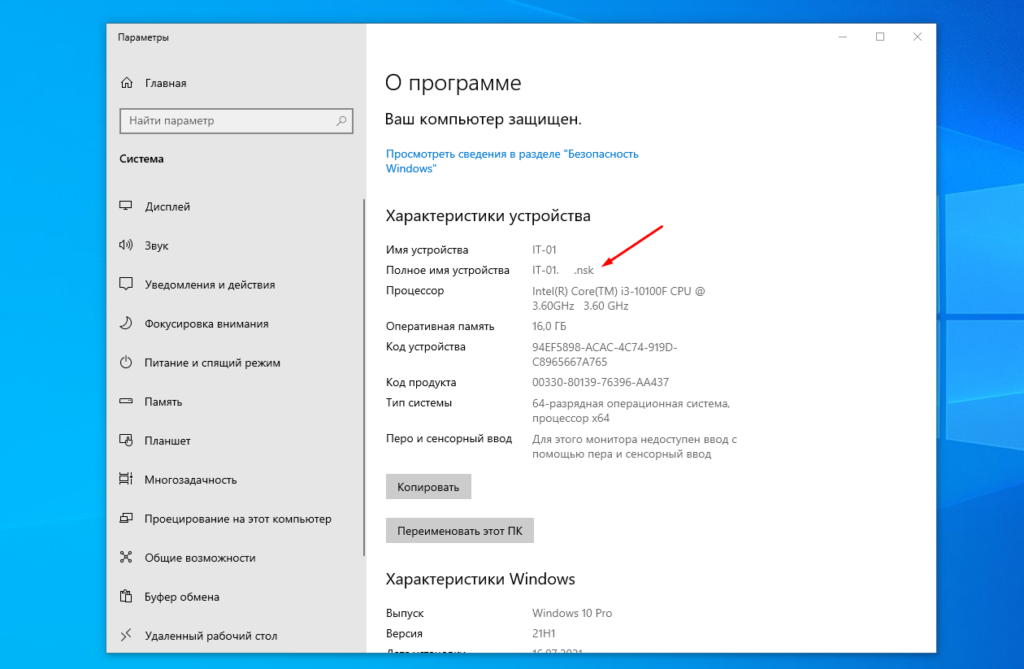
Вот таким образом можно удаленно изменить имя компьютера находящегося в домене не выводя его из домена.
Если Вы пришли в организацию и видите что с именами компьютеров твориться полный бардак, рекомендую потратить один вечер и привести все к человеческому виду, тем более данный способ позволяет сделать это удаленно. И в будущем при вводе в эксплуатацию нового рабочего места сразу позаботиться об этом.
Никогда не называйте ПК по имени или фамилии пользователя, так как это говорить об низком уровне Вашей квалификации.
Удаленное переименование компьютера в доменной сети
Удаленное переименование компьютера в доменной сети
Для переименования компьютера или рядового сервера в доменной сети, необходимо использовать системную утилиту netdom, которая идет в редакциях Windows Server. Данная утилита идет в комплекте с Active Directory Domain Services Tools, которую устанавливают на простых ПК для удаленного администрирования серверов под управлением Windows Server. Переименование производиться под доменной ученой записью.
Иногда достаточно ввести:
По пунктам подробней:
• renamecomputer — ключ для переименования;
компьютер — компьютер до переименования;
• /newname: — желаемое имя компьютера после переименования(кавычки не нужны!);
• /userd:имя_домена\ – тут необходимо поставить имя доменного администратора;
• /passwordd: — оставить в точности как написано, на самом деле данный ключ определяет символ подстановки при вводе пароля;
• /usero: — тут необходимо ввести имя пользователя локального администратора (или повторить ввод доменного, если он имеет права администратора на локальной машине);
• /passwordo: — пароль локального администратора.
Изменить имя компьютера в Windows

06.11.2023

itpro

PowerShell, Windows 10, Windows 11, Windows Server 2019

комментария 4
После установки Windows Server или дестопной Windows 10/11, вам нужно изменить имя компьютера, заданное по-умолчанию. Чаще всего в имени компьютер рекомендуется указывать его местоположение или роль, например: msk-dc01 , wks-mskIT12 , MRKTG021 и т.д. Можно использовать серийный или инвентарный номер устройства в качестве имени компьютера.
При установке Windows сама генерирует имя компьютера формата, например, DESKTOP-P2FHTKQ . Имя содержит 15 символов, первые семь берутся из имени организации, остальные символы генерируются случайным образом. Для домашнего компьютера имя обычно не имеет особого значение, но если ваш компьютер находится в организации и работает в составе рабочей группы или домена AD, желательно задать осмысленное имя компьютера. В этой статье мы покажем, как переименовать компьютер Windows.
Имя компьютера должно соответствовать следующим требованиям:
- Длина не более 15 символов
- Не должно содержать специальных символов ( < >; : » * + = \ | ? ,)
- Можно использовать тире и нижнее подчеркивание
- Не должно состоять только из цифр
- Имя компьютера регистр независимо
- Если компьютер будет добавлен в домен Active Directory, имя компьютера должно быть уникальным в пределах домена.
Переименовать компьютер из графического интерфейса Windows
В современных версиях Windows 10 и 11 вы можете переименовать компьютер с помощью панели Settings.
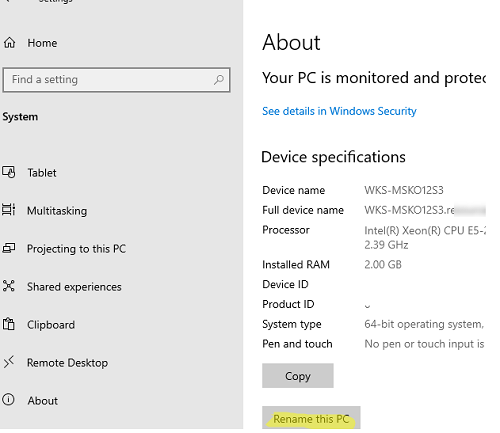
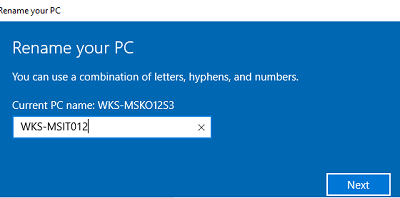
Также вы можете изменить имя компьютера из классического интерфейса System Properties в Windows:
- Нажмите Win+R на клавиатуре и выполните команду sysdm.cpl или systempropertiescomputername ;
- Здесь отображается текущее имя компьютер и имя вашего домена или рабочей группы;
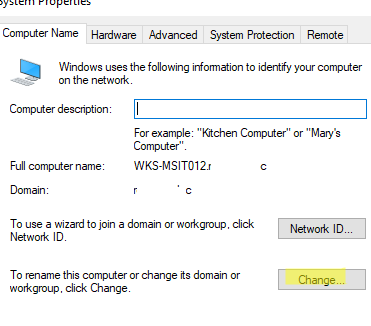
- Нажмите на кнопку Change, укажите новое имя компьютера и сохраните изменения.
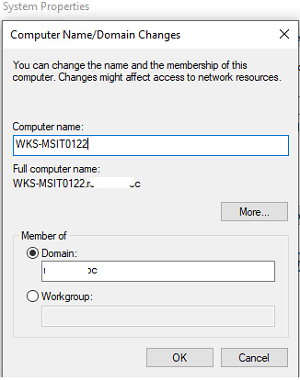
- Перезагруите Windows
В Windows Server вы можете изменить имя компьютера через Server Manager. Выберите раздел Local Server и нажмите по имени в поле Computer Name.
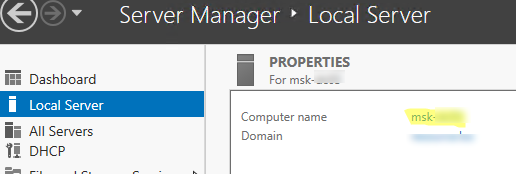
Изменить имя компьютера с помощью PowerShell
Вы можете переименовать компьютер из командной строки с помощью PowerShell командлета Rename-Computer.
Откройте консоль PowerShell с правами администратора. Чтобы узнать текущее имя компьютера, выполните команду:
Если вам нужно получить FQDN компьютера:

Чтобы изменить имя компьютера, выполните:
Rename-Computer -NewName «WKS-MSKO12S3»
Теперь можно перезагрузить компьютер с помощью команды Restart-Computer (или можно добавить опцию перезагрузки прямо в команду смены имени хоста):
Rename-Computer -NewName «WKS-MSKO12S3» –Restart -Force

После перезагрузки проверьте, что имя компьютера сменилось успешно.
Если этот компьютер был добавлен в домен AD перед сменой имени и находился в определенной OU (Organization Unit), его учетная запись но уже с новым именем по прежнему будет находится в том же самом контейнере. Можете проверить это с помощью консоли ADUC. Для переименования компьютера в AD вашей учетной записи должны быть делегированы разрешения на создание и удаление объектов Computers в этой OU.
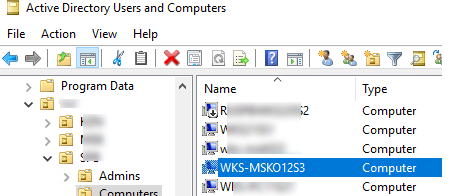
Командлет Rename-Computer позволяет сменить имя удаленного компьютера. Используйте команды:
Rename-Computer -ComputerName «msk-test» -NewName «msk-preprod02» -DomainCredential Contoso\Admin01 –Force
Для подключения к удаленному компьютеру используется WMI, поэтому если он отключен на удаленном хосте или сетевые порты заблокированы, появится ошибка:
Rename-Computer : Cannot establish the WMI connection to the computer ‘priorauthdes’ with the following error message: Access is denied. (Exception from HRESULT: 0x80070005 (E_ACCESSDENIED)).
Можно использовать командлеты PowerShell Remoting для подключения к удаленному компьютеру. Если вы включили на удаленном компьютере WinRM вручную или настроили его с помощью GPO, можно использовать командлет Invoke-Command для запуска команды на удаленном компьютере. Чтобы переименовать удаленный компьютер, выполните:
Invoke-Command -ComputerName msk-test -ScriptBlock
Также для переименования компьютера ранее использовалась утилита netdom:
- Переименовать локальный компьютер: netdom renamecomputer localhost /newname msk-preprod02 /reboot
- Сменить имя удаленного компьютера: netdom renamecomputer msk-test /newname:msk-preprod02 /userd:CONTOSO\Admin01 /password:*
Если вы устанавливаете ваш эталонный образ Windows на компьютеры с помощью автоматизированных средств установки (WDS, SCCM или по сети с помощью PXE), вы можете добавить в них небольшой скрипт для автоматического переименования компьютера в соответствии с политиками именования вашей организации.
 Предыдущая статья Следующая статья
Читайте далее в разделе PowerShell Windows 10 Windows 11 Windows Server 2019

Установка и настройка фермы Remote Desktop Services (RDS) в Windows Server
Настройка шлюза Remote Desktop Gateway на Windows Server
Как удалить/отключить браузер Microsoft Edge в Windows 10/11?
Как расширить диск (раздел) в Windows?