3 эффективных способа передачи контактов с iPhone на Android
Как перенести контакты с iPhone на Android? При многих обстоятельствах вам необходимо передавать контакты между различными устройствами. Будет проще, если два смартфона будут оснащены одной системой. Например, перенести контакты с iOS на iOS или Синхронизировать контакт из Android в Android, Тем не менее, у вас также может возникнуть потребность перенести контакты с iPhone на телефон Android. Если вы только столкнулись с ситуацией и не знаете, что делать, продолжайте читать эту статью, и мы перечислим три метода, которые помогут вам экспортировать контакты с iPhone на Android.
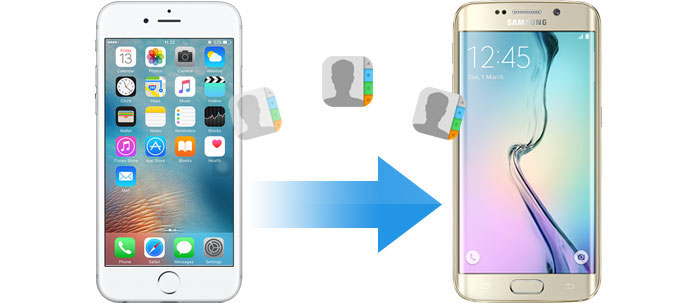
В отличие от прежних времен, когда вы хотите перенести контакты на новый телефон, вы должны вводить их по одному, включая имена, номера телефонов, адрес и другую подробную информацию. Если у вас много контактов в iPhone, это будет тратить слишком много времени. Теперь поговорим о трех более эффективных способах показать вам, как переносить контакты с iPhone на Android.
- Способ 1: лучший способ переноса контактов с iPhone на Android
- Способ 2. Как перенести контакты iPhone на Android с помощью iCloud
- Способ 3: как перенести контакты с iPhone на Android через Gmail
Способ 1: лучший способ переноса контактов с iPhone на Android
Когда ты хочешь перенести контакты с iPhone на Android с помощью описанных выше способов, вы должны сначала скопировать контакты iPhone на компьютер, а затем переместить их на телефон Android. Есть ли способ прямой миграции контактов iPhone на Android? Да, вы можете достичь этого с профессионалом Aiseesoft MobieSync, Вы можете передавать различные файлы, такие как контакты, фотографии, видео, песни и т. Д. С iPhone на Android.

- Перенос важных контактов с iPhone на телефон Android одним щелчком мыши.
- Синхронизируйте любые файлы, включая контакты, фотографии, видео, песни и т. Д.
- Передача файлов между устройствами iOS и Android, а также между телефоном и компьютером.
- Совместим с iPhone X / XS / 8/7/6/5/4 и последней версией iOS 12.
Как перенести контакты с iPhone на Android с помощью MobieSync
Шаг 1 Скачать MobieSync
Бесплатное скачать, установите и запустите MobieSync на вашем компьютере.
Шаг 2 Подключите свой iPhone и телефон Android
Подключите оба телефона iPhone и Android к компьютеру через USB-кабель, Мощное программное обеспечение для передачи контактов iPhone быстро распознает ваше устройство iPhone и Android и загрузит основную информацию в интерфейс.
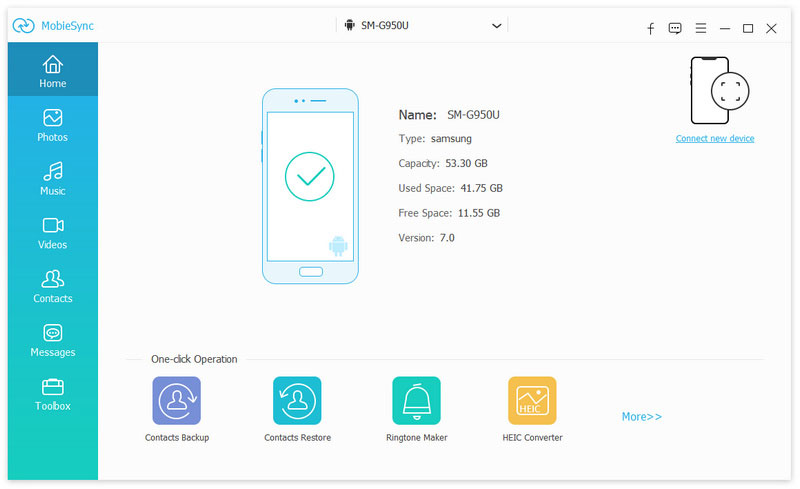
Шаг 3 Превью контактов на вашем iPhone
Вы можете видеть, что все ваши файлы iPhone перечислены в категориях на левой боковой панели. Нажмите «Контакты» и проверьте подробную информацию.
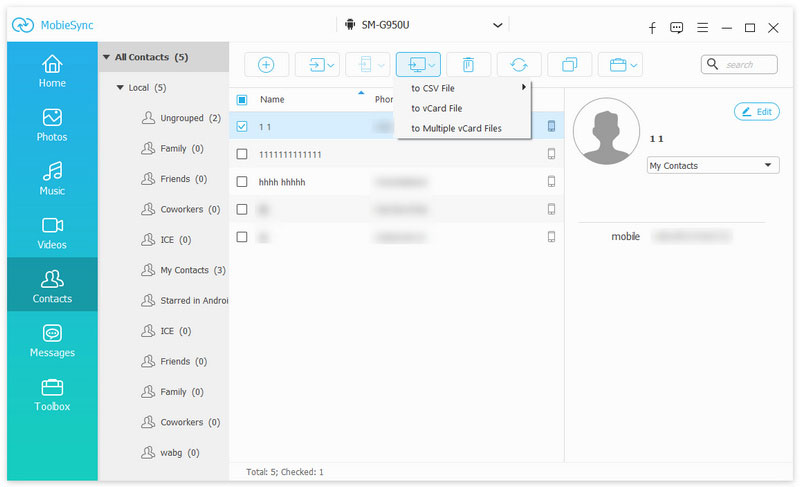
Шаг 4 Перенос контактов с iPhone на Android
Нажмите контакты, которые вы хотите синхронизировать и нажмите «Экспорт на устройство«для передачи контактов на телефон Android. Если вы хотите перенести контакты на компьютер, вы можете нажать« Экспорт на ПК ».
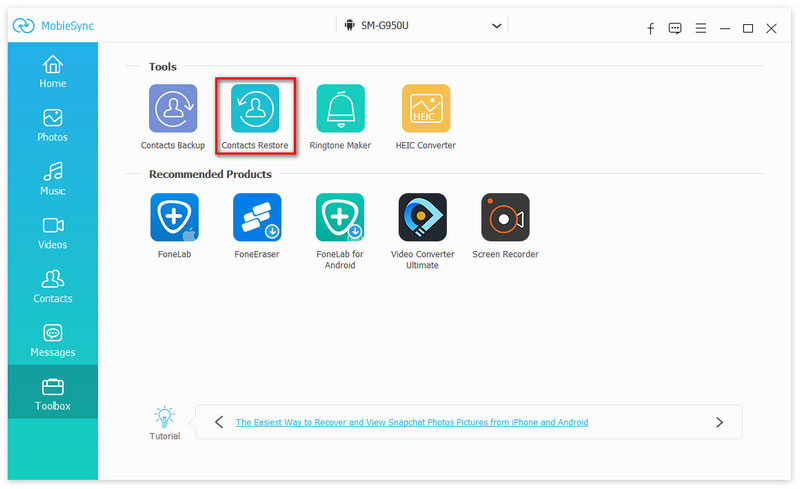
Помимо переноса контактов на телефон Android, это мощное программное обеспечение также позволяет создавать резервные копии контактов. Вы можете просто нажать «Панель инструментов» на левой панели и выбрать «Резервное копирование контактов». Он будет загружать и резервировать ваши контакты быстро.
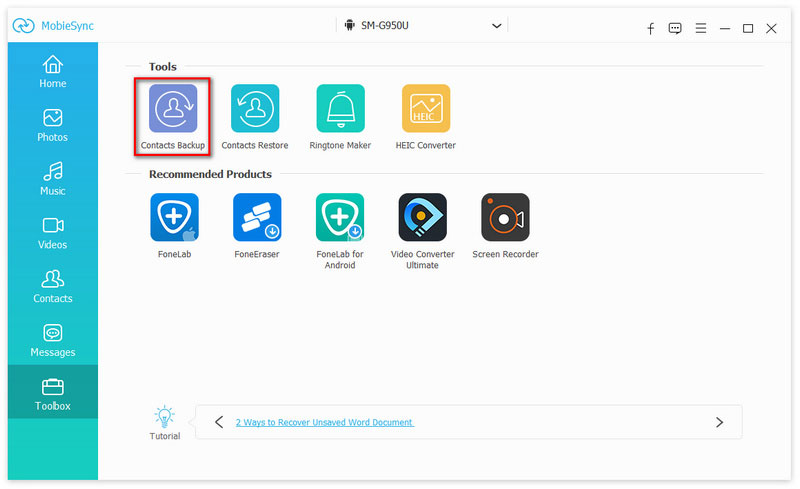
Если вы хотите восстановить контакты из резервной копии контактов, вы можете нажать «Панель инструментов»> «Восстановление контактов», чтобы восстановить контакты из одной резервной копии.
Способ 2. Как перенести контакты iPhone на Android с помощью iCloud
iCloud может автоматически создавать резервные копии данных iPhone, поэтому очень удобно передавать контакты с помощью iCloud. Вот шаги:
Шаг 1 Войдите в «iCloud.com» и войдите в учетную запись Apple на вашем компьютере.
Шаг 2 Нажмите значок «Контакты», а затем выберите контакты, которые вы хотите передать.
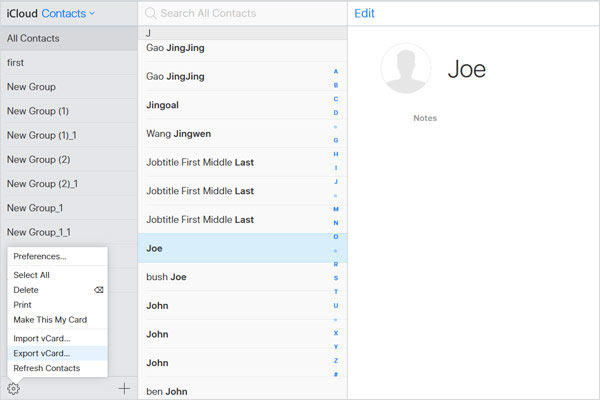
Шаг 3 После этого нажмите кнопку «Настройки» в левом нижнем углу интерфейса, затем выберите «Экспорт визитной карточки . », чтобы сохранить выбранные контакты, и нажмите «ОК». Ваш компьютер загрузит визитную карточку файл, включая выбранные контакты.
Шаг 4 Подключите телефон Android к компьютеру, скопируйте файл VCF в локальное хранилище.
Шаг 5 Нажмите «Контакты»> «Меню»> «Импорт / экспорт»> «Импорт из хранилища», и ваш телефон Android автоматически обнаружит файл VCF.
Шаг 6 Войдите в окно «Выбрать файл vCard», выберите файл VCF и нажмите «ОК».
Всего за несколько секунд вы сможете увидеть все переданные контакты на вашем Android-устройстве.
В случае, если вы настроили iCloud не выполнять резервное копирование контактов iPhone, вы должны сначала проверить его на своем iPhone.
1. Разблокируйте свой iPhone, нажмите «Настройки» и выберите «Почта, Контакты, Календари».
2. Нажмите «iCloud», переключатель «Контакты» должен быть включен. Если нет, вам нужно включить «Контакты».
3. Ваш iPhone предложит вам «объединить» контакты вашего устройства с iCloud, нажмите «Объединить».
Способ 3: как перенести контакты с iPhone на Android через Gmail
Если у вас есть учетная запись Google и вы часто используете Gmail, вы можете положиться на Gmail, чтобы помочь вам экспортировать контакты iPhone на телефон Android. Во-первых, вы должны получить контакты из iCloud на ПК.
Шаг 1 После загрузки файла контактов VCF на компьютер перейдите в Gmail.
Шаг 2 Войдите в свой аккаунт Google и нажмите «Далее».
Шаг 3 Выберите «контакты» и нажмите «Дополнительно»> «Импорт»> «Выбрать файл».
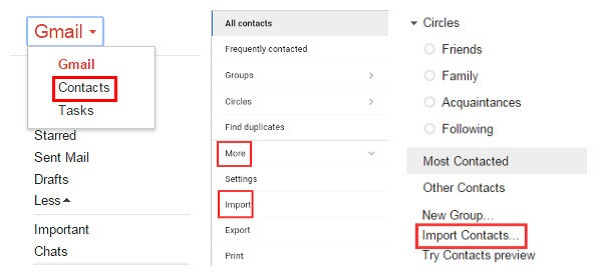
Шаг 4 Выберите файл vCard и снова нажмите «Импорт».
Через некоторое время контакты будут автоматически синхронизированы с вашим телефоном Android. Если дубликатов контактов много, вы можете нажать кнопку «Найти и объединить дубликаты», чтобы удалить их.
Если вы не хотите терять свои контакты, вам всегда нужно создавать резервные копии контактов на вашем компьютере с помощью файла vCard. Хотя он совместим с телефонами iPhone и Android, он кажется немного сложным. Напротив, используя программное обеспечение для синхронизации iPhone с Android Подобно MobieSync для переноса и резервного копирования контактов кажется гораздо удобнее.
В этой статье мы в основном говорим о трех способах переноса контактов с iPhone на Android. Помимо iCloud и Gmail, вы можете синхронизировать контакты с мощным MobieSync. Весь процесс может быть завершен всего за один клик, будь вы переключить iPhone на Android или изменить Android на iPhone, Если у вас есть необходимость в передаче или резервном копировании ваших контактов, мы искренне надеемся, что наши методы могут быть вам полезны.
Что вы думаете об этом посте.
Рейтинг: 4.8 / 5 (на основе голосов 100)
Перенос контактов с iPhone на Android

Перенести контакты с iPhone на Android можно почти тем же способом, что и в обратном направлении. Однако, в связи с тем, что в приложении «Контакты» на iPhone отсутствуют любые намеки на функции экспорта, у некоторых пользователей данная процедура может вызывать вопросы (отправку контактов по одному я рассматривать не буду, так как это не самый удобный способ).
Приложение My Contacts Backup
Обычно в своих руководствах я начинаю со способов, описывающих, как сделать все необходимое вручную, но это не тот случай. Самый удобный, на мой взгляд, способ перенести контакты с iPhone на Android — это использовать бесплатное приложение для My Contacts Backup (доступно в AppStore).
После установки, приложение запросит доступ к вашим контактам, и вы сможете их отправить по электронной почте в формате vCard (.vcf) самому себе. Идеальный вариант — сразу отправить на тот адрес, доступ к которому есть с Android и открыть это письмо там.

При открытии письма со вложением в виде vcf файла контактов, по нажатии на него, будет произведен автоматический импорт контактов на Android устройство. Также вы можете сохранить этот файл к себе на телефон (в том числе и передать с компьютера), после чего зайти в приложение Контакты на Android, и уже там вручную произвести импорт.

Примечание: приложение My Contacts Backup умеет также экспортировать контакты в формате CSV, если вам вдруг потребуется такая возможность.

Экспорт контактов с iPhone без дополнительных программ и перенос их на Android
Если у вас включена синхронизация контактов с iCloud (при необходимости, включите в настройках), то экспортировать контакты проще простого: вы можете зайти на сайт icloud.com, ввести ваш логин и пароль, после чего открыть «Контакты».
Выделите все нужные контакты (удерживая Ctrl при выборе, либо нажав Ctrl+A для выделения всех контактов), а затем, нажав по значку шестеренки, выбрать пункт «Экспорт Vcard» — именно этот пункт и экспортирует все ваши контакты в формате (файл vcf), понимаемом почти любыми устройствами и программами.

Этот файл вы можете, как и в предыдущем способе, отправить по E-mail (в том числе самому себе) и открыть полученное письмо на Android, нажать по файлу вложения для автоматического импорта контактов в адресную книгу, скопировать файл на устройство (например, по USB), после чего в приложении «Контакты» использовать пункт меню «Импорт».
Дополнительная информация
Помимо описанных вариантов импорта, если у вас на Android включена синхронизация контактов с аккаунтом Google, вы можете импортировать контакты из файла vcf на странице google.com/contacts (с компьютера).
Также имеется и дополнительный способ сохранения контактов с iPhone на компьютер Windows: путем включения в iTunes синхронизации с адресной книгой Windows (из которой выбранные контакты вы можете экспортировать в формате vCard и уже их использовать для импорта в телефонную книгу Android).
А вдруг и это будет интересно:
- Лучшие бесплатные программы для Windows
- Как использовать режим ожидания на iPhone
- GlideX — смартфон или планшет в качестве второго монитора и другие возможности
- Экран iPhone может быть слишком близко — как отключить?
- Контакты на случай ЧП на iPhone — как добавить и зачем?
- Действия при закрытии крышки MacBook — как настроить?
- Windows 11
- Windows 10
- Android
- Загрузочная флешка
- Лечение вирусов
- Восстановление данных
- Установка с флешки
- Настройка роутера
- Всё про Windows
- В контакте
- Одноклассники
-
Борис 14.09.2016 в 16:37
- Dmitry 15.09.2016 в 10:32
Как перенести контакты с Айфона на Андроид: 6 Подробных инструкций по копированию номеров

Если вы решили сменить свой смартфон или планшет iOS на устройство с другой операционной системой, сразу же возникает вопрос о том, как перенести контакты с Айфона на Андроид. На самом деле, существует достаточно много способов скинуть записи из одной телефонной книги в другую.
Мы рассмотрим только те, которые совершенно точно позволяют переместить номера телефонов. К каждому способу будет приведена пошаговая инструкция. Будет интересно!
- Синхронизация с Google
- Яндекс.Переезд
- Приложение My Contacts Backup
- Копируем номера через iCloud
- Переносим контакты через iTunes
- Как перенести контакты СИМ-карты
- Дополнительная информация
- Переносим контакты с iOS на Android — Послесловие
Синхронизация с Google
Это самый простой метод из всех, которые мы рассмотрим! Единственное, что вам нужно, так это электронный ящик на Gmail. Если вы не знаете, как синхронизировать контакты с Google, то делается это следующим образом:
1 На телефоне с iOS зайдите в настройки и откройте там пункт «Почта»
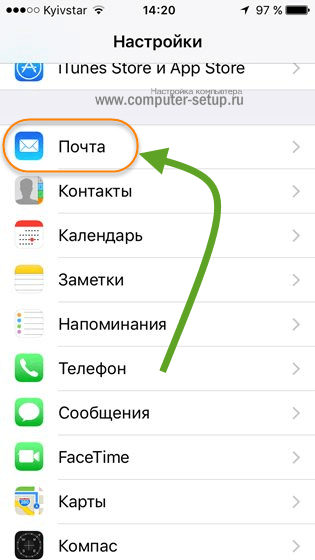
Рис. 1. Пункт «Почта» в настройках Айфона
2 Дальше выберете пункт «Учетные записи».
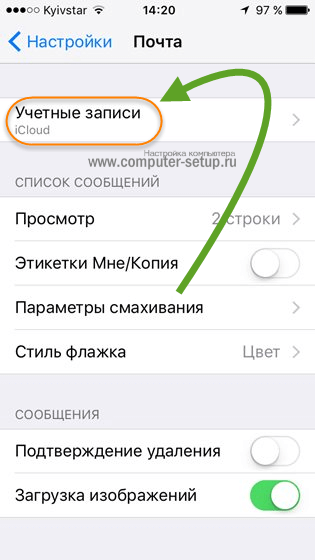
Рис. 2. Пункт «Учетные записи» в разделе «Почта» на iPhone
3 Дальше жмите «Добавить учетную запись».

Рис. 3. «Добавить учетную запись» в списке аккаунтов
4 В списке доступных сервисов выберете «Google». Для этого просто нажмите на соответствующий логотип.

Рис. 4. Логотип Google в списке доступных для подключения сервисов
5 В разделе «Gmail» нажмите «Уч. запись» и укажите свои логин и пароль для авторизации в почте Гугл. Таким образом вам удалось сохранить контакты в Gmail. После этого автоматически произойдет импорт контактов через Gmail. Вам ничего не нужно делать – просто подождите некоторое время.
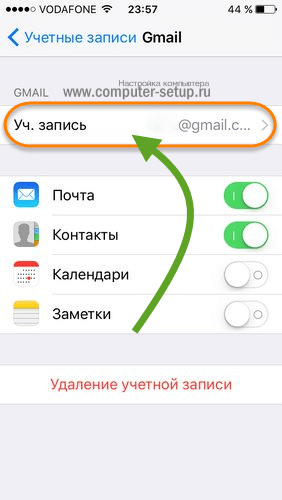
Рис. 5. «Уч. запись» в разделе Gmail
Теперь вы знаете, как при помощи Google перенести контакты с Айфона на Андроид. Перейдем к следующему способу.
Яндекс.Переезд
Перенос всех контактов с iPhone на Android также можно выполнить при помощи аккаунта в Яндексе и удобного приложения Яндекс.Переезд. Перед выполнением всех процедур скачайте эту программу на оба устройства.
После этого осталось импортировать контакты. Делается это вот так:
1 На Айфоне запустите приложение, введите свой логин. После этого автоматически будет получен специальный PIN-код. Собственно, он и позволит в дальнейшем переехать.

Рис. 6. PIN-код в Яндекс.Переезде
2 Теперь откройте то же приложение на смартфоне или планшете Android. Авторизуйтесь.
Важно! Для этого использовать те же данные, что и на первом устройстве, иначе копирование не произойдет.
Читайте также: Как включить Яндекс Дзен в браузере
После этого нажмите на меню дополнительных функций (три точки в левом нижнем углу) и выберите «Настройки».

Рис. 7. «Настройки» в Яндекс.Переезде
3 В настройках нажмите «Переезд с телефона на телефон».
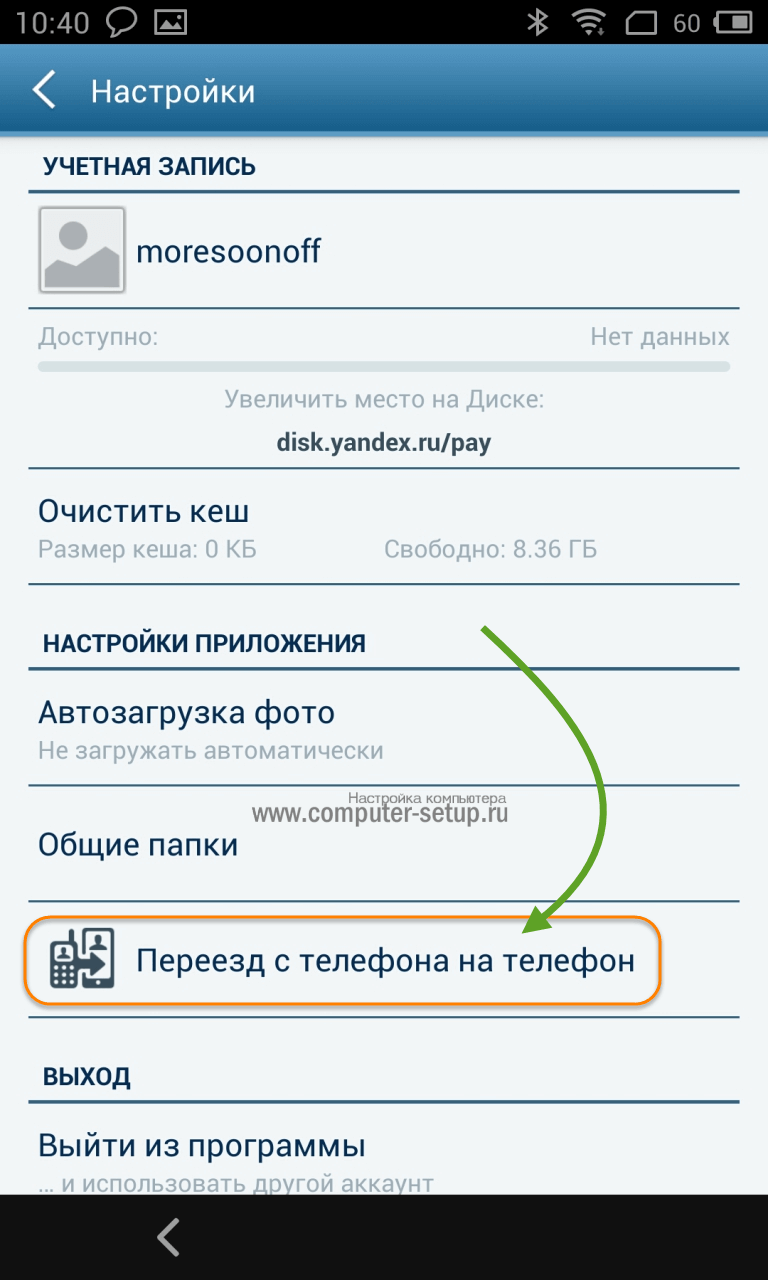
Рис. 8. «Переезд с телефона на телефон» в настройках Яндекс.Переезда
4 На следующей странице введите PIN-код, полученный на iPhone и нажмите «Начать перенос». Дальше можете просто наблюдать, как программа копирует данные.
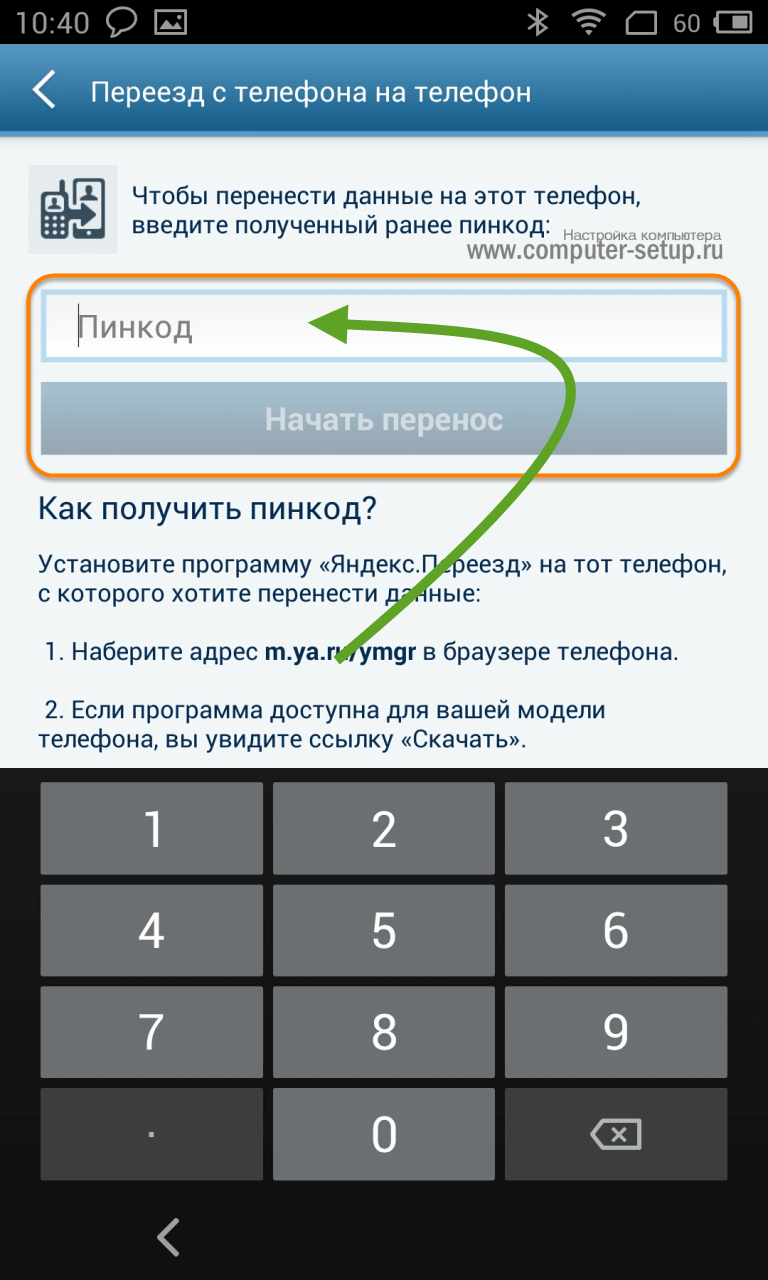
Рис. 9. Поле ввода PIN-кода и кнопка «Начать перенос»
Выполнить поставленную задачу можно не только через Google или Яндекс, а и через программу My Contacts Backup.
Приложение My Contacts Backup
Чтобы перенести все контакты с iOS на Android при помощи данного приложения, сначала нужно его загрузить и установить.
На Android его качать не нужно, да и такой версии не существует. После установки импортируем контакты:
1 Откройте загруженное приложение для переноса контактов iPhone и нажмите кнопку «Backup».

Рис. 10. Кнопка «Backup» в My Contacts Backup
2 Наблюдайте за тем, как записи из телефонной книги синхронизируются с приложением. Дальше нажмите «Email» и выберете, в каком формате будут передаваться данные. Для этого лучше всего выбрать vCard файл.
На Андроиде можно открыть сколько угодно файлов vcf, то есть записи можно будет перебросить не один раз. Поэтому поставьте галочку возле пункта «vCard».

Рис. 11. Тип «vCard» в списке форматов, доступных для пересылки по e-mail
3 Дальше будет создано специальное письмо с файлом формата vcf. Чтобы его передавать с помощью телефона, просто укажите свой адрес электронной почты, к которому можете иметь доступ с Android. Отправьте письмо.
4 На новом смартфоне/планшете откройте полученное письмо и запустите вложенный файл. Все скопированные ранее записи будут перемещены одного устройства на другое.
Продолжаем говорить о способах переноса контактов с iPhone.
Читайте также: Как скачать Едадил на компьютер бесплатно и экономить
Копируем номера через iCloud
Также данные можно перекинуть через iCloud. Перед выполнением данной процедуры в настройках Айфона зайдите в раздел «iCloud» и включите там пункт «Контакты» (поставьте переключатель в такое положение, чтобы он стал зеленым). Теперь скопируйте данные:
1 Зайдите с компьютера на сайт Айклауд – icloud.com. Авторизуйтесь там. В главном меню выберите пункт с таким же названием.

Рис. 12. Раздел «Контакты» в iCloud
2 Если вы хотите перебросить все номера, нажмите кнопки «Ctrl + A» (это если на компьютере ОС Windows, если MAC, то «Cmd + A»). В том случае, когда вы не хотите отправить все, просто отметьте нужные.
3 Дальше нажмите на шестеренку в левом нижнем углу и выберите пункт «Экспорт vCard».

Рис. 13. «Экспорт vCard» в контактах iCloud
4 Таким образом мы перебросили информацию с Айфона на компьютер. Теперь ее нужно оттуда вытащить. Как видите, в результате выполнения прошлых действий скачался файл формата vcf.
Его можно отправить на новый смартфон или планшет. Важно не забыть в отправляющем письме указать тему и добавить какой-то текст, чтобы оно не записалось в спам. Также этот файл можно перебросить через Bluetooth. Таким образом мы выполним экспорт без синхронизации.
Чтобы экспортировать записи, останется просто открыть этот файл. Можно перекинуть контакты с компьютера и другим способом, даже без использования второго аппарата. Для этого выйдите с iCloud и зайдите в Gmail.
Важно! Используйте ту почту, к которой подключен новый девайс на ОС Андроид.
Там в левом верхнем углу нажмите «Gmail». Чтобы произошла синхронизация контактов iPhone и Google, нужно выбрать пункт с соответствующим названием.

Рис. 14. «Контакты» в Gmail
Дальше, чтобы данные синхронизировались, нажмите «Дополнительно» и выберете «Импорт…».

Рис. 15. Меню «Дополнительно» и пункт «Импорт…»
Выберите файл, созданный ранее с помощью кнопки «Обзор» и нажмите «Импорт». Осталось только дождаться, когда процедура будет завершена. Время ее выполнения зависит от переносимого объема данных.

Рис. 16. Меню импорта в Google
Через время они автоматически будут скопированы в Android.
Таким образом вы воспользуетесь сервисом Google «Контакты». Как видите, Apple и Google очень хорошо сотрудничают друг с другом в плане переноса записей из телефонной книги. Теперь поговорим о том, как через iTunes перенести контакты с iPhone на Android.
Читайте также: Как скачать музыку на айфон: Два простых способа
Переносим контакты через iTunes
Чтобы выполнить поставленную задачу через iTunes, необходимо установить эту программу на компьютер. Загрузить ее можно на сайте apple.com. После установки сделайте вот что:
1 Запустите Айтюнс, подключите iPhone при помощи кабеля USB и нажмите на иконку устройства.
2 Перейдите на вкладку «Информация».
3 Поставьте галочку возле надписи «Синхронизировать контакты с:». Правее выберете «Google Contacts». Введите свои логин и пароль от аккаунта Google.
4 Жмите «Применить» в правом нижнем углу.
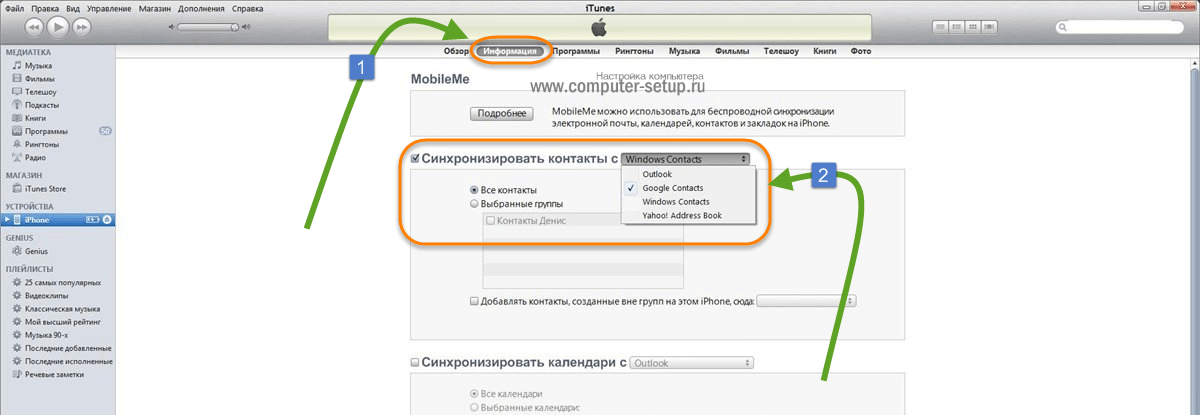
Рис. 17. Переброс контактов в iTunes
Теперь вы знаете, как перенести данные iOS на Android в Айтюнс.
Как перенести контакты СИМ-карты
Скажем сразу, что ответа на вопрос о том, как штатными средствами перенести контакты с Айфона на СИМ, нет. Сделать это можно только «нештатными» средствами, то есть джейлбрейком. Если это сделано, копирование с iPhone на СИМ не составит особых трудностей. Делается это следующим образом:
1 Установите на Айфон программу SIManager. Том, как это сделать, читайте здесь.
2 Запустите ее и в меню нажмите «Копировать с iPhone на SIM».

Рис. 18. Пункт «Копировать с iPhone на SIM» в SIManager
3 Информация отправлена на СИМ-карту. В устройстве Android откройте приложение «Контакты». Нам в правом верхнем углу выберете «Опции» и «Настройки».
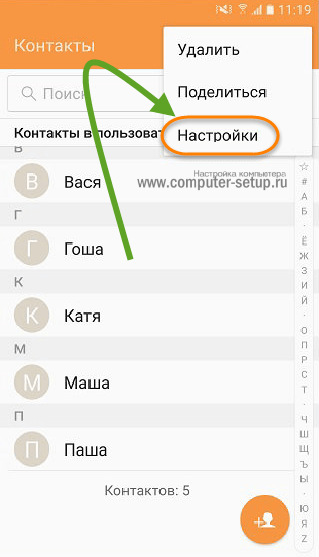
Рис. 19. «Настройки» приложения «Контакты» на Андроид
4 Дальше снова перейдите в «Контакты» и выберете «Импорт/экспорт контактов». В следующем меню жмите «Импорт».
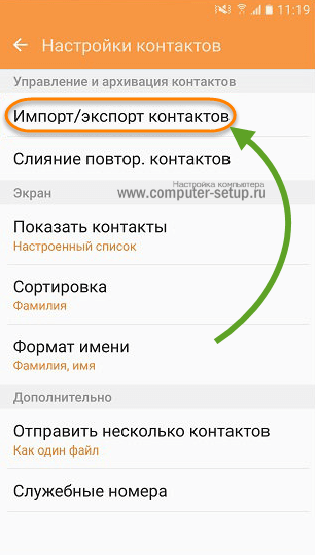
Рис. 20. Раздел «Импорт/экспорт контактов» в настройках Андроид
5 В окне «Импорт контактов из» нажмите «SIM 1» (если есть вторая симка, будет еще и «SIM 2»).
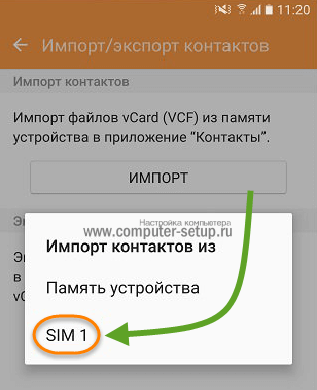
Рис. 21. Окно «Импорт контактов из»
6 Останется только выбрать, куда будут сохранены записи.
Что касается завершающего этапа того, как с помощью СИМ перенести контакты из Айфона в Андроид, то лучше сохранять их в аккаунте Google.
Дополнительная информация
Если вы не знаете, как добавить в новый телефон или планшет аккаунт Google, который используется в большинстве описанных выше способов, то делается это вот так:
1 В настройках нажмите «Добавить аккаунт». В ранних версиях Android этот пункт называется «Аккаунты и синхронизация».

Рис. 22. «Добавить аккаунт» в настройках Андроида
2 Выберете дальше «Google», введите свои логин и пароль.
Это все, что вам нужно сделать.
Переносим контакты с iOS на Android — Послесловие
Как видите, в том, как правильно скопировать контакты с iPhone, нет абсолютно ничего сложного. Для этого достаточно всего лишь иметь аккаунт в Google, компьютер (необязательно) и несколько минут времени.
Учетная запись в системе Apple у вас уже есть (она используется в iPhone). Чтобы было более понятно, прилагаем видео к одному из способов, описанных выше.
Тематическое видео:
Как перенести контакты с iPhone на Android: инструкция из 10 пунктов
Поменять один смартфон на другой – совсем несложно. Трудности возникают, если кроме замены аппарата меняется и операционка (например, с «яблочного» iOS на Android). В этом случае просто синхронизировать номера не получится. Что же делать, если потребуется осуществить перенос контактов с iPhone на Android? Рассматриваем в статье несколько простых способов, как это провернуть быстро и без заморочек.
Как с Айфона перекинуть контакты на Андроид-устройство
Для этой несложной процедуры можно использовать облачные сервисы или специальные программы. В первом и втором случае понадобится доступ в инет. Если выбор пользователя падет на программы, то их нужно будет еще дополнительно скачать. Как все эти методы применить на практике – описано далее.
Использование iCloud
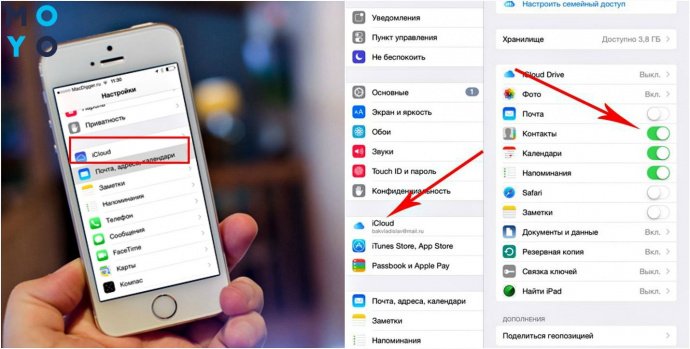
Облачный сервис как раз и служит для того, чтобы синхронизировать данные на смарте, ПК, планшете. Эти же возможности и нужно использовать, чтобы перенести контакты с iPhone на Android. Существует 2 вариации данного способа: с помощью компа или без него. В обоих случаях необходимо провести миниподготовку:
- открыть настройки смарта от Apple (например, iPhone 11);
- выбрать пункт iCloud;
- переместить вправо ползунок возле «Контакты».
Так юзер активирует синхронизацию данных телефонной книжки.
С помощью компа
Нужно проделать ряд последовательных действий:
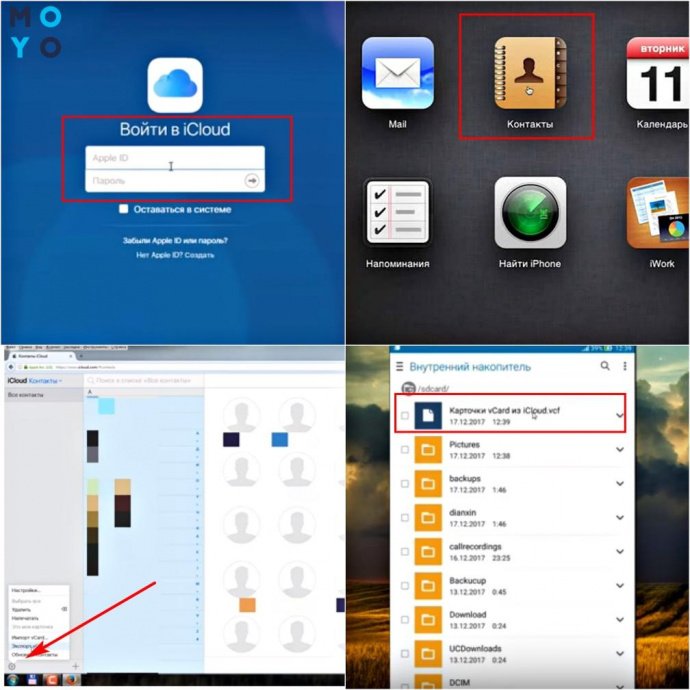
- На ПК зайти в браузер и вбить в строку поиска адрес сайта iCloud;
- Перейти туда и войти в сервис, используя логин и пароль от Apple ID;
- Откроется несколько пиктограмм, нужно кликнуть на «Контакты»;
- Дождаться, пока загрузятся все номера;
- Тапнуть 1 раз по любому контакту и выделить все.
Подсказка: Чтобы быстро «подсветить» все номера, стоит воспользоваться сочетанием клавиш (CMD + A или CTRL + A).
Юзеру остается только кликнуть на изображение шестеренки, затем на «Экспорт vCard». Сервис начнет выгрузку номеров на ПК. Как потом передать контакты с Айфона на смарт Андроид (например, Samsung Galaxy M31)? Подключить с помощью кабеля смарт к компу и перебросить файл в память телефона.
Без компьютера
Нет желания возиться с проводами? Используем метод без применения ПК:
- проделать все вышеописанные действия и получить файл с данными из телефонной книжки;
- переслать его на свой почтовый ящик;
- скачать оттуда файл на телефон;
- найти и открыть на смарте скачанный док и кликнуть на него.
Полученный список с номерами и именами автоматически заполнит телефонную книжку гаджета на Андроид.
Копирование контактов через iTunes
Перед тем, как скинуть контакты с Айфона (например, iPhone 11 64GB) на Андроид с помощью этого метода, нужно, чтобы прога iTunes была установлена на ПК.
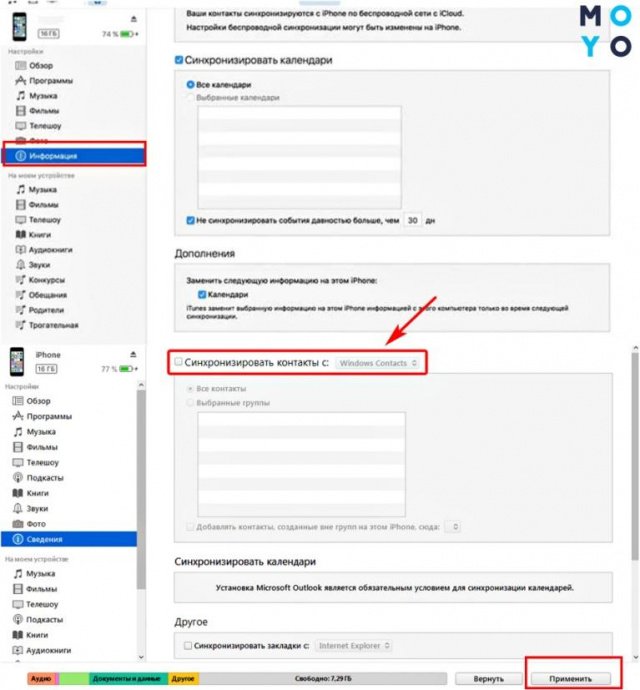
Если это выполнено – можно переходить непосредственно к переносу номеров:
| Шаг №1 | С помощью USB соединить iPhone и компьютер. |
|---|---|
| Шаг №2 | Открыть iTunes на компьютере. |
| Шаг №3 | Выбрать устройство в iTunes. |
| Шаг №4 | В выпадающем меню кликнуть на «Информация» («Сведения»). |
| Шаг №5 | Поставить галочку напротив «Синхронизация контактов». |
| Шаг №6 | Затем выбрать «Google Contacts». |
| Шаг №7 | Ввести данные учетной записи Google и кликнуть на «Ок». |
Все контакты будут расположены в выбранном сервисе.
Синхронизация данных Gmail
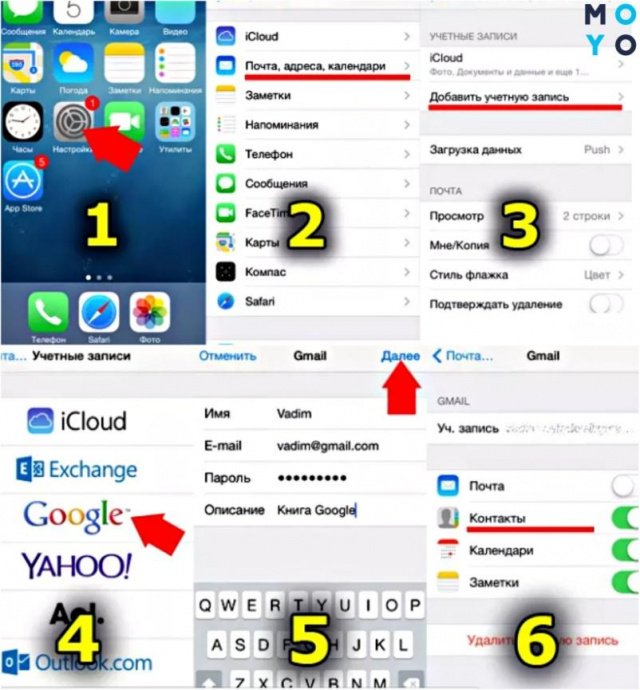
Как скопировать контакты с Айфона (например, XR) на смарт Андроид с помощью учетки Google:
Действия на iPhone
Все: книжку с номерами можно проверять на Android-девайсе.
Экспорт контактов с помощью Outlook
В настройках «яблочного» смарта:
- перейти в «Почта»;
- кликнуть на пункт «Добавить учетную запись»;
- выбрать Outlook.
Внести данные с этой учетки, выбрать данные для синхронизации и активировать процесс.
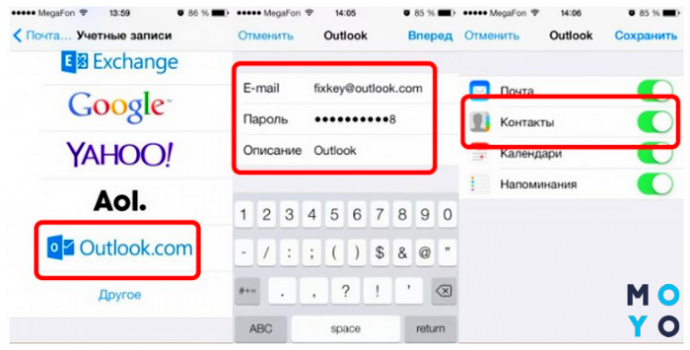
В настройках Андроид-смарта (например, Huawei P40 Lite E) проделываем тоже самое. Важно внести данные той же учетки Outlook, которая была активирована на iPhone. Остается только дождаться окончания процесса синхронизации.
Перенос контактов через сторонние приложения
Процесс также занимает несколько минут. Единственное – нужно будет скачать утилиты и установить на девайсы. Самые популярные и простые проги рассмотрены ниже.
CardDAV-Sync
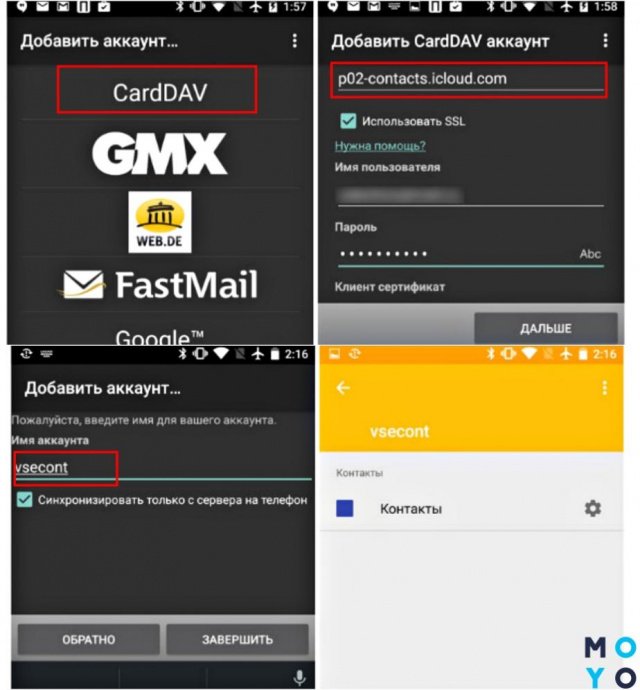
Изучаем, как перебросить контакты с Айфона (например, iPhone XR 64GB Yellow) на Андроид:
| Шаг №1 | Скачать из Google Play и установить на Android смартфон-приложение CardDAV. |
|---|---|
| Шаг №2 | Запустить приложение и среди перечня учетных записей кликнуть на CardDAV. |
| Шаг №3 | В качестве сервиса ввести p02-contacts.icloud.com. |
| Шаг №4 | В пункте «Имя пользователя и пароль» – данные Apple ID. |
| Шаг №5 | Кликнуть на «Дальше». |
| Шаг №6 | Ввести любое имя учетной записи. |
| Шаг №7 | Поставить галочку напротив «Синхронизировать только с сервера на телефон». |
| Шаг №8 | Нажать на «Завершить». |
Начнется перенос данных телефонной книжки с iOS на Андроид (например, P20 lite).
My Contacts Backup
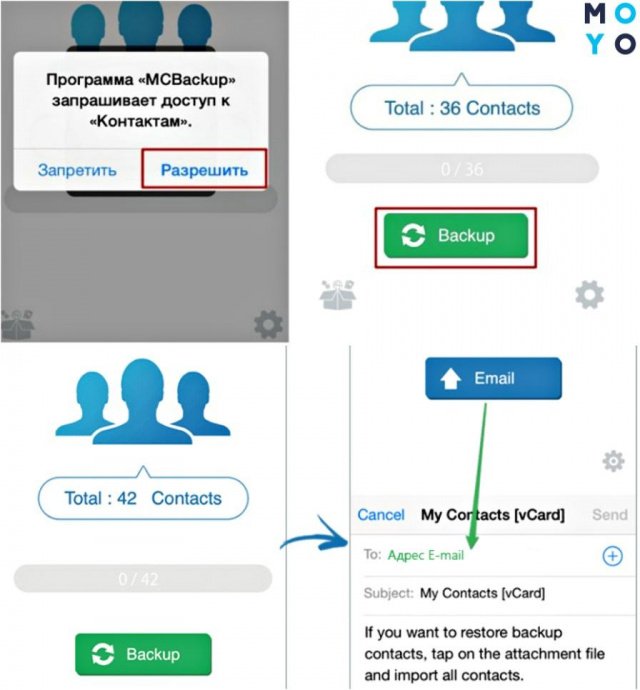
Прогу нужно для начала скачать из фирменного магазина Apple. Далее по шагам, как перевести контакты с Айфона (например, на iPhone XR 64GB Coral) на Андроид:
- Запустить прогу на «яблочном» смарте;
- Разрешить доступ к номерам;
- Кликнуть на «Backup»;
- Подождать окончания процесса;
- Кликнуть на «Email» и отправить письмо в формате VCF на почтовый ящик.
Зайти в почту с гаджета на Андроид и запустить полученный файл. Контакты переносятся автоматически.
Нюанс: в бесплатной версии проги разрешено перемещать до 500 записей, в платной же ограничений нет.
Яндекс.Переезд
Здесь юзеру понадобится аккаунт Yandex, а также нужно будет скачать и установить одноименную прогу на обоих девайсах. Далее на смарте iPhone (например, iPhone 11 64GB Green) нужно открыть утилиту и ввести данные от «яблочного» ID. На экране отобразится уникальный код из 3 цифр, его нужно запомнить.
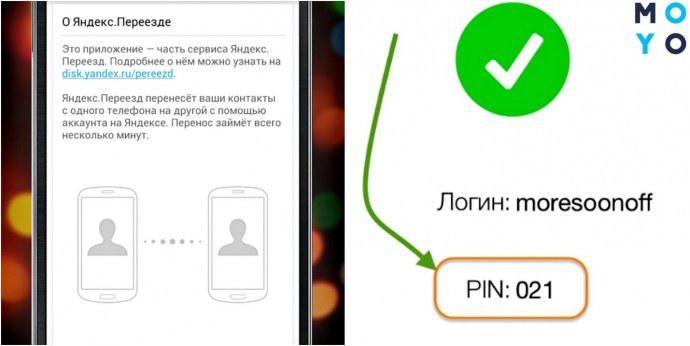
Открываем прогу на смарте Андроид и переходим в «Настройки». Здесь же нужно кликнуть на «Переезд с телефона на телефон».
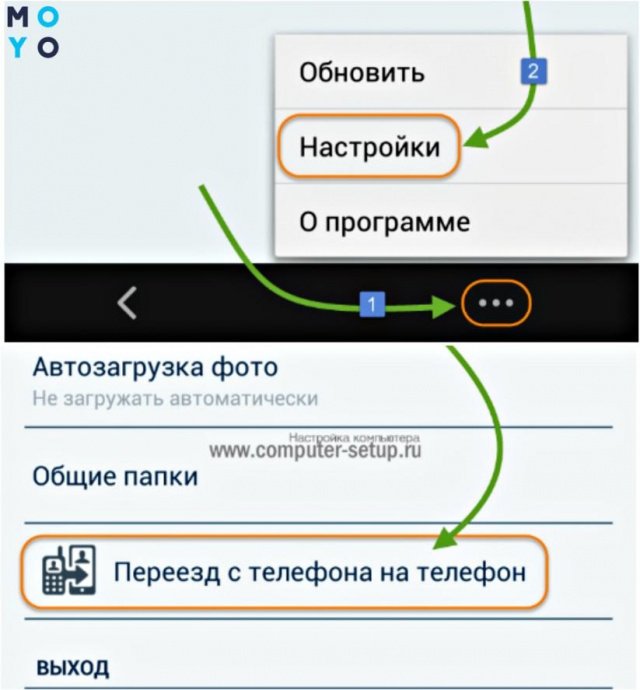
Затем нужно ввести трехзначный код, полученный на Айфон, и кликнуть на «Начать перенос». Прога за несколько минут автоматически скопирует данные.
Как же лучшего всего экспортировать контакты из iPhone в Android? Нужно тестировать различные методы, подбирая оптимальный вариант по удобству и скорости для юзера и совместимости с нужным аппаратом. Есть возможность выбрать бесплатную или платную версию любой проги.