5 способов передачи видео с iPhone на ПК (Windows 10/8/7 входит в комплект)
Поскольку Apple недавно выпустила серию iPhone 15 с новыми функциями записи видео, такими как поддержка записи видео 4K, оптическая стабилизация изображения для видео, 6-кратный цифровой зум для оптического увеличения, замедленное видео, кинематографическая стабилизация видео и многое другое. Возможно, вам понравится записывать видео на новый iPhone, чем раньше. Однако, даже если новый iPhone предлагает большую емкость, вы все равно можете беспокоиться о том, что из-за записанных видео и загруженных фильмов не хватит места для хранения. В этой ситуации вам лучше перенести записанные и загруженные видео с iPhone на ПК. Ниже мы расскажем, как передать видео с iPhone на ПК 5 простыми способами.
- Способ 1. Передача видео с iPhone на ПК с помощью FoneTrans
- Способ 2. Импорт видео с iPhone на ПК с помощью Windows AutoPlay
- Способ 3. Загрузите видео с iPhone на ПК с помощью iCloud Photo Libray
- Способ 4. Передача видео с iPhone на ПК с помощью проводника
- Способ 5. Передача видео с iPhone на ПК с помощью iTunes
Способ 1. Перенос видео с iPhone на ПК с помощью FoneTrans
FoneTrans — это простое в использовании программное обеспечение для переноса данных iOS, которое поможет вам перенести все виды данных, включая фотографии, музыку, контакты, голосовые заметки и видео, с iPhone/iPad/iPod на компьютер или наоборот. Он также может поддерживать передачу данных между устройствами iOS и синхронизировать музыку, музыкальные клипы, фильмы, телешоу, плейлисты, подкасты и многое другое с iPhone на iTunes. Кроме того, он полностью совместим с Windows 10/8/7/Vista/XP и всеми моделями iPhone, такими как iPhone 15 Pro Max/15 Pro/15 Plus/15, iPhone 14 Pro Max/14 Pro/14 Plus/14, iPhone 13. Pro Max/13 Pro/13/13 mini, iPhone 12/12 Pro/12 Pro Max/12 mini, iPhone 11/11 Pro/11 Pro Max, iPhone XS/XS Max/XR, iPhone X, iPhone 8/8Plus, iPhone 7/7 Plus, iPhone 6/6s (Plus), iPhone 5/5s, iPhone 4/4s и т. д. Ниже вы узнаете, как использовать эту замечательную функцию передачи данных с iPhone для импорта видео с iPhone на компьютер.
Шаг 1 Загрузите и установите FoneTrans на ПК с Windows. Запустите передачу данных с iPhone на ПК и подключите iPhone к компьютеру с помощью USB-кабеля. После подключения вы можете увидеть информацию о вашем iPhone в главном интерфейсе.

Шаг 2 Нажмите Медиа на левой боковой панели основного интерфейса и подождите, пока программа загрузит все мультимедийные файлы с вашего iPhone. Через несколько секунд вы сможете увидеть все ваши медиафайлы на вашем iPhone, показанные в окне. Вы можете увидеть конкретные медиа-файлы, выбрав классифицированный тип в верхней части окна. Здесь вы можете проверить загруженные фильмы, телепередачи и т. Д. Видеофайлы. Выберите видео, которые вы хотите сохранить на свой компьютер, или вы можете выбрать все, а затем нажмите Экспорт то> Экспорт на ПК выбрать папку для импорта и начать синхронизацию загруженных видео на свой компьютер.
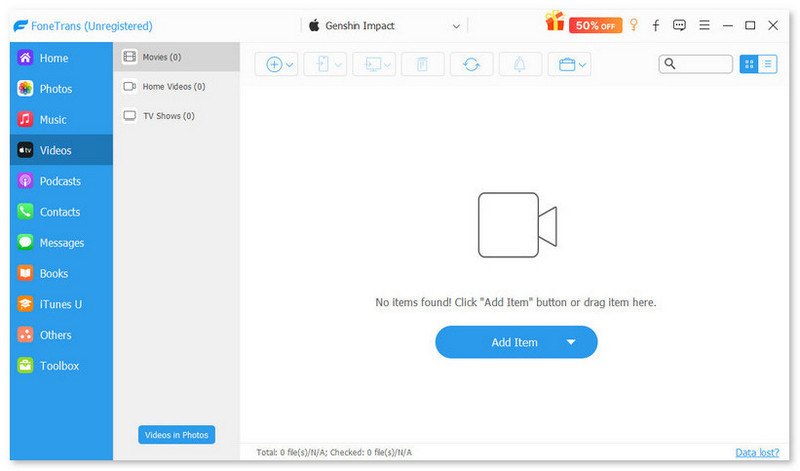
Шаг 3 Если вы хотите перенести записанное видео с iPhone на ПК, перейдите в «Фото»> «Видео», чтобы найти все записанные видео. Выберите все или конкретные видео, которые вы хотите экспортировать на ПК, нажав Экспорт в > Экспорт на ПК выбрать папку и нажать OK начать импорт видео на ваш компьютер с Windows.
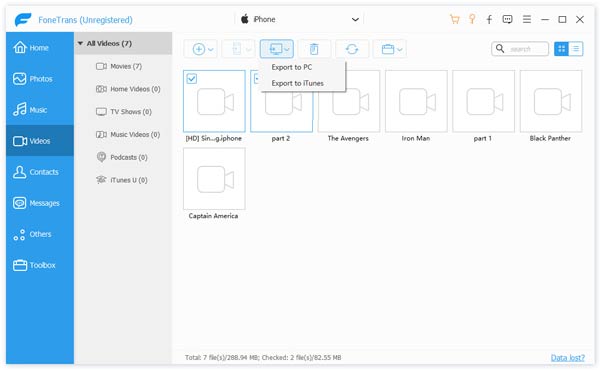
С помощью этого программного обеспечения для iPhone вы можете одним нажатием кнопки перенести на компьютер не только записанные видео, но и загруженные фильмы, телепередачи, музыкальные клипы и т. Д. Это был бы лучший способ поместить видео iPhone на ваш компьютер.
Способ 2. Импортируйте видео с iPhone на ПК с Windows AutoPlay
1. Подключите ваш iPhone 6 / 6s к компьютеру с Windows 7, и автоматически откроется окно автозапуска. Нажмите «Импорт изображений и видео с помощью Windows»> «Импорт», чтобы начать передачу видео и фотографий с вашего iPhone на компьютер.
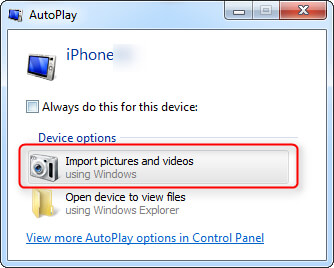
2. Подключите ваш iPhone 7 / 7s к компьютеру под управлением Windows 8 и введите «ПК». Щелкните правой кнопкой мыши на устройстве iPhone, чтобы выбрать «Импортировать фотографии и видео», выберите «Импортировать все новые элементы сейчас» и нажмите «Далее», чтобы импортировать видео с iPhone в Windows 8.
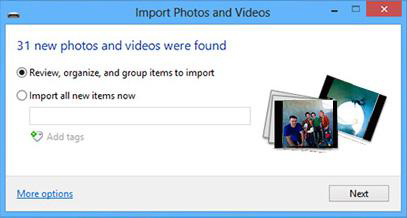
3. Для пользователей Windows 10 доступно приложение «Фото» для простой передачи видео с iPhone на компьютер с Windows 10. Подключите iPhone к Windows 10 и запустите приложение «Фото» на компьютере. Нажмите кнопку «Импорт» в правом верхнем углу интерфейса и следуйте инструкциям. Он автоматически выберет новые фотографии и видео, которые вы еще не импортировали на свой компьютер.
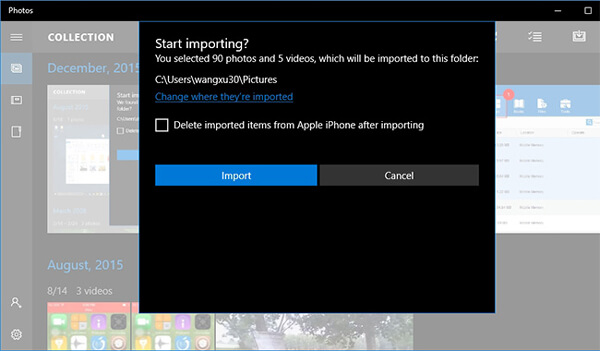
Способ 3. Загрузка видео с iPhone на ПК с помощью iCloud Photo Libray
Вы также можете использовать iCloud для Windows, которая работает с новой библиотекой фотографий iCloud для загрузки видео с вашего iPhone на ваш ПК. С помощью фото-библиотеки фотографии и видео синхронизируются с iCloud и другими вашими устройствами, такими как ПК или ноутбук.
Шаг 1 Включите библиотеку фотографий iCloud на своем iPhone, перейдя в «Настройки»> «Фото и камера» и убедитесь, что в вашей учетной записи iCloud достаточно места.
Шаг 2 Установите iCloud для Windows на свой компьютер и запустите его. Нажмите Опции рядом с Фото. Здесь вы можете поставить галочку напротив пункта «Загрузка новых фотографий и видео на мой компьютер» и выбрать папку, в которой вы хотите хранить их на своем компьютере.
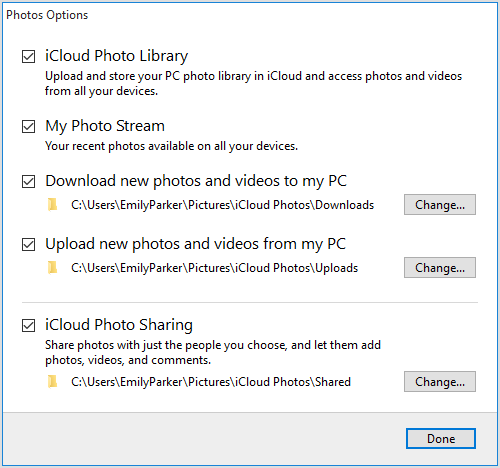
Способ 4. Перенос видео с iPhone на ПК с помощью проводника
Перенос своих видео с iPhone на ПК с помощью проводника также представляет собой простой способ перетаскивания видео с вашего iPhone на компьютер. Все, что вам нужно, это только USB-кабель, соединяющий iPhone и ПК.
Шаг 1 Подключите iPhone к ПК с помощью USB-кабеля и нажмите клавишу Windows + E, чтобы открыть окно проводника.
Шаг 2 Разблокируйте iPhone и нажмите «Доверять этому компьютеру», если он появится. Нажмите на свой iPhone в разделе «Этот компьютер» и дважды щелкните «Внутреннее хранилище» справа, а затем на DCIM. Вы увидите более одной папки здесь.
Шаг 3 Нажмите на папку с наибольшим номером, чтобы проверить самые последние видео. Все фотографии, скриншоты и видео отображаются в списке в порядке возрастания номеров в соответствии с их хронологическим порядком. Выберите все вещи или только видео в папке, скопируйте и вставьте их в папку, которую вы выбрали на компьютере.
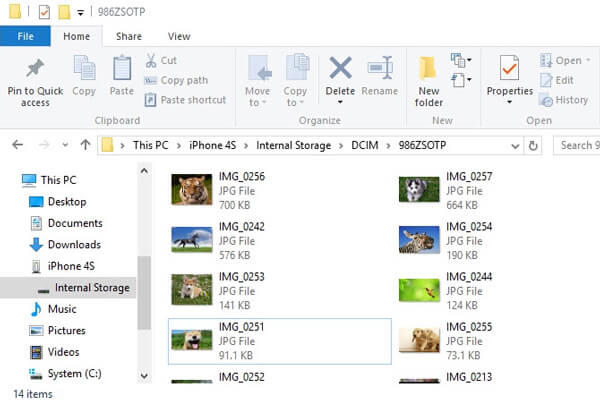
Способ 5. Перенос видео с iPhone на ПК с помощью iTunes
Вы можете использовать iTunes для резервного копирования видео на вашем iPhone. И затем с помощью резервного копирования iTunes вы можете использовать устройство для резервного копирования iPhone просматривать и экспортировать файлы резервных копий iPhone. И вы также можете использовать это программное обеспечение для экспорта видео iPhone на ваш компьютер.
Шаг 1 Загрузите и установите этот экстрактор резервных копий iPhone. Запустите его и нажмите «Восстановить из файла резервной копии iTunes», чтобы выбрать резервную копию iPhone, в которой вы синхронизируете видео с iPhone. Щелкните его> «Пуск», чтобы начать сканирование.

Шаг 2 После сканирования нажмите «Camera Roll» и отметьте видео, которое вы хотите импортировать на ваш компьютер. А затем нажмите кнопку «Восстановить». После завершения нажмите кнопку «Открыть», чтобы найти экспортированный видеофайл iPhone на вашем ПК.
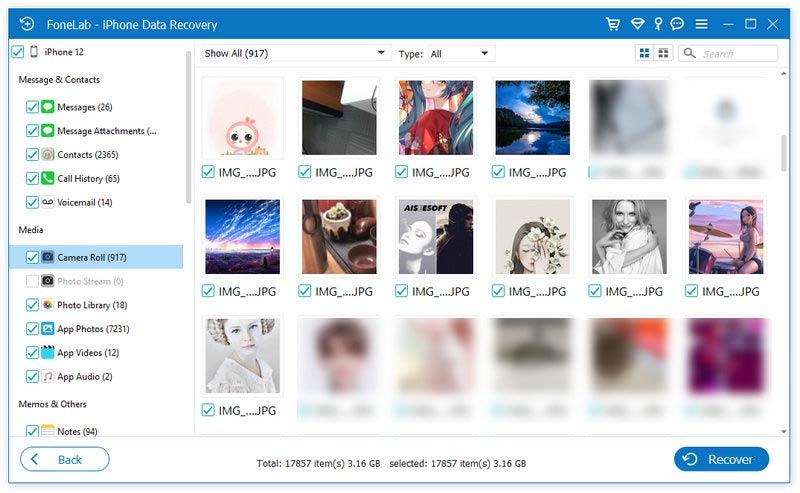


В этой статье мы представляем 5 способов помочь вам перенести видео с iPhone на ПК. Надеюсь, вы сможете найти подходящий для вас способ передачи видео с iPhone на компьютер.
Что вы думаете об этом посте.
Рейтинг: 4.9 / 5 (на основе голосов 199)
15 декабря 2020 г. 14:40 / Обновлено Луиза Уайт в Передача данных iOS
Более Чтение

Оставьте свой комментарий и присоединяйтесь к нашему обсуждению
Главная Передача данных iOS Передача iPhone видео на ПК

Авторские права © 2024 Aiseesoft Studio. Все права защищены.
Как скинуть видео с iPhone на компьютер?

Владельцы iPhone каждый день снимают видеоролики с помощью своих смартфонов, но чаще всего данное творчество так и остается в памяти устройства. Причин бывает несколько: некоторые просто не хотят заморачиваться по этому поводу, другие же не разобрались как это правильно сделать при помощи iTunes. Недавно мы рассмотрели самый простой способ загрузки видео с iPhone на YouTube, сейчас же время пришло рассказать о том как скинуть видео с iPhone на компьютер.
В iOS 7 стандартное приложение Фото отвечает за хранение не только фотографий, но и видеороликов. Именно поэтому сохранять коллекцию мультимедийных файлов стало значительно проще.
Как скинуть видео с iPhone на Mac с помощью iPhoto
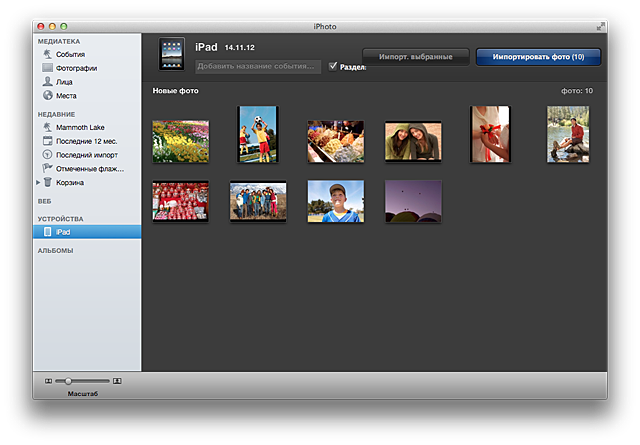
Шаг 2. В интерфейсе iPhoto нажмите Импортировать все для сохранения всех медиафайлов или Импорт. выбранные для загрузки на компьютер отдельных фотографий или видеороликов
Шаг 3. После того как импорт завершится вам будет предложено удалить фотографии с устройства — тут уже решайте сами, нужны ли вам они на устройстве или нет.
Как скинуть видео с iPhone на Mac с помощью Image Capture
Шаг 1. Подключите iPhone к компьютеру. Программа Image Capture должна автоматически запуститься, в ином случае перейдите в папку Программу и откройте ее вручную
Шаг 2. В Image Capture укажите место для импорта фотографий
Шаг 3. Нажмите на кнопку Параметры, перейдите во вкладку Параметры и установите параметр Удалить объекты из фотокамеры после загрузки, естественно лишь в том случае если вы хотите освободить место на своем iPhone
Шаг 4. После выхода из параметров нажмите кнопку Загрузить все для того чтобы скинуть видео и фото с iPhone на компьютер
Как скинуть видео с iPhone на Windows 8
В Windows 8 также есть несколько способов для сохранения фотографий, но полноценно рабочий всего один:
Шаг 1. Подключите iPhone к компьютеру и зайдите в папку Компьютер -> [Ваше устройство]
Шаг 2. Перейдите в папку \Internal Storage\DCIM\100APPLE, в ней то и лежат все ваши фотографии и видеоролики
Шаг 3. Выделите все файлы или несколько определенных и скопируйте их в необходимую папку на компьютере
Такой способ не является самым простым и удобным, да и фотографии автоматически не удаляются с устройства, но все альтернативные способы просто-напросто сохраняют не все медиафайлы с вашего iPhone.
Как скинуть видео с iPhone на Windows 7 или Windows Vista
Шаг 1. Подключите iPhone к компьютеру. В том случае если запустится окно автозапуска нажмите Импортировать изображения и видео, используя Windows, в другом же случае нужно сделать это вручную. Для этого зайдите в Компьютер, найдите значок подключенного iPhone и, щелкнув по нему правой кнопкой, выберите пункт Импортировать изображения и видео
Шаг 2. Щелкните на Параметры импорта и выберите папку, в которую вы хотите скинуть видео и фото с вашего iPhone
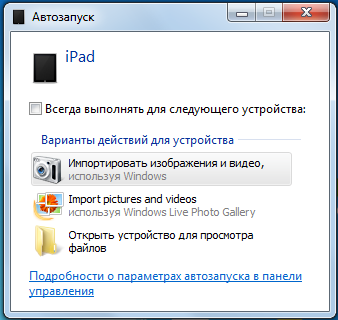
Шаг 3. Нажмите кнопку Ок, затем Импорт
Шаг 4. Дождитесь окончания импорта и проверьте наличия всех медиафайлов в указанной папке
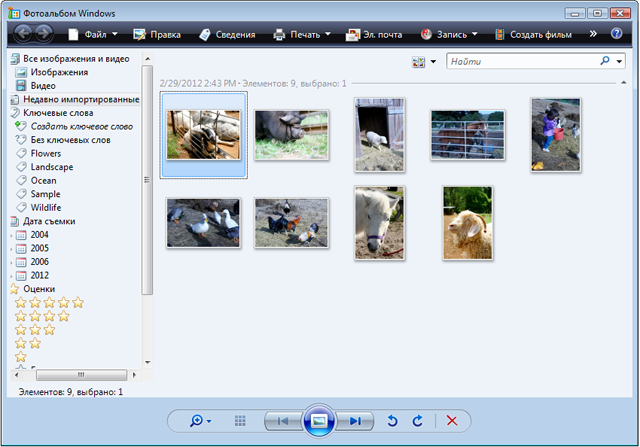
В Windows 7 и Windows Vista автоматический импорт фотографий и видеороликов работает значительно стабильнее, чем в Windows 8, но все же сбои иногда случаются. Вы всегда можете скопировать все медиафайлы со своего устройства перейдя в папку Компьютер -> [Ваше устройство] -> Internal Storage -> DCIM -> 100APPLE.
Как скинуть видео с iPhone на Windows XP
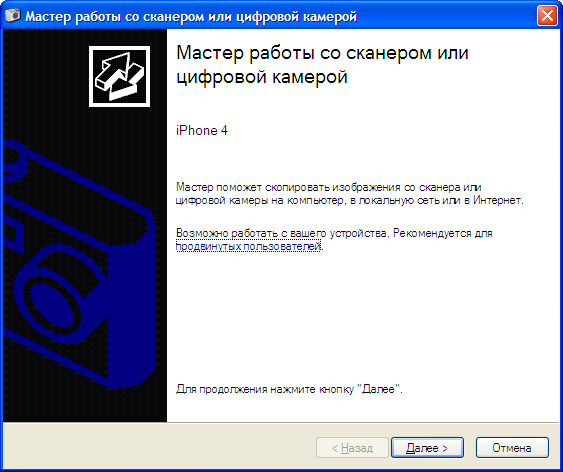
Шаг 1. Подключите iPhone к компьютеру и дождитесь запуска Мастера работы со сканером или цифровой камерой
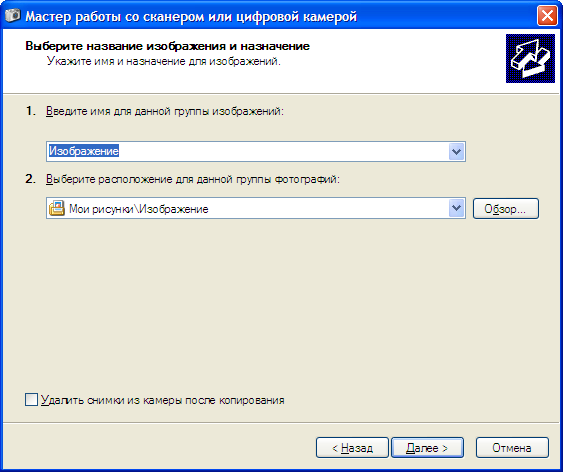
Шаг 2. Нажмите кнопку Далее, затем выберите какие фотографии и видеоролики необходимо скинуть с iPhone на компьютер, а также папку, в которую они будут помещены
Шаг 3. Еще раз нажмите кнопку Далее и дождитесь пока фотографии полностью сохранятся в память вашего компьютера
Внимание! Мастер работы со сканером или цифровой камерой не поддерживает импорт больших видеороликов (размером более 500 Мб). Для того чтобы скачать данные файлы вам необходимо вручную перейти в папку Мой Компьютер -> [Ваше устройство] -> Internal Storage -> DCIM -> 100APPLE и перенести видеоролики в желаемую папку.
Данная инструкция одинаково хорошо подходит не только для iPhone, но и для iPad и iPod Touch, так что вы можете спокойно импортировать видео и фотографии с любого мобильного устройства Apple.
Что еще почитать:
- Как просматривать тексты песен на iPhone и iPad без Apple Music (самый удобный способ)
- Отзывы об Айфон 7
- Как отвязать карту от Apple ID
Теги: Обзоры Инструкции для iPhone и iPad
Как перенести видео с iPhone на компьютер 3 способами
Во многих случаях вам нужно перенести видео с iPhone на компьютер, например, загрузка ваших любимых видео на YouTube для совместного использования с семьей или отправка забавного фильма друзьям, но только для того, чтобы найти сообщение об ошибке после слишком многих попыток. Обратите внимание: вы не сможете успешно передать видео с iPhone на компьютер по электронной почте, если ваше видео слишком велико.
Итак, возникает вопрос, как перенести видео с iPhone на компьютер? Хотите получить простой и быстрый способ перенести видео с iPhone на компьютер? Просто продолжайте читать, чтобы узнать, как сделать видео переход с устройства iOS на ПК / Mac.
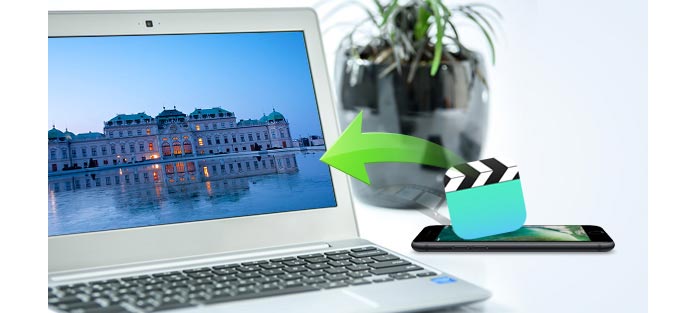
Как перенести видео с iPhone на компьютер?
- Часть 1: Как перенести видео с iPhone на компьютер с лучшим iPhone Video Transfer
- Часть 2. Как перенести видео с iPhone на ПК через автозапуск
Часть 1. Как перенести видео с iPhone на компьютер с лучшим FoneTrans
Если вы хотите переместить видео с iPhone на ПК / Mac, вам нужно использовать какой-либо инструмент для передачи данных iOS. Здесь мы настоятельно рекомендуем вам профессиональную программу под названием FoneTrans, Из названия этого продукта мы можем четко знать, что это программное обеспечение означает передачу данных. Хотя этот продукт имеет много функций, таких как он может не только загружать ваши видео, фотографии и другие данные с вашего iPhone на компьютер, но и передавать видео с вашего компьютера на iPad, iPhone. Например, вам разрешено передавать видео с компьютера на iPhone для дальнейшего воспроизведения в любом месте и в любое время.
- Лучшая альтернатива iTunes, которая поможет вам управлять файлами iOS. Передача различных файлов iOS, таких как видео, фотографии, музыка, контакты и голосовые заметки, между iPhone / iPad / iPod и ПК / Mac.
- Перенос видео с iPhone / iPad / iPod на компьютер
- Перенос видео с компьютера или устройства iOS на iPhone / iPad / iPod
- Синхронизировать видео с iPhone / iPad / iPod в iTunes
- Полностью совместим с iPhone X / 8/7/6/5/4, работает на iOS 12/11/10/9/8/7/6.
Как переносить видео с iPhone на компьютер
Как перенести видео с iPhone на компьютер? Вы не можете ждать, чтобы получить ответ, верно? Прочитайте следующее руководство, чтобы перенести видео с iPhone на компьютер. Во-первых, бесплатно скачайте и установите iPhone для передачи видео на свой компьютер.
Шаг 1 Запустите передачу видео с iPhone
Запустите на iPhone программное обеспечение для передачи видеороликов iPhone, в соответствии с сообщением с подсказкой, подключите iPhone или iPad / iPod к ПК / Mac с помощью кабеля USB. FoneTrans автоматически обнаружит ваш iPhone и покажет основную информацию в интерфейсе.
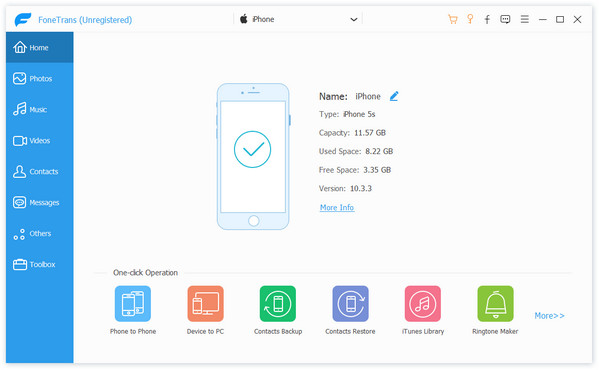
Как перенести видео с iPhone на компьютер — Шаг 1
Шаг 2 Выберите видео на iPhone
Нажмите Видео в левом элементе управления интерфейса вы можете проверить подробную информацию о каждом видео в правом окне предварительного просмотра. Выберите, что вы хотите перенести на свой компьютер, а затем нажмите Экспорт в > Экспорт на ПК из выпадающего меню для быстрой передачи видео с iPhone на компьютер.
Как перенести видео с iPhone на компьютер — Шаг 2
Шаг 3 Перенос видео с iPhone на компьютер
После того, как вы нажмете «Экспорт на ПК», вы можете выбрать подходящую папку для файлов видео из iPhone во всплывающем окне. Через несколько секунд видео с вашего iPhone будет успешно экспортировано на компьютер.
Часть 2. Как перенести видео с iPhone на ПК через AutoPlay
Кроме того, на компьютере Windows вы можете получать видео с iPhone с функциями автозапуска, так же как вы используете эту функцию для перенести фотографии с iPhone на компьютер.
Шаг 1 Подключите ваш iPhone к ПК через USB-кабель, подождите, пока ваш iPhone не будет обнаружен автоматически.
Шаг 2 Подтвердите уведомление «Доверие» на вашем iPhone. Автозапуск окно появится автоматически.
Шаг 3 Нажмите Импортировать картинки и видео и введите DCIM папки. Затем вы можете выбрать iPhone видео или папки и вставить их в нужное место на вашем компьютере.
Как импортировать видео с iPhone на компьютер через автозапуск
Часть 3. Как перенести видео с iPhone на Mac с помощью приложения Photo
Если вы используете компьютер Mac, вы можете использовать встроенное приложение iPhoto или Photos (Mac OS X 10.10.3 или более поздней версии) для импорта видеозаписей iPhone (видео, снятых камерой). Здесь мы покажем вам, как перенести видео с iPhone на Mac компьютер с приложением «Фото»:
Откройте Фото приложение> Подключите свой iPhone> Нажмите Импортировать > Найдите и выберите нужное фото / видео> Нажмите Импортировать выбранные опцию.
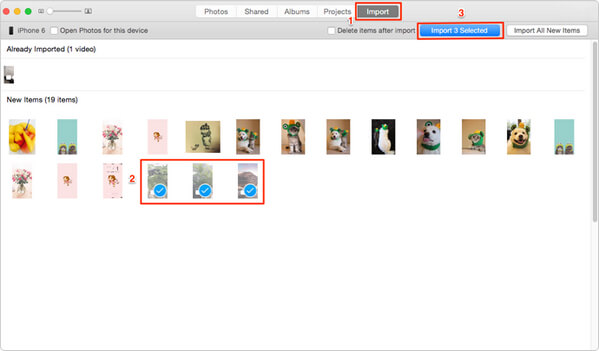
Как перенести видео с iPhone на компьютер с помощью приложения Photo
У вас есть четкое представление о том, как перенести видео с iPhone на компьютер? Да, FoneTrans будет вашим лучшим выбором! Кроме того, если вы хотите смотреть видеофильмы на iPad, вы можете перенести фильмы на iPad для легкого просмотра.
Что вы думаете об этом посте.
Рейтинг: 4.9 / 5 (на основе голосов 99)
05 июня 2018 г. 15:20 / Обновлено Луиза Уайт в Передача данных iOS
Лучшие методы 7 для быстрой и простой передачи видео с iPhone / iPad на компьютер
С разработкой системы камер iPhone намного проще фотографировать и снимать видео в высоком качестве для пользователей Apple. И это нормально, что на нашем iPhone хранится все больше и больше видео, которые занимают много места. В этом случае многие люди выберут передачу видео с iPhone на компьютер, чтобы освободить хранилище iPhone, а также для целей резервного копирования. Или когда вам нужно отредактировать видео, сохраненные на вашем iPhone или iPad, экспортировать видео с устройства iOS и редактировать их на компьютере будет намного проще и удобнее. Независимо от ваших причин, если вам нужно перенести видео с iPhone или iPad на ПК или Mac, пожалуйста, продолжайте читать, чтобы получить наиболее полное руководство.
- Часть 1. Передача видео с iPhone на ПК и Mac
- Часть 2. Синхронизировать видео с iPhone на ПК
- Часть 3. Импорт видео с iPhone на Mac
Часть 1. Передача видео с iPhone на ПК и Mac
1. с iCloud Фотографии
Самый простой способ передать видео с iPhone на ПК и Mac — использовать функцию Apple iCloud Photos, которая позволяет синхронизировать видео без проводов, не подключая iPhone к компьютеру с помощью USB-кабеля. Пожалуйста, ознакомьтесь с пошаговым руководством ниже.
Шаг 1 , Настройте iCloud на устройстве iOS и на компьютере и войдите в систему с той же учетной записью iCloud.
Шаг 2 , Подключите ваш iPhone к стабильной сети Wi-Fi.
Шаг 3 , Включите iCloud Photos на ваших устройствах.
На устройстве iOS перейдите в «Настройки»> [Ваше имя]> iCloud> «Фото», затем включите «Фото iCloud».
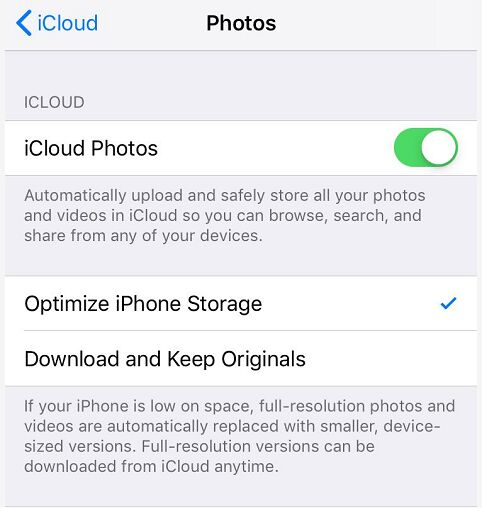
На свой компьютер загрузите iCloud для Windows и следуйте инструкциям по настройке фотографий iCloud на своем ПК, после чего вы можете перейти в Этот компьютер> Фотографии iCloud> Загрузки, чтобы получить доступ ко всем видео с вашего iPhone на ПК.
На вашем Mac перейдите в Системные настройки> iCloud, нажмите кнопку «Параметры» рядом с «Фото», затем выберите «Фото iCloud».
Теперь все видео и фото на вашем iPhone или iPad будут синхронизироваться с вашим ПК или компьютером Mac. Если вы синхронизировали фотографии на своем устройстве iOS из iTunes, прежде чем включить iCloud Photos, вы получите сообщение «Фотографии и видео, синхронизированные с iTunes, будут удалены». В этом случае фотографии и видео, синхронизированные с вашим компьютером будет удален с вашего устройства.
Примечание. Обратите внимание, что при переносе видео с iPhone на ПК или Mac с помощью функции iCloud Photos вы не сможете выборочно выбирать видео, которые хотите перенести с iPhone. Вместо этого все видео и фото будут одновременно синхронизированы с вашим компьютером.
2. с iPhone Transfer Pro
Если вам нужно больше инициативы при передаче видео с iPhone на компьютер, лучше использовать профессиональный инструмент для передачи данных iOS, который позволяет выборочно передавать видео и другие данные с iPhone/iPad/iPod на ПК и Mac. Согласно моему пользовательскому опыту, AnyMP4 iPhone Transfer Pro может быть хорошим выбором. Он помогает пользователям iOS легко переносить фотографии, видео, музыку, контакты, текстовые сообщения, голосовую почту и многое другое с iPhone на компьютер и поддерживает последнюю версию iPhone 14. Также доступна соответствующая версия для Mac, которая AnyMP4 iPhone Transfer Pro для Mac, поэтому, если у вас есть компьютер Mac, вы также можете использовать это программное обеспечение.
Бесплатная загрузка Для Windows
Бесплатная загрузка Для macOS
Выполните следующие простые шаги, чтобы экспортировать определенные видео с iPhone на ПК и Mac. Здесь мы возьмем версию для Windows, например.
Шаг 1 , После того, как вы загрузите и установите этот инструмент передачи данных iOS на свой компьютер, запустите его и подключите iPhone к компьютеру с помощью USB-кабеля. Это программное обеспечение автоматически обнаружит ваше устройство iOS.
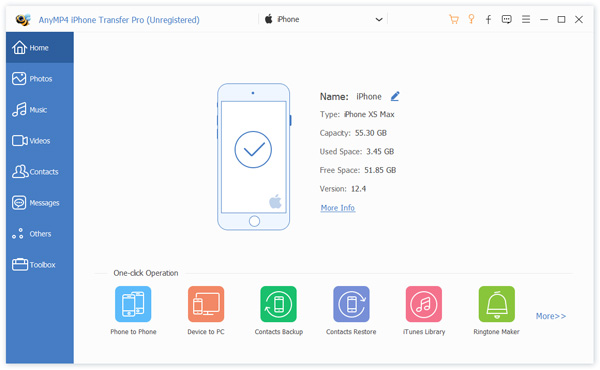
Шаг 2 , Подождите несколько секунд, чтобы программное обеспечение просканировало данные на вашем iPhone. Если на вашем устройстве имеется большое количество видео и фотографий, сканирование может занять некоторое время. Когда все данные на вашем iPhone будут отсканированы, вы увидите, что все файлы разделены на категории, как показано ниже.
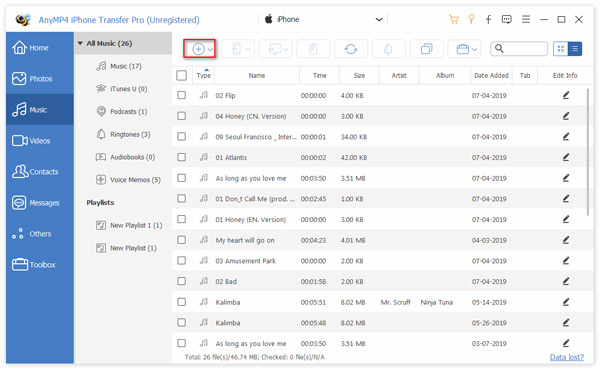
Шаг 3 , Чтобы перенести видео с iPhone на ПК или Mac, выберите тип «Видео» с левой стороны, чтобы проверить все видео, найденные iPhone Tranfer Pro. Вы можете просмотреть видео, дважды щелкнув по нему. Затем вы можете проверить видео, которые вы хотите перенести, и нажать Экспорт на ПК кнопка для экспорта видео с iPhone на компьютер. Или вы можете экспортировать видео с iPhone в iTunes.
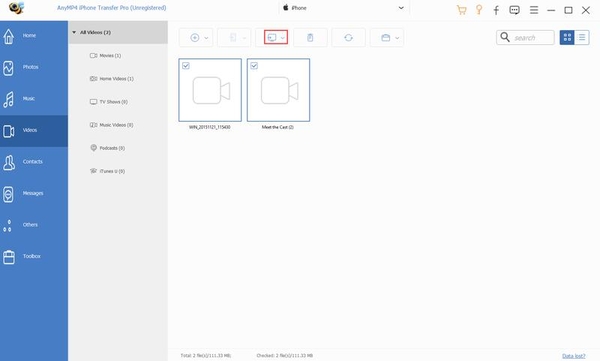
Шаг 4 , Этот инструмент для передачи данных iOS откроет окно, в котором вы сможете выбрать пункт назначения, в который вы хотите сохранить экспортированные видео на компьютере. Выберите папку в соответствии с вашими потребностями, затем начните передавать видео с iPhone на компьютер. Процесс передачи будет завершен в течение нескольких секунд.
Примечание: В Видео В этой категории программа найдет фильмы, музыкальные клипы, телешоу и т. д., сохраненные на вашем iPhone. Если вы хотите перенести видео, записанное на iPhone, перейдите на Фото В этой категории также будет доступна опция Видео, в которой перечислены все видео, снятые вашей камерой iPhone. Вы можете повторить шаги, описанные выше, чтобы экспортировать видео с iPhone на ПК и Mac.
Шаг 5 , Если вы хотите удалить видео на вашем iPhone после передачи их на компьютер, вы можете выбрать видео, которые вы хотите удалить, и нажать кнопку удаления прямо в верхней части интерфейса, чтобы освободить хранилище вашего iPhone.
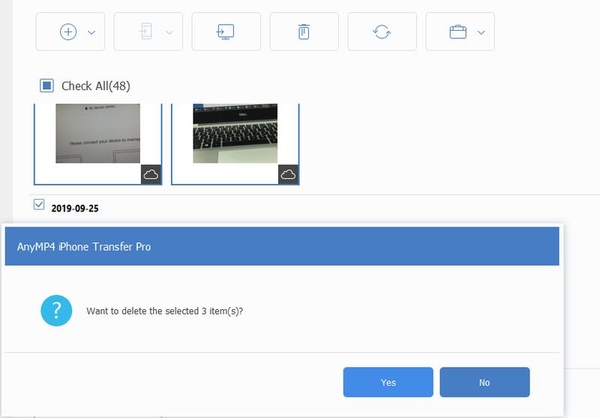
Шаг 6 , Вы также можете управлять своими фотографиями и видео с AnyMP4 Transfer Pro. Например, вы можете добавить фотографии в существующий альбом или создать новый альбом, переименовать альбом, удалить альбом и многое другое. Кроме того, эта программа также позволяет передавать видео, фотографии, музыку и другие файлы с ПК / Mac на iPhone iPad или iPod.
Если вы перенесете видео с iPhone на ПК или Mac для последующего редактирования, вы можете проверить это руководство на как редактировать видео на Mac или Windows компьютер.
Часть 2. Синхронизировать видео с iPhone на ПК
За исключением двух методов, представленных выше, которые можно использовать для передачи видео с iPhone на ПК и Mac, существуют также некоторые распространенные способы синхронизации видео с iPhone на ПК или Mac по отдельности.
3. с приложением Windows 10 Photos
Если вы используете ПК с Windows 10, его стандартное приложение «Фотографии» позволяет легко переносить фотографии и видео с телефона на компьютер. Проверьте пошаговое руководство ниже.
Шаг 1 , Подключите ваш iPhone iPad или iPod к ПК с Windows через USB-кабель.
Шаг 2 , Найдите приложение «Фото» на своем компьютере и запустите его.
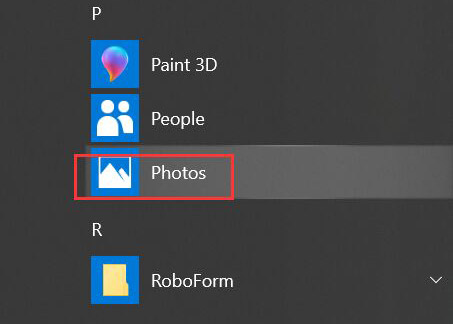
Шаг 3 . В правом верхнем углу интерфейса приложения «Фото» нажмите Импорт> С USB-устройства. Затем приложение «Фото» автоматически найдет новые фото и видео на вашем устройстве iOS.
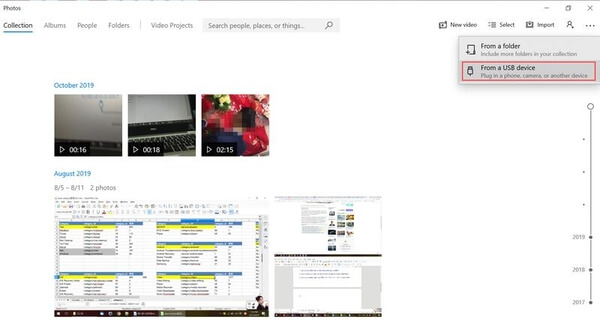
Шаг 4 , Нажмите Импорт настроек чтобы изменить место назначения импорта, выберите группирование элементов по данным / месяцу / году и решите, удалять ли элементы с вашего iPhone после их импорта на ПК. Затем подтвердите свои настройки и нажмите Готово.
Шаг 5 , Выберите видео, которые вы хотите перенести с iPhone iPad на ПК с Windows 10 и нажмите Импорт Выбрать с чего начать.
4. с Windows 7 AutoPlay
Если вы используете компьютер с Windows 7, вы можете передавать видео с iPhone на ПК с помощью функции автозапуска.
Шаг 1 , Подключите iDevice к ПК, и автоматически начнется автоматическое воспроизведение.
Шаг 2 , В окне автозапуска выберите Импорт изображений и видеороликов .
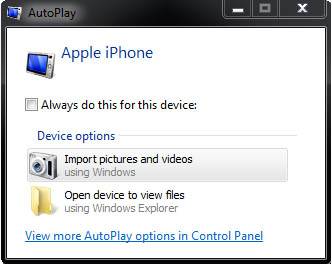
Шаг 3 . В Импорт настроек выберите или создайте папку для сохранения видео, которое вы хотите перенести. Затем выберите видео.
Шаг 4 , Наконец нажмите Импортировать начать передачу видео с iPhone iPad или iPod на ПК.
5. с Windows Explorer
Проводник Windows в Windows 7 (теперь он называется Проводник файлов в Windows 10) также может помочь вам просматривать и извлекать фотографии, видео, музыку и документы с вашего iPhone.
Шаг 1 , Подключите ваш iPhone к ПК с помощью USB-кабеля.
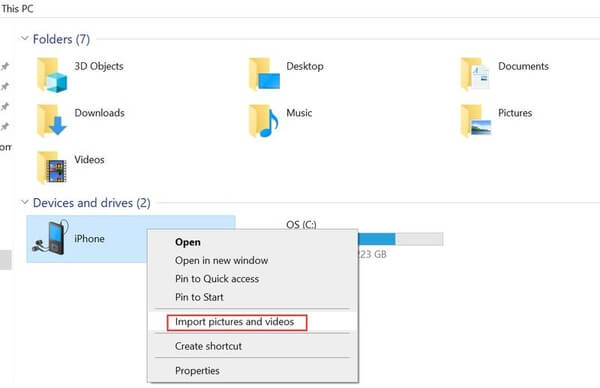
Шаг 2 , открыто Этот компьютер и найди свой айфон. Щелкните правой кнопкой мыши имя вашего устройства и выберите Импорт изображений и видеороликов .
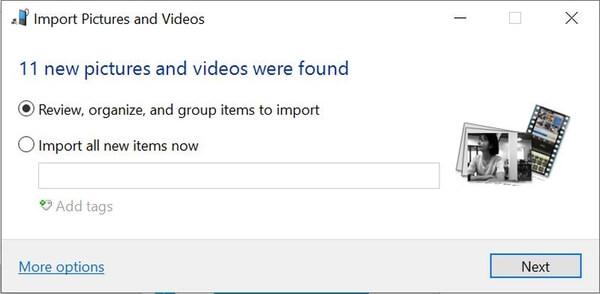
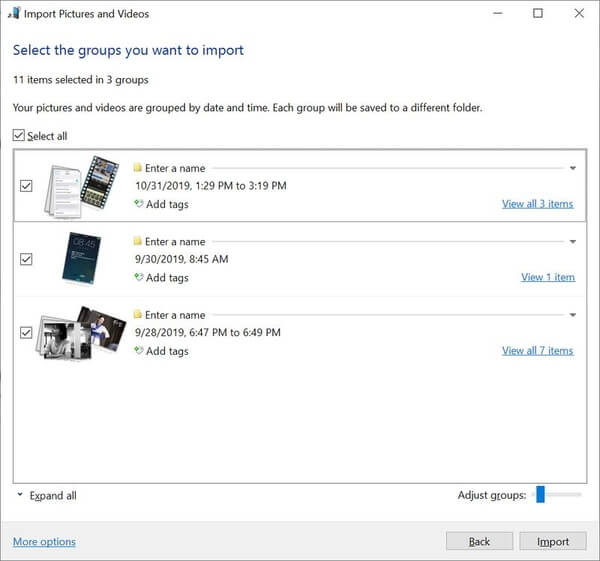
Шаг 3 , Затем Windows Explorer покажет, сколько новых фотографий и видео было найдено. выберите Просмотр, упорядочение и группировка элементов для импорта , затем нажмите Следующая для продолжения.
Шаг 4 , Проверьте видео, которые вы хотите загрузить на свой компьютер, и нажмите «Импорт», чтобы начать передачу.
Часть 3. Импорт видео с iPhone на Mac
6. с AirDrop
AirDrop — это полезная функция, которую Apple разрабатывает для своих пользователей для беспроводного обмена файлами, такими как видео, фотографии, документы и многое другое между устройствами Apple. Поэтому очень удобно и быстро переносить видео с iPhone iPad или iPod на Mac с помощью AirDrop.
Шаг 1 , Включите AirDrop на вашем устройстве iOS и Mac. Обратите внимание, что вам нужно включить Bluetooth и WiFi на iPhone и Mac.
На устройстве iOS:
Шаг 1 , Проведите вверх от нижней части экрана iOS, чтобы запустить Центр управления.
Шаг 2 , Нажмите на AirDrop и сделайте так, чтобы ваш iPhone был открыт для всех.
Шаг 1 . Перейдите в Finder> Go> AirDrop.
Шаг 2 , Установите опцию Разрешить быть обнаруженной как Все.
После установки AirDrop на iPhone и Mac вы можете начать обмениваться видео между iPhone и Mac.
Шаг 1 , Откройте приложение «Фотографии» на iPhone и найдите видео, которое вы хотите перенести на Mac, затем нажмите кнопку «Поделиться» в левом нижнем углу экрана.
Шаг 2 , Тогда появится множество вариантов обмена. Нажмите AirDrop и нажмите имя вашего Mac.
Шаг 3 , Ваш Mac получит сообщение о том, что устройство iOS хочет отправить вам видео, нажмите Принять на вашем Mac и выберите открыть видео в приложении «Фотографии» или сохранить его в разделе «Загрузки».
Примечание: Вы можете передавать только одно видео с iPhone на Mac один раз.
7. с приложением Mac Photos
Существует также встроенное в Mac приложение под названием iPhoto или Photos (Mac OS X 10.10.3 или более поздняя версия), которое позволяет пользователям Apple импортировать видео, записанные камерой iPhone, на компьютер Mac. Вы можете следовать подробному руководству ниже, чтобы легко переносить видео с iPhone на Mac.
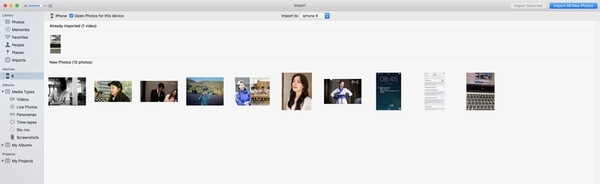
Шаг 1 , Откройте приложение «Фотографии» на своем Mac и подключите iPhone к Mac с помощью USB-кабеля.
Шаг 2 , Нажмите на название вашего устройства, затем нажмите «Импорт», чтобы найти новые видео и фотографии на вашем iPhone.
Шаг 3 , Выберите видео, которые вы хотите получить с iPhone на Mac, и нажмите опцию «Импорт выбранного», чтобы начать процесс передачи.
Заключение
В этой статье мы представили полностью способы 7 для передачи видео с iPhone на ПК или компьютер Mac. Все они распространены и практичны. Более того, все методы, рекомендованные выше, могут не только помочь вам перенести видео с iPhone на компьютер, но и резервное копирование фотографий iPhone в компьютере, чтобы избежать потери данных. Вы можете решить, какой из них выбрать, прочитав подробности выше. Не стесняйтесь оставить нам комментарий, если у вас есть новый метод или любое предложение.
Что вы думаете об этом посте.
Рейтинг: 4.8 / 5 (на основе рейтингов 131)
Размещено от Райли Митчелл в Мобильный перевод