Как растянуть строку в ворде по ширине страницы
Не нашёл толкового ничего — прошу помощи здесь! Не могу понять, как работает опция «Выравнивание текста по горизонтали» с вариантом «По ширине»? Так, как в Word’е, оно отказывается работать, а мне нужно именно растянуть текст на всю ширину листа, чтоб и правый и левый край были выравнены!
Тут тебе не ворд.
Используй другие способы для тонкого форматирования
(1) Т.е. в макете этого сделать в принципе невозможно вообще? Зачем тогда такой вариант?
И если есть такие способы тонкого форматирования в 1с — буду ОЧЕНЬ боагодарен, если кто поделится.
. Похоже нету(.
(4) выкидывай в ворд — и там будет по ширине.
Ну не знаю, у меня работает
у меня тоже все работает в табличном макете
(7) Может я просто пользоваться не умею. Словом, делаю так:
В новом табличном документе выделяю 2 ряда ячеек от начала и до конца листа. Потом внизу на панели инструментов работы с таб. доками нажимаю «Объединить». Ячейки объединяются. Вставляю текст. После этого выбираю в палитре свойств справа следующее:
РазмещениеТекста — «Переносить»
ГоризонтальноеПоложение — «По ширине»
И что? У вас при таких настройках текст выравнивается и по левому и правому краю? У меня он в таком же положении остаеся, что и при настройках ГоризонтальноеПоложение «Авто» и «Лево». Или есть еще какая-то настройка, которая на это влияет?
(8) Всё выравнивается. Но не как в ворде, а как в экселе.
(9) Ну в Экселе оно как раз-таки работает! Проверял специально перед тем, как создавать тему! Вот только в чем разница выравнивания в Ворде и в Экселе настройки «По ширине»? Если оно по ширине, так и должно быть ПО ШИРИНЕ, а не по левому краю или еще как-то. Все равно проблема в чем-то другом. Если не трудно, пришлите кто-нить скрин, как У ВАС выглядит это выравнивание именно по ширине — буду очень благодарен.
Как в Word 2007 растянуть ОДНУ ЕДИНСТВЕННУЮ строку по ширине страницы?
Необходимо в MS Word 2007 растянуть ОДНУ ЕДИНСТВЕННУЮ строку по ширине. Простое форматирование абзаца по ширине результата не даёт.
Вопрос так же можно перефразировать так: Как растянуть по ширине последнюю строчку абзаца.
Изменение полей и шрифта неприемлемо.
Глупости, вроде «Добавь пробелов между слов» не предлагать.
P.S.: Считаю это возможным, т. к. видел следующее: при вставки абзацев с каких-нибудь сайтов в Word наблюдалось растягивание последней строки абзацев на всю ширину. Тогда это мне было не важно, поэтому не разобрался. Сейчас примеры таких текстов даже и не знаю где искать.
Лучший ответ
Даешь выравнивание по ширине, но в конце строчки нажимаешь шифт ентер.
Zalyubovskiy SergeyЗнаток (394) 10 лет назад
Уже нашёл) Разрыв строки)
Есть проблема — после нельзя вставить таблицу так, чтобы перед ней не образовывалось пространство с пустой строкой. Т.е. после разрыва строки встает знак окончания абзаца. Delete не помогает, коверкается таблица. Есть предложения?)
 |
А что Вам мешает сделать размер шрифта в этой пустой строке равным 1?
ЕвгенийЗнаток (379) 11 месяцев назад
Вот спасибо, хорошо, положите на комод!
Остальные ответы
Как выровнять текст в Ворде: все способы выравнивания
Microsoft Word предлагает несколько способов выравнивания текста в документе: по левому краю, по центру, по правому краю и по ширине. Выравнивание находится в блоке «Абзац».

Выравнивание текста необходимо для форматирования, используются все 4 типа, но самые распространенные это по левому краю (оно по умолчанию) и по ширине.
Выравнивание по левому краю
Выравнивание по левому краю — это наиболее распространенный способ выравнивания текста в Ворде. При этом все строки текста начинаются с одного и того же края, а конец строки может быть разным. Чтобы выровнять текст по левому краю, выберите нужный текст и нажмите на кнопку «Выровнять текст по левому краю» на панели инструментов «Главная».

Примечание! Комбинация клавиш выравнивания по левому краю: Ctrl+L.
Выравнивание по правому краю
Выравнивание по правому краю в Ворде делает текст выровненным по правому краю, а левый край строки неровным. Чтобы выровнять текст по правому краю, выделите нужный текст и нажмите на кнопку «Выровнять текст по правому краю» на панели инструментов «Главная».

Примечание! Комбинация клавиш выравнивания по правому краю: Ctrl+R.
Выравнивание по центру
Выравнивание по центру в Word выравнивает текст по центру страницы или абзаца. Для выравнивания текста по центру, выберите нужный текст и нажмите на кнопку «Выровнять текст по центру» на панели инструментов «Главная».

Примечание! Комбинация клавиш выравнивания по центру: Ctrl+E.
Выравнивание по ширине
Выравнивание по ширине делает текст выровненным и по левому и по правому краю, это делается за счет увеличения разрывов между словами. Такой тип наиболее симпатичный, и наиболее распространенный в документообороте. Для того, чтобы сделать выравнивание по ширине, необходимо выделить текст, и нажать на кнопку «Выровнять текст по ширине».

Примечание! Комбинация клавиш выравнивания по ширине: Ctrl+J.
Какого способа выравнивания нет в Word
В Ворде нет одного способа выравнивания текста — по высоте страницы. Выравнивание текста по высоте означает, что текст должен быть строго по середине страницы в вертикальном направлении. Но когда идет речь про одну страницу, то можно сделать так:
Создать таблицу из одной ячейки, эту ячей растянуть на всю страницу, вставить текст, и уже в таблице применить способ «Выравнивание по высоте».

- Next story Линейка в Ворде: как использовать и настроить
- Previous story Отобразить все знаки в Ворде
Выравнивание текста по краям и по ширине в Pages на iPad

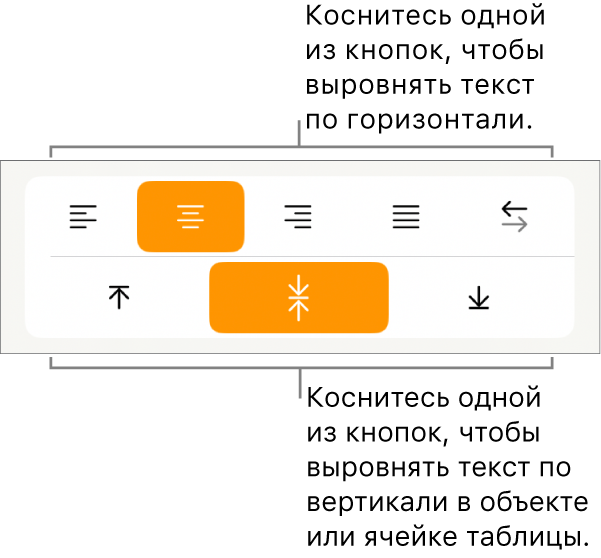
Абзацы текста на странице, в столбце, ячейке таблицы, текстовом блоке и в фигуре можно выравнивать по левому или правому краю, по центру или по обоим краям (по ширине).
Текст в текстовом блоке, фигуре, ячейке таблицы, столбце или строке также можно выровнять по вертикали.
- Выберите текст или коснитесь текстового блока или фигуры с текстом для их выбора. При работе с таблицей коснитесь ячейки таблицы или выберите строку или столбец.
- Выполните одно из описанных ниже действий.
- Коснитесь в панели быстрого доступа над клавиатурой, затем коснитесь варианта выравнивания.
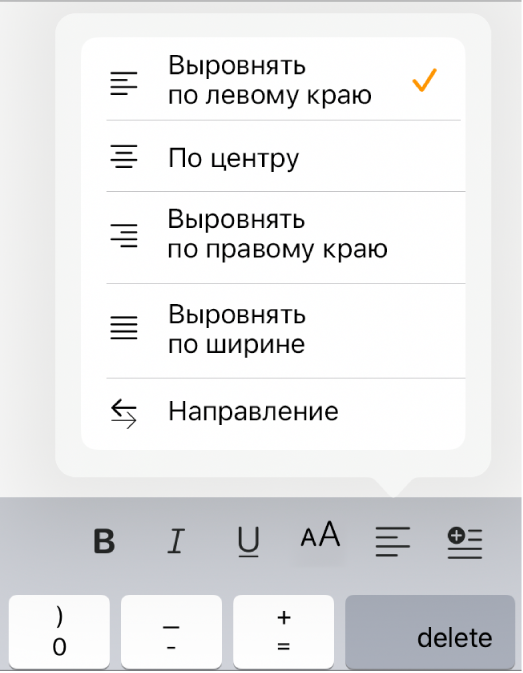
- Коснитесь , затем коснитесь одной из кнопок выравнивания (для просмотра всех кнопок прокрутите вниз).
- Коснитесь в панели быстрого доступа над клавиатурой, затем коснитесь варианта выравнивания.