Сканирование QR-кода с помощью iPhone, iPad или iPod touch
Узнайте, как сканировать код быстрого ответа (QR) для перехода на веб-сайты, в приложения, билеты и так далее с помощью встроенной камеры на iPhone, iPad или iPod touch. QR-коды обеспечивают быстрый доступ к веб-сайтам без необходимости запоминать или вводить их адреса. Вы можете использовать приложение «Камера» для сканирования QR-кода.
Как сканировать QR-код в приложении «Камера»
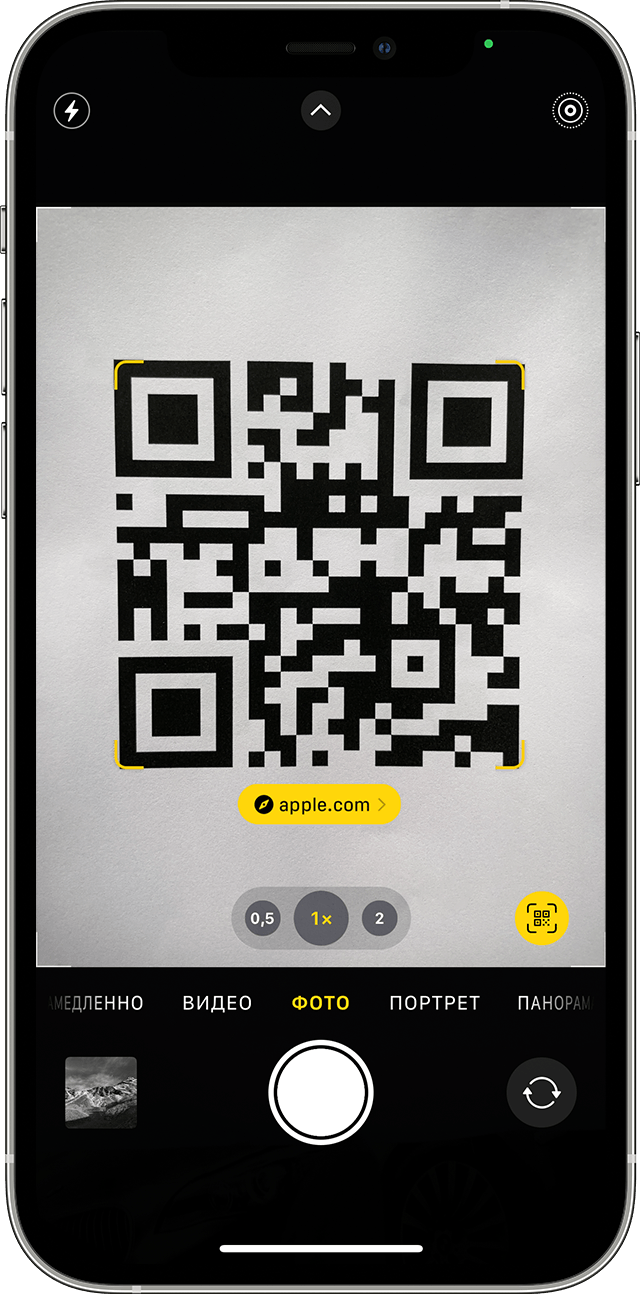
- Откройте программу «Камера» на экране «Домой», в Пункте управления или на экране блокировки.
- Выберите основную камеру. Держите устройство так, чтобы QR-код находился в видоискателе приложения «Камера». Устройство распознает QR-код, о чем появится соответствующее уведомление.
- Коснитесь уведомления, чтобы открыть связанную с QR-кодом ссылку.
Дата публикации: 03 января 2024 г.
Эта страница полезна?
Благодарим вас за отзыв.
Как сканировать QR-код с экрана своего iPhone?
Всем привет! Мы с вами давно привыкли к QR-кодам — ведь это очень удобно:
- Увидел где-то картинку с кодом.
- Достал iPhone.
- Включил камеру.
- Навёл камеру на код.
- Появилась ссылка на сайт.
- Перешёл по ней.
- Сайт открылся.
- Красота, магия и всё такое.
Однако (как это обычно бывает), в некоторых случаях ситуация немного усложняется…
Как быть, если QR-код вам прислали в каком-нибудь WhatsApp/MMS(«олды» здесь?)/Telegram/iMessage или вы просто сделали скриншот нужной картинки, и этот самый код теперь отображается на экране (в галерее) вашего iPhone? Ведь включить камеру и направить её на этот же самый экран у нас с вами вообще никак не получится! Есть ли решение этого вопроса?
На самом деле — есть. И оно очень простое.
Давайте разбираться? Давайте! Раз, два, три… Поехали же, ну!:)
Я не буду вас мучить и долго расписывать (как это делают многие мои коллеги в интернете) про то, что: «…всем пользователям iPhone очень важно знать каким образом можно сканировать QR-код с экрана самого телефона iPhone…», а просто дам максимально короткий ответ.
А чё, так можно было что ли? ©️ Мужик из Шоу «Уральские Пельмени»
Итак, для того, чтобы отсканировать QR-код с экрана своего iPhone, необходимо проделать следующие действия.
iOS 16 и старше
Всё очень просто.

- Проверьте, включена ли на iPhone функция «Сканер текста» (Настройки — Основные — Язык и регион).
- Сохраните картинку с QR-кодом в «Фотоплёнку» («Галерею»).
- Откройте «Фотоплёнку» («Галерею»), откройте фотографию с QR-кодом и нажмите на этот самый QR-код.
- В появившемся всплывающем окне выберете опцию «Интернет» или «Открыть в приложении Safari».
Что-то пошло не так? Окно не появилось? Возможно, произошёл какой-то программный сбой — сделайте жесткую перезагрузку и всё будет «ОК»!
iOS 15 и младше
Вот здесь будет немного сложнее.
Почему? Потому что «встроенного» распознавания QR-кодов с экрана iPhone в этих версиях iOS — нет.
Как быть? Использовать сторонние приложения.
Какие? Ну, например:
- Google. На главном экране нажать на картинку камеры, предоставить доступ к камере и фото, выбрать фото с QR-кодом.

- Яндекс. На главном экране нажать на картинку камеры, предоставить доступ к камере и фото, включается умная камера Алисы, в правом нижнем углу выбрать фото с QR-кодом.

- QR-код и Штрихкод. Бесплатное и без встроенных покупок (на момент написания статьи) приложение, которое поможет распознать QR-код с экрана iPhone.

Это, так сказать, мой выбор:)
Впрочем, вам никто не запрещает использовать любое другое приложение для сканирования QR-кодом с экрана самого iPhone, которое можно найти в App Store по поисковому запросу «QR-код и сканер». Благо их там, как говорится, «как у дурака фантиков» — есть и платные, и бесплатные, и с дополнительными покупками… в общем, на любой вкус и цвет — выбираете и ни в чём себе не отказываете!
На этом, пожалуй, всё — с чем я вас, собственно говоря, и поздравляю.
QR-код с экрана iPhone успешно отсканирован, на улице наконец-то выглянуло солнце, а у соседа (который вечно делает ремонт) сломался перфоратор.
Ура, победа и прочие классные эмоции!:)
Честно говоря, я даже не знаю, что ещё добавить к этой небольшой инструкции, поэтому… как обычно, по старой доброй традиции, приглашаю всех в комментарии:
- Расскажите, при каких условиях вам пришлось «ввязаться в эту историю» — сканирование QR-кода с экрана iPhone?
- Поделитесь личным опытом — другие люди (и автор этих строк) скажут вам огромное спасибо!
- Ну а если что-то не получилось — задавайте вопросы. Возможно, все вместе мы сможем решить вашу проблему!
В общем… пишите много, пишите смело, всегда рад, всегда жду. Добро пожаловать!:)
P.S. Ставьте «лайки», жмите на кнопки социальных сетей, подписывайтесь на канал, не забывайте про «колокольчик», приходите поболтать в ClubHouse (тут ничего не меняется — ждите мои прямые включения каждый третий понедельник месяца с 5.00 до 6.00 утра), забегайте в «Одноклассники» (жду от вас «5+» и никак иначе), добавляйтесь Мой Мир@Mail.ru и побольше гуляйте. Всем добра, всем мира, всех обнял!
Так, так, так… А что это у нас здесь такое интересное? Правильно — наша группа ВК! Новости, советы, инструкции, вопросы, ответы и многое-многое другое из мира Apple… Присоединяйся же, ну!:)
Всем привет!
Меня зовут Михаил и это мой блог.
Добро пожаловать!
P.S. Иногда меня можно застать в прямом эфире. Залетай, поболтаем!;) В данный момент — OFFLINE!
Как на iPhone сканировать QR-коды без камеры. Например, из браузера или в сообщениях

В закладки
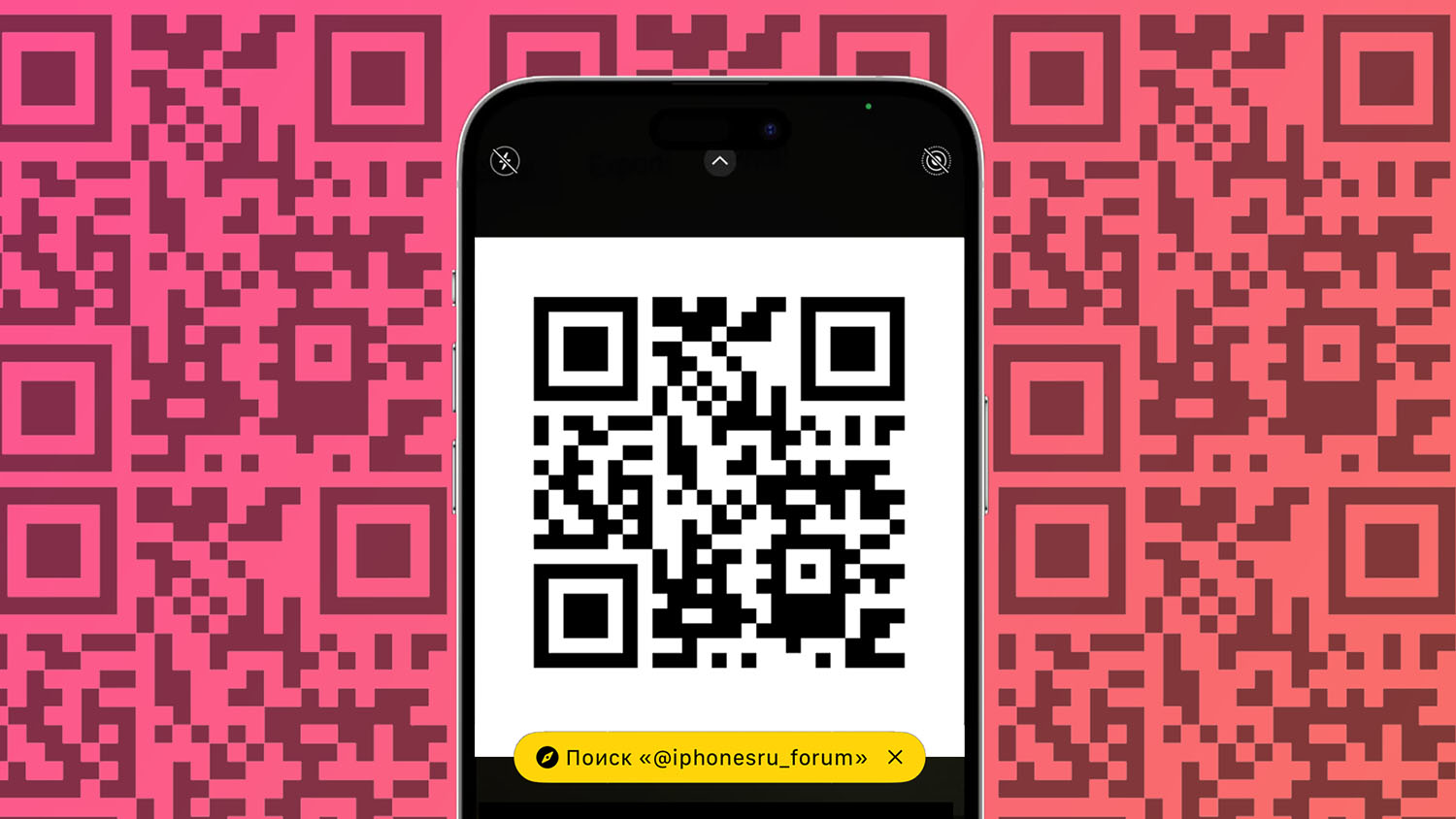
Активные пользователи гаджетов привыкли к частому использованию QR-кодов. С их помощью можно делиться подключением к Wi-Fi-сети, производить бесконтактную оплату или перенаправлять пользователя по ссылке.
Запустить приложение Камера и навести на нужный QR-код просто, но что делать, если код вам прислали в мессенджере или другом приложении?
restore: расскажет, как распознать QR-код, который отображается на экране вашего смартфона.
Как сканировать QR-код на iPhone без камеры
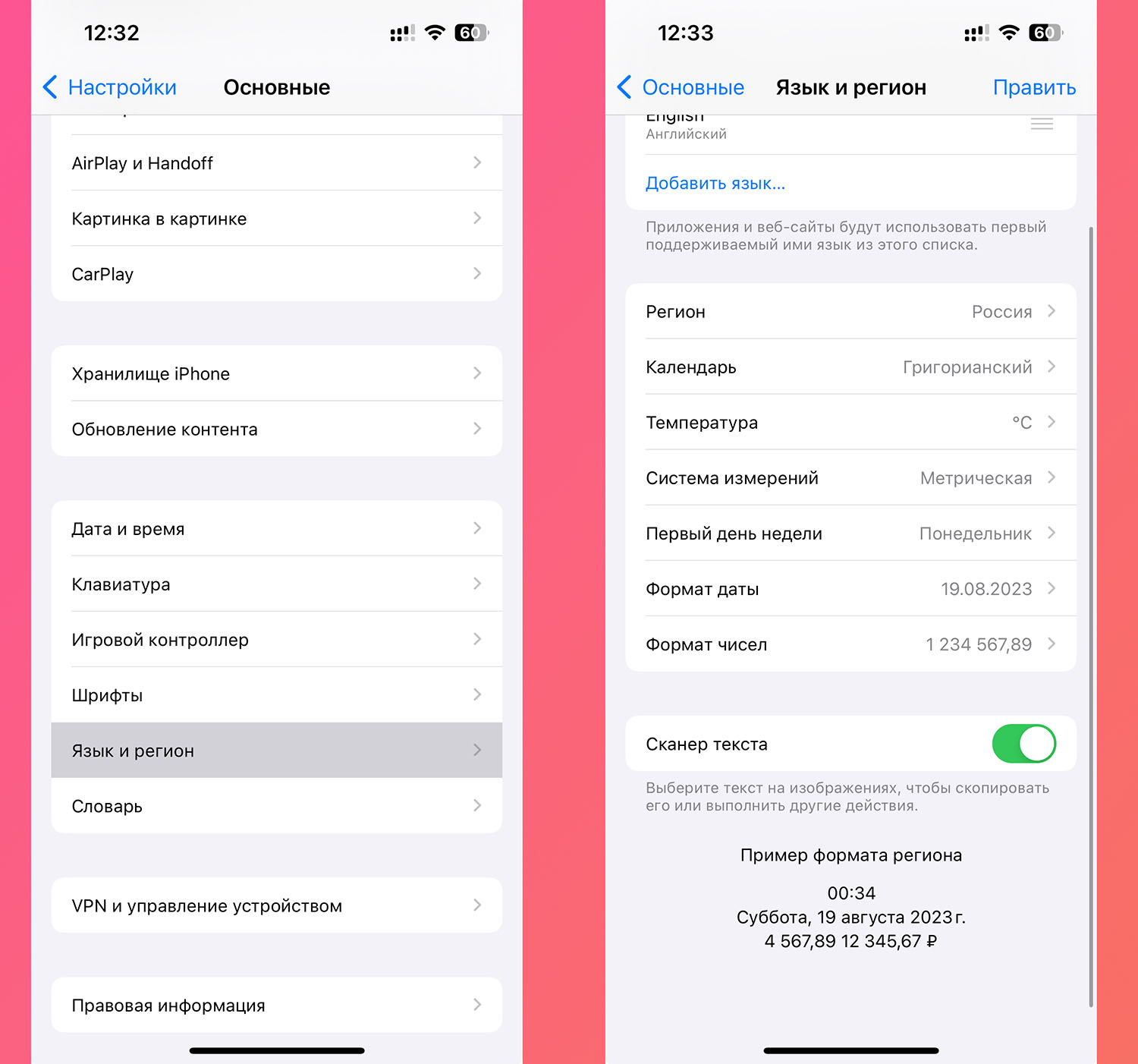
1. Проверьте, чтобы в параметрах была включена опция распознавания текста (Настройки — Основные — Язык и регион — Сканер текста).
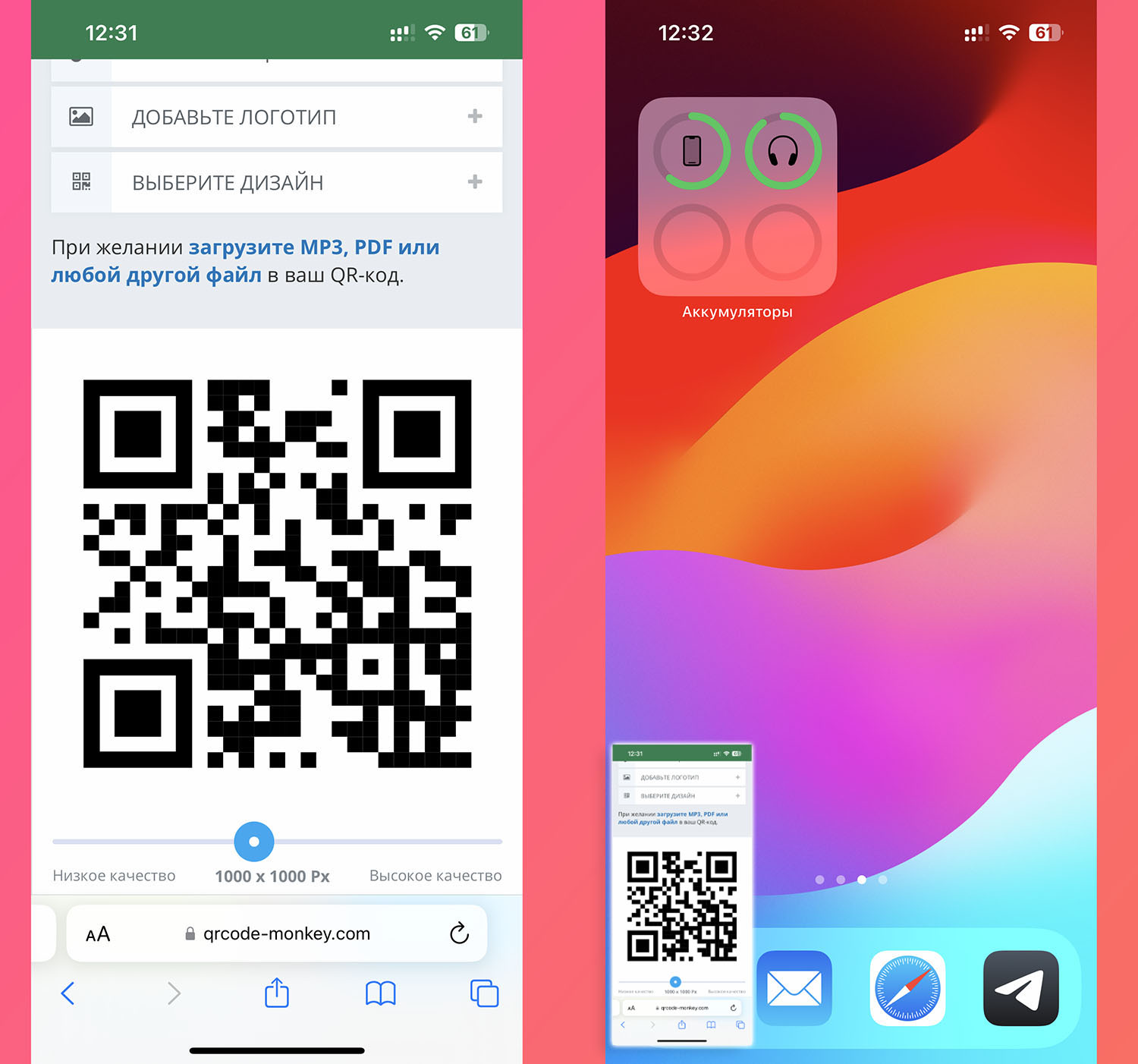
2. Откройте нужный QR-код в браузере, мессенджере или другом приложении.
3. Сделайте снимок экрана на смартфоне:
▶ на моделях с Face ID зажмите боковую кнопку и Уменьшение громкости;
▶ на моделях с Touch ID зажмите кнопку Домой и боковую кнопку.

4. Найдите снимок экрана в приложении фото и нажмите кнопку распознавания текста в правом нижнем углу.
5. Нажмите на QR-код, чтобы открыть дополнительное меню действий. Из этого меню сможете скопировать ссылку, переслать ее или перейти по ней в браузере.
Теперь вы знаете, как распознавать QR-коды без использования камеры в iPhone.
(29 голосов, общий рейтинг: 4.59 из 5)
�� Хочешь ещё? Читай больше в Telegram
�� Ищешь ответ на вопрос? Приходи на Форум
Активные пользователи гаджетов привыкли к частому использованию QR-кодов. С их помощью можно делиться подключением к Wi-Fi-сети, производить бесконтактную оплату или перенаправлять пользователя по ссылке. Запустить приложение Камера и навести на нужный QR-код просто, но что делать, если код вам прислали в мессенджере или другом приложении? restore: расскажет, как распознать QR-код, который отображается на экране вашего.
restore:
restore (реСтор) — официальный партнер компании Apple в России и Европе, имеющий статус премиум-реселлера Apple Premium Reseller.
Как сканировать QR-код с любой фотографии на iPhone
это просто Сканирование QR-кода Отсканируйте его на своем iPhone, iPad или другом устройстве Apple, если знаете, что делаете. Но если нет — вы попали в нужное место.
несмотря на то что QR-коды Они не стали такими популярными, как ожидало большинство людей, но довольно много магазинов и веб-сайтов используют их как средство передачи или хранения информации. Информация о билетных сайтах, купонах, ссылках на веб-сайты и контактная информация часто хранится с помощью QR-кодов.
Отсканировать QR-коды на вашем iPhone или iPad действительно легко, потому что Apple построила встроенную опцию для чтения QR-кода в своей камере, так что это простой процесс, если вам нужно отсканировать код. Но, как и в случае со всеми техническими подсказками, иногда может быть немного нечетко, чтобы знать, что делать, или как заставить ваше устройство iOS знать, на что оно смотрит и что делать. Вот почему мы придумали это простое руководство о том, как сканировать QR-код с фотографий на iPhone.
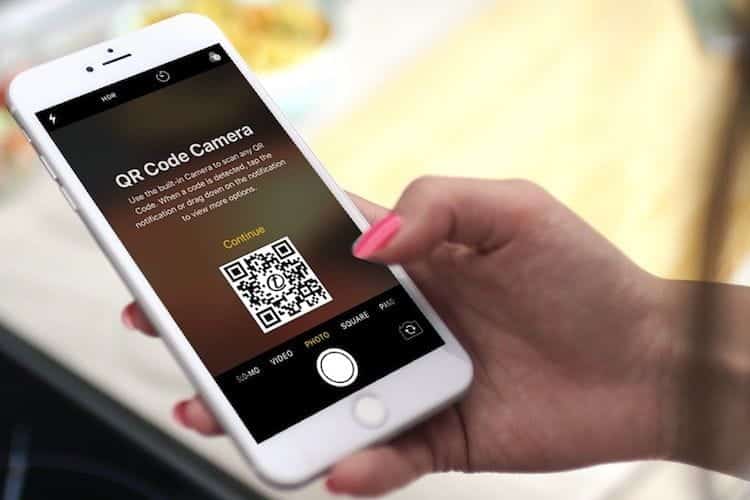
Вы достаете свой телефон, наводите камеру на значок, и вы можете только получить информацию. Но что, если вам нужно отсканировать QR-код, хранящийся на вашем iPhone? Что ж, протирание другого телефона помогает, но у меня есть способ получше. Давайте проверим, как сканировать QR-код на фотографии на iPhone.
Как отсканировать QR-код
QR-коды позволяют быстро получать доступ к веб-сайтам без необходимости вводить или запоминать адрес веб-сайта. Вы можете использовать приложение «Камера» на своем iPhone, iPad или iPod touch для сканирования QR-кода.
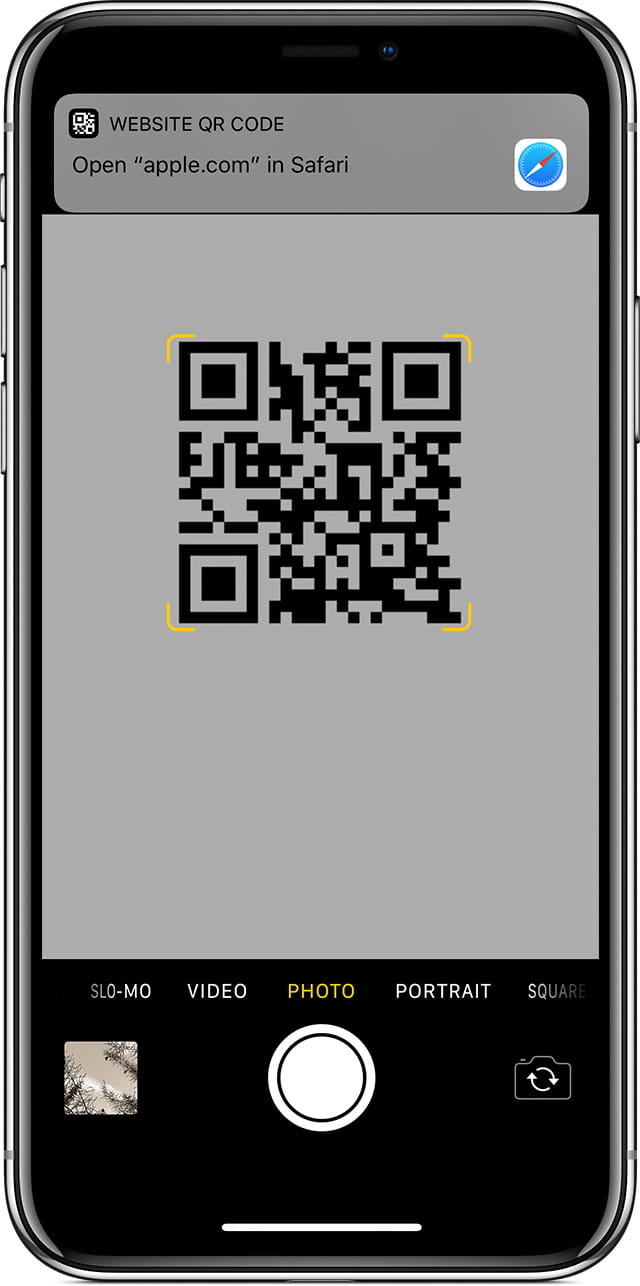
- Откройте приложение «Камера» на главном экране, в Центре управления или на экране блокировки.
- Выбираем заднюю камеру. Удерживайте устройство, пока QR-код не появится в видоискателе в приложении «Камера». Затем ваше устройство распознает QR-код, и появится уведомление.
- Щелкните уведомление, чтобы открыть ссылку, связанную с QR-кодом.
Как отсканировать QR-код с фотографии на iPhone
1. Сторонние приложения
В iPhone есть возможность считывать QR-код, встроенный в приложение камеры. Однако отсканировать QR-код с фотографий невозможно. Krafter Это простое приложение, которое также может сканировать QR-код с фотографий. Начинать установить приложение на вашем iPhone. Затем откройте приложение, после завершения установки нажмите «Сканирование из фотоальбомов. Приложение также позволяет перемещать, изменять размер и уменьшать изображение, что обеспечивает более быстрое время отклика, чем приложение, поскольку ему не нужно сканировать все изображение для значка.
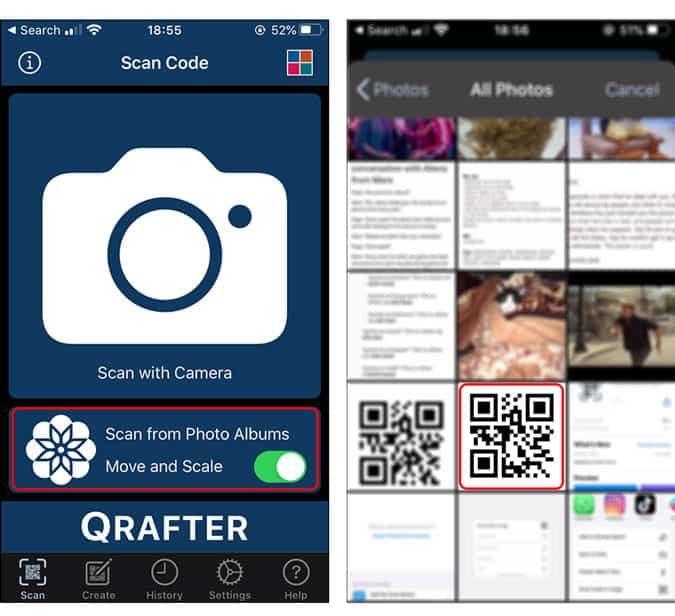
Коснитесь изображения, содержащего QR-код, и отобразится информация, скрытая в QR-коде. Затем вы можете скопировать информацию в буфер обмена и отправить ее с помощью текстового сообщения, электронной почты и т. Д.
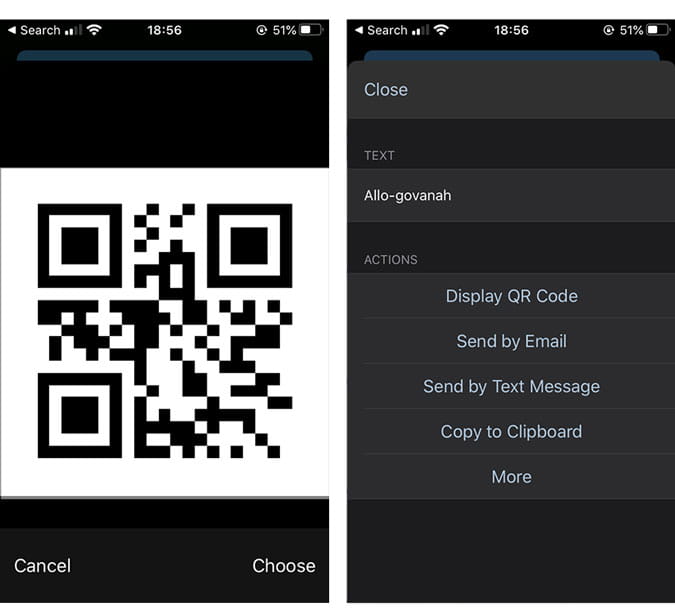
Приложение достаточно умен, чтобы предоставить вам дополнительные возможности, если QR-код содержит больше информации, чем простой текст. Например, если вы отсканируете QR-код с URL-адресом Youtube, это даст вам возможность открыть URL-адрес, посмотреть видео в приложении, отправить его по электронной почте и т. Д.
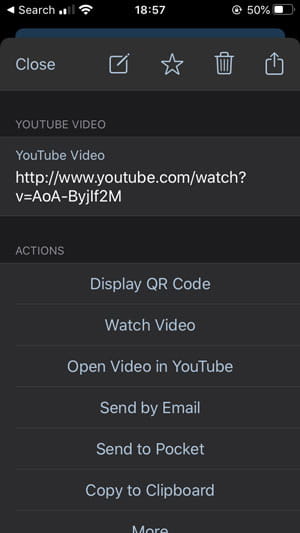
Хотя приложение простое в использовании, оно показывает вам рекламу каждый раз, когда вы хотите отсканировать QR-код с изображения. Кроме того, вам нужно вручную открыть изображение в приложении, чтобы получить информацию. Если вы собираетесь часто сканировать QR-код на фотографиях, вам будет более полезен следующий метод.
2. Google Фото
Если тебе не нравится Google Фото Действительно, есть веская причина добавить его на свой iPhone. Google Фото содержит Объектив Google Встроенный он может распознавать объекты на любом изображении, включая QR-коды. Просто установите Приложение Google Фото Из магазина приложений. Откройте приложение и дайте ему доступ к галерее камеры. Когда вы увидите все изображения в приложении, откройте изображение, содержащее QR-код.
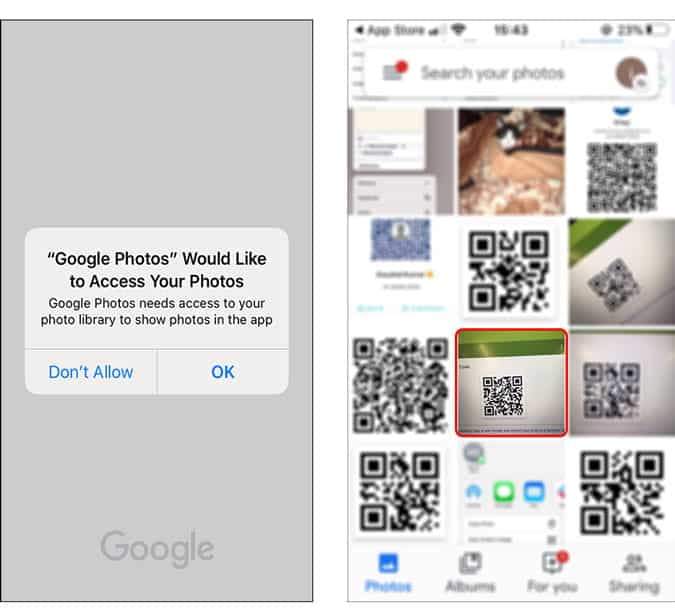
Нажмите на значок Google Lens внизу. Обработка изображения и отображение соответствующей информации займет несколько секунд.
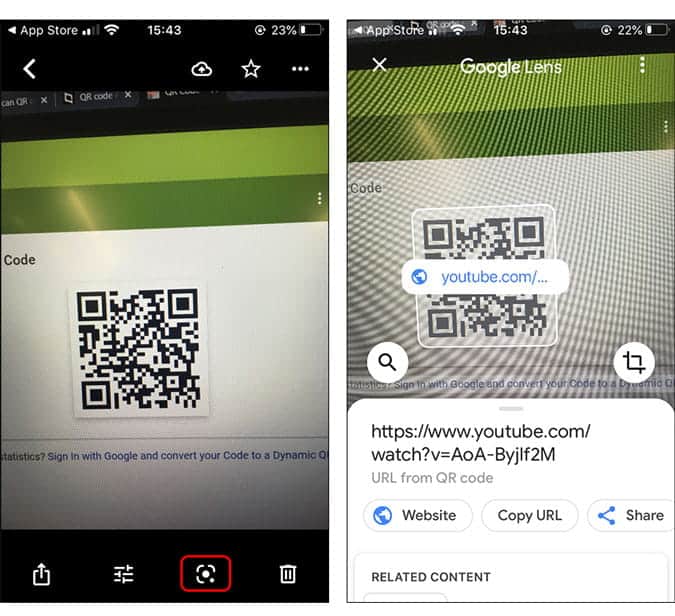
Использовать Google Фото для сканирования QR-кодов очень просто, и вам не нужно беспокоиться о навязчивой рекламе. Однако использование этого приложения имеет свои недостатки. Например, это не позволит вам получить доступ ни к одному из Особенности приложения Пока вы не войдете в систему и не сможете удалять фотографии только из галереи камеры. Это может быть проблемой, но не волнуйтесь, следующий метод позволит вам сканировать QR-коды в любом месте на iPhone.
3. Ярлыки Siri.
Этот метод использует преимущества Siri Shortcuts и позволяет сканировать QR-код с фотографий. Он работает даже в веб-браузере, а это значит, что если вы найдете QR-код в Интернете, вы все равно сможете сканировать его напрямую. Начинать установив ярлык по этой ссылке.
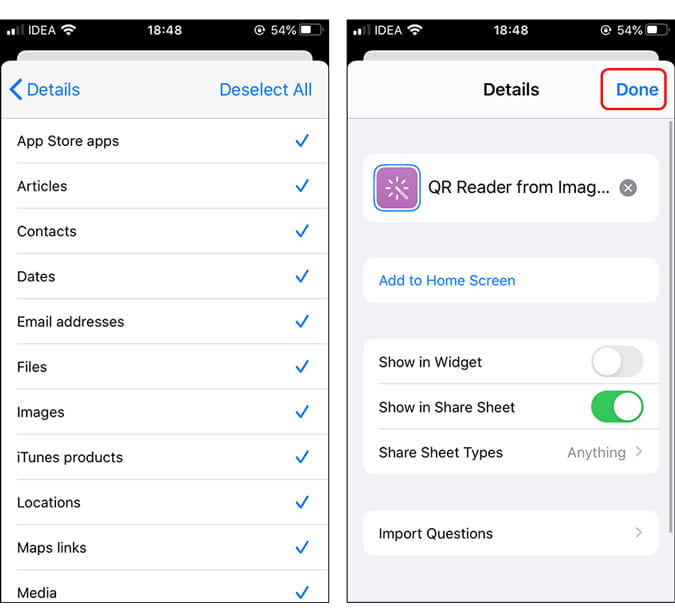
После установки ярлыка откройте приложение «Ярлыки», нажмите и удерживайте ярлык, чтобы открыть контекстное меню. Выбирать «детали».

Теперь этот ярлык будет отображаться только в «Страница публикации фотографий. Мы расширим его на все, чтобы оно отображалось даже в таких приложениях, как Safari, Files и т. Д. Найдите «Совместное использование типов страницЗатем нажмитевыбрать все».
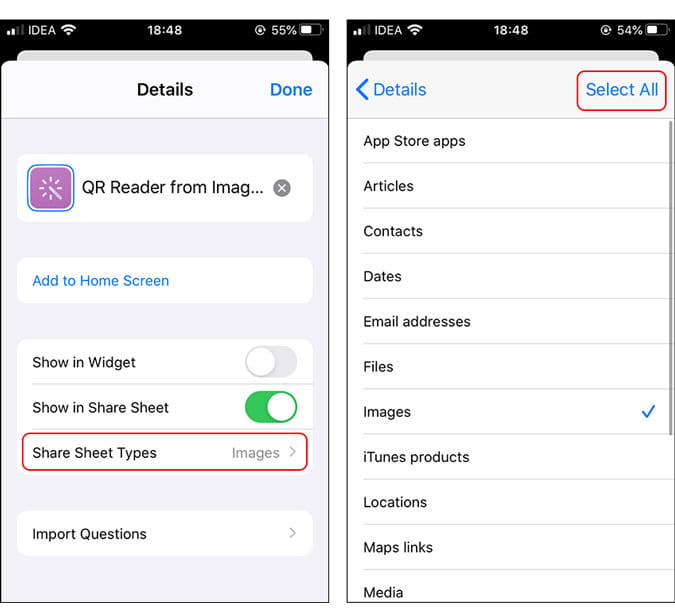
Вернитесь и нажмитеСделанный. Это все, что вам нужно сделать, теперь вы можете сканировать изображение, содержащее QR-код, из любого места на вашем iPhone.
Чтобы доказать это, я показал QR-код в Safari. После долгого нажатия на изображение выскакивает контекстное меню. После нажатия на кнопку «Поделиться» появляется страница обмена, теперь достаточно выбрать «QR-ридер из изображенийчтобы начать сканирование.
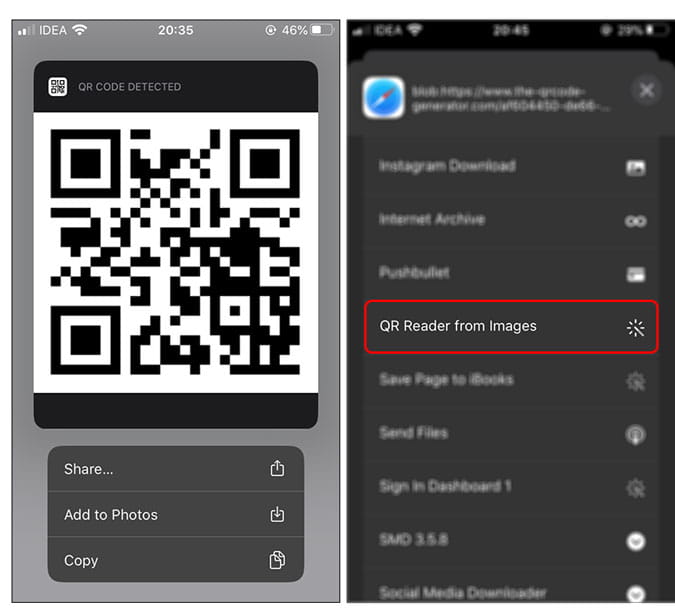
Он даже работает с другими приложениями, такими как WhatsApp, Фотографии, Файлы и т. Д. Я получил QR-код от моего друга, и это был процесс. Наслаждаться.
Это были несколько быстрых способов отсканировать QR-код с любой фотографии. Хотя я стараюсь не прилагать больше усилий для поиска решений этих безобидных проблем, iOS следует адаптировать эту функциональность, как это было с опцией сканирования QR-кода, встроенной в приложение «Камера». несмотря на то что Браузер Safari Он автоматически определяет QR-код, не отображает никакой информации. Ну может в будущем. что ты думаешь? Используете ли вы второй телефон для сканирования QR-кода на фотографиях на iPhone, как первобытный человек? Позвольте мне знать в комментариях ниже.