Как экспортировать историю браузера Chrome в HTML, CSV или TXT
Мы обычно говорим об очистке истории нашего браузера, чтобы она не становилась жертвой отслеживания, но также может быть хорошей идеей сохранить историю перед тем, как ее стереть. Например, вы можете использовать его, чтобы вернуться к предыдущим страницам или просмотреть привычки просмотра ребенка.
Chrome позволяет сохранить историю просмотров в виде файла HTML, но не более того. К счастью, есть бесплатный портативный инструмент, который открывает еще несколько вариантов.
Как экспортировать историю просмотра Chrome
ChromeHistoryView — это небольшой и бесплатный портативный инструмент от Nirsoft, который позволяет вам делать больше с историей Chrome. Вам не нужно ничего делать, кроме как загрузить ZIP-файл объемом 180 КБ и запустить его из любой папки. Утилита считывает файл данных истории веб-браузера Google Chrome и отображает аккуратную сетку.
Загрузить: ChromeHistoryView (бесплатно)

Вот некоторые ключевые особенности:
- Данные отображаются в поле «URL-адрес», «Заголовок», «Дата / время посещения», количество посещений, количество набранных адресов (количество набранных), «Referrer» и «ID посещения».
- Выберите любое количество строк или весь набор данных и экспортируйте его в виде текстового файла, файла CSV, текстового файла с разделителями табуляции, файла XML или файла HTML.
- Вы также можете скопировать и вставить табличную информацию в Excel и использовать ее с помощью мощных фильтров.
- Расширенные параметры (F9) позволяют выбрать другой профиль пользователя Chrome или историю просмотра для браузеров на основе Chrome, таких как Vivaldi, Opera и Yandex.
- Фильтруйте URL-адреса в соответствии с любым диапазоном дат или времени.
- Поддерживает команды командной строки.
ChromeHistoryView — это полноценная утилита, которая не только помогает создавать резервные копии ваших данных браузера Chrome, но и углубляется в них для более детального просмотра.
Как легко сменить браузер и перенести закладки, пароли и историю
Если вам нужно сменить браузер и перенести оттуда свои данные, такие как пароли, закладки и историю, то это можно сделать несколькими способами. Редакция ZOOM.CNews рассказывает, как скопировать информацию, которая важна пользователям, из старого браузера в новый, используя встроенные средства и сторонние программы.
Автор Иван Бородин

Как легко сменить браузер и перенести закладки, пароли и историю
Дата публикации: 18.07.2023
Перенос данных в рамках одного браузера
Если вы хотите использовать свой привычный браузер на нескольких устройствах или переходите на новый гаджет, то сохранить закладки, пароли и историю не составит труда. Нужно лишь активировать синхронизацию — эта функция есть во всех актуальных браузерах. Тогда данные продублируются, и вы ничего не потеряете.
Порядок действий для переноса закладок, паролей и другой информации будет примерно одинаковым во всех веб-обозревателях. Нужно создать учетную запись в программе, авторизоваться в своем аккаунте на всех устройствах и включить синхронизацию. Операционная система при этом не играет роли — закладки и другие данные синхронизируются в любом случае.
Обычно для активации функции нужно нажать три точки или линии в углу окна браузера, зайти в настройки и там подключить синхронизацию — маршрут примерно одинаковый для всех программ.
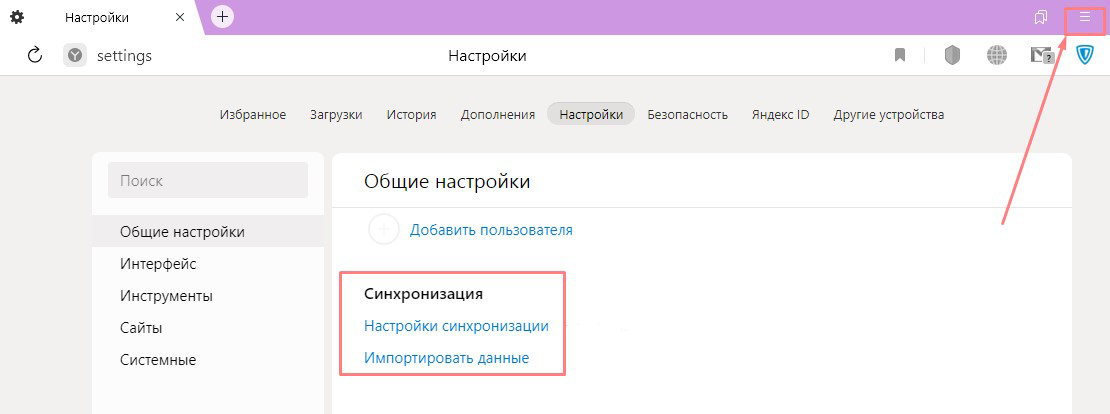
В Яндекс Браузере нужно в правом верхнем углу кликнуть по кнопке с тремя горизонтальными линиями и зайти в настройки, если вы не залогинены — войти в аккаунт Яндекса и подключить синхронизацию
Перенос данных в другой браузер встроенными средствами
Если вы решили сменить браузер, но хотите скопировать в него сохраненные закладки и другие данные из старого веб-обозревателя, то можно использовать автоматический перенос или вручную экспортировать информацию в файл и перенести ее в новый браузер.
Автоматический перенос
Некоторые браузеры позволяют перенести данные автоматически, если они совместимы. Хорошая новость заключается в том, что большинство популярных веб-обозревателей совместимо друг с другом для импорта данных.
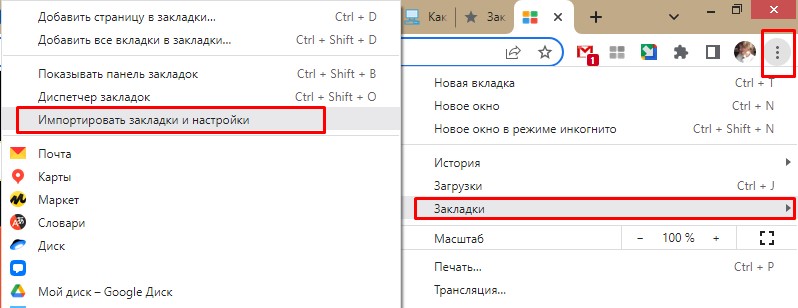
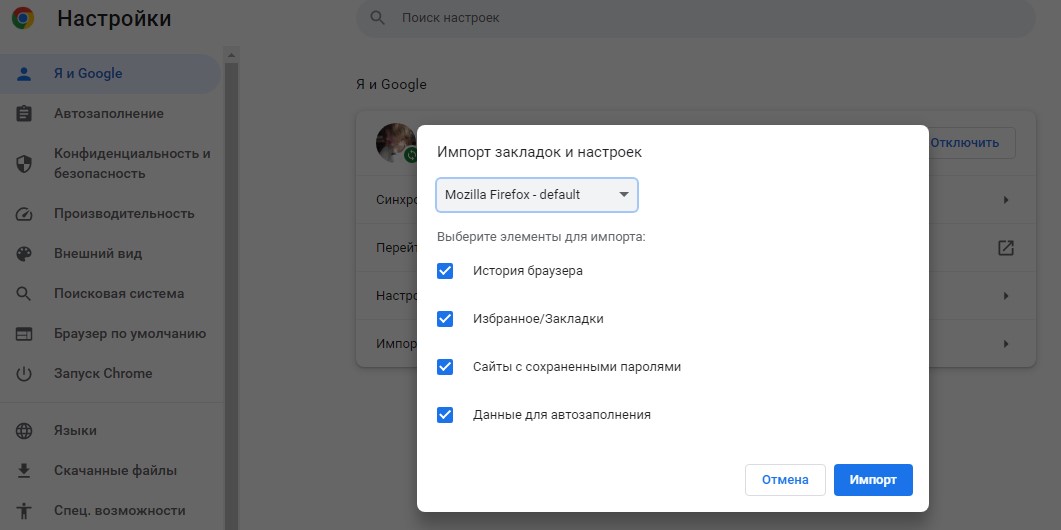
В Google Chrome можно импортировать закладки, историю, пароли из Mozilla Firefox и Internet Explorer. Для этого нажмите три точки в верхнем правом углу окна браузера, выберите «Закладки» — «Импортировать закладки и настройки», укажите нужный обозреватель и данные для переноса.
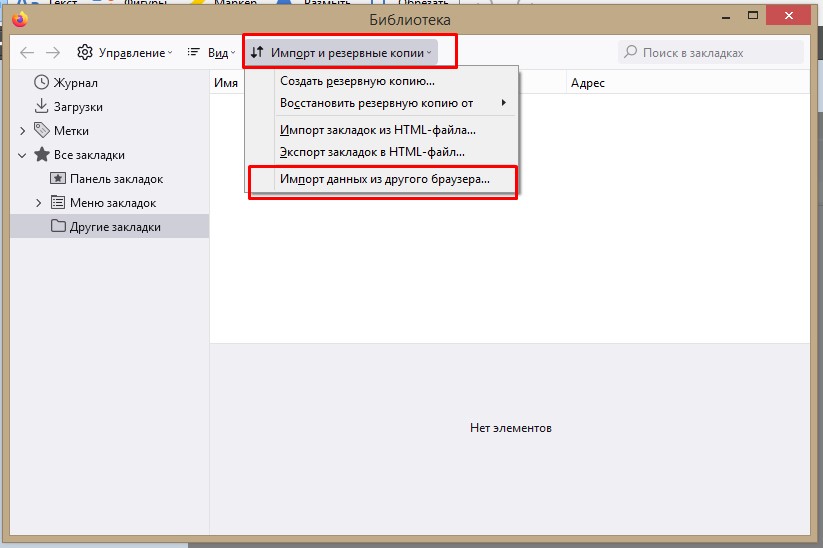
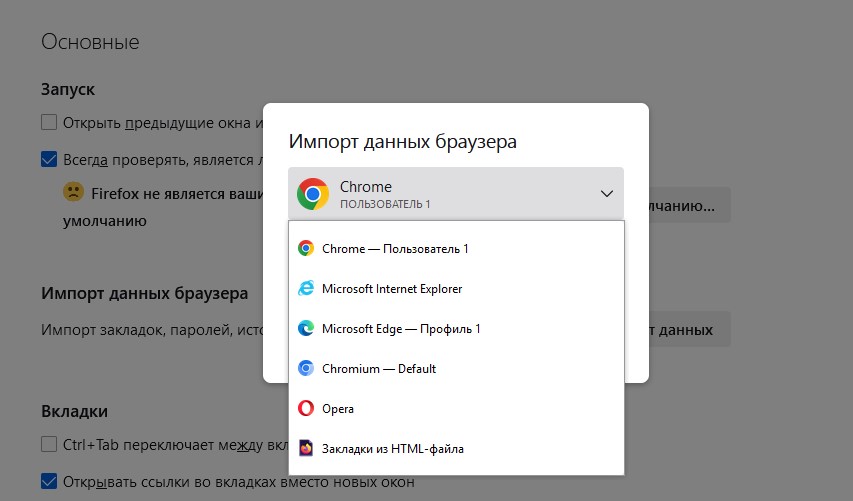
В Mozilla Firefox нажмите на три горизонтальные линии в правом верхнем углу — «Закладки» — «Управление закладками» (внизу). В открывшемся окне нужна вкладка «Импорт и резервные копии» — «Импорт данных из другого браузера…». Выберите браузер для переноса оттуда данных — тут есть Chrome, Chromium, Edge, Internet Explorer, Opera.
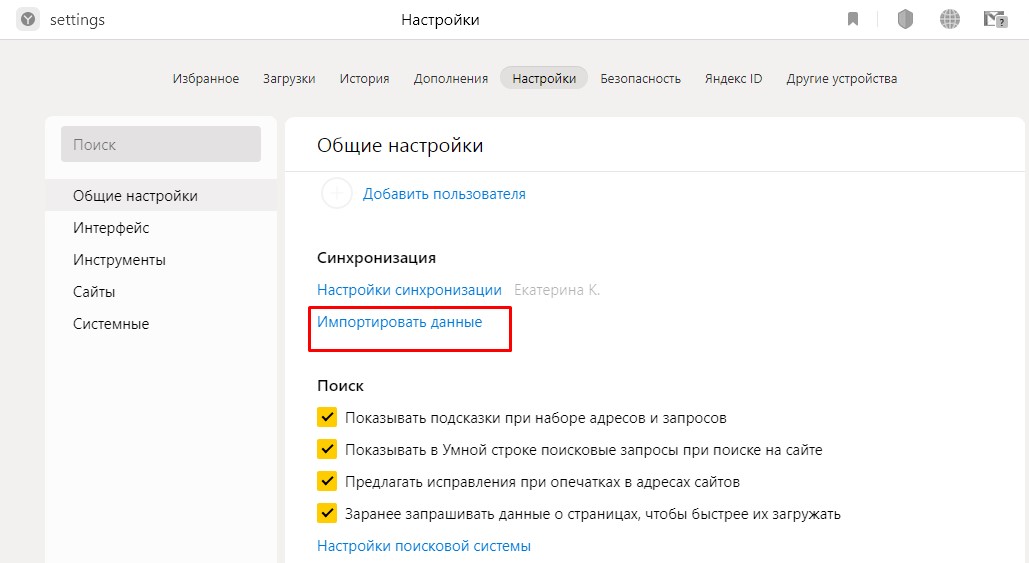
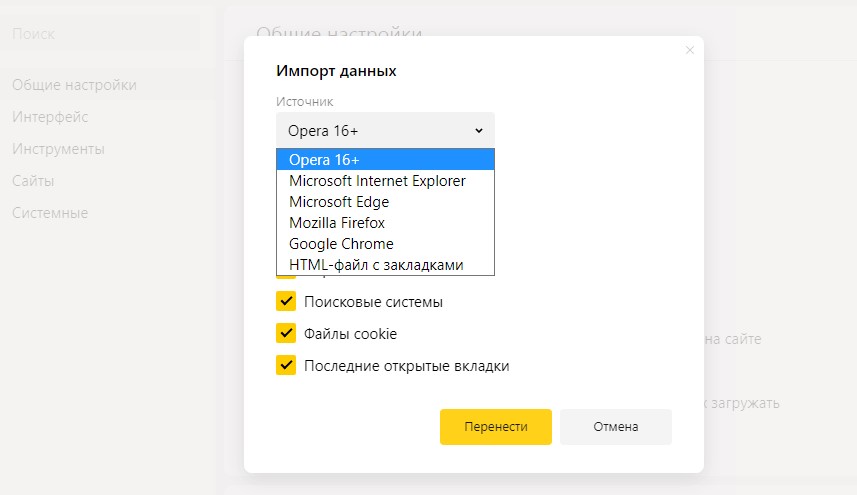
В Яндекс Браузере нажмите три горизонтальные линии справа сверху, выберите «Настройки» и «Импортировать данные». Определитесь с браузером и нужными данными, нажмите «Перенести».
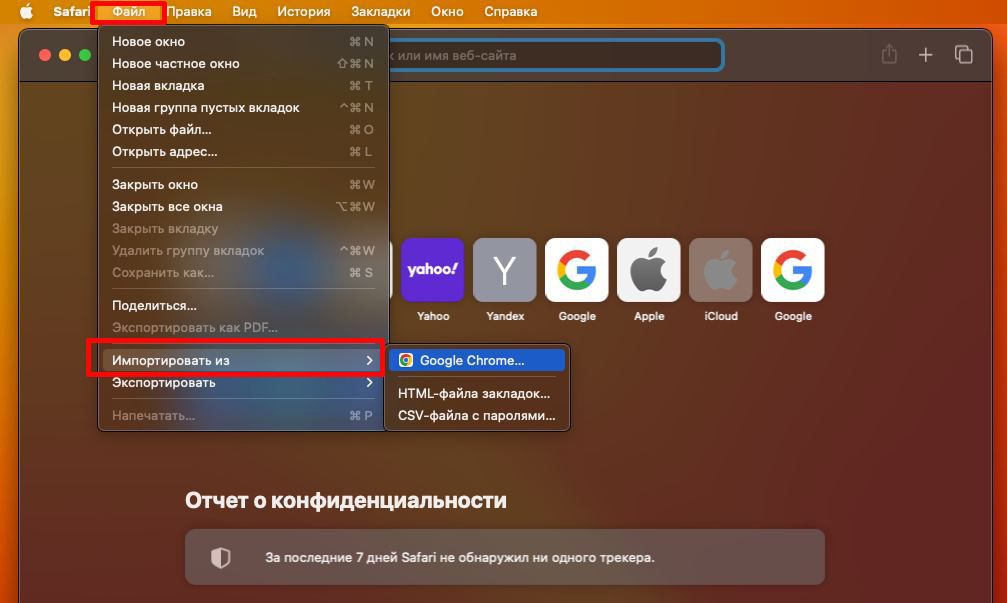
В Safari нажмите «Файл» — «Импортировать из» и выберите браузер: Google Chrome или Firefox. Также укажите, что вы хотите перенести, и нажмите «Импортировать». Помните, что для импорта данных у вас на Mac должен быть установлен соответствующий браузер.
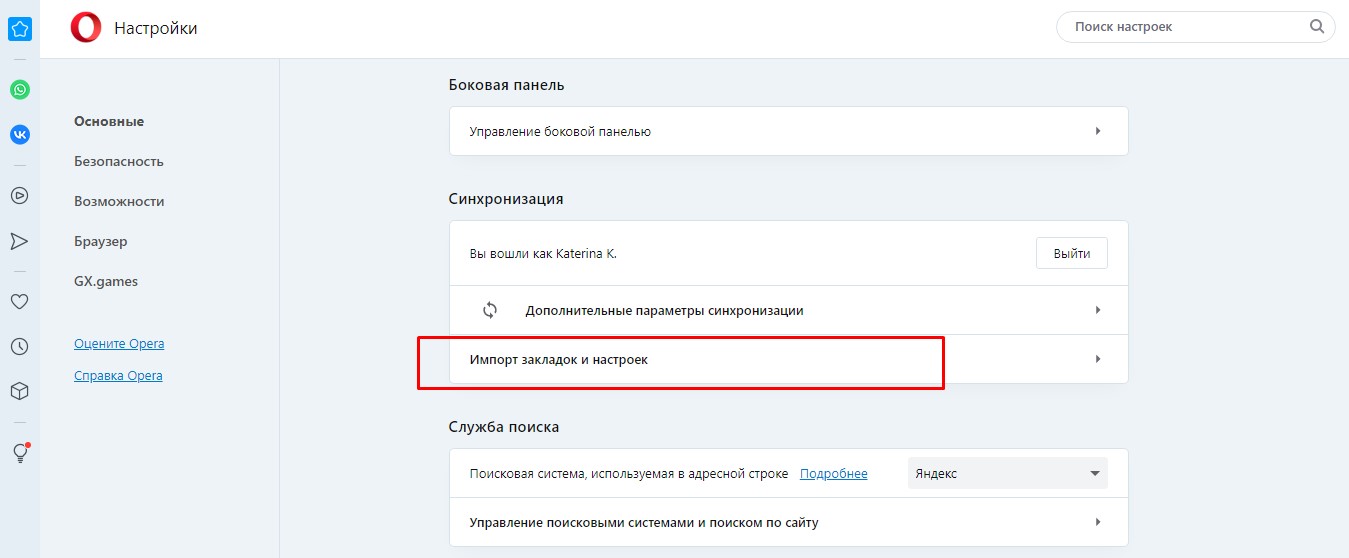
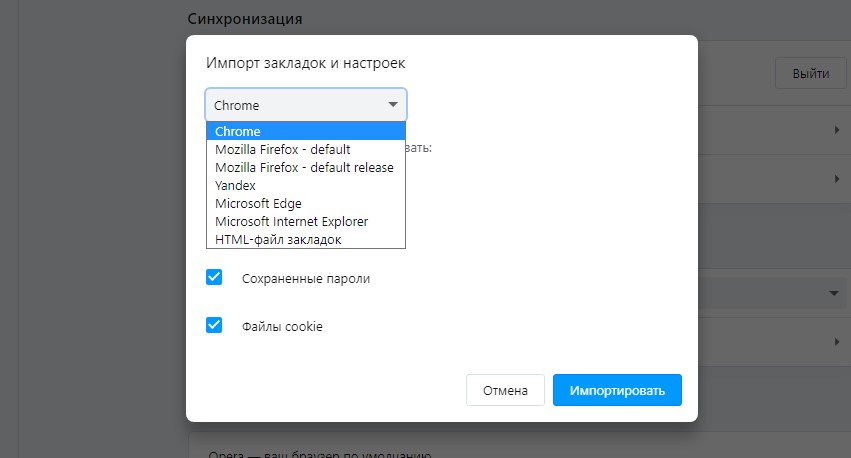
В Opera выберите «Простые настройки» (три горизонтальные линии справа вверху), «Открыть все настройки браузера» и пролистайте в меню «Основные» до раздела «Синхронизация». Вам нужен пункт «Импорт закладок и настроек». Доступно копирование данных из Яндекс Браузера, Microsoft Edge, Internet Explorer, Google Chrome, Mozilla Firefox.
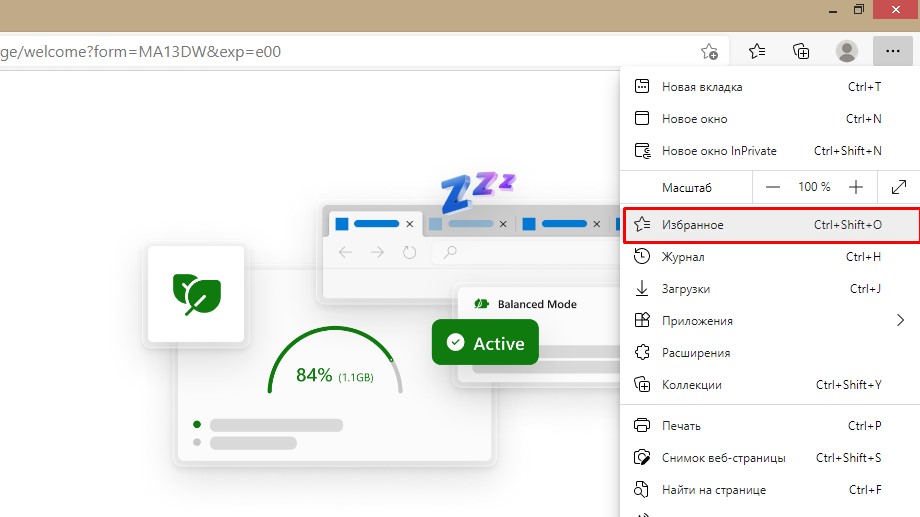
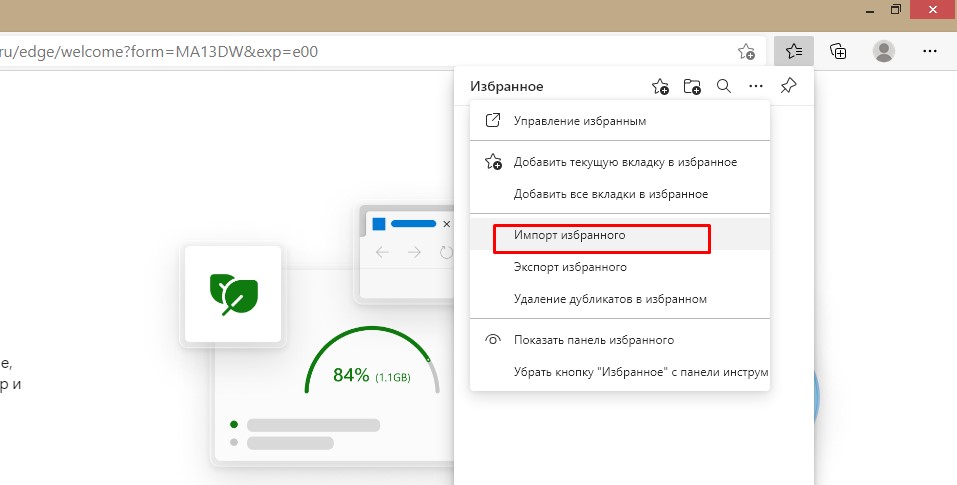
В Microsoft Edge нажмите на три точки в правом верхнем углу — «Избранное». В выпавшем меню найдите значок с тремя точками и пункт «Импорт избранного». Выберите, какие данные и откуда копировать: из Internet Explorer, Google Chrome, Mozilla Firefox.
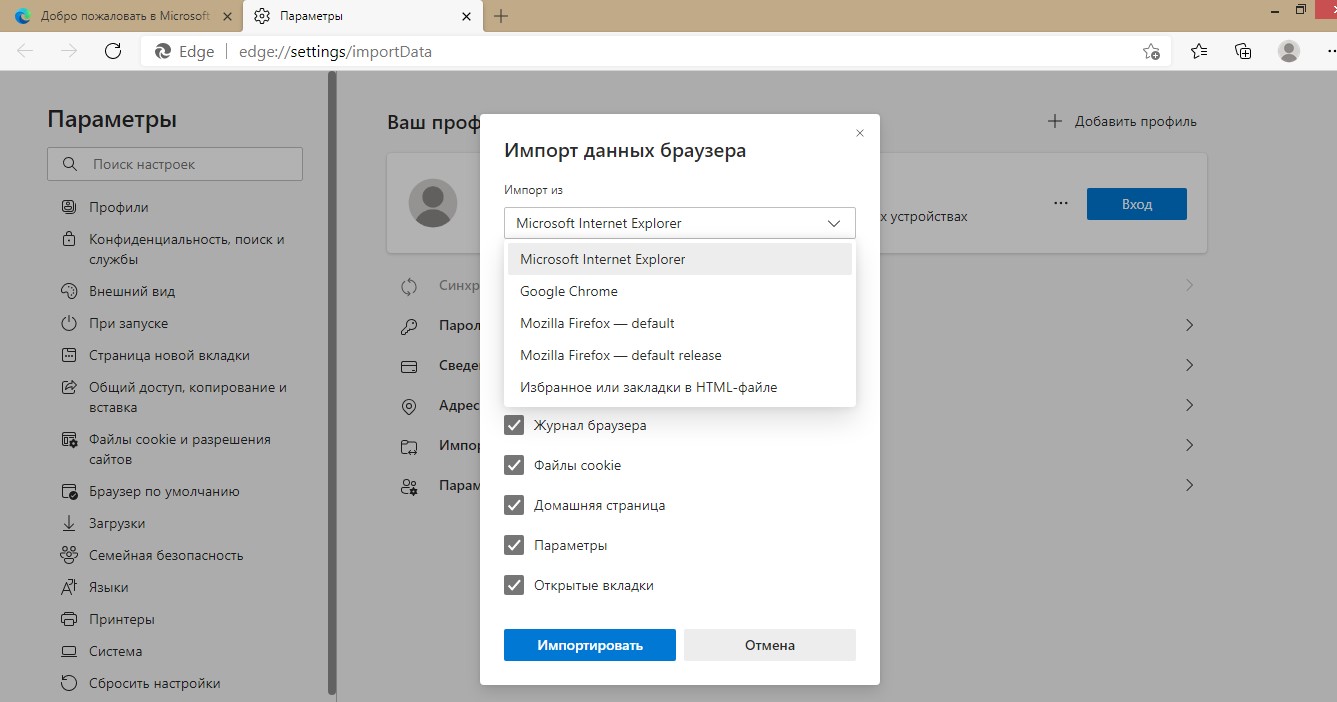
Перенос данных через импорт файла
Если автоматический перенос нужной вам информации невозможен, например, браузеры несовместимы, то все можно сделать вручную. Сначала сохраните пароли, закладки или историю из старого браузера в файл, а затем импортируйте этот файл в новый. Это можно сделать практически во всех популярных веб-обозревателях.
Как перенести закладки в новый браузер
Сначала понадобится экспортировать закладки из старого браузера в файл. Рассмотрим схему действий для Яндекс Браузера, для веб-обозревателей Google Chrome, Mozilla Firefox, Edge она будет аналогичной.
1. Чтобы экспортировать закладки, нужно нажать кнопку с тремя горизонтальными линиями в правом верхнем углу — «Избранное» — «Диспетчер закладок».
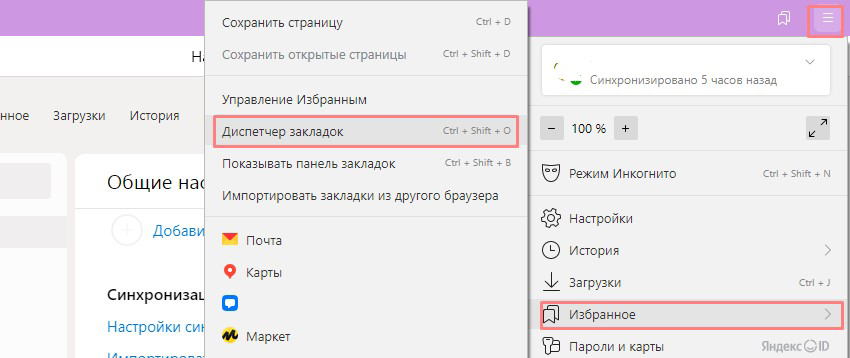
2. После этого кликните на кнопку справа с тремя точками, в выпавшем меню выберите «Экспорт закладок в файл HTML».
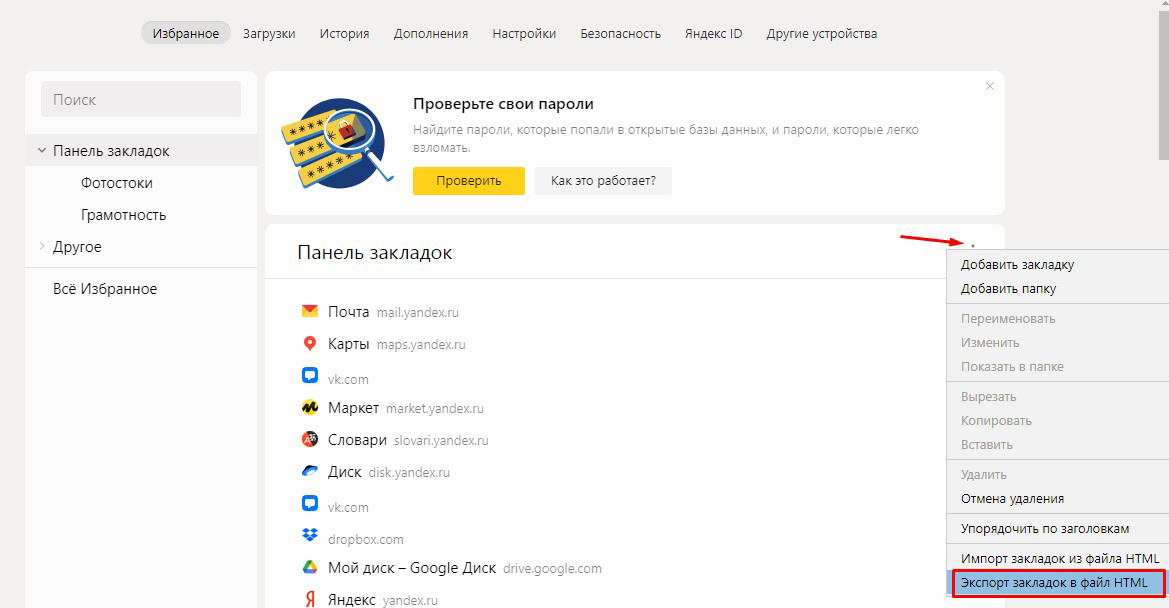
3. Понадобится указать папку на ПК для сохранения файла и ввести ее имя, после чего нажать «Сохранить».
Для экспорта закладок из Safari выберите «Файл» — «Экспортировать» — «Закладки». Файл будет именоваться Safari Bookmarks.html.

В Opera для экспорта нужно установить расширение Bookmarks Import & Export. После его установки нажмите на значок дополнения, выберите Export и сохраните файл в памяти устройства.
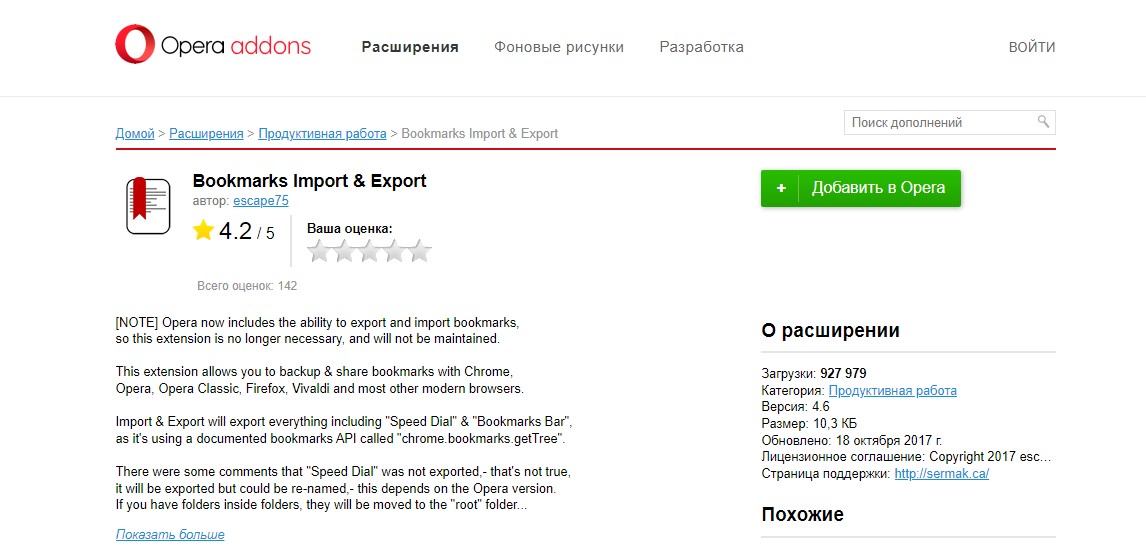
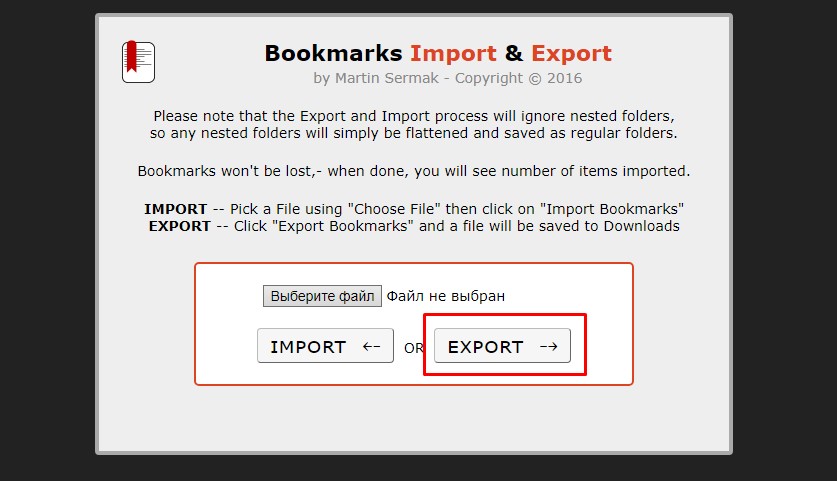
Теперь, когда файл с закладками сохранен, нужно импортировать его в новый браузер. Действуйте по схеме, которая описана выше, только вместо пункта «Экспорт» нужно указать «Импорт» или подобный и загрузить сохраненный ранее файл — закладки будут перенесены.
Как перенести пароли в новый браузер
Хранение паролей в браузере может быть небезопасным, но если вы все же держите их там, то воспользуйтесь для переноса следующими инструкциями.
В Google Chrome зайдите в настройки из основного меню. В разделе «Автозаполнение» вам нужен пункт «Пароли». Возле строки «Сохраненные пароли» нажмите на три точки и «Экспорт паролей». Файл сохранится в формате CSV, но помните, что он не зашифрован.
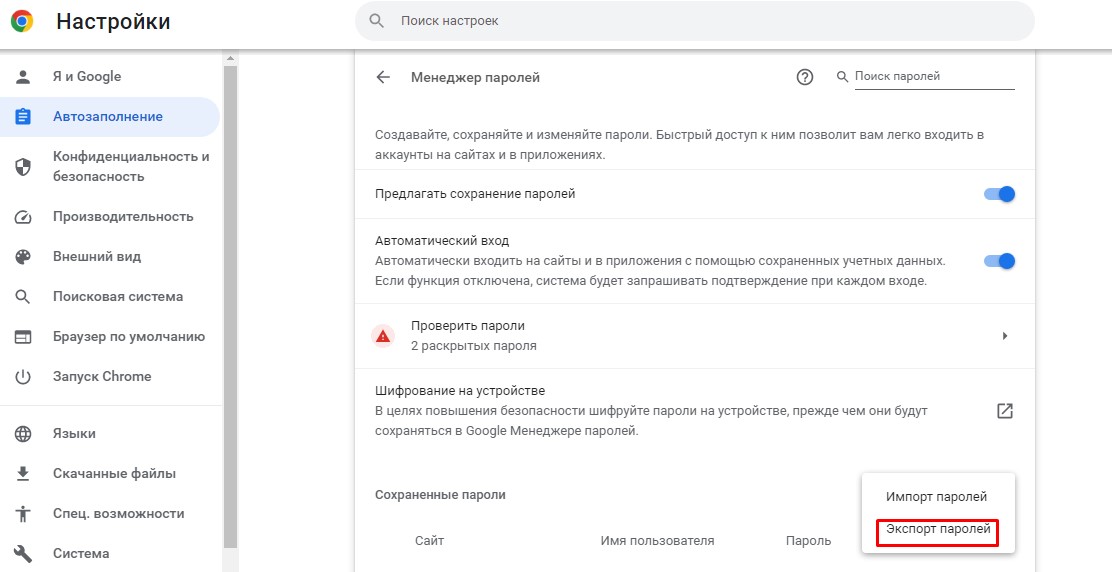
Аналогичным образом вы экспортируете пароли из Firefox и Яндекс Браузера. Из Microsoft Edge и Internet Explorer пароли скопировать нельзя.
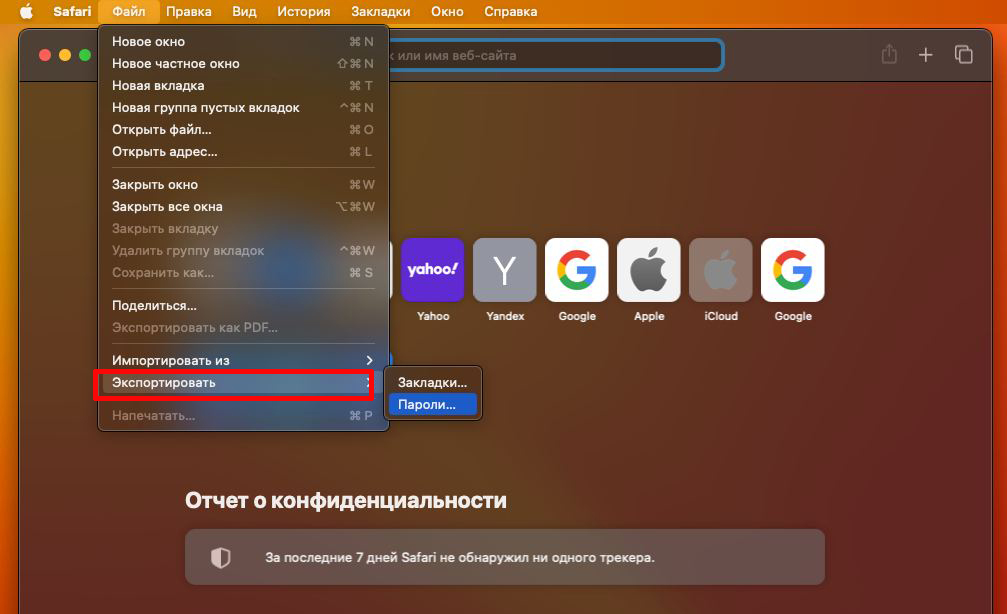
В Safari нажмите «Файл» — «Экспортировать» — «Пароли» и сохраните документ.
В Opera выберите «Открыть все настройки браузера» и пролистайте до раздела «Автозаполнение» — «Диспетчер паролей». Нажмите на три точки у пункта «Сайты с сохраненными паролями» — «Экспорт паролей».
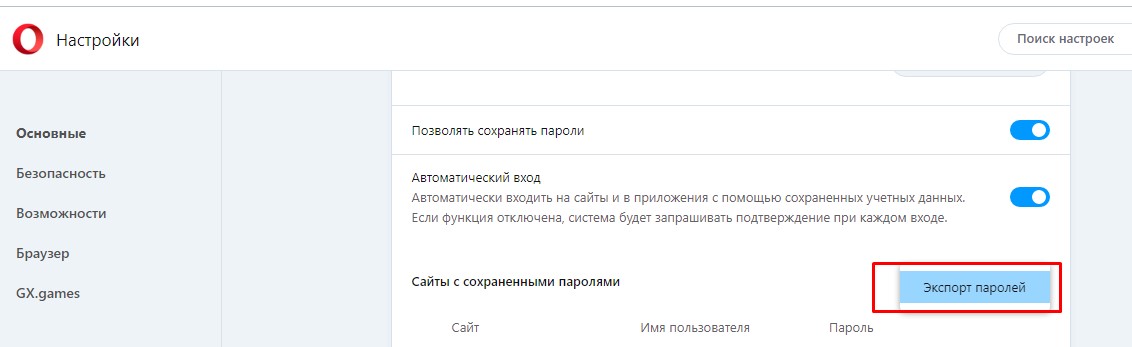
Соответственно, для импорта файла с паролями нужно проделать все те же действия, но выбрать пункт «Импортировать пароли» или аналогичный.
Однако браузер Opera позволяет лишь экспортировать пароли, а вот импортировать их можно либо из совместимого браузера, как описано выше, либо через установку расширения любого подходящего вам менеджера паролей. В Microsoft Edge также есть смысл использовать менеджеры.
И, конечно, храните файл с своими логинами и шифрами в надежном месте, а лучше и вовсе удалите его из компьютера после переноса данных.
Специальные программы для переноса данных
Большинство браузеров оснащено встроенными инструментами для переноса основной информации, потому программного обеспечения для этой цели не очень много. Все приложения имеют простой интерфейс и позволяют перенести закладки буквально в пару кликов, без сохранения и импорта файлов.
Наиболее распространены следующие программы для переноса закладок:
- Transmute имеет бесплатную версию, поддерживает русский язык и переносит данные между Opera, Microsoft Edge, Internet Explorer, Google Chrome, Mozilla Firefox, Safari, Chromium и рядом других браузеров. Но закладки после переноса придется заново распределить по папкам и упорядочить.
- LinkCollector — портативное ПО, позволяющее в течение месяца после старта бесплатно перенести данные. Обычно такого срока более чем достаточно для копирования закладок и паролей. Есть ограничения: программа работает лишь с Internet Explorer, Mozilla Firefox, Opera, Google Chrome. Зато здесь вы можете автоматически найти дубли закладок и отредактировать их прямо в программе, расставить теги и пр., а также сделать резервную копию.
- Linkman поддерживает все основные браузеры: Mozilla Firefox, Google Chrome, Opera и др., позволяет экспортировать и импортировать закладки, упорядочивать их. В бесплатной версии возможностей меньше.
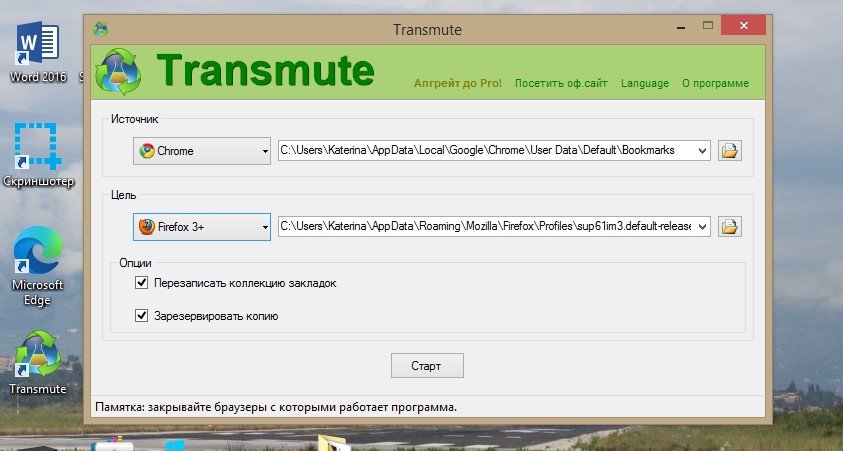
Приложение Transmute работает с большинством браузеров
Для переноса паролей безопаснее использовать менеджеры, например, LastPass, KeePass, Kaspersky Password Manager, BitWarden и другие. Они надежно шифруют информацию и обычно предлагают встроенное расширение для браузера. Для использования паролей достаточно в нем авторизоваться.
Как перенести закладки и историю браузера из Google Chrome в Safari


Часто нам приходится пользоваться разными браузерами в зависимости от операционной системы рабочего устройства. Смартфон может работать на Android, на работе – компьютер с Windows, а дома – MacBook. А иногда даже на одном компьютере по определенным причинам приходится работать с разными браузерами.
В итоге оказывается, что в каждой программе есть свой набор закладок. Резонно возникает вопрос синхронизации этих элементов, как и истории посещения, сохраненных паролей. Начиная с версии Safari 13.1 (этот браузер является частью macOS Catalina 10.15) появилась возможность импорта сохраненных в Google Chrome или Firefox паролей и другой информации. Это очень удобно, если именно Safari и является основным инструментом для ежедневного серфинга. Для переноса паролей, закладок и истории посещений достаточно лишь нескольких кликов.
Автоматический импорт закладок и истории браузера в Safari из других браузеров при первом запуске приложения
При первом запуске Safari можно автоматически импортировать пароли, закладки и историю посещений из других браузеров, установленных в системе основными по умолчанию. Есть возможность экспорта закладок в формате HTML из Google Chrome, Internet Explorer, Firefox и т.д.
1. Запустите браузер Safari на Mac. Первое использование приложения приведет к появлению внизу страницы избранного вопроса об импорте объектов.
2. Можно выбрать один из трех вариантов:
- Сохранение импортированных объектов. В этом случае Safari автоматически перенесет из Chrome все закладки и историю посещений или же импортирует из Firefox историю, закладки и пароли.
- Удаление импортированных объектов. Выбор этой опции позволит удалить импортированные объекты.
- Решить позже. С помощью такого варианта можно вернуться на страницу избранного или лучших сайтов, а импортом заняться уже позже. Для отображения Топ-сайтов или Избранного выберите меню Закладки → Показывать часто посещаемые сайты в избранном или Закладки → Показать «Избранное».
Как вручную перенести закладки из Google Chrome, Firefox и т.д. в Safari
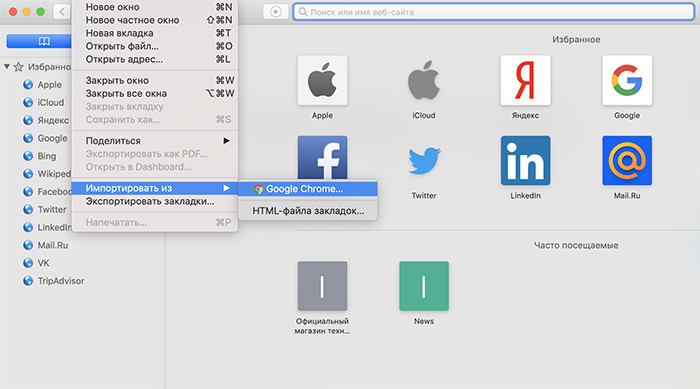
С помощью этой последовательности действий вы сможете вручную импортировать пароли Google Chrome в Safari.
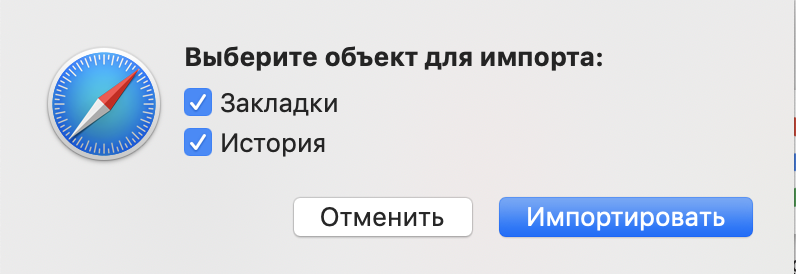
- Закройте все веб-браузеры
- Запустите браузер Safari версии 13.1 или новее.
- В строке меню выберите пункт «Файл».
- Выберите «Импортировать из»
- Из предложенного списка выберите браузер, информацию из которого требуется получить.
- Отметьте нужные элементы, например, «Пароли» и/или «Закладки».
- Нажмите «Импортировать».
Выбранные данные импортируются в Safari, и вы сможете использовать те пароли, которые ранее были сохранены в другом браузере: Google Chrome или Firefox. Все пароли Safari можно найти через строку меню приложения в Safari → Настройки → Пароли. Закладки тоже можно проверить через строку меню Закладки → Показать закладки. Аналогичная опция поможет и для изучения истории посещения сайтов.
При этом новые закладки появятся в списке после имевшихся ранее. Импортированная история отобразится вместе с уже имеющейся. Импортированные же пароли попадут в связку ключей, что даст возможность удобно пользоваться автозаполнением форм на различных сайтах.
Как экспортировать файл закладок из Safari
Запустите на Mac приложение Safari. Откройте в строке меню Файл → Экспортировать закладки.
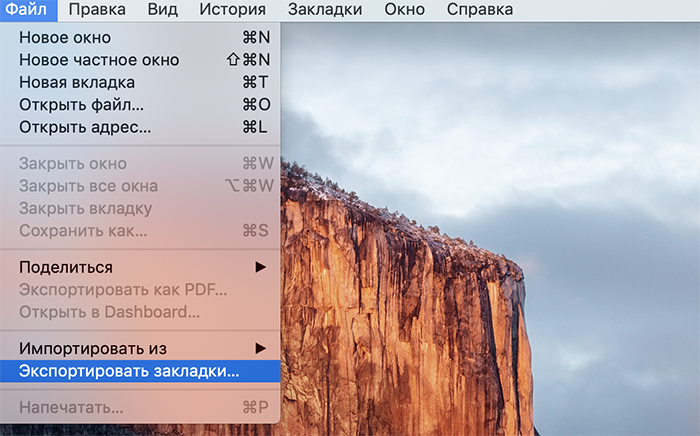
Созданный файл по умолчанию получит имя Закладки Safari.html
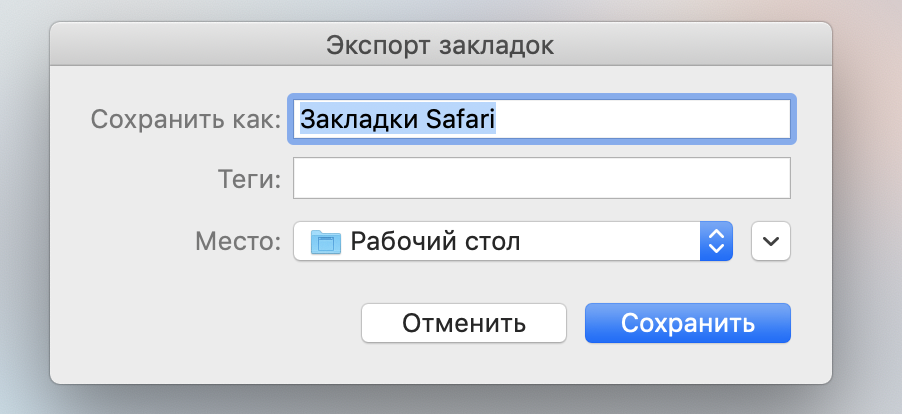
Для экспорта этих закладок в другом браузере надо импортировать созданный на предыдущем шаге файл.
Как экспортировать файл закладок из Google Chrome
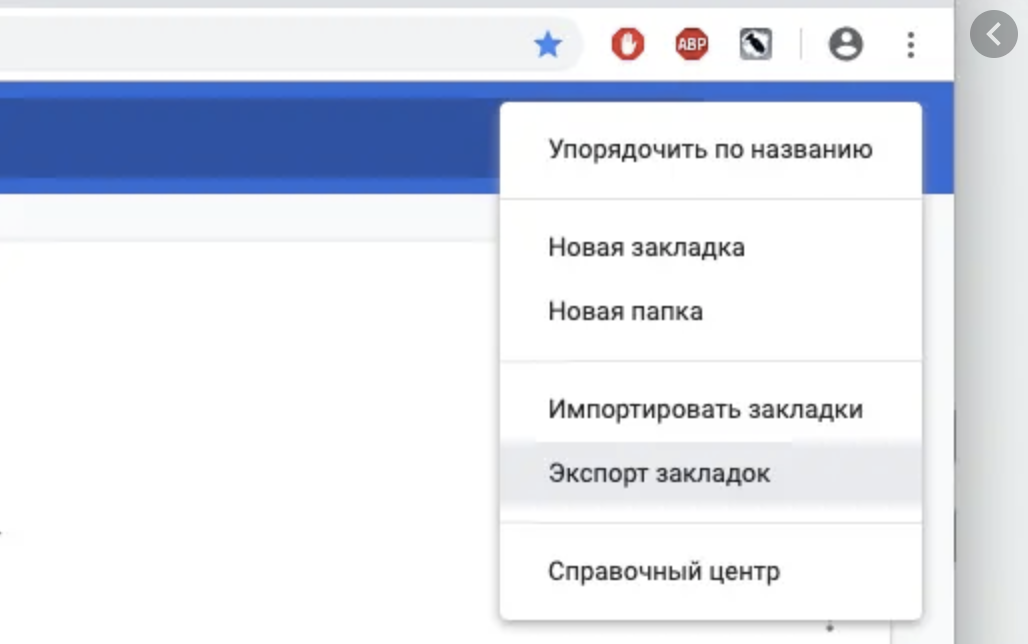
- Запустите браузер Google Chrome.
- Перейдите в Диспетчер закладок. В Windows для этого понадобится нажать комбинацию клавиш Ctrl + Shift + O, на macOS – ⌘Cmd + ⌥Option (Alt) + B.
- В меню Управление (три точки справа вверху) выберите «Экспорт закладок». Полученный файл в форме HTML готов к импорту, в том числе и на другом устройстве.
Как импортировать HTML-файл закладок в Safari на Mac
1. Запустите приложение Safari на Mac и выберите Файл → Импортировать из → HTML-файла закладок или Файл → Импортировать закладки (в отсутствии в системе установленных других браузеров).
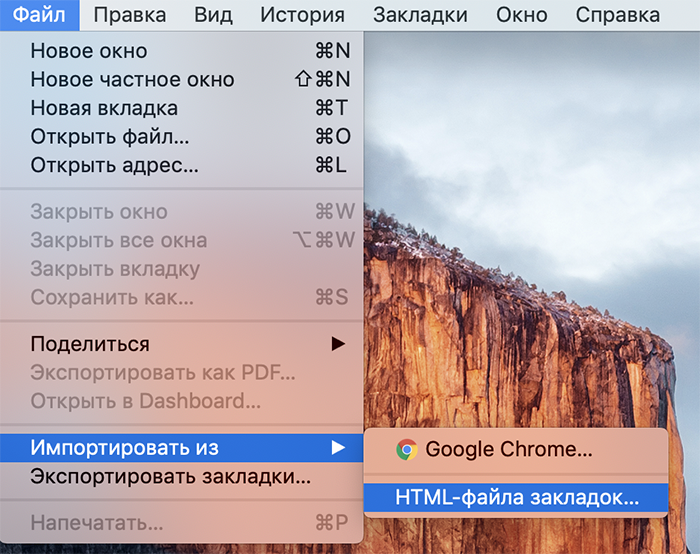
2. Выберите требуемый для импорта файл.
3. Нажмите «Импортировать». После окончания переноса закладок их можно будет увидеть внизу бокового меню в новой папке под именем, состоящего из слова «Импортированные» и даты.
Проверьте версию Safari
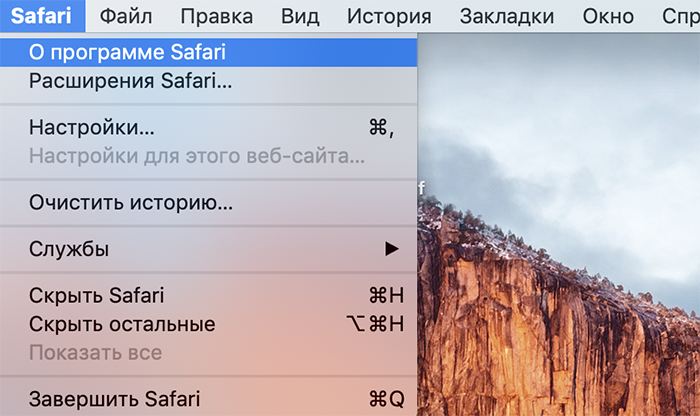
Если у вас возникают проблемы с импортом, то вполне вероятно, что на вашем Mac установлена устаревшая версия браузера Safari. Для того чтобы проверить, в строке меню перейдите по пути Safari → О приложении Safari.
Сохраняем резервную копию браузеров
При переустановке Windows существуют ряд проблем из-за которых не хочется этого делать. В частности есть боязнь того, что все сохраненные данные любимого браузера пропадут, а именно история посещений сайтов, кукисы, избранные закладки, историю автозаполнения и настройки поисковых систем. В общем всё то, к чему мы так привыкли в своем «старом добром» браузере. Из этой статьи Вы узнаете как можно легко сохранить все эти данные, а потом их восстановить на новой системе.
Для того, чтобы сохранить данные браузера, воспользуемся бесплатной программой FavBackup.
На данный момент в утилите присутствует поддержка браузеров: Internet Explorer 6/7/8, Firefox 2-3.6, Opera 9-10.6, Safari 3/4, Google Chrome 1-6 и Flock 2.0/2.5.
Работает в 32/64-битных версиях Windows XP, Windows Vista, Windows 7 и Windows 8.
Имеется 3 цветовых схемы.
Для того, чтобы скачать бесплатно программу для сохранения практически всех данных с браузера FavBackup , переходим по ссылке на официальный сайт и прокручиваем страницу вниз до этого момента:

как сохранить и восстановить данные с браузера
тут по выбору — либо саму программу, либо архив (в архиве размер естественно меньше).
Программа не требует инсталляции, поэтому, сразу после запуска .exe файла, появится главное окно программы:

как сохранить и восстановить данные с браузера
Для того, чтобы создать выборочный бэкап браузера, на вкладке Backup кликните на его иконку слева вверху:

как сохранить и восстановить данные с браузера
Выбираем что Вам нужно сохранить (в примере выше я в браузере IE хочу сохранить кукисы, закладки, историю, сессии и настройки) и нажимаем кнопку Next (если не хотите потом искать куда всё сохранилось, то в поле «Backup location» укажите свой путь. Хотя об этом программа предупредит).

Затем жмем Finish и программа закроется. Данные сохранены в файле с расширением .dat в папке которую указали.
Для восстановления данных браузера выбираем вкладку Restore, выбираем браузер, выбираем данные которые хотите восстановить, указываем в «Backup location» путь до файла с бэкапом и жмем Next .
Обратите внимание на то, что в полях «Profile» и «Restore to the following profile» указываются найденный профиль для восстановления и выбор профиля, в который сохранить.

как сохранить и восстановить данные с браузера
И такое можно сделать с любым из представленных браузеров. Разумеется они должны быть установлены в системе.
Кстати, т.к. у меня нет браузера Гугл хром (а я неоднократно писал чем он мне не нравится) и я использую гораздо лучшие альтернативы для него, то я не смог сохранить свои данные. С одной стороны это может и плохо, но с другой я более чем доволен и считаю это ещё одним плюсом в пользу моих любимых Iron и Comodo Dragon.
Это на тему того, что у кого стоят браузеры на основе Хромиума, то не получится сохранить.
Если хотите сохранить абсолютно все данные браузера, то Вам поможет вкладка Full Backup. Выбираем браузер, выбираем папку в которую нужно сохранить данные и жмем кнопку Next

как сохранить и восстановить данные с браузера
Аналогичным образом работает вкладка Full Restore — восстанавливает полностью данные.

как сохранить и восстановить данные с браузера
Интересная вкладка Convert, которая позволит сконвертировать файл с данными из одной Операционной системы в другую, ну и разрядность к тому же. Это делается только для Opera ибо она привередливая к этому.

как сохранить и восстановить данные с браузера
На вкладке Preferences можете выбрать одну из 3х цветовых схем.

как сохранить и восстановить данные с браузера
В последней вкладке Help содержится информация о программе, обновление, письмо разработчикам, посетить вэб сайт и пожертвовать денюшки.

как сохранить и восстановить данные с браузера
Кстати, исходя из того, что программа не требует установки и является переносной, с ней можно пошалить как это сделать — думаю можете сами догадаться. Пара кликов и чужая информация с браузера у Вас