Как убрать эхо в микрофоне на Windows 10
При подключении к компьютеру микрофон не требует настройки со стороны пользователя. Иногда отсутствие настройки приводит к шумам, эху и другим звуковым проблемам. Есть несколько способов устранения неисправностей в работе микрофона, с которыми мы ознакомимся ниже.
Прежде чем погружаться в настройки системы, важно убедиться в том, что оборудование исправно. Я ограничиваюсь двумя способами проверки:
- Переключаю микрофон в другой порт. Например, разъём для подключения наушников и микрофона есть на колонках, передней и задней панели системного блока. Порты в колонке и на передней панели передают сигнал через посредников; на задней же панели системного блока размещён порт звуковой карты. Я стараюсь подключать микрофон напрямую.
- Подключаю микрофон к другому компьютеру, ноутбуку, планшету или смартфону — в общем, любому устройству, на которое можно записать звук, чтобы проверить его качество.
Если на другом устройстве микрофон работает без шумов и эха, то причина наверняка в настройках системы. Осталось её найти и обезвредить.
Поиск через «Устранение неполадок»
В составе Windows есть утилита «Устранение неполадок», которая к выходу «десятки» стала совершеннее по сравнению с предыдущими версиями. Я никогда не воспринимал этот инструмент всерьёз, потому что ни разу не находил с его помощью неполадки — даже когда они бросались в глаза. Но, кажется, на Windows 10 системное приложение действительно заработало. Есть три способа запустить через него проверку звуковой карты и подключенного микрофона.
Способ первый — кликнуть правой кнопкой по значку в виде динамика на панели уведомлений и выбрать «Устранение неполадок со звуком».
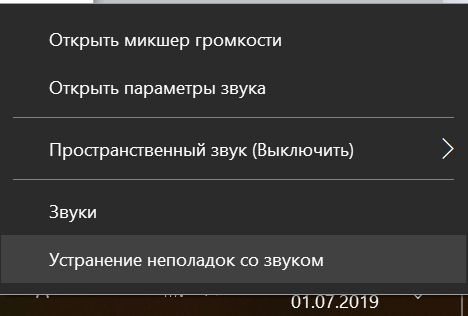
Переходим к устранению неполадок со звуком
Способ второй — через «Параметры». Открываем раздел «Система», переходим на вкладку «Звук», находим устройство записи и нажимаем на кнопку «Диагностика неполадок».
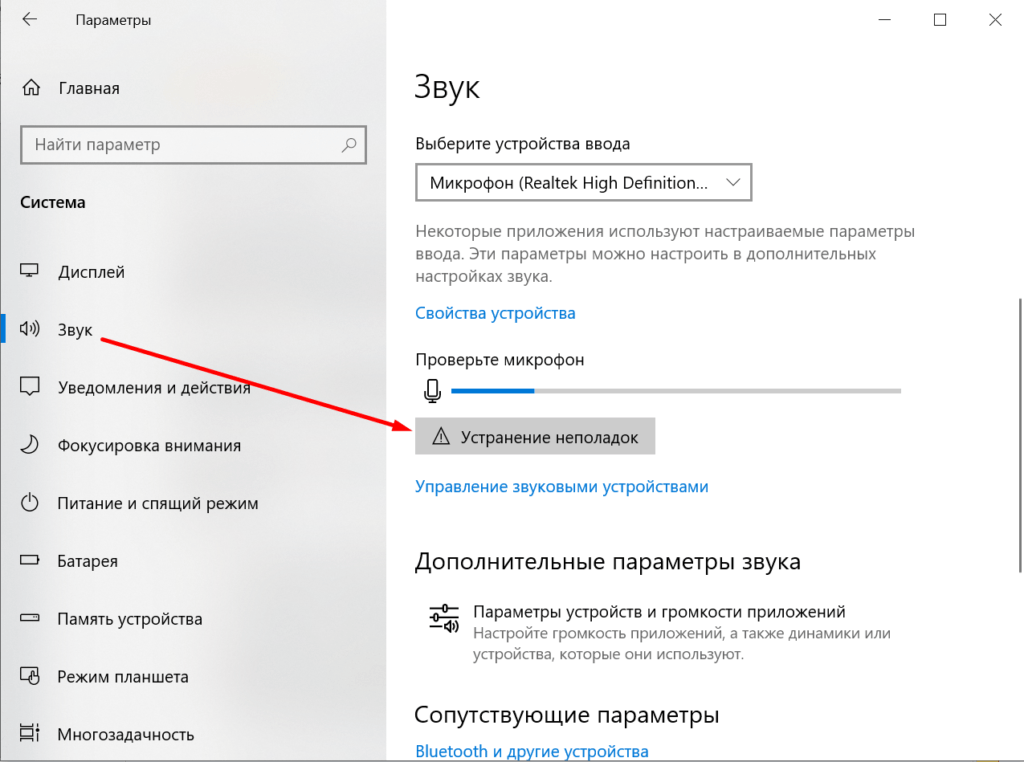
Ещё один удобный способ открыть инструмент устранения неполадок
Способ третий — через «Панель управления»:
- Открываем «Панель управления». Найти классическое приложение проще всего через встроенный поиск Windows 10.
- Переходим в раздел «Устранение неполадок».
- Нажимаем на заголовок «Оборудование и звук», чтобы открыть полный список.
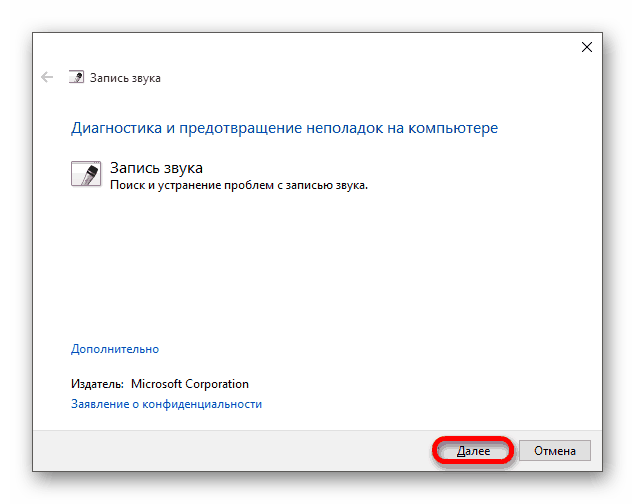
- Запускаем поиск и устранение неполадок «Запись звука».
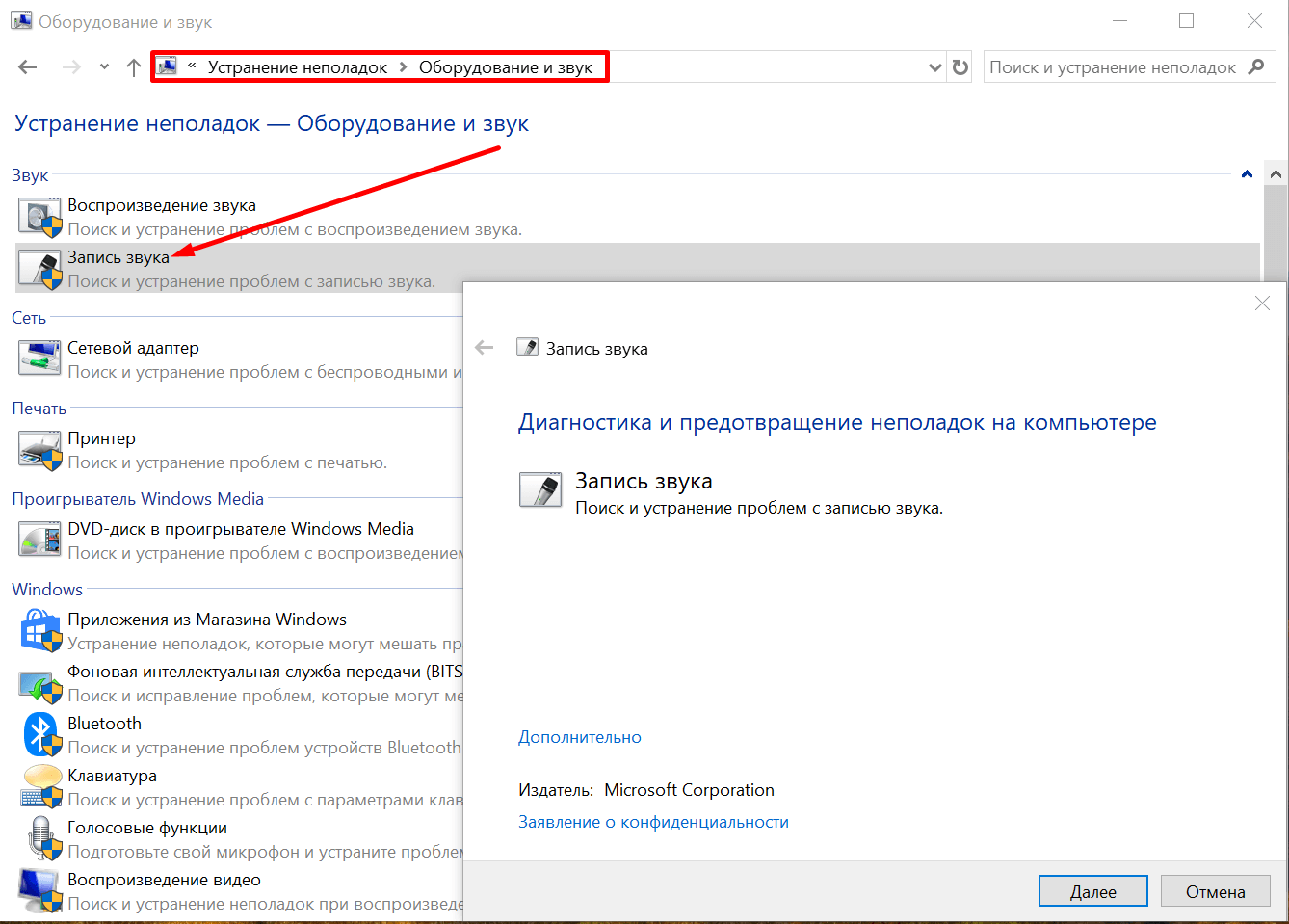
Проверяем параметры записи звука
Самая правильная тактика — выполнять то, что предлагает мастер, и продолжать проверку, пока утилита не выдаст окончательное решение. Если неполадка не обнаружена, то на экране появится об этом сообщение. Значит, ищем источник проблемы самостоятельно.
Управление программным усилением
Возможно, причиной того, что микрофон фонит, стало программное усиление, включенное для слабого устройства. Попробуем его убрать или снизить:
- Нажимаем правой кнопкой на значок динамика на панели уведомлений и выбираем пункт «Звуки».
- Переключаемся на вкладку «Запись».
- Находим устройство ввода, которое используется по умолчанию.
- Кликаем по нему правой кнопкой и выбираем «Свойства».
- Переходим на вкладку «Уровни».
- Передвигаем ползунок громкости микрофона на 100%, а программного усиления — на 0 дБ.
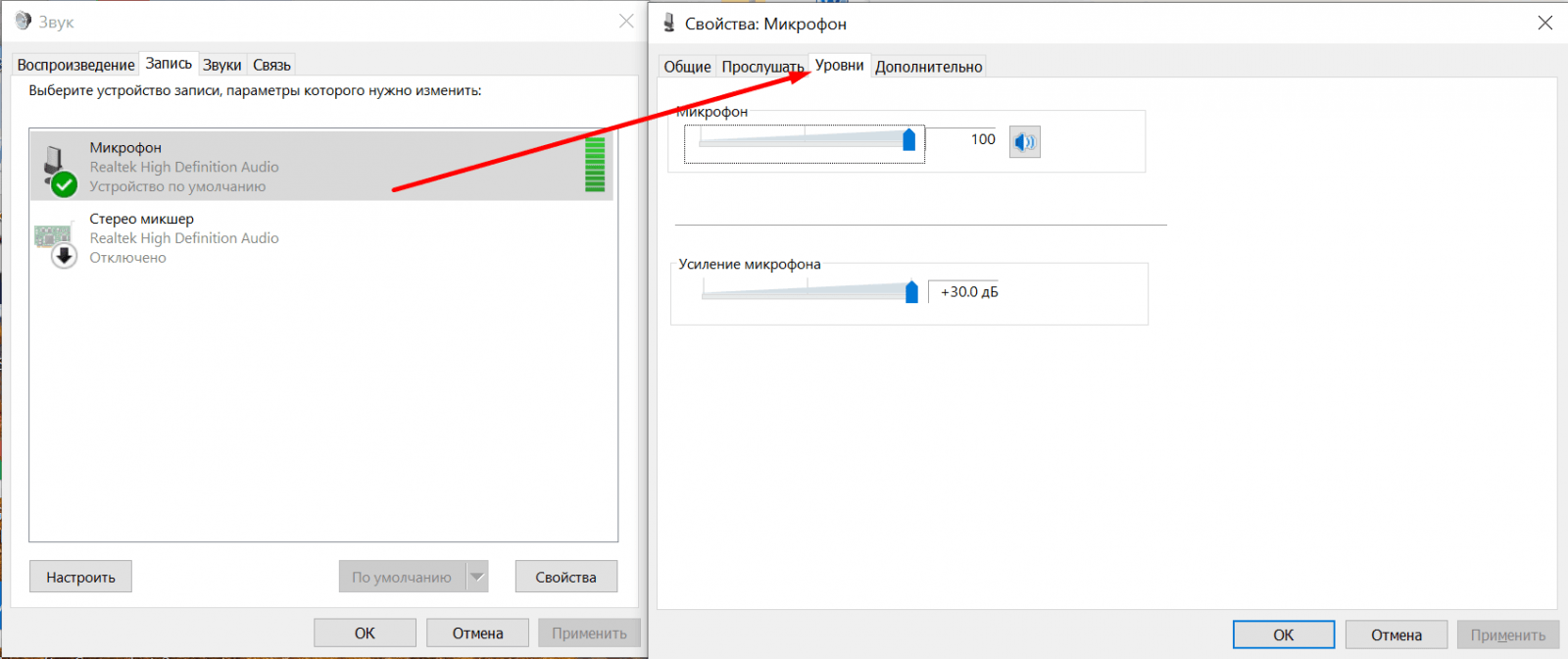
Регулируем громкость и усиление микрофона
Если качество записи устраивает, убираем галочку «Прослушать с этого устройства и сохраняем конфигурацию». Если эхо остаётся, то возвращаемся на вкладку «Уровни» и пробуем другие значения программного усиления и громкости.
Настройка драйвера
Возможно, неправильные параметры выставлены в свойствах звукового драйвера. Чтобы проверить их:
- Открываем «Параметры», переходим в раздел «Система» и на вкладку «Звук».
- Находим устройство ввода и нажимаем на ссылку «Свойства».
- Переходим на вкладку «Улучшения» и смотрим, какие здесь есть настройки.
Состав параметров звука меняется в зависимости от оборудования. Если в списке есть опции подавления шума и эха, то нужно их включить и затем проверить качество записи.
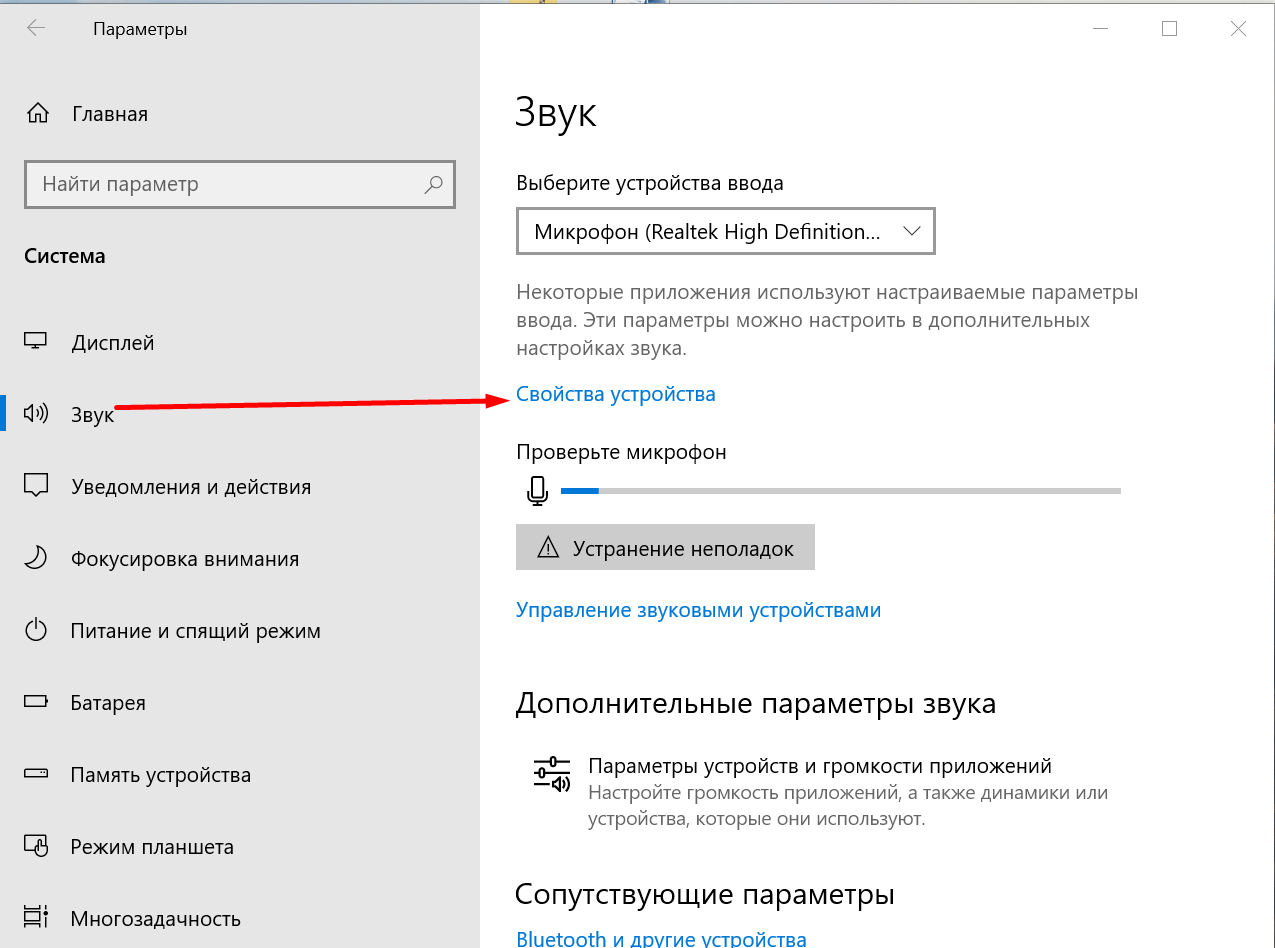
Открываем свойства микрофона
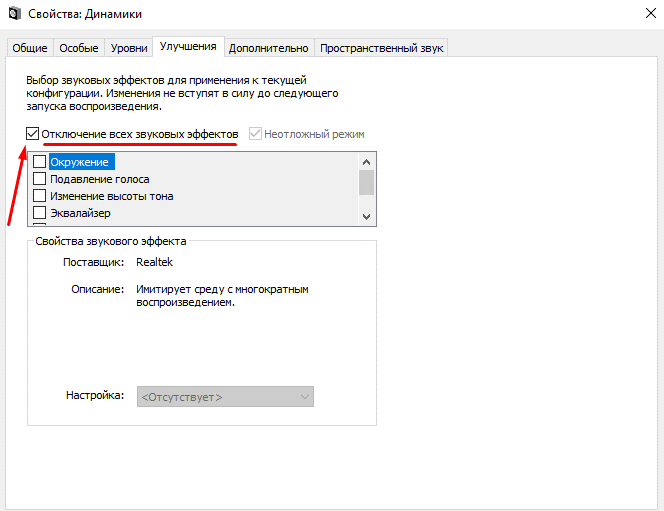
Обратите внимание, что может быть запись на самом деле нормальная, просто при выводе через колонки возникает эффект эхо. Чтобы устранить его, нужно открыть свойства устройства вывода и отключить опцию «Объёмный звук в наушниках». Она создаёт эффект эхо, который распространяется на все звуки компьютера, поэтому может показаться, что проблемы скрываются в микрофоне. Для верности можно отключить вообще все звуковые эффекты — это как раз то, что рекомендовал мне сделать мастер устранения неполадок Windows 10. Кажется, он и правда начал приносить пользу.
Как убрать эхо в микрофоне на Windows 10
Встроенные в ноутбуки и современные модели компьютеров микрофоны нередко имеют посредственные акустические характеристики, вынуждая пользователей приобретать внешние записывающие устройства. Но и они не гарантируют идеальной звукопередачи, поскольку качество записываемого или передаваемого звука зависит от многих факторов. Сегодня мы попробуем разобраться, что приводит к появлению эха в микрофоне и как бороться с этим явлением. Появление эха может зависеть режима передачи аудиосигнала, от настроек микрофона и от внешних факторов.
↑ Как убрать эхо в микрофоне на Windows 10
↑ Эхо при многопользовательском общении
С подобным явлением нередко приходится сталкиваться при проведении аудиоконференций, общении в чат рулетках и т. п. В таких случаях эхо возникает, когда один из участников использует на своём устройстве динамики, звук из которых улавливается микрофоном, вызывая обратный сигнал. Избежать этого можно, используя наушники вместо динамиков.
↑ Проверьте настройки звукозаписи
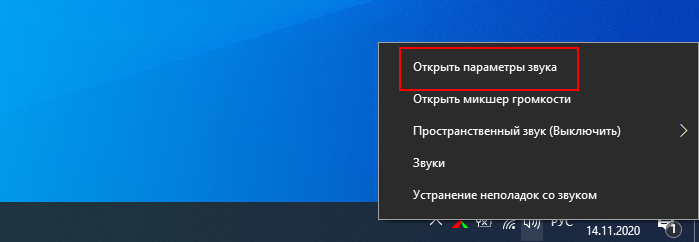
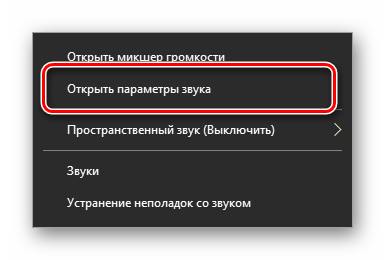
Кликните ПКМ по иконке звука в системном трее и выберите в меню «Открыть параметры звука», в разделе «Звук» приложения «Параметры» найдите устройство ввода, то есть микрофон, и нажмите Свойства устройства,
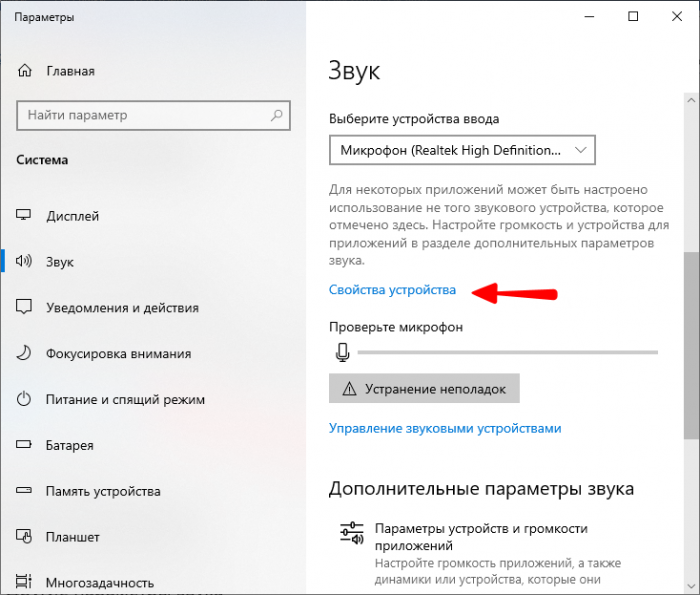 Дополнительные свойства устройства.
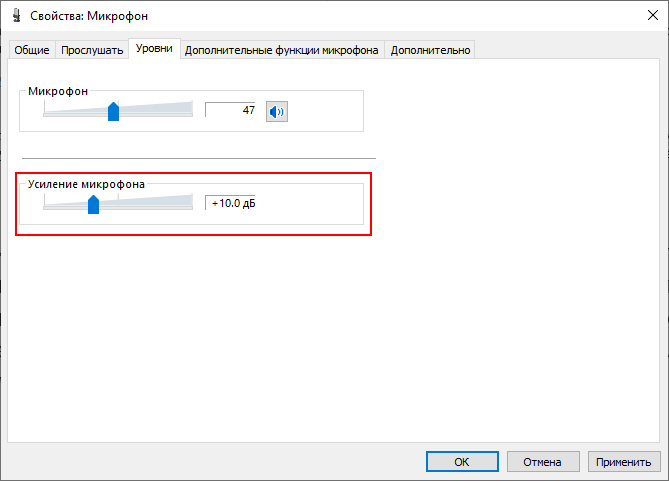
 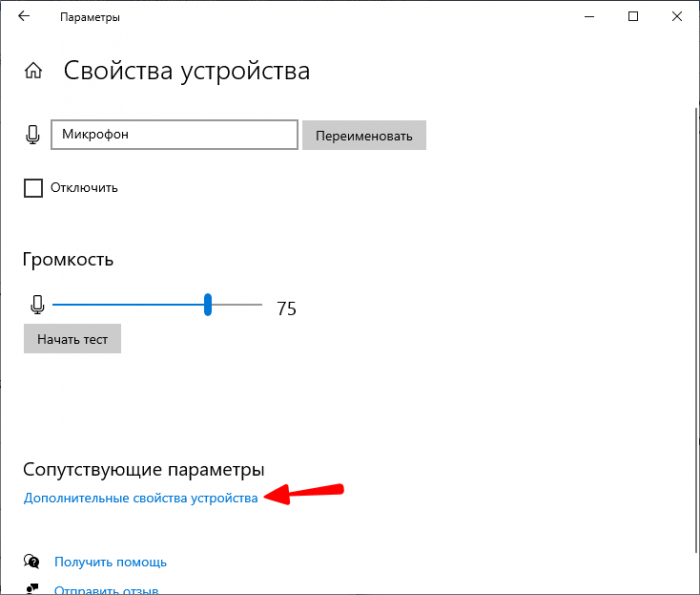 Откроется окно свойств микрофона, в котором нас интересуют вкладки «Уровни» и «Дополнительные функции микрофона». Перетаскивая ползунки вправо-влево на вкладке «Уровни», добейтесь оптимального соотношения качества звучания. Особенное внимание уделите опции «Усиление микрофона», высокое значение в децибелах которой может генерировать эхо. Можно даже выставить 0 дБ и посмотреть, что из этого выйдет.
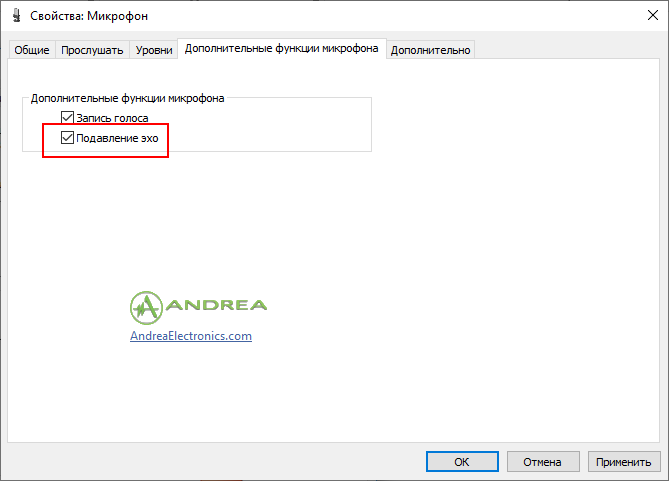
  Затем перейдите на вкладку дополнительных функций микрофона и установите птичку в чекбоксе «Подавление эхо».
  На некоторых устройствах могут быть доступны и другие инструменты борьбы с звуковыми аберрациями, например, «Подавление шума». Подавление эхо является достаточно эффективным инструментом, но, к сожалению, он доступен не на всех аудиокартах. Если в свойствах микрофона имеется вкладка «Улучшения», а в ней — опция отключения звуковых эффектов, попробуйте задействовать её.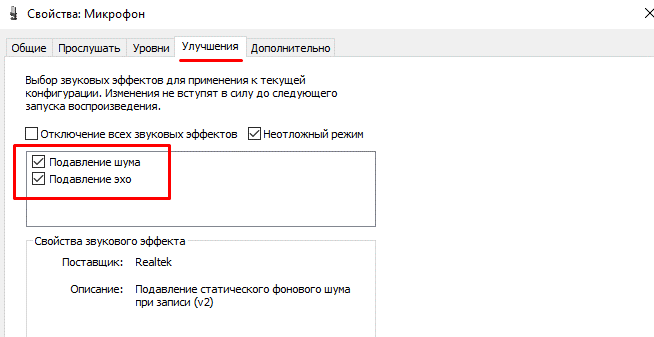
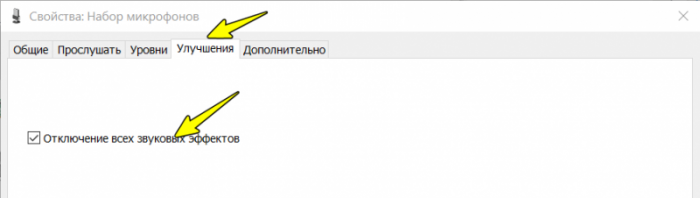 Напоминаем, чтобы оценить результаты настроек, в этом же окне необходимо переключиться на вкладку «Прослушать», выставить настройки, как показано на скриншоте ниже и что-нибудь произнести в микрофон. В остальных случаях, то есть кроме проведения теста, опция «Прослушивать с данного устройства должна быть отключена».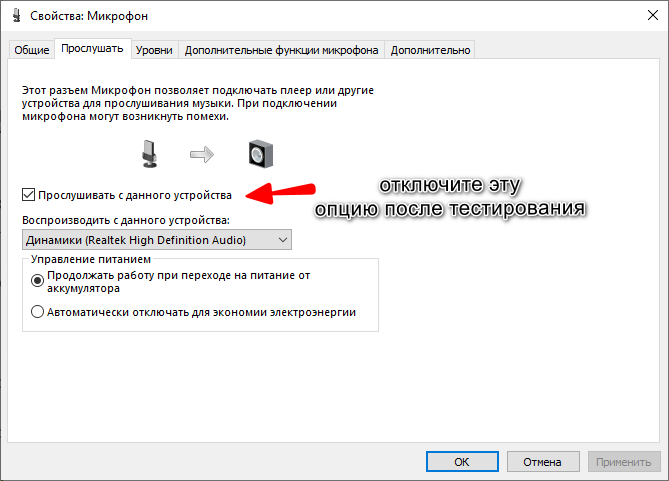
↑ Выявление неполадок в работе микрофона
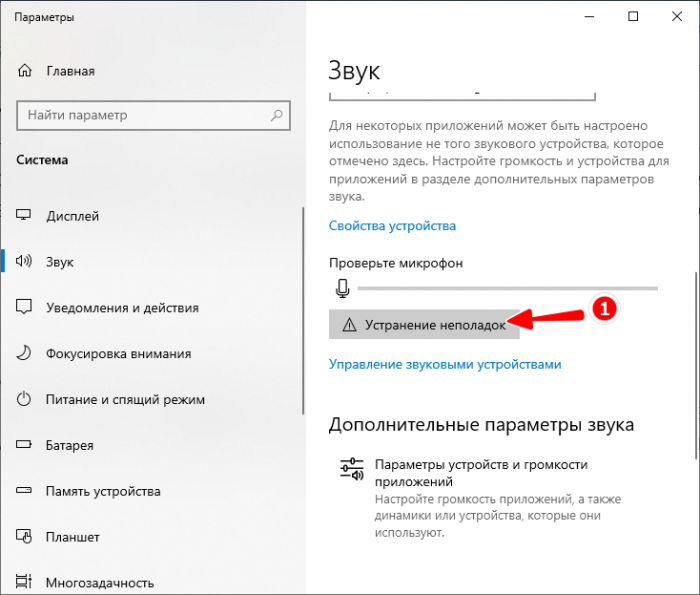
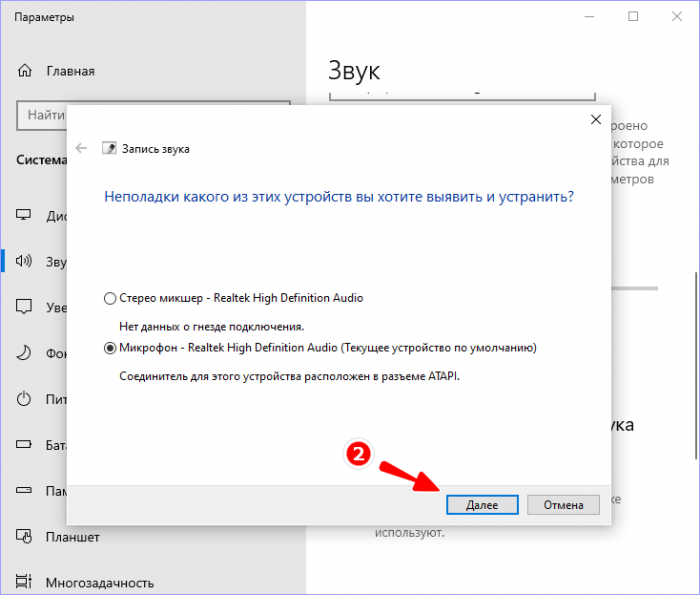
Если до этого проблем со звукозаписью не наблюдалось, можно попробовать воспользоваться общим решением — запустить модуль устранения неполадок, доступный на той же вкладке «Звук» приложения «Параметры». Если какие-то проблемы будут найдены, Windows сообщит вам об этом и предложит соответствующее решение.
↑ Используете внешний микрофон
Ещё одной причиной некачественной звукозаписи являются ограничения аппаратных возможностей встроенного микрофона. Как показывает практика, использование внешнего, пусть даже недорогого петличного микрофона, позволят улучшить качество передачи звука.
↑ Проверяем настройки панели Realtek HD
Если в качестве аудиодрайвера у вас используется Realtek Semiconductor Corp, в классической панели управления у вас должен быть апплет «Диспетчер Realtek HD». 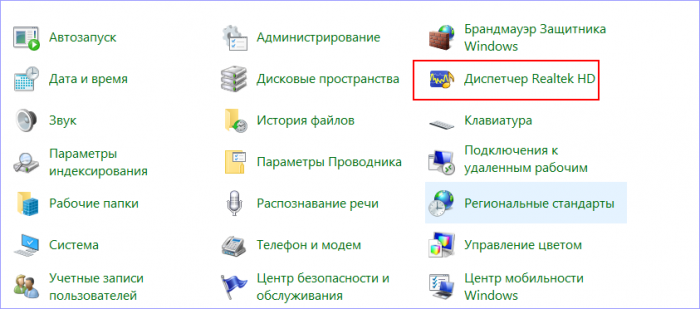 Запустив его, вы увидите перед собой панель управления звуковыми устройствами. В зависимости от версии драйвера внешне она может отличаться, но для вас главное – найти раздел управления микрофоном. В нём также могут быть доступны различные настройки, включая увеличение/уменьшение громкости, децибелов, шумо и эхоподавления. Поэкспериментируйте с настройками, добиваясь наилучшего результата.
 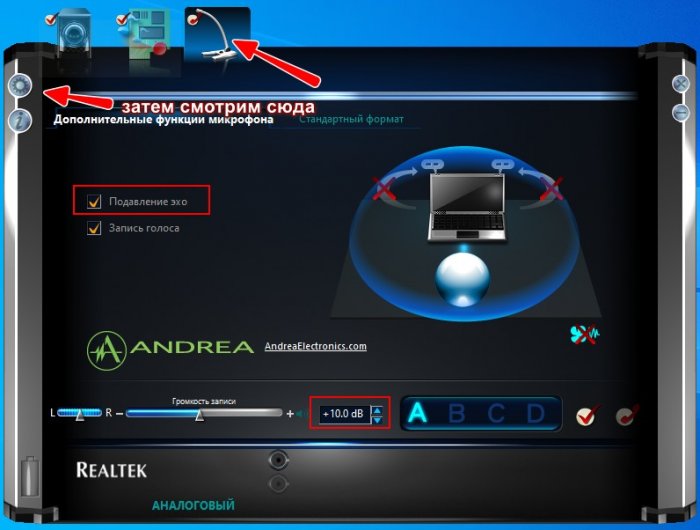 Особое внимание следует уделить дополнительным настройкам устройства, открыть которые можно нажатием кнопки в виде шестерёнки, расположенной в левом верхнем углу окна панели. Если у вас активна настройка «Разделить все входные гнезда в качестве независимых входных устройств», переключитесь на настройку «Объединить входные гнезда одного типа»! Использование опции разделения часто приводит к появлению эффекта эха.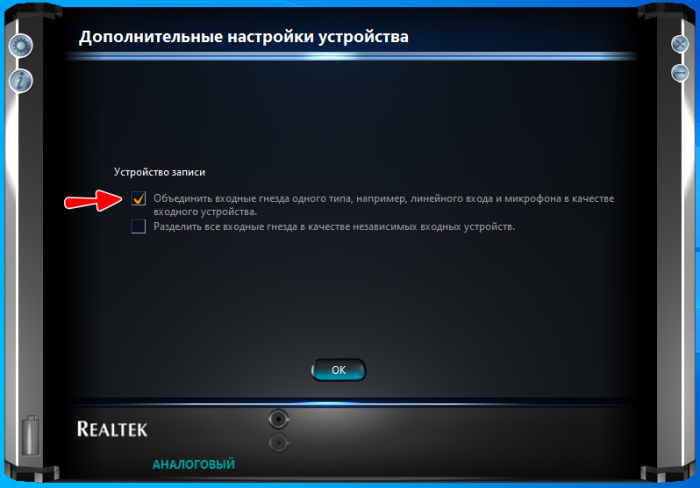
↑ Проверка настроек устройств вывода
Не лишним будет также проверить настройки динамиков. В Windows 10 получить к ним доступ можно из того же раздела «Звук», только выбрав свойства устройства вывода. 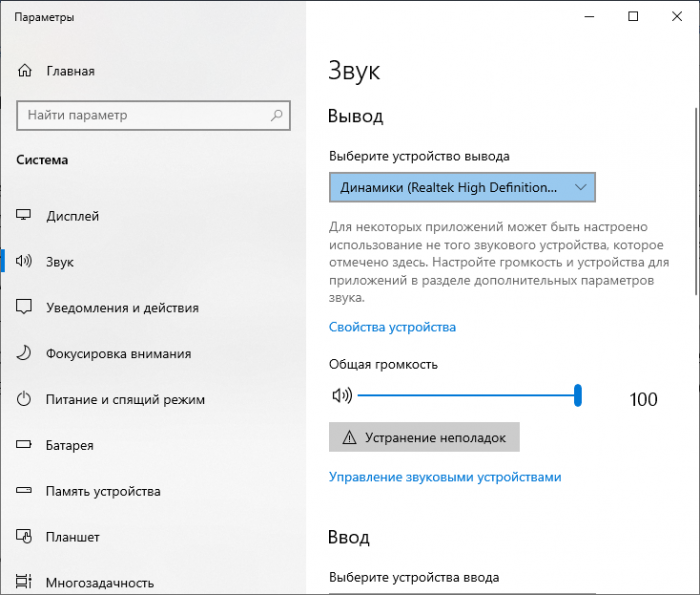 Переключившись на вкладку «Улучшения», попробуйте отключить звуковые эффекты, а затем проверить качество передаваемого через микрофон звука.
 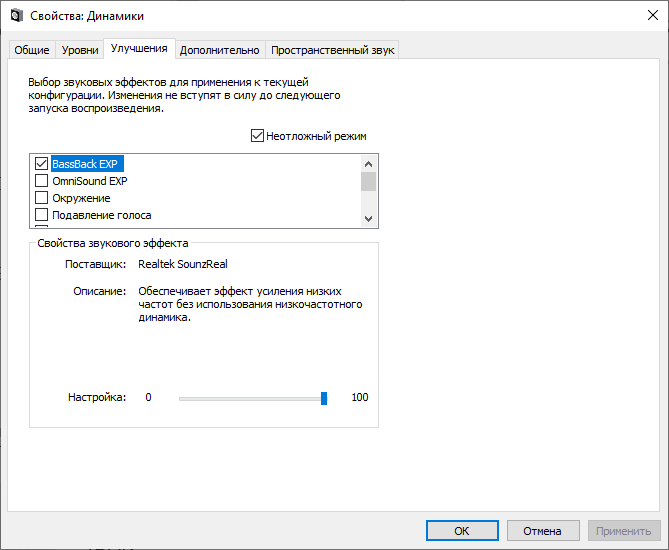 Так, отмечались случаи, когда эхо в наушниках пропадало после отключения опции «Объёмный звук в наушниках».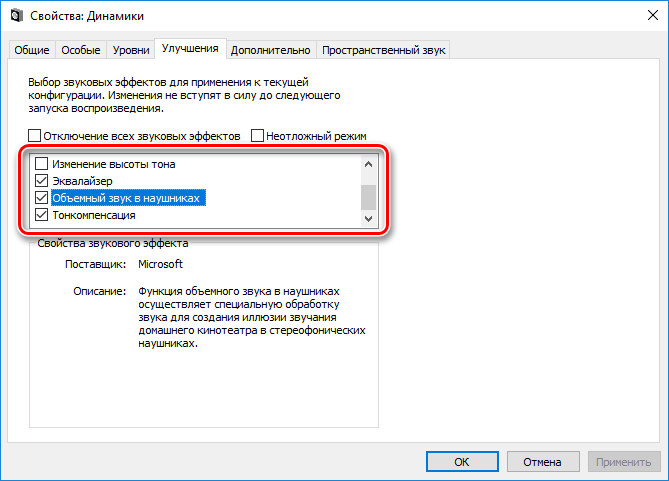
↑ Обновление драйвера
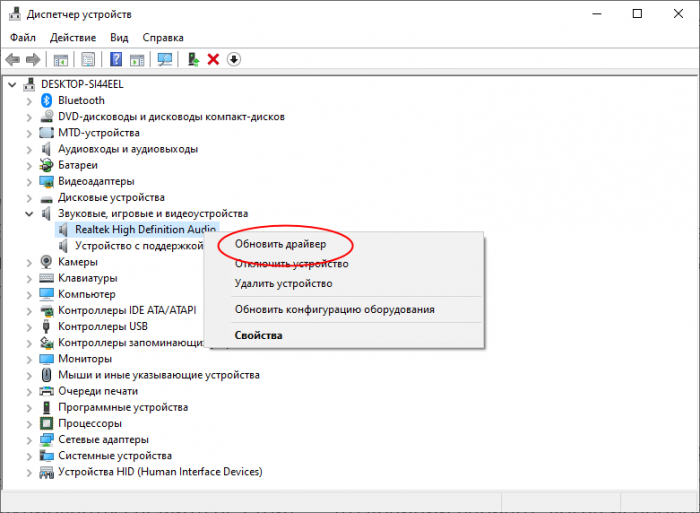
Появление эха вследствие некорректной работы аудиодрайвера весьма маловероятно; если драйвер работает неправильно, скорее всего, будут иметь место и другие проблемы со звуком. Во всяком случае, с обновлением драйвера аудиокарты спешить не стоит, к нему можно прибегнуть, когда испробованы все прочие способы устранения неполадки.
↑ Прочие второстепенные факторы
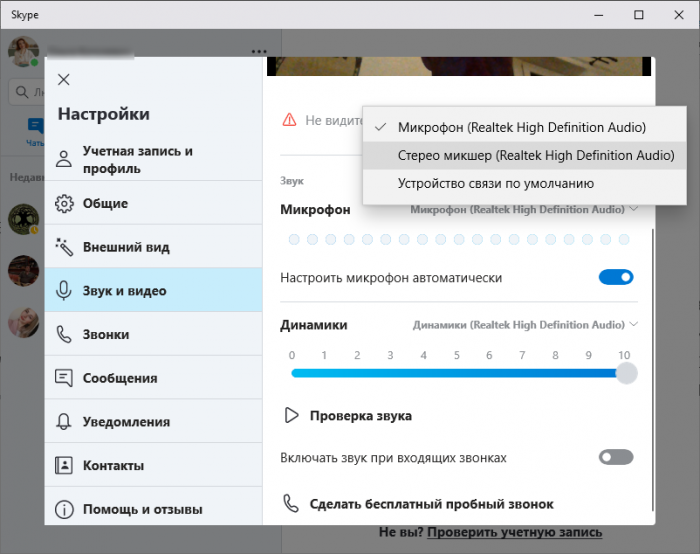
Теоретически причиной появления эха и акустических аберраций могут стать любые находящиеся рядом с микрофоном устройства, создающие мощное электромагнитное поле. Появление эхо также типично при ведении беседы и/или записи в пустом или полупустом помещении, в котором звук отражается от стен и улавливается микрофоном. И, поскольку, общение или запись звука нередко ведётся с помощью сторонних программ, не забывайте проверять их настройки. Например, в том же Skype в качестве «микрофона» вы можете выбрать одно устройство из нескольких.
Без лишних звуков. Как убрать эхо в наушниках?

Разговаривая с компьютера в Zoom или другом сервисе видеоконференций, можно столкнуться с появлением эха: вы слышите собственный голос в наушниках или через динамики, он будто повторяется, когда вы говорите. Другой сценарий: вы слушаете музыку и замечаете, что она как бы дублируется спустя секунду.
Проблема появляется по одной из трех причин: программные настройки звука, аппаратная неисправность наушников или микрофона, а также неполадки на стороне собеседника.
Прежде всего стоит проверить собственные настройки звука на компьютере. Эта проблема устраняется легче всего. Расскажем, как убрать эхо в наушниках с микрофоном.
Почему в наушниках возникает эхо?
Как убрать эхо в наушниках?
- Измените настройки Windows 10
- Проверяем наушники и динамики
- Обновляем драйверы звуковой карты
- Дополнительные советы
Что в итоге
Почему в наушниках возникает эхо?
Есть три основные причины.
Системные сбои в вашем компьютере Для этого достаточно поменять настройки воспроизведения звука и микрофона.
Неисправность вашей гарнитуры В этом случае, скорее всего, придется купить новые наушники или обратиться в сервисный центр, где при обнаружении проблемы их могут заменить на новые по гарантии. Понять, что проблема в неисправности, легко: эхо будет появляться в наушниках при подключении к любым устройствам — не только к компьютеру, но и к смартфону, планшету и телевизору. Если вы думаете, как убрать эхо в наушниках на телефоне, скорее всего, проблема в аксессуаре. У смартфонов настройки эквалайзера в разы беднее, чем у компьютеров, поэтому появление эха из-за настроек системы маловероятно.
Проблемы со стороны собеседника Самая простая причина — он слушает вас без наушников. Микрофон улавливает звук динамиков устройства и транслирует его обратно вам. Видеосвязь воспроизводится с задержкой минимум в одну секунду, поэтому появляется эффект эха. В этом случае попросите его надеть наушники или выключить микрофон, пока вы говорите.
Как убрать эхо в наушниках?
Измените настройки Windows 10
Если вы пользуетесь компьютером на Windows 10, при появлении отзвука собственного голоса попробуйте включить подавление эха в настройках операционной системы.
На рабочем столе в правом нижнем углу откройте дополнительные параметры (стрелочка вверх) и найдите иконку «Громкость». Щелкните по ней правой кнопкой мыши, в открывшемся меню выберите пункт «Звуки».
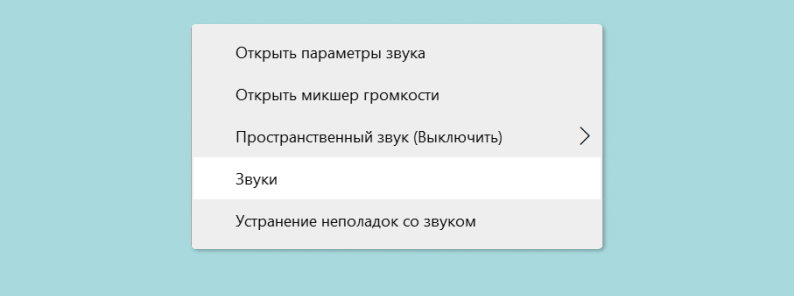
Выберите пункт «Запись» и дважды щелкните левой кнопкой мыши по строчке «Микрофон». Далее выполните два действия:
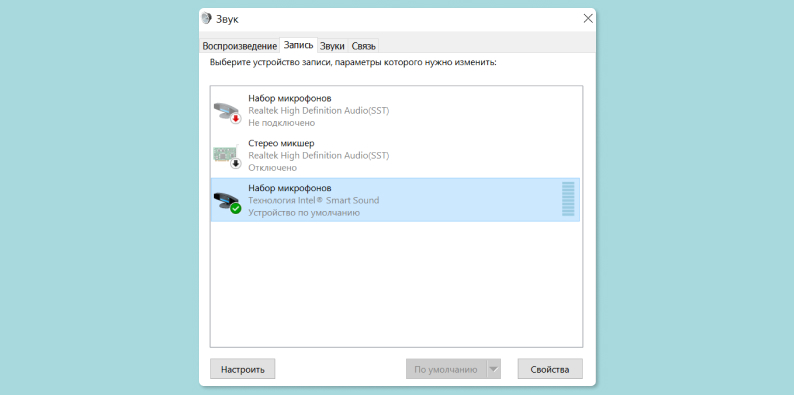
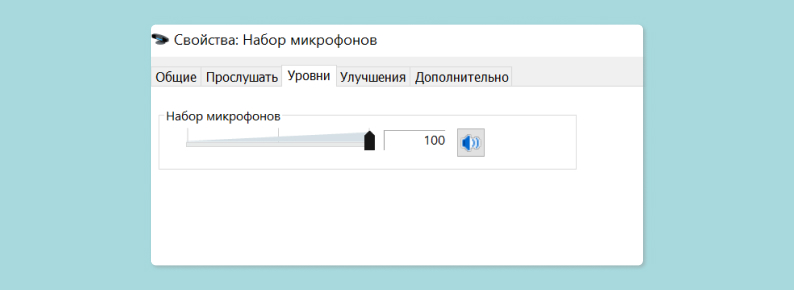
- Выберите строку «Уровни» и понизьте значение до минимального.
- В графе «Улучшение» поставьте галочку возле возможности «Подавление эхо».
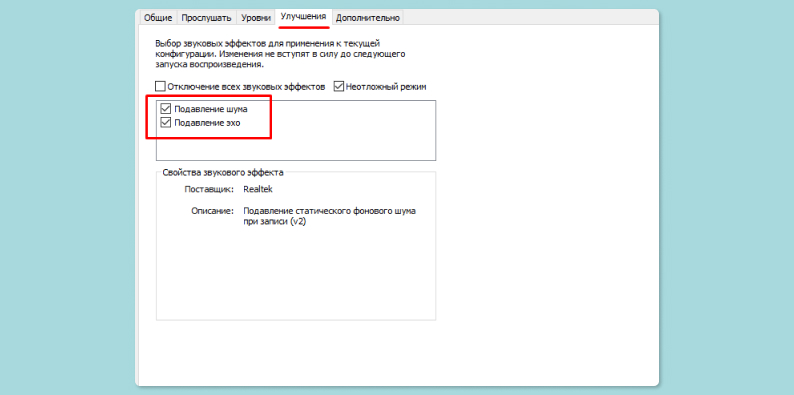
Готово. На программном уровне эхо появляться не должно.
В macOS подобной возможности не предусмотрено. Видимо, компания считает, что эхо может появиться только из-за проблем на аппаратном обеспечении.
Ранее мы рассказывали:

На проводе и без. 9 наушников до 1000 рублей, за которые не стыдно
Проверяем наушники и динамики
При подключении наушников с микрофоном эффект эха может возникнуть из-за высокой чувствительности микрофона. В этом случае необходимо будет убавить его громкость. Для этого переходим в меню «Пуск» —> «Все программы» —> «Стандартные» —> «Развлечения» —> «Громкость» и уменьшаем значение примерно вдвое. Причем это можно делать в режиме реального времени (пока вы общаетесь по видеосвязи). Крутите ползунок до того момента, пока разговор не станет комфортным.
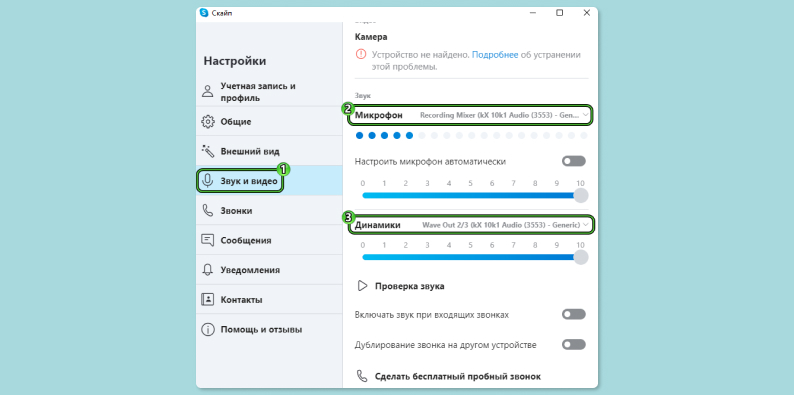
Проверьте исправность наушников с микрофоном и качество звука прямо в приложении для видеоконференций. Вот как это сделать в Skype: пройдите по пути «Настройки» —> «Звук и видео» —> «Устройство связи по умолчанию» и взгляните на динамическую линию с точками. Когда вы говорите, она должна подниматься. Если это происходит, то микрофон работает исправно и проблем у вас не наблюдается.
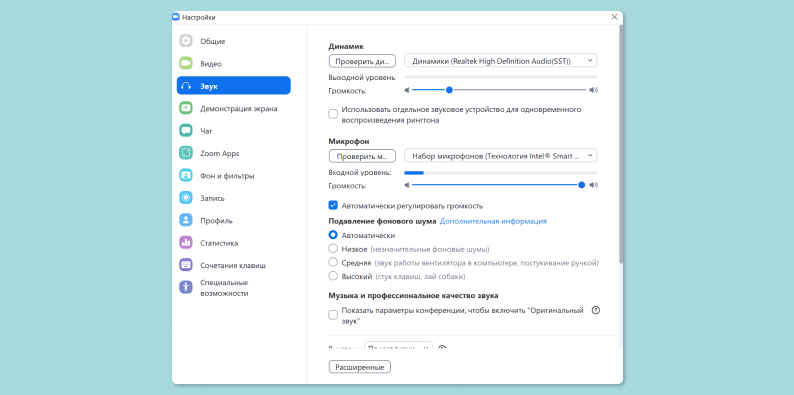
А вот как это сделать в Zoom: в «Настройках» нажмите «Проверить микрофон», после чего запустится запись звука. Нажмите «Запись» после завершения, это файл, который записала система, чтобы вы смогли оценить качество звука. Начнется воспроизведение звука, вы сможете его прослушать и оценить качество. Если вы все равно слышите эхо, переходите к нашему следующему пункту.
Ранее мы рассказывали:
Как выбрать веб-камеру и микрофон для стриминга
Обновляем драйверы звуковой карты
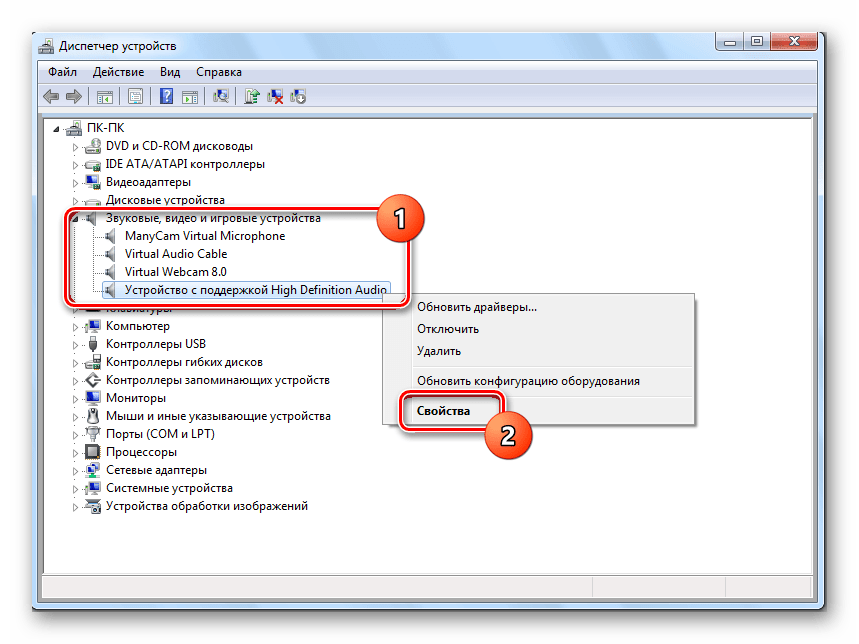
Возможно, проблема кроется в драйвере. Для ее устранения стоит установить последнюю версию «дров». На Windows откройте «Диспетчер устройств» (вбейте в поиск по системе или зажмите комбинацию клавиш Win+X), найдите звуковую карту (чаще всего это устройство Realtek), щелкните по ней правой кнопкой мыши и выберите «Обновить драйвер». Для этого необходимо подключение к интернету. Последняя версия скачается и установится автоматически.
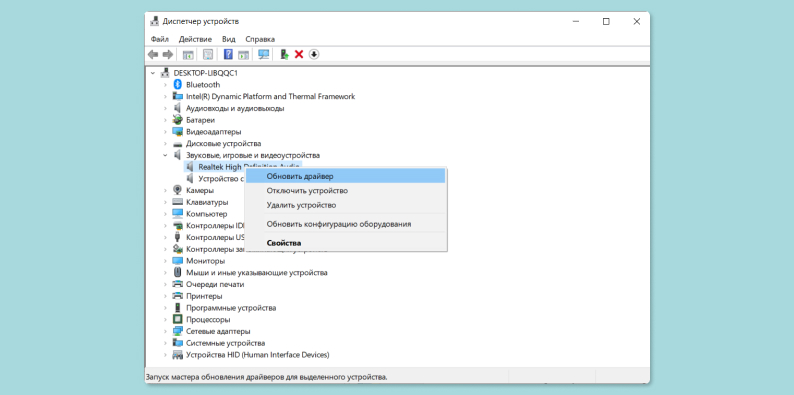
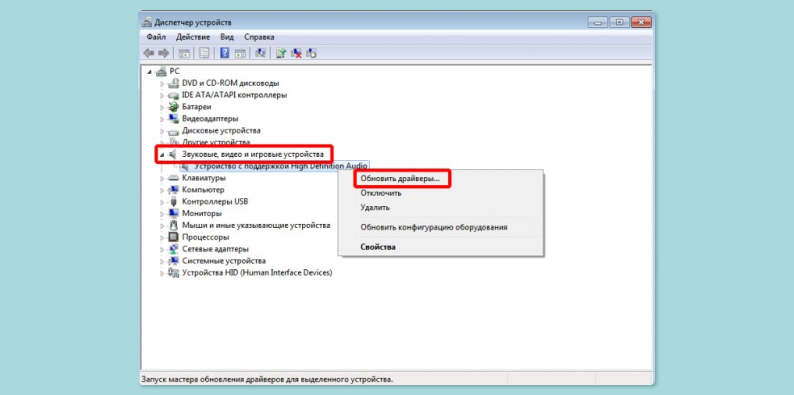
Если вышеперечисленные действия не решили проблему, попробуйте переустановить драйверы. Для этого щелкните правой кнопкой мыши на тот же аудиодрайвер и выберите «Удалить устройство». Далее в этом же разделе щелкаем правой кнопкой мыши по пункту «Звуковые, видео- и игровые контроллеры» и выбираем «Обновить драйверы», чтобы переустановить аудиодрайвер. После проверьте качество звука, как мы указывали выше.
Ранее мы рассказывали:
Есть вопрос. Зачем нужна звуковая карта для ПК?
Дополнительные советы
Переподключите наушники. Серьезно, простейшее действие может решить вашу проблему. И рекомендуем опробовать его, прежде чем выполнять более сложные (вроде переустановки драйверов).
Если наушники проводные, выдерните кабель и подключите его снова. Если беспроводные, откройте список подключенных устройств, выберите их и нажмите «Забыть». После осуществите процесс сопряжения устройств снова.
Беспроводные гарнитуры теряют качество звука, когда вы превышаете допустимый радиус действия подключенного устройства (10 метров). В этом случае появление проблем со звуком — норма.
Не стоит забывать и про главный «бородатый» совет, который даст вам любой айтишник. Он звучит так: «Семь бед — один ресет». Попробуйте перезагрузить компьютер и проверьте звук еще раз. Ну а что, вдруг поможет?
Что в итоге
Мы перечислили все основные способы борьбы с эхом в наушниках. Поэтому при возникновении проблемы попробуйте выполнить каждый пункт из нашего гайда.
Если ни один из методов вам так и не помог, есть два варианта. Скорее всего, проблема кроется либо в физическом дефекте устройства, либо на стороне вашего товарища.
Посмотреть все наушники и выбрать свои
*Информация о товарах, размещенная на «Эльдоблоге», не является публичной офертой. Цена товаров приведена справочно. С актуальными ценами на товары в соответствующем регионе вы можете ознакомиться на сайте eldorado.ru
Хотите стать автором «Эльдоблога»? Тогда присылайте нам свои обзоры и видео техники и получайте до 1000 бонусов на новые покупки!
Убираем эхо в микрофоне на Windows 10
Микрофон, подключенный к компьютеру на Windows 10, может быть необходим для реализации различных задач, будь то звукозапись или управление голосом. Однако иногда в процессе его использования возникают трудности в виде ненужного эффекта эхо. Мы далее расскажем о методах устранения данной проблемы.
Убираем эхо в микрофоне на Windows 10
Существует немало способов устранения неполадок, связанных с эхо в микрофоне. Нами будет рассмотрено только несколько общих вариантов решений, в то время как в некоторых отдельных случаях для корректировки звука может потребоваться детальный разбор параметров сторонних программ.
Способ 1: Настройки микрофона
Любая версия операционной системы Windows по умолчанию предоставляет ряд параметров и вспомогательных фильтров для регулировки микрофона. Более детально подобные настройки мы рассматривали в отдельной инструкции по ниже представленной ссылке. При этом в Виндовс 10 можно воспользоваться как стандартной панелью управления, так и диспетчером Realtek.
- На панели задач кликните правой кнопкой мыши по иконке звука и в открывшемся списке выберите пункт «Открыть параметры звука».
- В окне «Параметры» на странице «Звук» найдите блок «Ввод». Здесь необходимо щелкнуть по ссылке «Свойства устройства».
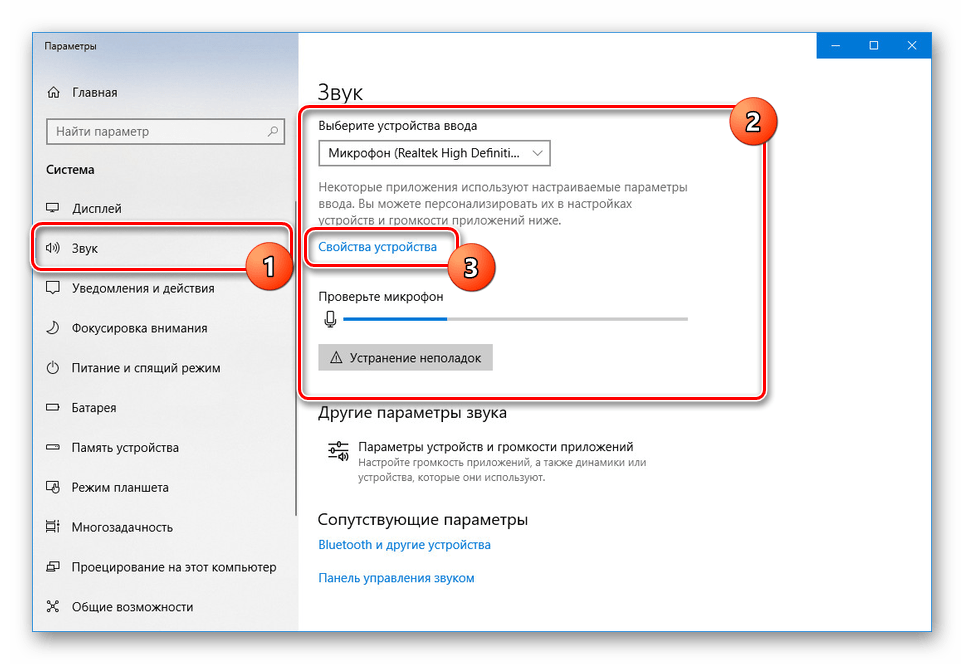
- Перейдите на вкладку «Улучшения» и установите галочку «Подавление эхо». Обратите внимание, данная функция доступна только при наличии актуального и, что немаловажно, совместимого драйвера для звуковой карты.
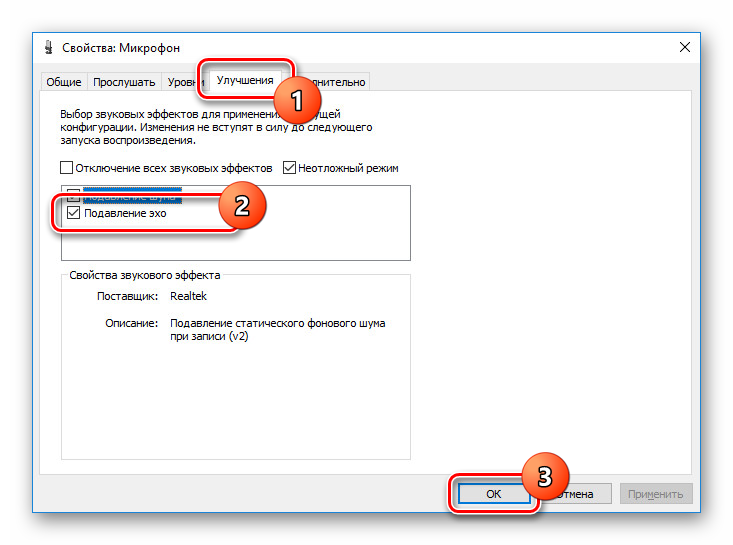 Желательно также активировать некоторые другие фильтры вроде подавления шума. Для сохранения параметров нажмите кнопку «ОК».
 - Аналогичную процедуру, как было сказано ранее, можно произвести в диспетчере Realtek. Для этого откройте соответствующее окно через «Панель управления». Читайте также: Как открыть «Панель управления» в Windows 10
 Перейдите на вкладку «Микрофон» и установите маркер рядом с «Подавление эхо». Сохранение новых параметров не требуется, а закрыть окно можно с помощью кнопки «ОК».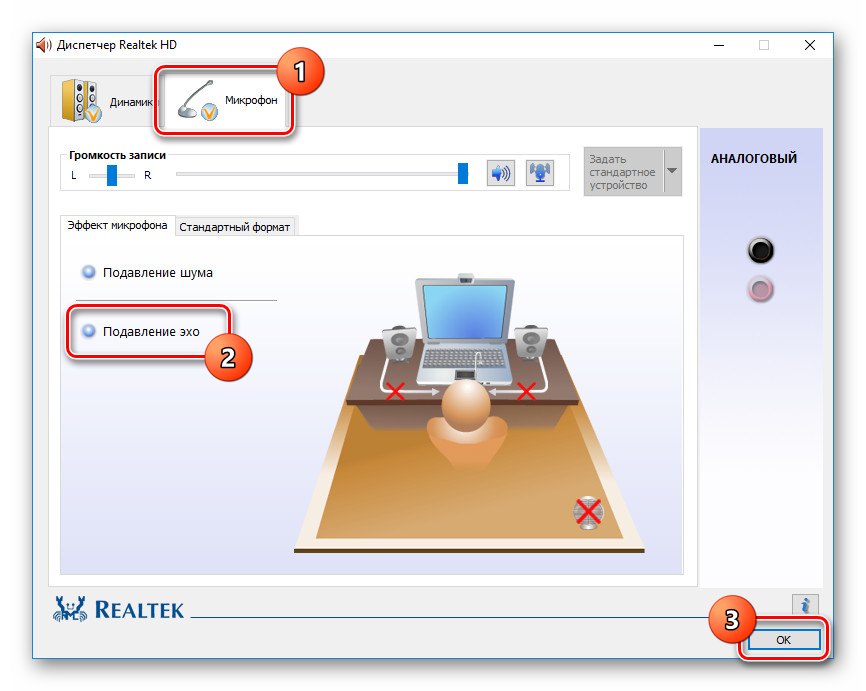
Описанных действий вполне достаточно для устранения эффекта эхо от микрофона. Не забудьте произвести проверку звука после внесения изменений в параметры.
Способ 2: Настройки звука
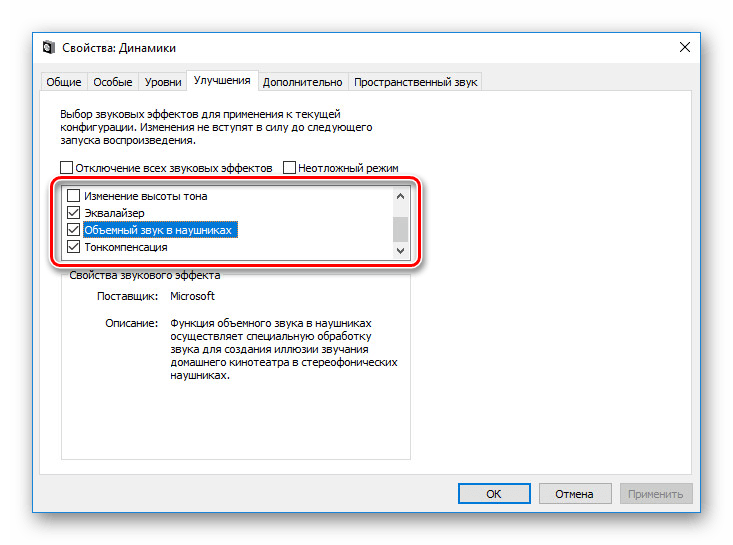
Проблема появления эхо может заключаться не только в микрофоне или его неправильных настройках, но и вследствие искаженных параметров устройства вывода. В таком случае следует внимательно проверить все настройки, включая колонки или наушники. Особое внимание надо уделить системным параметрам в следующей статье. К примеру, фильтр «Объемный звук в наушниках» создает эффект эхо, распространяющийся на любые звуки компьютера.
Способ 3: Параметры софта
Если вы используете какие-либо сторонние средства передачи или записи звука с микрофона, имеющие собственные настройки, необходимо также их перепроверить и отключить ненужные эффекты. На примере программы Skype нами было об этом детально рассказано в отдельной статье на сайте. При этом все описанные манипуляции в равной степени применимы к любой операционной системе.
Способ 4: Устранение неисправностей
Нередко причина возникновения эхо сводится к неправильному функционированию микрофона без влияния каких-либо сторонних фильтров. В связи с этим устройство необходимо проверить и по возможности заменить. О некоторых вариантах устранения неисправностей вы можете узнать из соответствующей инструкции у нас на сайте.
В большинстве ситуаций при возникновении описываемой проблемы для устранения эффекта эхо достаточно выполнить действия из первого раздела, особенно если ситуация наблюдается только на Windows 10. При этом ввиду существования большого количества моделей устройств звукозаписи, бесполезными могут оказаться и все наши рекомендации. Этот аспект стоит учитывать и брать во внимание не только проблемы операционной системы, но и, к примеру, драйверов производителя микрофона.