Как разделить таблицу на 2 части в Word Online
Документами Word Online пользуется практически каждый человек. Но для людей, неработающих с онлайн-офисом постоянно, некоторые функции являются непонятными. Для облегчения работы с документами Ворд Онлайн сегодня расскажем о такой функции, как разделение таблицы на 2 части.

Как разделить таблицу в Ворд Онлайн на 2 равных части
Работать с таблицами в этом онлайн-офисе не сложно – здесь есть возможность не только создавать их для внесения данных, но и разделить, чтобы не создавать новую графическую картинку. Разбираемся, что нужно делать:
- Установите курсор на место, откуда начнется ее разрыв (разделение). То есть на ту строчку, которая будет первой в следующей таблице;
- Выделите необходимое для разделения количество столбцов и строк в таблице;
- Удерживая левую кнопку мыши на выделенной области, переведите курсор ниже за границы текущей таблицы;
- Отпустите удержание кнопки. Если все выполнено правильно, необходимая часть таблицы будет отделена;
- После удалите повторяющиеся строки в исходной таблице.

Таким образом таблица будет разъединена на 2 части. Такой инструмент позволяет сделать таблицы меньшего размера, а также помещать текст между ними. Можно делать несколько таблиц из 1 , но делить их онлайн-редактор Ворд Онлайн позволяет лишь до определенного момента – пока в них не окажется меньше 1 строчки . После этого функционал станет недоступен.
На заметку! Если вы захотите соединить их обратно, таблицы для должны быть полностью идентичными. В них должны совпадать количество столбцов и ширина вертикальных ячеек.

Как удалить повторяющиеся строки после разделения таблицы в Word Online
Разделение таблицы в Ворд Онлайн осуществляется путем копирования выделенного диапазона данных (строк и столбцов). После данных манипуляций возникает потребность в удалении повторяющихся строк. Как это сделать, читайте ниже. Пошаговая инструкция, как удалить данные:
- Левой кнопкой мыши выделите повторяющиеся данные в исходной таблице;
- Нажмите правой кнопкой мыши на выделенный диапазон;
- В открывшемся меню выберете пункт «Удалить (количество) строк».
После выполненных действий таблица в Ворд Редакторе будет разделена, а повторяющиеся строки удалены. При необходимости отмены удаления и/или разделения нажмите в верхней панели кнопку «Отмена» или зажмите комбинацию клавиш «Ctrl + Z».
На заметку: также в Ворд Онлайн есть возможность установить разрыв страницы. Он всегда вставляется одним способом, через вкладку «Вставка». В ней следует выбрать раздел «Разрыв» > «Разрыв страницы». При использовании данной функции в таблице, последняя будет разделена на части, новый фрагмент будет перенесен со следующего листа.
Частые вопросы:
- Как добавить строки в таблице Word Online
- Как удалить разрыв страницы в Word Online
- Как разделить лист Word Online на 4 равных части
- Как разделить таблицу в Word Online
Как соединить разорванную таблицу в Ворде (Word) работа с таблицей
В этой статье рассказывается о том, как соединить разорванную таблицу в Ворде. Данная информация пригодится как новичкам, так и пользователям, которые знакомы с компьютером. По указанной ниже инструкции, Вы сможете сделать всё правильно и убедиться в правильности своих действий.
Как сделать разрыв таблицы в Ворде

Здравствуйте друзья! Таблица в Ворде создаётся многими пользователями программы Ворд. В основном она нужна для ведения каких-либо учётов, или записей. Например, если человек зарабатывает через Интернет, то он в скором времени начнёт вести учёт своих доходов. Этот инструмент просто необходим, поскольку не все люди способны запомнить большой объём информации.
Но, иногда бывает такая проблема, когда приходиться создавать разрывы между двумя таблицами. К сожалению, не все новички знают, как это сделать. Поэтому я приведу ниже эффективный вариант, который Вам покажет,как сделать разрыв таблицы в Ворд.
Для начала, Вы выделяете отдельную область в таблице нажатием левой кнопкой мыши. Затем переходите в раздел работы с таблицами, который называется макет, и нажимаете на функцию разделить таблицу. (Рисунок 1).

После чего Ваша таблица будет разделена на две части. Я уверен, что у Вас всё получилось. Далее вы узнаете, как соединить разорванную таблицу в Ворде.
Как соединить разорванную таблицу в Ворде
Итак, как соединить разорванную таблицу в Ворде? Как известно, людям не всегда нужны таблицы с разрывами, и поэтому их приходиться соединять. Для этого дела, выполните следующие действия. Снова выделяйте разорванный объект, и нажмите на него правой кнопкой мыши, чтобы выбрать пункт копировать. Потом следует нажать вырезать, в указанном меню. (Рисунок 2).

После чего, наведите курсор мыши именно в ту область, куда хотите добавить разорванную таблицу. Убрать разрыв таблицы в word помогают клавиши CTRL+V вставить. После этого действия, Вы сможете навсегда избавиться от разрывов между таблицами. Отдельная часть таблицы вставиться в то место, где был совершён разрыв.
Но, иногда бывает, что после вставки таблицы отображаются не ровно. Проблема устраняется довольно легко. Вам нужно растягивать или уменьшать размер таблиц, путем перетаскивания из одной стороны в другую. И тогда проблем с неровностью у Вас не возникнет.
Заключение
В данной статье Вы узнали о том, как соединить разорванную таблицу в Ворде. Изучив эту инструкцию, для Вас откроется мир новых возможностей, особенно если будете работать в программе Ворд. Используйте данную программу, и тогда у Вас получиться создавать подобные таблицы.
Но, для более эффективного использования таблиц, я всё-таки рекомендую применять программу Excel. На моём блоге найдёте подробную статью – Как сделать таблицу в Excel, основные правила. В ней я рассказываю и показываю, все важные условия, которые должен выполнить новичок. Только после того, когда всё будет сделано, по инструкции, у Вас точно получиться создать таблицу. Спасибо, что прочитали статью до конца.
С уважением, Иван Кунпан.
Как объединить таблицы в Word: 4 способа

Работа с документами в программе Word часто связана с созданием и редактированием таблиц. Причем создавать их с нуля несложно даже начинающим пользователям. Для многих не представляет особых сложностей и форматирование. Однако с тем, как объединить таблицы в Ворде, иногда возникают проблемы.


Вам помогут 4 способов объединения, подходящие для всех современных версий Word. А часть методик подойдет и пользователям, которые по какой-то причине продолжают работать с MS Office 2003 и более ранними версиями.
1 Объединение при помощи символов абзаца
Методика, которая подходит для любой из версий текстового редактора, включая давно устаревший Word 1997. С ней стоит познакомиться и перед тем, как объединить таблицу в Ворде после разрыва, использованного, чтобы разделить размещенные в табличной форме данные.
Однако стоит знать: число столбцов при объединении должно быть одинаковым. Лишние желательно удалить до совмещения — или, наоборот, добавить новые, если в общей таблице должно быть больше колонок.
Порядок действий пользователей при объединении:
- Расположить таблицы друг над другом, удалив разделяющие их элементы или текст.
- Установить курсор между объединяемыми объектами.
- Удалить промежутки. Если это не помогло, активировать отображение скрытых символов. Включив этот режим, можно увидеть знаки пробелов, табуляцию и обозначение разрыва. Когда символы заметны, их становится проще удалять.
- Проверить наличие повторяющихся строк или столбцов и убрать их.
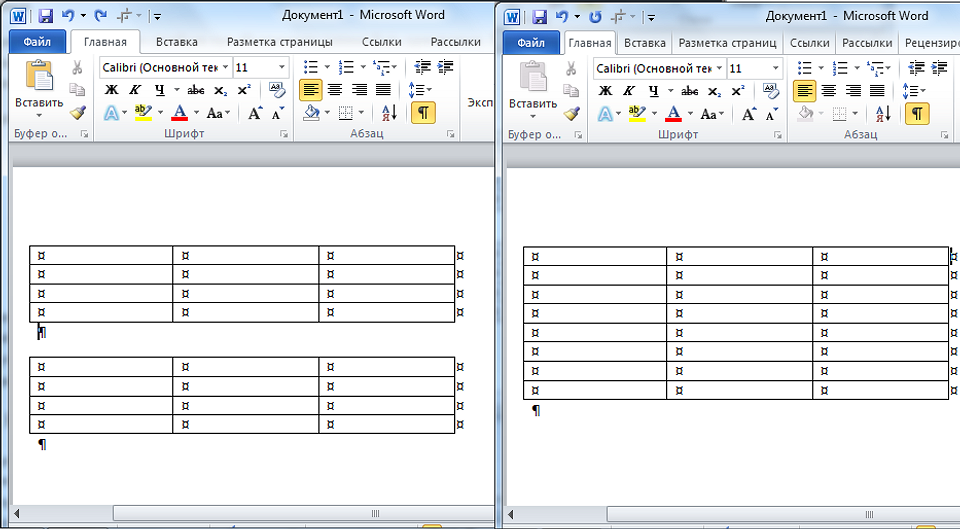
Даже при одинаковом количестве колонок их ширина после соединения не всегда получается одинаковой. Чтобы привести таблицу к нормальному состоянию, выровнять размеры придется вручную. А, если объединение таким способом не получилось, стоит перейти к другому варианту.
2 Копирование данных
Еще одна методика, позволяющая как объединить две таблицы в Ворде, так и перенести нужную информацию в любую часть одной из них. Представляет собой обычный копипаст, для которого в Windows предусмотрены три комбинации клавиш: «Ctrl» + «C» для копирования, «Ctrl» + «V» для вставки и «Ctrl» + «X» для вырезания.
Чтобы использовать эту методику, достаточно выполнить несколько несложных действий:
- Выделить таблицу, которую нужно соединить с другой. Важно захватить не данные, а весь объект целиком. Если сделать по-другому, структура может нарушиться.
- Скопировать или вырезать информацию — нажать на «горячие» клавиши, выбрать пункт из контекстного меню или кнопку (иконку) на панели.
- Установить курсор в конце первой таблицы.
- Вставить информацию одним из доступных способов.
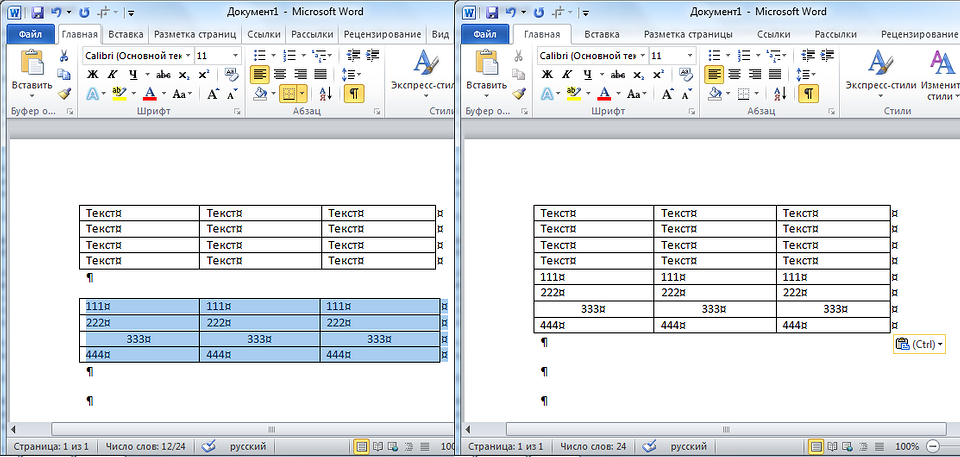
Той же методикой стоит воспользоваться и чтобы объединить части таблицы в Ворде. Устанавливая курсор в первом столбце нужной строки, можно переместить размещенные в табличном виде данные не только в конце, но и в середине или в начале. В старых версиях курсор придется потратить в строчку, расположенную сразу за первым объектом.
3 Вставка в виде новых строк
Методика, которая срабатывает в поздних версиях Microsoft Word, и представляет собой один из видов копирования. Чтобы воспользоваться ею, придется выполнить такие действия:
- Выделить вторую таблицу.
- Скопировать выделенные данные в буфер обмена или вырезать их.
- Перейти к первой таблице и кликнуть мышью по любому из ее столбцов.
- Кликнуть правой кнопкой мыши и в открывшемся меню выбрать вставку данных как новых строк, после чего скопированная таблица объединится с первой.
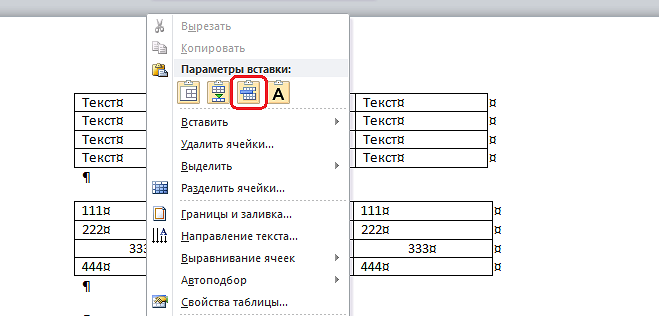
Этот способ, так же, как и два предыдущих, обеспечивает объединение данных только по вертикали — верхними и нижними сторонами таблиц. Но иногда возникает необходимость соединить информацию по горизонтали. И для этого придется использовать особую методику.
4 Горизонтальное объединение
Перед тем как объединить несколько таблиц в Ворде в горизонтальной ориентации, стоит убедиться, что у каждого объекта одинаковое количество строк. Число столбцов может быть любым. Хотя желательно не объединять слишком большие таблицы, работать с которыми будет неудобно из-за выхода за границы страницы.

Для объединения необходимо скопировать вторую таблицу в буфер обмена. Затем — поставить курсор сразу за последним столбцом первой. После вставки любым удобным способом произойдет автоматическое соединение.
Что делать, если не получается объединить таблицы в Ворде
Если объединить таблицы ни одним из способов не получилось, можно попробовать установить другую версию программы — более современную, например, 2010 или 2016. Также стоит попробовать для объединения сервис Microsoft OneDrive — для этого придется завести учетную запись Microsoft. А еще можно перенести данных и объединить их в MS Excel, где будет проще форматировать ячейки.
Читайте также:
- Как настроить удаленный рабочий стол в Windows 7/8/10=«content_internal_link»>
- 8 бесплатных альтернатив Microsoft Office: офис без затрат=«content_internal_link»>
Как убрать разрыв таблицы в ворде?

Делаю таблицу, но неким образом получаю в ней довольно большой разрыв между страницами. Как это можно исправить?
Голосование за лучший ответ
поставить курсор в конец первой и нажать DEL
Виктория МорозоваУченик (119) 3 года назад
Может есть еще какие варианты?
пробро нямкэт Просветленный (36285) Виктория Морозова, ну там потыкать DEL и всё должно пройти
Ctrl+Shift+8.
Проверить колонтитулы и поля этой страницы.
Советую выложить файл в облако, и скинуть ссылку сюда.
Как-то не прикольно допрашивать человека, настолько слабо владеющего программой.
— Процесс может затянуться. А открыв документ у себя можно будет сказать сразу.
Похожие вопросы