Как удалить данные без возможности восстановления
Когда вы удаляете какие-либо файлы в Windows обычным способом, т.е. путем отправки этих файлов в Корзину, они на самом деле не удаляются, а остаются на жестком диске компьютера, даже после очистки Корзины. То же самое происходит не только в Windows, но и в любой другой популярной операционной системе, включая Android и iOS.
Дело в том, что когда вы удаляете какие-либо данные, операционная система формально помечает эти данные как удаленные и вам их больше не показывает. Но на самом деле эти данные остаются в операционной системе (они так и называются: остаточные данные или остаточная информация), и их можно восстановить либо полностью, либо частично с помощью специальных приложений для восстановления данных.
По крайней мере, восстановление будет возможным до тех пор, пока операционная система не запишет какие-либо другие данные на то место, где физически расположены те данные, которые вы якобы удалили.
Зачем нужно безвозвратное удаление данных
Могут быть различные ситуации, когда вам может потребоваться удалить данные с компьютера таким образом, чтобы их невозможно было восстановить. Например, это могут быть какие-либо конфиденциальные файлы, которые необходимо уничтожить. Или же это могут быть какие-либо компрометирующие вас данные, которые вы хотите удалить так, чтобы их невозможно было восстановить.
Любая операционная система, в том числе Windows, macOS, Android и iOS, хранит огромное количество информации обо всех действиях пользователя. В том числе в системе хранится информация о том, какие приложения вы запускали, какие файлы открывали, какие фото и видео смотрели, какие тексты читали и многое другое. Помимо этого, если для просмотра сайтов вы используете не портативную версию браузера, а обычную (как это и делает большинство людей), то в операционной системе также хранится история просмотров, содержащая информацию о том, какие сайты вы посещали, какие файлы загружали и многое другое.
Даже если вы регулярно очищаете кэш браузера, удаляя историю просмотров, а также удаляете другую информацию о ваших действиях за компьютером, то, как уже отмечалось выше, на самом деле вся эта информация не удаляется и может быть восстановлена с помощью специальных приложений, позволяющих восстановить удаленные данные. Например, это можно сделать с помощью бесплатного приложения Recuva от разработчиков популярного приложения CCleaner.
Эта проблема может быть особенно актуальной в том случае, если вы используете компьютер, которым помимо вас пользуются и другие люди. Например, если это компьютер на работе, в офисе или любых других публичных местах. В этом случае любой человек, имеющий доступ к компьютеру, за которым вы работали, может использовать специальные приложения для восстановления данных и с их помощью он сможет восстановить информацию, которую вы удалили.
Чтобы этого избежать, необходимо использовать специальные приложения для безвозвратного удаления данных. Такие приложения позволяют удалить данные с компьютера таким образом, что восстановить их будет невозможно даже с помощью приложений для восстановления данных.
Приложения для безвозвратного удаления данных
Уничтожение данных сводится к тому, чтобы изменить данные таким образом, чтобы невозможно было восстановить их предыдущее состояние. Это позволяют сделать специальные приложения, которые перезаписывают информацию, содержащуюся на жестком диске компьютера, таким образом, что восстановить ее первоначальное состояние уже невозможно.
Удалить файлы без возможности восстановления позволяют, например, такие бесплатные приложения как CCleaner, Privazer и целый ряд других приложений, отличающихся своими характеристиками.
Суть безвозвратного удаления данных заключается в том, что на то место на жестком диске компьютера, где физически находятся ваши данные, многократно перезаписываются последовательности единиц и нулей таким образом, что восстановить первоначальное значение данных уже невозможно. Такое перезаписывание данных может осуществляться с использованием различных алгоритмов записи.
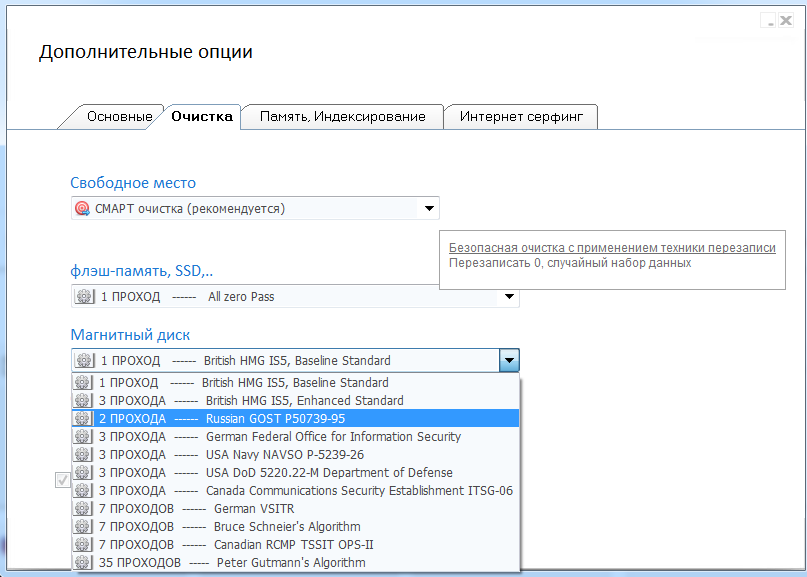
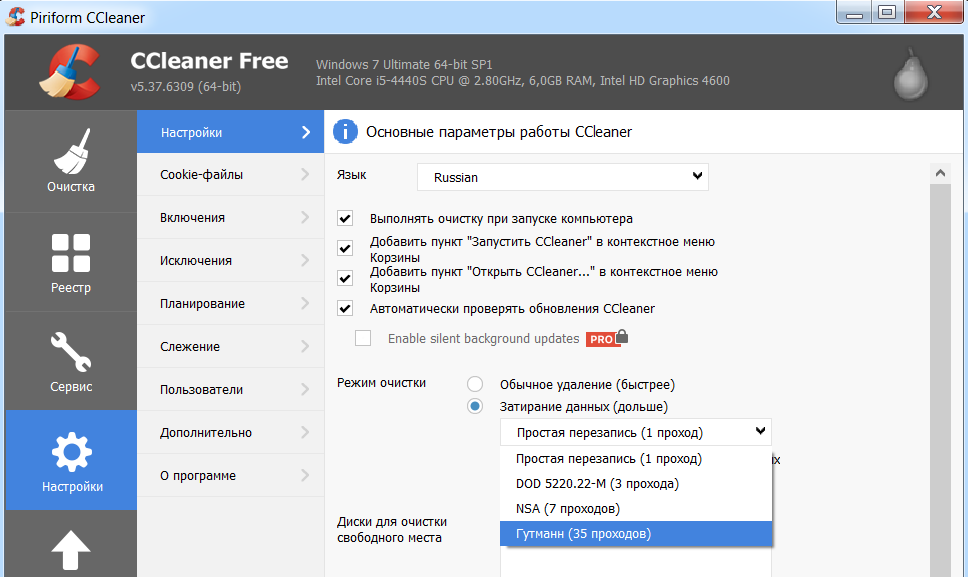
Одним из наиболее известных и надежных алгоритмов уничтожения данных путем многократной перезаписи является метод Гутмана, предполагающий 35-кратную перезапись информации. На практике вам вряд ли понадобится такой сложный и довольно долгий метод удаления данных, поэтому вполне достаточно будет использовать уничтожение данных по стандарту Агентства национальной безопасности США (семикратная перезапись информации) или по стандарту Министерства обороны США (трехкратная перезапись).
Обе эти возможности доступны как в CCleaner, так и в Privazer, наряду с методом Гутмана. В Privazer, помимо этого, также имеется опция удаления данных по стандарту российского ГОСТ. Соответствующая опция выбирается в настройках.
Как еще удалить данные без возможности восстановления
Предположим, что вы удалили всю вашу секретную информацию с использованием соответствующего приложения, однако вы всё равно опасаетесь, что какие-либо данные или их часть может быть восстановлена злоумышленниками, которые охотятся за вашими секретами.
В этом случае на помощь придут другие методы удаления информации без возможности восстановления. Эти методы не ограничиваются использованием программного обеспечения, а предполагают применение специальных технических средств.
К примеру, если вы не хотите оставлять врагам совсем никаких следов своей важной информации, и если операционная система вместе с компьютером вам больше не нужны, то можно использовать специальное устройство под названием размагничиватель. Работа этого устройства основана на принципе удаления остаточной информации посредством размагничивания.
В отличие от вышеописанных программных средств, которые уничтожают данные на магнитном носителе (жестком диске компьютера) путем многократной перезаписи информации, размагничиватель никакую информацию не перезаписывает, а просто уничтожает магнитное поле, либо ослабляет его до такой степени, что осуществить считывание информации, записанной на магнитный носитель, становится практически невозможным.
Надо отметить, что процесс размагничивания, как правило, выводит жесткий диск из строя, поскольку при этом уничтожается низкоуровневое форматирование, производимое во время изготовления диска. Поэтому после размагничивания использовать жесткий диск по назначению будет невозможно и придется его выбросить.
Альтернативные способы уничтожения данных
Если полное размагничивание жесткого диска не вселяет в вас уверенность в том, что все ваши секреты надежно удалены, можно отметить, что существуют альтернативные способы удаления данных, обеспечивающие гарантированное уничтожение любых данных вместе с носителем, на котором эти данные находятся.
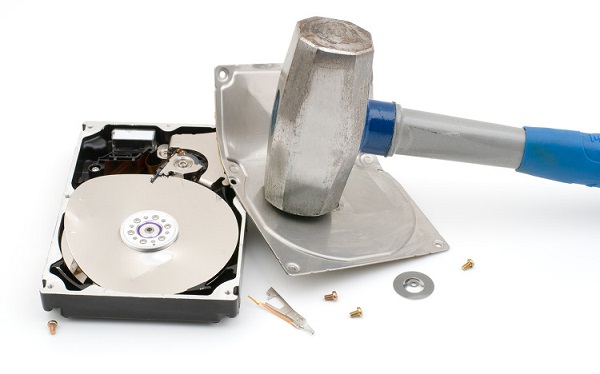
Речь идет о физическом уничтожении носителя, на котором записаны данные, которые необходимо уничтожить. Физическое уничтожение носителя информации может быть осуществлено с использованием целого ряда специальных технических средств. В частности, жесткий диск компьютера может быть физически уничтожен путем использования шлифовальных машин и дрелей. Надо отметить, что такой способ был использован в 2013 году сотрудниками Агентства национальной безопасности США при уничтожении жестких дисков с секретными файлами Эдварда Сноудена. При этом жесткие диски были предварительно подвергнуты размагничиванию посредством размагничивателя.
| Автор: | Softodrom.ru |
| Дата: | 29.11.2017 05:21 |
Как стереть данные так, чтобы их не смогли восстановить спецслужбы?
Восстановление и уничтожение данных — две стороны одной медали. Чтобы знать, когда и как можно вернуть себе информацию, надо понимать и как она может быть уничтожена безвозвратно. А в некоторых ситуациях бывает просто необходимо: например, уничтожение корпоративной информации при утилизации оборудования, уничтожение ваших личных данных при передаче диска в пользование друзьям или продаже, а может быть вы раз и навсегда хотите удалить историю переписки с любовницей 😉 Считается, что лучшие специалисты по восстановлению данных работают в спецслужбах, поэтому мы сформулировали вопрос именно таким образом: как уничтожить информацию с диска так, чтобы её не восстановили ни копы из отдела «К», ни Q из Джеймса Бонда, ни даже наши специалисты из StoreLab.
Уничтожение данных программным методом
Если вы хотите ещё использовать жёсткий диск после уничтожения данных, и никуда не тропитесь, то стоит посмотреть в сторону программных методов удаления данных.
Полная перезапись диска
Существует много алгоритмов для уничтожения данных через полную перезапись диска. Но все они сводятся к N-кратному форматированию и записи на него двоичных единиц, нулей и псевдослучайных чисел. Так как скорость записи на диск обычно не превышает 70 MB/s, то вооружившись калькулятором мы посчитаем, сколько нам потребуется времени?
Формула достаточно простая: Объём диска (MB) / Скорость записи * Количество циклов = Секунды;
500000 / 70 * 7 = 50000 (сек.).
Из этого мы можем сделать вывод, что диск объёмом в 500 GB будет “стираться” около 13 часов. Но стоит ли нам использовать 7 циклов перезаписи? Современные носители информации не оставляют остаточной намагниченности после перезаписи данных. Поэтому нам хватит и одного цикла. Значит времени нам понадобится не 13 часов, а всего лишь 1.5.
Операционные системы имеют инструменты для полного удаления файлов.
format c: Вместо «c:» необходимо указать букву логического раздела.
Для Windows Vista и старше, предыдущие поколения Windows удаляют только служебную информацию.
dd if=/dev/zero of=/dev/sda bs=4k Вместо «/dev/sda» необходимо указать адрес устройства для форматирования.
Частичная перезапись данных
Используя прямое подключение к жёсткому диску на нижнем уровне через API драйвера диска или собственный драйвер, можно быстро испортить информацию, перезаписывая промежутки данных псевдослучайными числами. Напрямую указывая адрес памяти, в который выполнять запись, мы не нуждаемся в полной перезаписи диска. Также через API драйвера диска можно получить адреса, в которых хранится информация, и перезаписывать только эту область памяти. Данный способ самый сложный в своём исполнении, но с другой стороны позволяет быстро уничтожить только конфиденциальную информацию, сохраняя работоспособность диска.
Работа с драйвером предполагает 2 стадии. Первая — это получение адреса и длину данных, обычно один файл записан в разных местах на диске, поэтому мы получим массив адресов и массив длин. Второй шаг — это запись псевдослучайных чисел в данные области памяти, запись необходимо производить также через драйвер, для того, чтобы операционная система не заблокировала или не перенаправила запись данных в другую область диска.
Уничтожение данных вместе с диском
Усложним задачу: представим, что у нас нет времени на безопасное для диска уничтожение данных. В таком случае единственное что вам может помочь — уничтожение самого диска. А если быть точным, то нужно уничтожить только блины, на которые записывается информация.
Механическое уничтожение данных
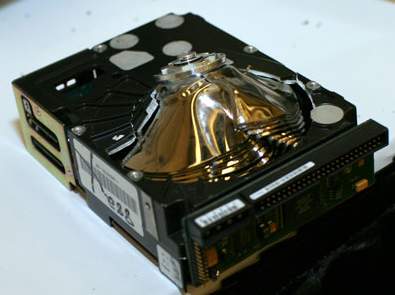
На картинке показан жёсткий диск после помещения его в устройство для давления жётских дисков (EDR Solutions) .
Раз и навсегда уничтожить данные получится, если испортить блины жёсткого диска. Сложно и зачастую невозможно восстановить данные с поцарапанных дисков, не забудьте держать рядом с собой отвёртку, ведь вам придётся снять крышку жёсткого диска и ею же можно жёсткий диск поцарапать. Естественно, данные будут стёрты в тех местах, где была проведена царапина и смежных с ней. В остальных местах данные можно будет восстановить в лаборатории. Не жалейте свои силы на царапины, лёгкие полоски не уничтожат данные даже в местах, где побывала ваша отвёртка. А если погнуть блин, как показано на картинке, то ваши данные уже точно никем никогда не будут восстановлены.
Но уронить диск на пол будет недостаточно. Да, он не определится компьютером, но данные успешно восстановят в лаборатории. HDD диск не переживёт падения со стола, причём в выключенном состоянии высота безопасного падения больше, чем во время работы диска. SSD были разработаны с расчётом на такой случай, даже падение из окна первого-второго этажа не убьёт диск. Это достигается за счёт того, что в SSD нет подвижных элементов, все действия выполняет контроллер. Информация по прежнему может быть прочитана программным или непрограммным способом.
Современные диски сделаны из стекла с магнитным напылением. Достаточно снять крышку диска, вытащить магнитный диск и сломать его. Диск из стекла лёгко ломается, но стоит соблюдать меры безопасности, дабы не порезаться. Слом диска приведёт к разрушению всего слоя напыление и восстановить данные уже не представится возможным.
Физически
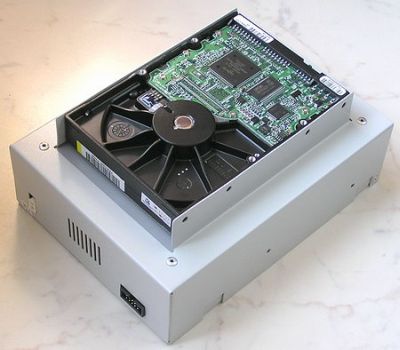
«То, что не убивает нас, делает нас сильнее.» Логично будет предположить и обратное: то, что не делает нас сильнее, убивает нас. Из предыдущей статьи вы могли узнать, что охлаждение диска отрицательно влияет на его работу. Но можно ли его так убить? Положив в морозильную камеру ваш носитель важной информации, вы его не убиваете. В ваших руках “бомба” замедленного действия — диск будет работать и с него можно будет прочитать информацию программным способом. Когда же диск сломается, то все данные без особого труда восстанавливаются в “чистой комнате”.
А что диски думают о нагревании? Среди всех устройств диска нас интересуют только блины. Материал, которым покрыт блин, способен размагничиваться при температуре 450 °C. При нагревании магнитный слой должен окисляться и становиться зелёного цвета. Ещё один негативный для диска, но положительный для нас результат даёт температура более 660 °C.
При такой температуре начинает плавиться алюминий — основа блина жёсткого диска. Температуру в 750 °C в домашних условиях можно получить от пламени свечи или горящей спички. Для достижения максимальной температуры необходимо пламя подставить самым краем к блину.
Также размагнитить диск можно с помощью электромагнита, воздействуя на блин переменным магнитным полем с увеличением расстояния от магнита до диска. Для таких целей было разработано специальное оборудование «Устройства уничтожения информации». Воздействуя импульсами на жёсткие диски, они полностью размагничивают диск, что приводит к невозможности восстановить какие-либо данные на нём. Данные устройства уничтожают всё за 2-3 секунды.
Химически
Как вы уже, наверное, поняли, чтобы уничтожить данные — нужно уничтожить магнитный слой блина жёсткого диска. На диск достаточно вылить любой жидкости, которая способна изменять свойства ферромагнетиков. Чтобы изменить строение оксида хрома (ферромагнетик, которым покрывают блины жёстких дисков, — магнитный слой диска), необходимо вылить на него соляную кислоту или воду при температуре 100 °C.
Что ещё важно?
- Если вам не требуется длительное хранение конфиденциальных данных — записывайте их на энергозависимую (оперативную) память, тогда вам не придётся беспокоиться об уничтожении.
- Убедитесь, что с других носителей, на которых когда-либо была записана копия, нельзя восстановить ваши данные.
- Будьте бдительны при передаче данных по сети. Используйте устройства криптографической защиты. Если ваша информация останется на сервере, то уничтожение её с вашего носителя никак не защитит её. В этом случае имеет смысл шифровать хранимую в облаке информацию специальным софтом.
- Пятнадцать мифов о восстановлении и потере данных
- Двадцать способов потерять свои данные
Как уничтожить флешку, чтобы ее никак нельзя было восстановить?
Товарищи, подскажите, как можно быстро уничтожить флешку с палевными данными в чрезвычайной ситуации? Уничтожить любым доступным способом, но так чтобы потом ни при каких условиях нельзя было прочитать данные.
То есть есть у меня например секунд 20 времени на уничтожение.. Разбить молотком? Кинуть в ведро с водой? как то еще?
Советуйте 😉
Дополнен 12 лет назад
Повторюсь, чтобы потом НИКАКИЕ СПЕЦИАЛИСТЫ не смогли собрать ее и посмотреть что там 🙂
Лучший ответ
Проглотить. Соляная кислота в желудке все окислит. К одному из разъемов USB подвести 220в — контроллер выгорит, а вот остальное — неизвестно. Держать постоянно включенной катушку с сильным переменным магнитным полем — размагничивание мгновенное. Но нужно экспериментировать. размеры — токи, флэшки для экспериментов. Но потом ноу-хау можно будет продавать всем, кто черную бухгалтерию держит на флэшке
hawk-eyeМудрец (17654) 12 лет назад
Причем — все возможно оформить прямо на флэшке — катушку намотать поверх, батарейку и кнопку все залить в эпоксидку — отполировать, будет, как фирменная. Только не подходит для флэшек в металлическом корпусе. Можно пойти дальше — снять родной корпус, Можно найти умельца — радиолюбовника и заказать ему.
Заметаем следы или как безвозвратно удалить данные
безвозвратное удаление данных часто ассоциируется с криминалом. Если пользователю нужно безвозвратно стереть данные с жесткого диска, то он обязательно нарушил закон и не хочет, чтоб полиция узнала о его грязных делишках. Видимо, сказываются прошлые стереотипы вроде «А наши люди в булочную на такси не ездят». Если криминального элементу понадобится удалить данные с жесткого диска, то ему это проще (а главное — быстрее) сделать физическим путем — сжечь, вбить гвоздь потолще или просто несколько раз ударить молотком. После такого редкий жесткий диск или SSD выживет. Мы же будем рассматривать мирные кейсы — когда нужно подарить или продать носитель данных (диск, флешку ). Поскольку на носителе могут быть персональные данные (например, платежная информация), никому не хочется, чтобы их использовали в корыстных целях.
Уничтожение информации на жестком диске
Способы уничтожения информации сильно зависят от типа устройства. Сейчас мы поговорим о том, как уничтожить инфу на классическом жестком диске, не SSD. О твердотелых дисках (SSD) мы поговорим далее в этой статье.
Традиционный способ уничтожения данных — форматирование. Вот только, как показывает практика, после форматирования данные относительно просто восстановить. Особенно, если использовалось быстрое форматирование. Совсем другое дело — полное форматирование.
Если на жестком диске никакой ценной информации нет, достаточно несколько раз его отформатировать, используя полное форматирование — флажок Быстрое нужно снять.
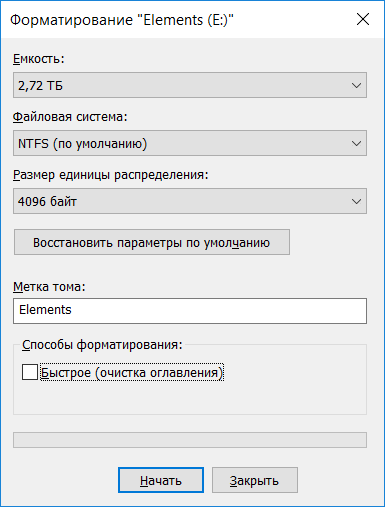
Полное форматирование диска
Но что делать, если наблюдаются приступы паранойи или же жесткий диск действительно содержит ценную информацию, которая не должна попасть в чужие руки? В этом случае нужно использовать алгоритмы гарантированного уничтожения информации.
В США использовался стандарт DoD 5220.. Стандарт подразумевал трехкратную перезапись диска. При первом проходе выполняется запись любого символа, затем — его , а после (третий проход) — случайной последовательности. Получается, что за три прохода каждый байт информации на жестком диске перезаписывался так:
10101010 > 01010101 > 11011100 (последнее значение — случайное)
Действительно, раньше такой алгоритм использовался в государственных учреждениях США. Но, видимо, он не обеспечивает должной надежности, поскольку сейчас носители физически размагничивают или даже полностью уничтожают. А DoD 5220. используется только для уничтожения несекретной информации.
В Канаде используется утилита DSX. Утилита работает так: сначала перезаписывает инфу нулями, а потом — единицами, после чего записывает на диск последовательность данных, в которой закодирована информация о версии утилите, дате и времени уничтожения информации.
В Германии для уничтожения несекретных данных (а у нас, мы надеемся, именно такие) используется стандарт BSI VSITR (расшифровку аббревиатуры вы без проблем найдете в Интернете, если она вам нужна). Стандарт подразумевает от 2 до 6 проходов, на каждом из которых на диск записывается псевдослучайная последовательность и ее . Последним проходом записывается последовательность 01010101.
Какой алгоритм выбрать? Для всех современных жесткий дисков для окончательного удаления информации достаточно один раз перезаписать их псевдослучайной последовательностью, все что более — делается исключительно для самоуспокоения и никак не влияет на результат.
Если облака для вас
не просто теория
Широкий спектр услуг
по выделенным северам
и мультиклауд-решениям
Конфигурация VPS и бесплатный тест уже через 2 минуты
Организация вашей IT-инфраструктуры на основе мультиклауд-решения
Приложения для безопасного удаления данных с жестких дисков
Приложений для безопасного удаления достаточно много — Secure Erase, DBAN Выбор утилиты зависит от предпочтений пользователя. Мы рекомендуем выбирать только , исходный код которых доступен. Важно, чтобы утилита выполняла именно удаление, а не шифрование информации.
Представим, что утилита информацию перезапишет не случайной последовательностью данных, а зашифрованной ключом версией данных пользователя, то есть попросту зашифрует информацию. Пользователь будет считать, что информацию удалил, а сможет ее «восстановить» путем дешифровки.
Приложение DBAN является как раз OpenSource — его исходный код доступен всем желающим и настоящие параноики могут даже откомпилировать его из исходников, чтобы быть уверенными в том, что утилита действительно делает то, что нужно.
Впрочем, можно обойтись и без всяких утилит. Для этого достаточно зашифровать диск с помощью BitLocker. А после этого — отформатировать диск быстрым форматированием (для дополнительной надежности можно использовать полное). При форматировании томов BitLocker (даже при быстром) уничтожается и криптографический ключ, что делает невозможным восстановление информации. Так что BitLocker можно использовать не только для шифрования данных, но и как способ быстрого и безвозвратного их удаления.
Важно только, чтобы не нашлась копия ключа. Нужно убедиться, что ключ не загружается в облако OneDrive. При использовании учетной записи Microsoft проверить наличие дополнительных ключей можно по ссылке.
Удаление информации с SSD
Безвозвратно удалить данные с SSD сложнее, чем с обычного жесткого диска. Чтобы удалить ее действительно надежно, нужно понимать, как происходит удаление информации с SSD.
Микросхемы памяти, которые используются в позволяют очень быстро считать информацию, чуть медленнее записать ее в чистый блок и совсем медленно они записывают в блок, в котором уже есть другие данные. Больше всего нас интересует как раз третий вариант — ведь нам нужно имеющуюся информацию перезаписать другой информацией.
Чтобы записать данные в ячейку, контроллер SSD должен сначала стереть данные в этой ячейке, а затем уже записывать новые. Поскольку сей процесс не очень быстрый, производители SSD разработали ряд оптимизационных алгоритмов, благодаря которым в распоряжении контроллера всегда есть нужное количество пустых ячеек, то есть в большинстве случаев при записи информации на SSD она записывается в чистую, а не уже использованную ячейку. Именно поэтому когда SSD диск новый и пустой, он работает быстрее, чем когда уже на нем есть информация и чем больше информации на SSD, тем медленнее он работает.
Что случится, если ОС захочет записать данные в ячейку с определенным адресом, но по этому адресу уже есть данные? Тогда контроллер SSD выполнит подмену адресов: нужный адрес будет назначен другой — пустой ячейке, а занятый блок или получит другой адрес или уйдет в неадресуемый пул для последующей фоновой очистки.
Вот здесь и начинается безудержное веселье. Оказывается, информация не удаляется с SSD. она, конечно, будет удалена, но должно пройти время. Пользователь думает, что удалил файл, но на самом деле информация осталась на диске. Пользователь думает, что перезаписал файл нулями, на самом деле он записал нулями неиспользуемые ячейки, а ячейки с данными остались в целости и сохранности. Все это существенно усложняет нашу задачу.
Получается, что при обычном использовании на диск записывается больше данных, чем он может вместить. Пул свободных ячеек сокращается и настает момент, когда контроллеру становится доступным лишь пул из неадресуемого пространства. Данная проблема решается с помощью механизма Trim, который работает совместно с ОС. Если пользователь удаляет файл, форматирует диск или создает новый раздел, система передает контроллеру информацию о том, что определенные ячейки не содержат полезных данных и могут быть очищены.
Самое интересное, что в результате работы Trim сама ОС не перезаписывает эти блоки, то есть не стирает информацию физически. Она просто передает информацию контроллеру SSD, с этого момента начинается фоновый процесс (или может начаться — все решает контроллер) удаления информации.
Что случится, если злоумышленник попытается считать данные из ячеек, на которые поступила команда Trim, но которые не очищены физически. Тут все зависит от типа контроллера. Существуют три типа контроллеров, точнее три алгоритма работы контроллеров:
- trim — контроллер может вернуть фактические данные, нули или еще , причем результат может отличаться между попытками. При первой попытке это могут быть нули, при второй — единицы, при третьей — фактические данные.
- Deterministic trim (DRAT) — контроллер возвращает одно и то же значение (чаще всего нули) для всех ячеек после команды Trim.
- Deterministic Read Zero after Trim (DZAT) — гарантированное возвращение нулей после Trim.
Узнать тип контроллера в Linux можно так:
$ sudo hdparm -I /dev/sda | grep -i trim
* Data Set Management TRIM supported (limit 1 block)
* Deterministic read data after TRIM
Контроллеры первого типа сейчас практически не встречаются. Ранее подобным поведением отличались накопители стандарта eMMC. На данный момент они практически все успешно вымерли, как мамонты. Как правило, на обычных ПК сегодня используется диски второго типа, третий тип используется только на дисках, предназначенных для работы в составе многодисковых массивов.
Казалось бы все просто. Если у нас есть контроллер даже со вторым типом Trim, то для ячейки, помеченной на удаление, мы гарантировано получим нули. Но не тут то было.
А Trim вообще включен и поддерживается ОС? Поддержка Trim есть только в Windows 7 и более новых ОС. Но только при соблюдении ряда условий. Первое условие — диск должен быть подключен напрямую по SATA/NVME, для Trim не поддерживается (бывают приятные исключения, но это исключения). Второе — Trim поддерживается только для . Третий момент — Trim должны поддерживать, как драйверы диска/контроллера, так и BIOS.
Проверить работоспособность trim в Windows можно с помощью команды:
fsutil behavior query DisableDeleteNotify
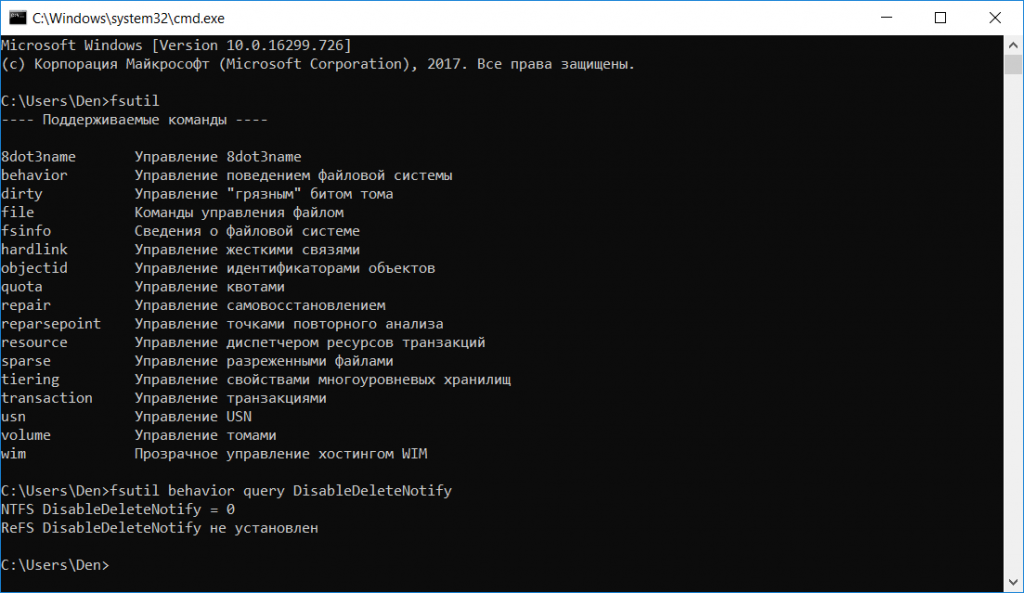
Команда fsutil
Значение 0 (см. рис. 2) означает, что trim включен и работает корректно. Значение 1 — trim выключен. Для с большей вероятностью Trim будет выключен.
Остановить процесс сборки мусора невозможно. Если на подается питание, то контроллер будет продолжать уничтожать данные после Trim. Но если анные очень ценные, то можно извлечь из накопителя чипы памяти и с помощью специального оборудования — считать их. Да, это сложно, да, фрагментации данных — очень сложно, но такую задачу решить все же можно.
Если подытожить, то с SSD ситуация складывается следующим образом:
- Примерно 10% (в некоторых накопителях — чуть меньше) емкости SSD отводится под резервный неадресуемый пул. В теории ячейки этого пула должны очищаться, но на практике это происходит не всегда многочисленных особенностей реализации и банальных ошибок в прошивке данные из этого пула можно достать.
- Мгновенно удалить данные с SSD с включенным Trim можно путем форматирования раздела как NTFS: trim пометит блоки как неиспользуемые, а контроллер постепенно удалит информацию из них.
- Если все прошло правильно, восстановить информацию будет невозможно. Даже если подключить SSD к другому компьютеру или специальному стенду, контроллер продолжит затирать инфу.
- Если же из SSD извлечь микросхемы, то данные можно будет считать.
Как надежно уничтожить содержимое ? Если нужно быстро уничтожить информацию на SSD, то единственный правильный выход — физическое уничтожения микросхем SSD. Если же сжечь SSD в планы не входит, тогда нужно заранее отформатировать диск и ждать некоторое время (в надежде что времени хватит), пока контроллер очистит ячейки памяти.
Популярные услуги
Аренда выделенного сервера в России
Аренда сервера и СХД необходимой производительности. Все оборудование размещается в собственном отказоустойчивом ЦОДе с зарезервированными системами энергоснабжения, охлаждения и каналами связи.