Настройка целевых платформ в проектах
Область применения: Visual Studio Visual Studio для Mac
  Visual Studio Code
Visual Studio позволяет настроить сборки приложений для различных платформ (архитектур процессоров), включая Arm64 и другие платформы. Для сборки для этой целевой платформы не требуется запускать Visual Studio. Дополнительные сведения о поддержке Arm64 в Visual Studio см . в Visual Studio на устройствах с поддержкой ARM. 64-разрядная поддержка платформы для разработки .NET см . в 64-разрядных приложениях.
Visual Studio 2022 выполняется как 64-разрядное приложение. Она совершенно отделена от платформ, которые можно выбрать для проектов в Visual Studio. Вы можете использовать любую версию Visual Studio, предназначенную для 32-разрядных и 64-разрядных платформ.
Visual Studio позволяет настроить сборки приложения для различных платформ (архитектур процессоров), таких как x86 и x64. 64-разрядная поддержка платформы для разработки .NET см . в 64-разрядных приложениях.
Visual Studio выполняется как 32-разрядное приложение. Она совершенно отделена от платформ, которые можно выбрать для проектов в Visual Studio. Вы можете использовать любую версию Visual Studio, предназначенную для 32-разрядных и 64-разрядных платформ.
Нацеливание на платформы с помощью диспетчера конфигураций
Диспетчер конфигураций позволяет быстро добавить новую платформу для нацеливания проекта. При выборе одной из платформ, включенных в Visual Studio, настройка настраивается для создания проекта для выбранной платформы.
Чтобы нацелиться на некоторые платформы в собственном проекте C++, необходимо установить средства сборки для платформы. Средства сборки C++ для платформ x86 и x64 устанавливаются с рабочей нагрузкой C++ по умолчанию. Если вы используете другую архитектуру процессора, например Arm64, необходимо использовать Visual Studio Installer для установки средств сборки для платформы, прежде чем продолжить. См. раздел Изменение Visual Studio. Вам не нужно запускать Visual Studio на устройстве Arm64 для целевого объекта Arm64. Для Arm64 можно установить средства сборки Arm64 или ARM64EC средства сборки; см. статью Arm64 Visual Studio.
Для разработки .NET требуется .NET 6 или более поздней версии для целевой платформы Arm64. См. сведения о поддержке .NET для macOS 11 и Windows 11 для Arm64 и x64.
Настройка проекта для целевой платформы Arm64 и других платформ
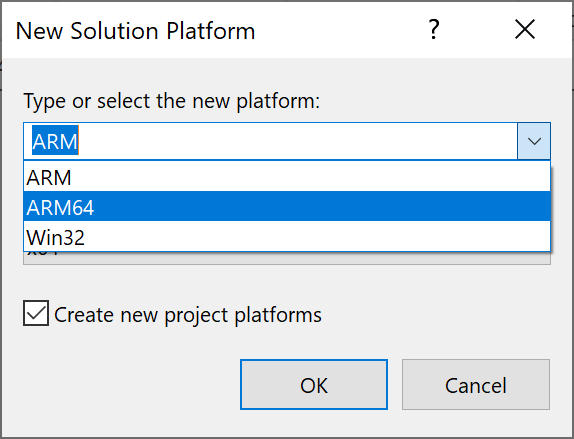
- В строке меню последовательно выберите пункты Сборка>Диспетчер конфигураций.
- В списке платформы активных решений выберите платформу для целевого решения и нажмите кнопку «Закрыть «.
- Если нужная платформа не отображается в списке Активная платформа решения, выберите Создать. После установки средств для определенной платформы вы сможете добавить новое решение и конфигурации проекта, предназначенные для этой платформы. Откроется диалоговое окно Создание платформы решения.
- Введите или выберите новый список платформ, выберите нужную платформу (архитектуру процессора); например ARM64 .
Примечание. Если вы присваиваете конфигурации новое имя, может потребоваться изменить параметры в конструкторе проектов для нацеливания на соответствующую платформу.
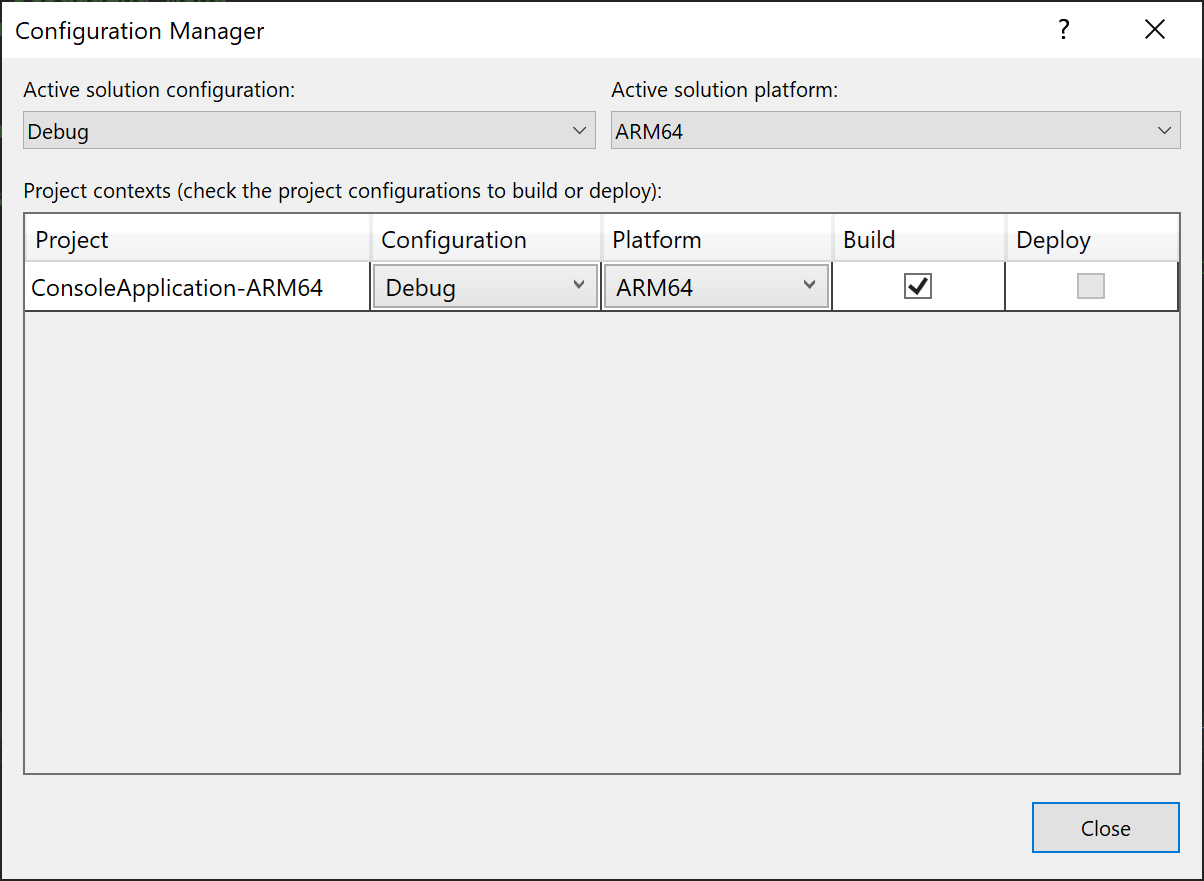
Настройка проекта для целевой платформы
- В строке меню последовательно выберите пункты Сборка>Диспетчер конфигураций.
- В списке платформы активных решений выберите платформу для целевого решения и нажмите кнопку «Закрыть «.
- Если нужная платформа не отображается в списке Активная платформа решения, выберите Создать. После установки средств для определенной платформы вы сможете добавить новое решение и конфигурации проекта, предназначенные для этой платформы. Откроется диалоговое окно Создание платформы решения.
- Введите или выберите новый список платформ, выберите нужную платформу (архитектуру процессора); например x64 .
Примечание. Если вы присваиваете конфигурации новое имя, может потребоваться изменить параметры в конструкторе проектов для нацеливания на соответствующую платформу.
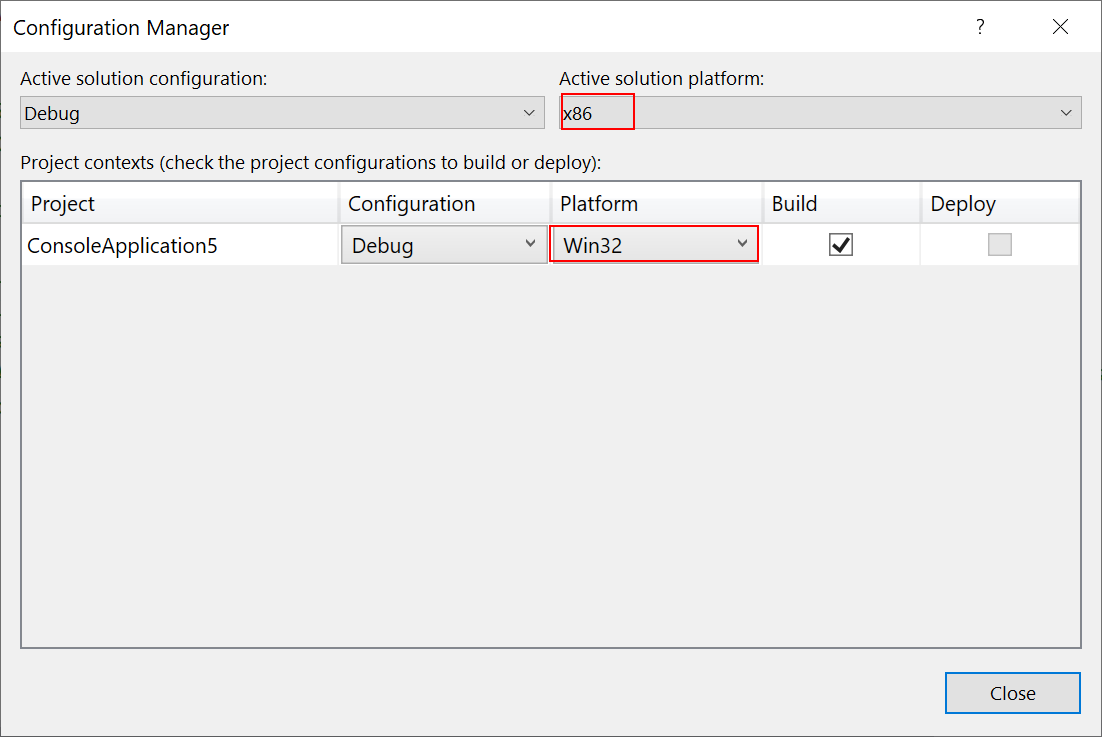
Имя платформы Win32 используется для проектов C++ и соответствует x86. Visual Studio поддерживает платформы уровня проекта и платформы уровня решения. При этом платформы проекта основаны на системах проектов для разных языков. Проекты C++ используют Win32 и x64, а платформы решения — x86 и x64. Когда вы выбираете x86 в качестве конфигурации решения, Visual Studio выбирает для проектов C++ платформу Win32. Чтобы просмотреть параметры платформы уровня проекта и платформы уровня решения, откройте Configuration Manager и обратите внимание на два параметра платформы. Платформа уровня решения отображается в раскрывающемся списке Активная платформа решения, а платформа уровня проекта показана в таблице для каждого проекта.
Целевые платформы в пользовательском интерфейсе конструктора проектов или свойств проекта
Пользовательский интерфейс конструктора проектов или свойств проекта также предоставляет способ нацеливать различные платформы в проекте. Если выбор одной из платформ, включенных в список в диалоговом окне «Новая платформа решения», не работает для решения, можно создать пользовательское имя конфигурации и изменить параметры в свойствах проекта, чтобы нацелиться на правильную платформу.
Выполнение этой задачи зависит от используемого языка программирования. Дополнительные сведения см. по следующим ссылкам:
- Для проектов Visual Basic см. раздел /platform (Visual Basic).
- Для проектов C# см. статью Страница «Сборка», конструктор проектов (C#).
Изменение файла проекта вручную
Иногда необходимо вручную изменить файл проекта, чтобы выполнить ряд пользовательских настроек. Например, если у вас есть условия, которые не могут быть указаны в интегрированной среде разработки, например ссылка, которая отличается для двух разных платформ, или сборка, которая должна быть зарегистрирована для конкретной платформы, чтобы предоставить ее COM. Средство, обрабатывающее файл проекта, — MSBuild.
Не рекомендуется вручную редактировать файл проекта C++, который вы используете в Visual Studio.
Регистрация COM
Если вы создаете сборку .NET и предоставляете ее com, Visual Studio регистрирует сборку с определенной архитектурой платформы, так как для каждой архитектуры платформы существуют разные расположения реестра (например, x86 и x64 ). Если сборка уже нацелена на определенную платформу, то используется, но если вы регистрируете сборку .NET, созданную для Any CPU , MSBuild по умолчанию регистрирует ее для текущей среды выполнения MSBuild. Если вы создаете в Visual Studio, это x64 в Visual Studio 2022 и более поздних версий, а также x86 в Visual Studio 2019 и более ранних версий. Если вы задаете архитектуру платформы с помощью методов, описанных ранее в этой статье, или укажите другой PlatformTarget в файле проекта, MSBuild будет учитывать это при регистрации. Существует свойство, которое можно задать для переопределения этого поведения. RegisterAssemblyMSBuildArchitecture Вы можете задать RegisterAssemblyMSBuildArchitecture нужную архитектуру платформы (например x86 , или x64 ) путем добавления его в элемент верхнего уровня PropertyGroup в файле проекта.
Ссылки на сборки x86 и x64 и библиотеки DLL
У вас может быть сборка .NET или библиотека DLL с версиями x86 и x64. Чтобы настроить проект для использования этих ссылок, сначала добавьте ссылку, а затем откройте файл проекта и измените его, чтобы добавить ItemGroup с условием, которое ссылается как на конфигурацию, так и на целевую платформу. Например, предположим, что двоичный файл, на который вы ссылаетесь, — ClassLibrary1, и существуют разные пути для конфигураций отладки и выпуска, а также версий x86 и x64. Используйте четыре элемента ItemGroup со всеми сочетаниями параметров, как показано далее:
Exe netcoreapp2.0 AnyCPU;x64;x86 ..\..\ClassLibrary1\ClassLibrary1\bin\x64\Debug\netstandard2.0\ClassLibrary1.dll ..\..\ClassLibrary1\ClassLibrary1\bin\x64\Release\netstandard2.0\ClassLibrary1.dll ..\..\ClassLibrary1\ClassLibrary1\bin\x86\Debug\netstandard2.0\ClassLibrary1.dll ..\..\ClassLibrary1\ClassLibrary1\bin\x86\Release\netstandard2.0\ClassLibrary1.dll Дополнительные сведения о файле проекта см. в статье Справочные сведения о схеме файлов проектов MSBuild.
Связанный контент
- /platform (параметры компилятора C#)
- 64-разрядные приложения
- Поддержка 64-разрядных сред IDE Visual Studio
- Общие сведения о файле проекта
Установка инструментов для каналов предварительного и экспериментального выпусков Windows App SDK
Настройте компьютер разработки, установив соответствующие средства для разработки приложений для Windows с помощью предварительных и экспериментальных каналов Windows App SDK.
В этом разделе рассматриваются каналы предварительного и экспериментального выпуска Windows App SDK. См. статью каналы Windows App SDK выпусков. Для стабильного канала также есть средства установки для Windows App SDK.
Установка Visual Studio
Используйте эти ссылки, чтобы установить Visual Studio 2022 (рекомендуется) или Visual Studio 2019. Вы можете выбрать бесплатный выпуск Visual Studio Community, Visual Studio Professional или Visual Studio Enterprise. Также см. статью Требования к системе для разработки приложений Windows.
Обязательные рабочие нагрузки и компоненты
При установке Visual Studio выберите приведенные ниже рабочие нагрузки и компоненты.
- На вкладке Рабочие нагрузки диалогового окна установки выберите нужный вариант:
- Для разработки приложений универсальной платформы Windows (UWP) выберите Разработка приложений для универсальной платформы Windows
- Затем в области Сведения об установке диалогового окна установки для этой рабочей нагрузки убедитесь, что выбран вариант Средства универсальной платформы Windows для C++ (версия 143) (для Visual Studio 2022) или Средства универсальной платформы Windows для C++ (версия 142) (для Visual Studio 2019).
Предварительный выпуск.
Windows App SDK включает шаблоны проекта и элементов Visual Studio для создания и разработки приложений WinUI 3. Для предварительной версии следующего стабильного выпуска установите последнее расширение из канала предварительной версии. Дополнительные сведения см. в разделе Канал предварительного выпуска.
- Visual Studio 2022 версии 17.1 и более поздних
- Visual Studio 2022 версии 17.0
- Visual Studio 2019
Шаблоны доступны путем установки расширения Visual Studio (VSIX).
Если вы установили Windows App SDK шаблонов C# (сведения об установке рабочей нагрузки Разработка классических приложений .NET) и (или) Windows App SDK шаблонов C++ (сведения об установке рабочей нагрузки Разработка классических приложений на C++), выполните Visual Studio Installer, чтобы удалить их перед установкой VSIX.
Шаблоны доступны путем установки расширения Visual Studio (VSIX).
Если у вас уже установлено расширение Visual Studio для Windows App SDK (VSIX), удалите его перед установкой новой версии. Инструкции см. в статье Управление расширениями для Visual Studio.
Шаблоны доступны путем установки расширения Visual Studio (VSIX).
Если у вас уже установлено расширение Visual Studio для Windows App SDK (VSIX), удалите его перед установкой новой версии. Инструкции см. в статье Управление расширениями для Visual Studio.
Расширения из канала предварительной версии доступны только из указанных выше расположений для скачивания. Эти расширения недоступны в Visual Studio Marketplace или в диалоговом окне Управление расширениями в Visual Studio.
Если вы устанавливаете версию C# расширения Windows App SDK 1.0 , предварительная версия 2 для Visual Studio 2019 и хотите использовать шаблон проекта Средства упаковки MSIX с одним проектом (см. статью Упаковка приложения с помощью одного проекта MSIX), необходимо также отдельно установить расширение средств упаковки MSIX с одним проектом. Шаблон проекта Blank App, Packaged (WinUI 3 in Desktop) имеет известную проблему, которая приводит к ошибке сборки, если вы также не установили расширение средств упаковки для одного проекта. Эта проблема не влияет на другие версии расширения Windows App SDK 1.0 ( предварительная версия 2).
Экспериментальный выпуск
Для экспериментальных функций установите последнее расширение из канала экспериментального выпуска. Дополнительные сведения см. в разделе Экспериментальный канал выпуска.
Выберите один из следующих вариантов, чтобы установить последний экспериментальный выпуск (экспериментальная версия 1.0):
- В Visual Studio щелкните Расширения>Управление расширениями, выполните поиск Windows App SDK (экспериментальная версия) и установите последнее расширение.
- Кроме того, вы можете скачать и установить расширение непосредственно из Visual Studio Marketplace:
Другие версии Windows App SDK см. по этой ссылке.
Дальнейшие действия
Чтобы создать первое приложение WinUI 3, использующее Windows App SDK, см. статью Создание первого проекта WinUI 3.
Связанные темы
- Пакет SDK для приложений Windows
- Каналы выпуска пакета SDK для приложений Windows
- Установка инструментов для Windows App SDK
- Требования к системе для разработки приложений Windows
- Канал выпуска предварительной версии
- Управление расширениями для Visual Studio
- Упаковка приложения с помощью пакета MSIX одного проекта
- Расширение средств упаковки MSIX с одним проектом
- Экспериментальный канал выпуска
Компиляция и сборка в Visual Studio
Область применения:
Visual Studio Visual Studio для Mac Visual Studio Code Начальные сведения о сборке в IDE см. в разделе Пошаговое руководство. Построение приложения.
Сборку приложения можно выполнять с помощью интегрированной среды разработки Visual Studio, программ командной строки MSBuild и Azure Pipelines:
Метод построения Льготы IDE — Немедленное создание сборок и тестирование их в отладчике.
— Запуск многопроцессорных сборок для проектов C++ и C#.
— Настройка различных аспектов системы сборки.CMake. — Создание проектов C++ с помощью средства CMake
– Использование одной и той же системы сборки на платформах Linux и Windows.Командная строка MSBuild — Сборка проектов без установки Visual Studio.
— Запуск многопроцессорных сборок для всех типов проектов.
— Настройка большинства аспектов системы сборки.Azure Pipelines — Автоматизация процесса сборки в рамках конвейера непрерывной интеграции или поставки.
— Применение автоматических тестов для каждой сборки.
— Использование практически неограниченных облачных ресурсов для процессов сборки.
— Возможность изменения рабочего процесса сборки и создания процедур сборки с подробно настраиваемыми задачами.В этом разделе подробно рассматривается сборка на основе IDE. Дополнительные сведения о других методах см. в разделах CMakeMSBuild и Azure Pipelines соответственно.
Этот раздел относится к Visual Studio в Windows. Информацию о Visual Studio для Mac см. в статье Компиляция и сборка в Visual Studio для Mac.
Создание в интегрированной среде разработки
При создании проекта среда Visual Studio создает для него конфигурации сборки по умолчанию, а также содержащее проект решение. Эти конфигурации определяют, как выполняется сборка и развертывание решений и проектов. В частности, используются уникальные конфигурации проектов для разных целевых платформ (например, Windows или Linux) и типов сборки (например, отладка или выпуск). Вы можете как угодно изменять эти конфигурации и при необходимости создавать свои собственные.
Начальные сведения о сборке в IDE см. в разделе Пошаговое руководство. Построение приложения.
После этого вы можете познакомиться с другими задачами:
- Общие сведения о конфигурациях сборок
- Настройка проектов для целевых платформ
- Управление свойствами проектов и решений
- Назначение событий построения в C# и Visual Basic
- Задание параметров сборок
- Параллельная сборка нескольких проектов
Связанный контент
- Сборка (компиляция) проектов веб-узлов
- Компиляция и сборка (Visual Studio для Mac)
- Проекты CMake в Visual Studio
Как добавить средства сборки v80(Visual Studio 2005 C++) в Visual Studio 2019?
Пожалуйста, подскажите как правильно добавить эту платформу. Никак не могу, необходимо скомпилировать проект. Он при загрузке выдает следующее: warning : Невозможно найти средства сборки для v80. Установите v80, чтобы выполнить сборку с использованием средств сборки v80. Как извлечь эти средства из 2005 студии и добавить в 2019? Пожалуйста, не предлагайте переписать его под новую платформу, необходимо скомпилировать именно с 2005. Сам проект написан в 2019 студии и при попытке загрузить в 2005 студию выдает ошибку о том, что он был написан в новой версии и его не загрузить.
Отслеживать
задан 23 фев 2021 в 17:35
Welcome Master Welcome Master
15 3 3 бронзовых знака
Слышали что-нибудь об обратной совместимости?
23 фев 2021 в 17:58
Вероятно, это должно помочь: stackoverflow.com/q/32839098/3240681
23 фев 2021 в 18:10
Проще будет создать новый проект для 2005 студии.
23 фев 2021 в 18:13
Проще было сказать, что необходимо установить все Visual Studio 2005-2019 и добавить тулсеты в MSBuild по пути C:\Program Files (x86)\MSBuild\Microsoft.Cpp\v4.0\Platforms\x64\PlatformToolsets\v80. Но вы начали издалека. Спасибо и на этом.
- Для разработки приложений универсальной платформы Windows (UWP) выберите Разработка приложений для универсальной платформы Windows