Копирование и вставка Office для Интернета
Из-за ограничений технологии веб-браузера копирование и вставка текста в Microsoft Microsoft 365 для Интернета отличается от копирования и вставки текста в Office классических приложений. В этой статье приведены инструкции по копированию и вставке в каждую из Microsoft 365 для Интернета программ.
Какая программа используется?
- Word в Интернете
- PowerPoint в Интернете
- OneNote в Интернете
- Excel в Интернете
Word в Интернете
Поведение копирования и вставки зависит от того, просматриваете, просматриваете или редактируете документ Word в браузере, а также вставляете ли содержимое извне Word в Интернете.
Просмотр в браузере
Если документ открыт в режиме чтения, можно выделить текст построчно с помощью перетаскивания (не двойного щелчка). Затем нажмите клавиши CTRL+C (Windows) или ⌘+C (Mac), чтобы скопировать текст. Содержимое буфера обмена можно вставить куда-нибудь за пределами документа. При вставке в новое место текст теряет форматирование, например полужирное начертание, выделение курсивом или цветом. Такое форматирование можно повторно применить в новом месте.
Примечание: Минимальная единица текста, которую можно выделить при просмотре документа в режиме чтения, — одна строка. Чтобы можно было выделять отдельные слова и фразы, нажмите кнопку Редактировать в браузере.
Чтобы вставить в документ содержимое буфера обмена, нажмите кнопку Изменить в браузере.
Просмотр или редактирование в браузере
В режиме правки можно вырезать, скопировать и вставить текст и рисунки в документе, выделив их, как в приложении Word для настольных компьютеров. Нажмите клавиши CTRL+C для копирования, CTRL+X для вырезания или CTRL+V, чтобы вставить текст или рисунок (Windows); или нажмите клавиши ⌘+C, ⌘+X или ⌘+V (Mac). В Chrome, Firefox и Chromium edge можно также использовать клавиши CTRL+SHIFT+V и ⌘+SHIFT+V, чтобы вставлять только текст (вставляет текст без форматирования источника).
- Если вы используете Firefox и хотите использовать команды копирования, вырезания и вставки на ленте Word в Интернете, необходимо разрешить JavaScript использовать буфер обмена. Если делать это нежелательно, можно использовать клавиатуру (сочетания клавиш -C, -X и -V).
- В Chrome можно установить расширение Office — включить расширение копирования и вставки, которое позволяет вырезать, копировать и вставлять мышью во все приложения Office Online.
Вставка из-за пределов Word в Интернете
При вставке текста извнеWord в Интернете есть два варианта вставки текста: сохранение исходного форматирования и вставка только текста. Для вставки по умолчанию (сохранение источника) текст вставляется в документ с таким количеством исходных свойств форматирования, которые можно скопировать. Характеристики текста, такие как полужирный шрифт, курсив или определенный размер или цвет, сохраняются по возможности. В зависимости от источника скопированного содержимого определенные аспекты форматирования могут не вставляться должным образом. В этом случае можно использовать средства форматирования вWord в Интернете для повторного использования этих свойств форматирования.
Только для вставки текста текст и слова сохраняются, но форматирование будет соответствовать строке документа, в которую вставляется содержимое. Вставить текст можно только через ленту и контекстное меню (если вы используете любую версию Edge или Chrome с расширением Office — включить расширение копирования и вставки), с помощью клавиш CTRL+SHIFT+V (Chrome, Firefox и Chromium Edge) или щелкнув вставку с плавающей зажатой кнопкой после стандартной вставки и выбрав параметр «Вставить только текст».
Изображения , скопированные из Интернета, можно вставить в документ, но иногдаWord в Интернете не поддерживает вставку рисунков, скопированных из других документов или программ. Если в другом документе или программе есть рисунок, который не вставляется вWord в Интернете, сохраните его на компьютере, а затем перейдите к разделу «Вставка >Рисунка «Word в Интернете.
Таблицы и списки должны вставляться как можно ближе к исходному форматированию, если только они не вставлены как текст. Иногда свойства таблицы, такие как стиль границы и заливка ячеек, вставляется неправильно, особенно если цвета и стили недоступны вWord в Интернете. В таких случаях можно вставить рисунок таблицы с помощью снимка экрана или изменить вставленную таблицу и выбрать другие цвета и стили. Иногда списки вставляется с измененным отступом. Это можно исправить с помощью кнопок нумеровки и увеличения отступа (вкладка «Главная»), чтобы добиться нужного результата.
Гиперссылки Гиперссылки должны быть вставлены как ссылки по умолчанию. Если вставить ссылку и вставить ее в виде обычного текста, можно восстановить ее, выполнив следующие действия.
- Выделите текст.
- На вкладке Вставка нажмите кнопку Ссылка.
- В поле Адрес введите веб-адрес (URL-адрес) ссылки.
- Не изменяя текст в поле Отображаемый текст, нажмите кнопку Вставить.
Веб-приложение PowerPoint
В презентации можно вырезать, копировать и вставлять текст, изображения или слайды. Выберите объект так же, как в PowerPoint приложении. Нажмите клавиши CTRL+C для копирования, CTRL+X для вырезания или CTRL+V (Windows) или нажмите клавиши ⌘+C, ⌘+X или ⌘+V (Mac).
Сочетание клавиш (Windows)
Сочетание клавиш (macOS)
Вставка текста из Microsoft Word
При вставке текста из программы Microsoft Word, в редактор вместе с текстом попадает масса лишнего кода. Этот код может замедлить загрузку страниц сайта, ухудшить индексацию сайта поисковиками, усложнить оформление страницы. Вот почему при необходимости вставить текст из программы Microsoft Word рекомендуется использовать кнопку «вставить из Word».

- Нажмите кнопку «Вставить из Word».
- Вставьте текст в текстовое поле появившегося окна.
- Подтвердите действие, нажав кнопку «OK».
Добавление текста в фигуру в программе Microsoft Word
Мы довольно много писали о том, как в MS Word добавлять различные объекты, в том числе изображения и фигуры. Последние, к слову, можно смело использовать для простого рисования в программе, которая на деле ориентирована на работу с текстом. Об этом мы тоже писали, а в данной статье мы расскажем о том, как совместить текст и фигуру, точнее, как вставить текст в фигуру.
Предположим, что фигура, как и текст который в нее нужно вставить, у вас пока находятся на стадии идеи, поэтому и действовать будем соответственно, то есть, по порядку.
Вставка фигуры
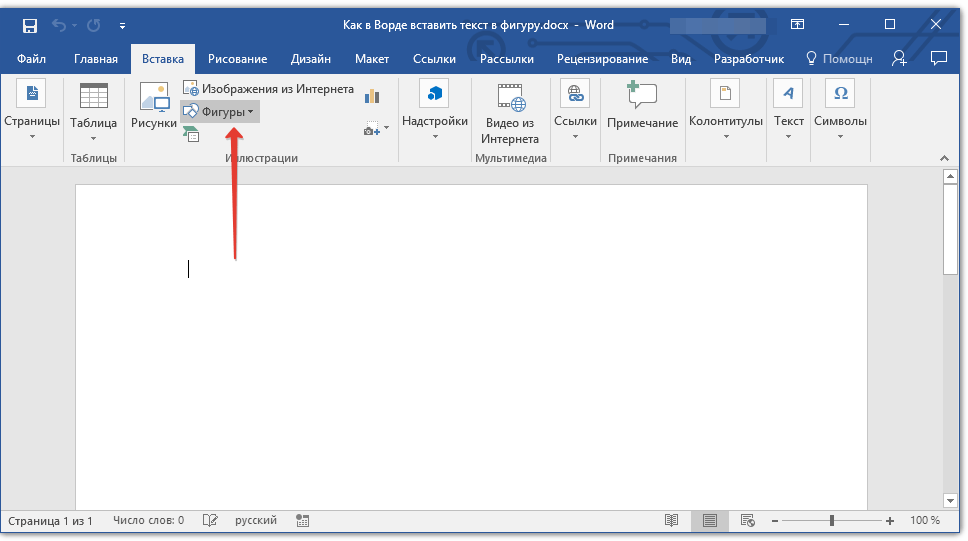
- Перейдите во вкладку «Вставка» и нажмите там кнопку «Фигуры», расположенную в группе «Иллюстрации».
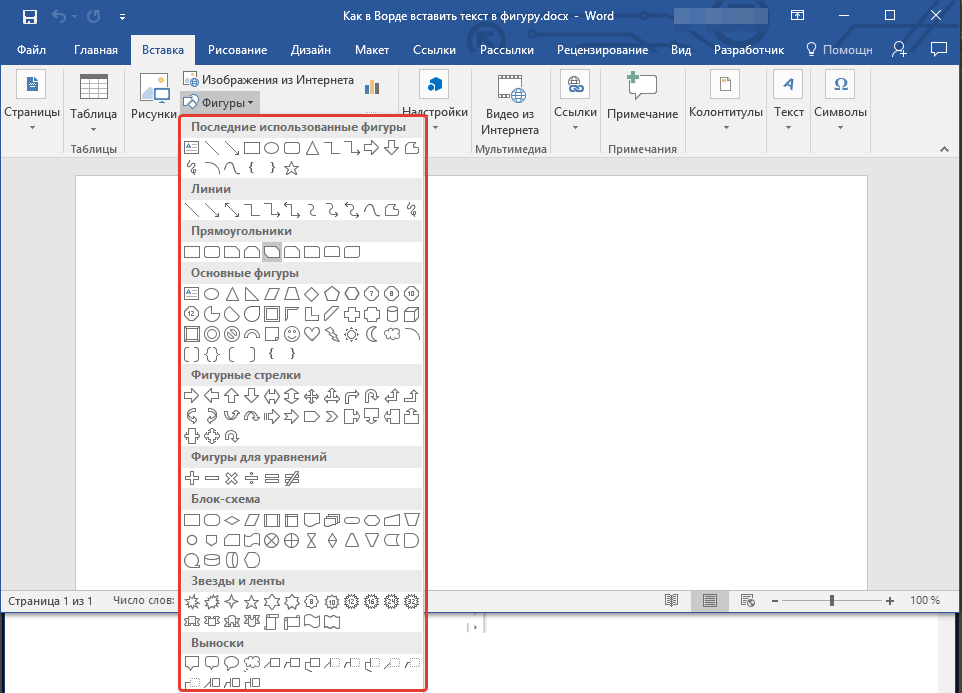
- Выберите подходящую фигуру и нарисуйте ее, используя мышку.
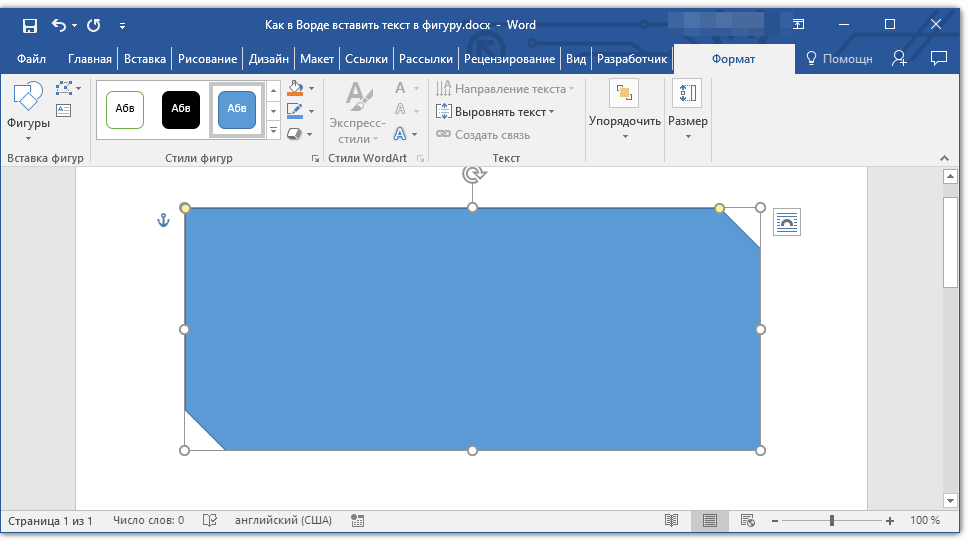
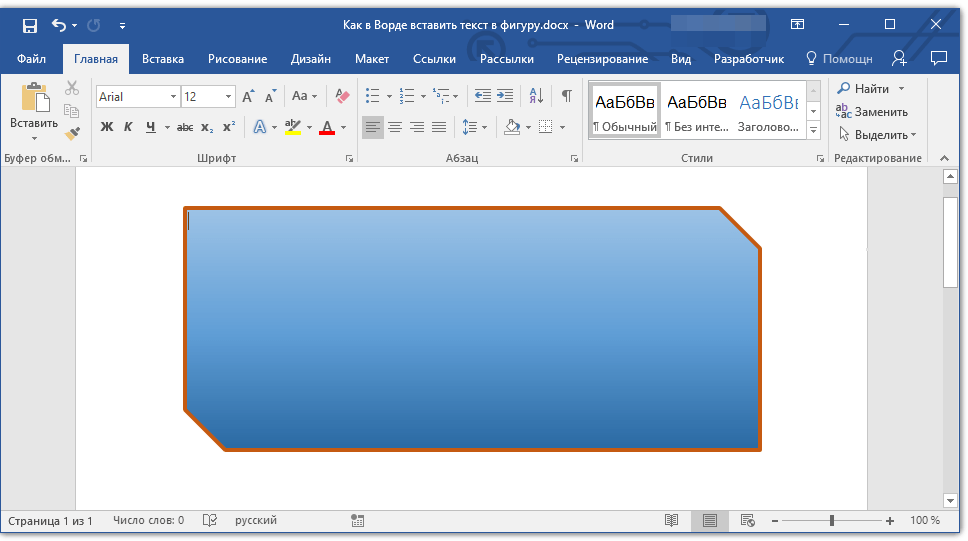
- При необходимости, измените размеры и внешний вид фигуры, воспользовавшись инструментами вкладки «Формат».
Урок: Как нарисовать стрелку в Ворде
Так как фигура готова, можно смело переходить к добавлению надписи.
Вставка надписи
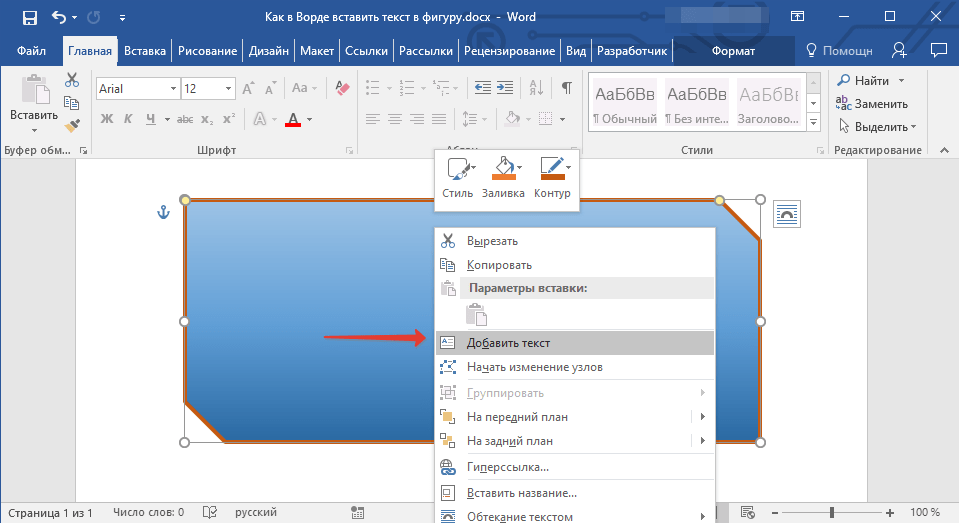
- Правой кнопкой мышки кликните по добавленной фигуре и выберите пункт «Добавить текст».
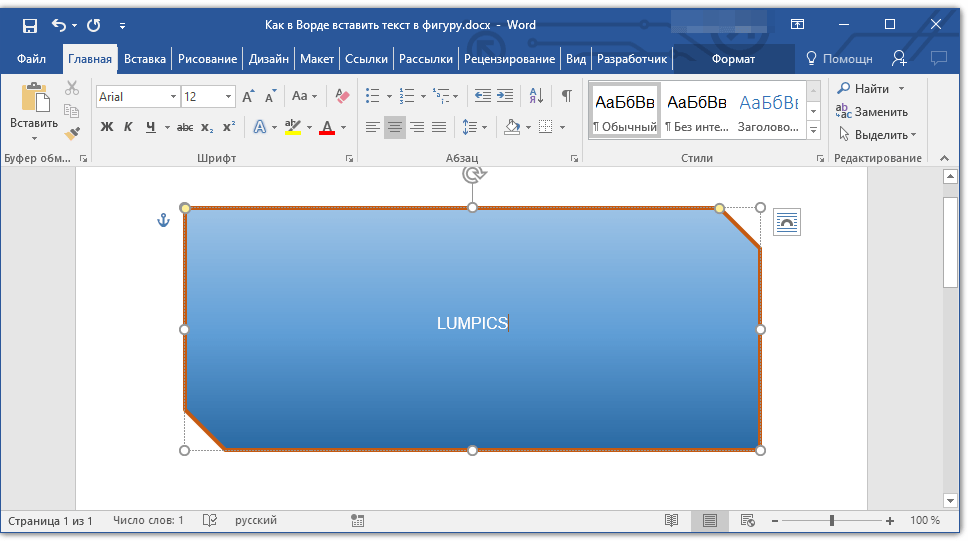
- Введите необходимую надпись.
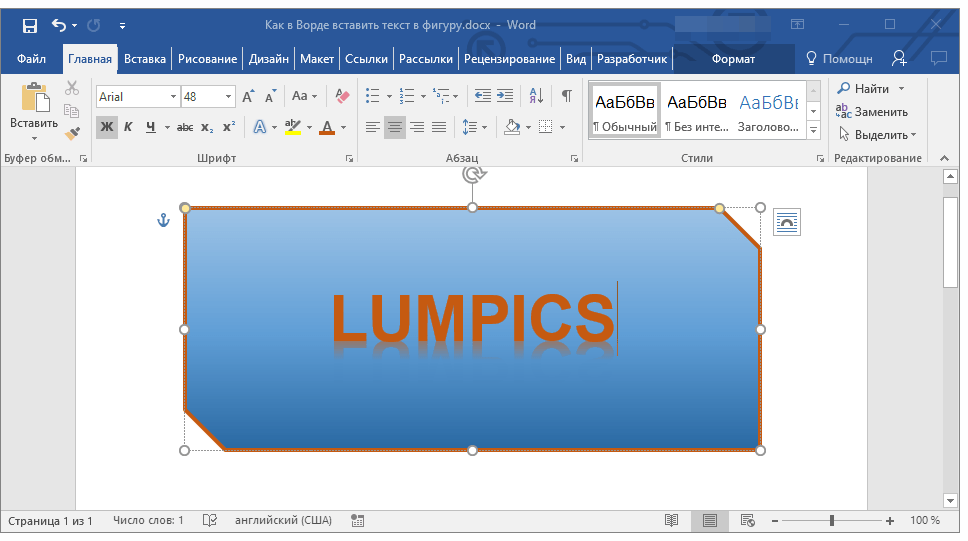
- Используя инструменты для изменения шрифта и форматирования, придайте добавленному тексту желаемый стиль. При необходимости, вы всегда можете обратиться к нашим инструкциям.
 Уроки по работе в Ворд:
Как изменить шрифт
Как отформатировать текст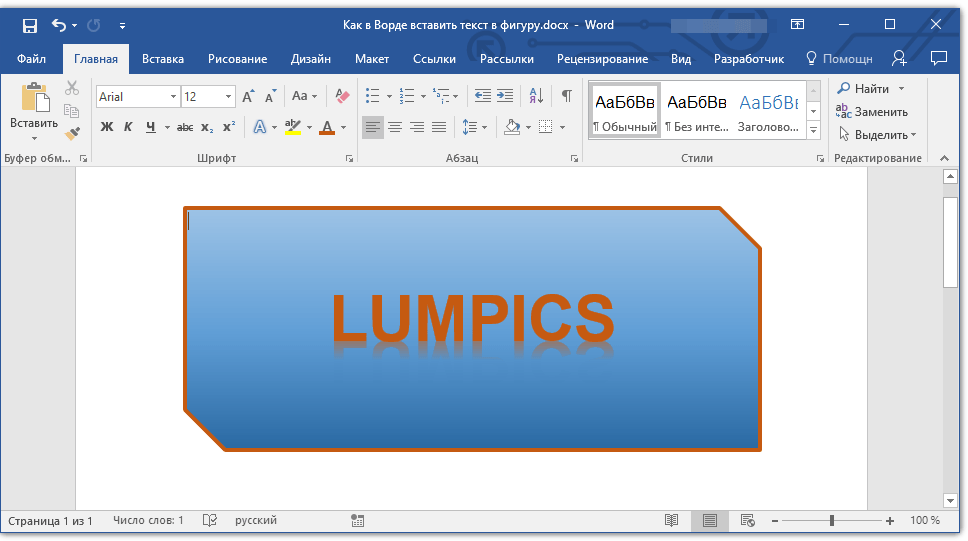 Изменение текста в фигуре осуществляется точно таким же образом, как и в любом другом месте документа.
 - Кликните в пустом месте документа или нажмите клавишу «ESC», чтобы выйти из режима редактирования.
Схожий метод используется и для того, чтобы сделать надпись по кругу. Более подробно об этом вы можете прочесть в нашей статье.
Как видите, в том, чтобы вставить текст в любую фигуру в MS Word нет ничего сложного. Продолжайте осваивать возможности этого офисного продукта, а мы будем вам в этом помогать.
Вставка текста и таблиц из текстовых редакторов
Microsoft Word является прекрасным текстовым редактором для создания документов. Но в качестве редактора для размещения текста на сайте он не совсем подходит, т.к. создает очень «грязный» HTML код. Так же это относится и к использованию редакторов Google Docs, OpenOffice, LibreOffice, и некоторым другим.
Когда вы вставляете на страницу сайта скопированный текст из Word, то изначально он выглядит нормально:

Но если переключиться на вкладку Текст, то можно увидеть HTML код, в котором есть много ненужных тегов:
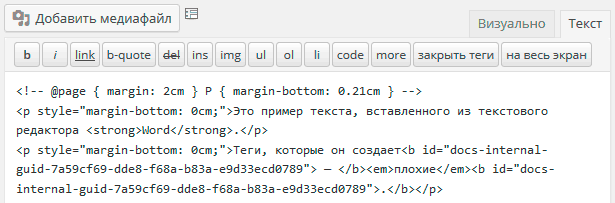
Эти теги могут вызвать проблемы с отображением текста при просмотре страницы или записи вашего сайта, а также это может повлиять на общий внешний вид. Тот же самый код, показанный выше, можно записать намного аккуратнее, используя визуальный редактор:

Вставка «чистого» текста из текстового редактора Word
Для того, чтобы вставить текст, скопированный из Word без многочисленных лишних тегов используйте функцию «Вставить из Word». При такой вставке текста все лишние теги удалятся.
На панели инструментов визуального редактора нажмите кнопку Вставить из Word:

Появится окно, где вы можете вставить содержимое из Word.

Вставьте скопированный текст в окно и нажмите кнопку Вставить. Обратите внимание, что часть форматирования текста может быть удалена.
Обратите внимание, что все изображения из текстового документа нужно будет загружать на сайт отдельно (изображения, добавленные вами в документ Word хранятся на вашем компьютере, а чтобы изображение отображалось на сайте оно обязательно должно быть размещено где-нибудь в интернете). Инструкции по загрузке изображений можно посмотреть здесь >>>
Проблемы, возникающие при вставке таблиц
Таблицы, созданные в текстовом редакторе (Word, Excel, Google Docs, OpenOffice, LibreOffice) после вставки на страницу сайта могут выглядеть некорректно: таблица не умещается в ширину колонки, теряется форматирование текста, таблица расползается и т.д. Эти проблемы могут возникать по разным причинам. Рассмотрим некоторые из них.
Первая причина: «грязный» код текстового редактора. Для устранения этой причины нужно вставлять таблицу с помощью кнопки «Вставить из Word», о которой мы рассказали выше.
Вторая причина: первоначальные настройки таблицы в текстовом редакторе. К примеру, вставленная таблица выходит за рамки колонки. В большинстве случаев это вызвано тем, что в текстовом редакторе ширина таблицы задана больше, чем ширина колонки на сайте. Для устранения этой проблемы нужно уменьшить ширину таблицы в текстовом редакторе и вставить ее на сайт заново или изменить размер уже вставленной таблицы.
Также в настройках таблицы в текстовом редакторе могут присутствовать отступы текста от рамок, или другие аналогичные настройки. В этом случае такие дополнительные настройки при редактировании таблицы в текстовом редакторе лучше не делать, т.к. после вставки на сайт таблица может разъехаться.
Третья причина: потеря настроек форматирования текста и самой таблицы после вставки на сайт. Это вызвано тем, что часть кода таблицы при вставке затирается, т.к. не поддерживается редактором текста на сайте. Настройки нужно будет восстанавливать на сайте вручную, в режиме редактирования таблиц.
Рекомендуем создавать таблицы непосредственно в режиме редактирования сайта, т.к. в большинстве случаев после вставки таблицы из тестового редактора таблицу придется переделывать.
Просмотрено (15399) раз