Диспетчер задач для Mac — Как открыть Activity Monitor для управления
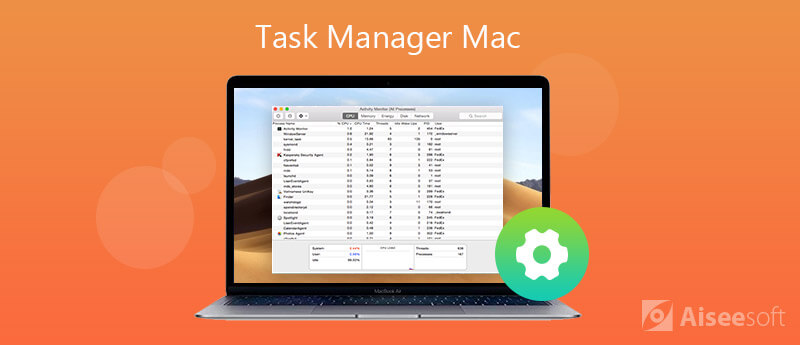
Когда вам нужно завершить какое-то приложение вручную или проверить запущенные приложения на MacBook, что такое диспетчер задач для Mac? Activity Monitor — это аналог диспетчера задач Mac, который разделяет функции, аналогичные диспетчеру задач Windows, такие как мониторинг системных параметров, просмотр состояния приложения или процесса или даже выход из приложений.
Как открыть Activity Monitor, диспетчер задач для Mac для мониторинга системы Mac или принудительно выйти из приложений? Каким должен быть лучший диспетчер задач для мониторинга и управления системой Mac или даже полного удаления приложений? Просто узнайте больше деталей из статьи сейчас.
- Часть 1. Монитор активности — Диспетчер задач для Mac
- Часть 2: Как открыть и управлять диспетчером задач на Mac
- Часть 3. Лучший диспетчер задач для Mac для мониторинга системы Mac
Часть 1. Монитор активности — Диспетчер задач для Mac
Activity Monitor — это простой и важный диспетчер задач для Mac. Он позволяет вам контролировать системные параметры, просматривать сведения о приложениях или процессах Mac или даже легко управлять приложениями.
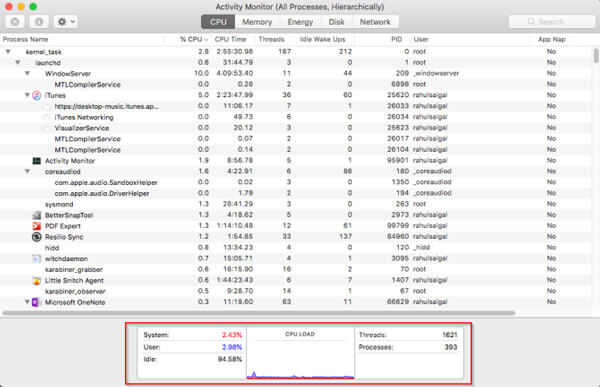
1. Мониторинг процессора с помощью диспетчера задач для Mac
На вкладке «ЦП» представлен процесс, использующий процесс вашего Mac. Он перечисляет процессы в процентах от ЦП, позволяет вам выйти из мошеннического процесса и проверить время выхода процесса из состояния сна.
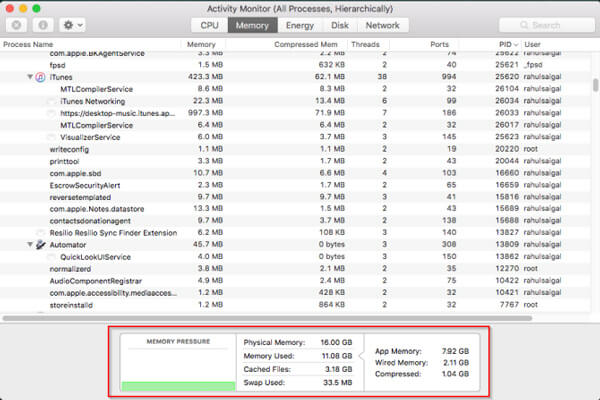
2. Проверьте память с помощью диспетчера задач для Mac
Вы можете узнать, сколько RAW использует ваш Mac, найти график памяти в реальном времени со значениями, которые могут помочь вам диагностировать производительность и проверить используемую память, проводную память, память приложения, сжатую и многое другое.
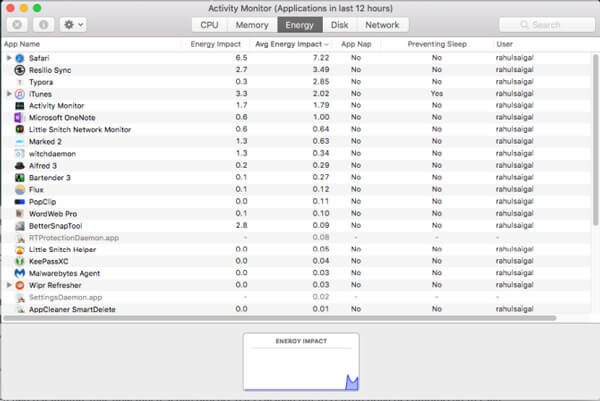
3. Просмотрите использование энергии с помощью диспетчера задач для Mac.
На вкладке «Энергия» вы можете проверить «Энергетическое воздействие» вместе со «Средним энергетическим воздействием» для каждого приложения за последние восемь часов. «App Nap» позволяет вашему Mac переводить неактивные приложения в спящий режим.
4. Установите флажок Запись / чтение данных через диспетчер задач для Mac.
Для того, чтобы проверить процесс чтения или записи на диск, вы можете воспользоваться вкладкой «Диск». Он обозначает, сколько раз ваш Mac обращается к диску для чтения и записи данных.
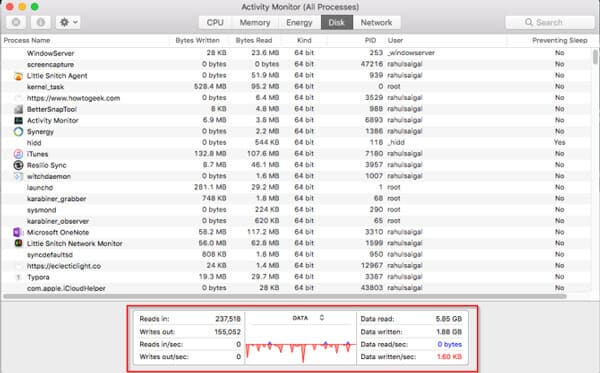
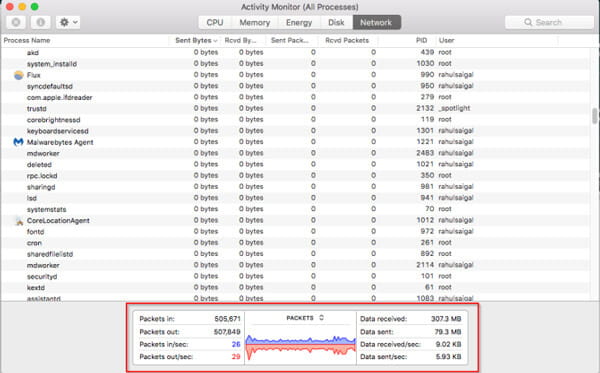
5. Используйте сеть в диспетчере задач для Mac
На вкладке «Сеть» отображаются данные, которые ваш Mac отправляет или получает по сети. Вы также можете быстро определить приложения, которые передают данные и внешний ресурс для каждого процесса в диспетчере задач.
Часть 2: Как открыть и управлять диспетчером задач на Mac
Как запустить диспетчер задач на Mac? Что касается Windows 10/8/7, вы можете нажать комбинацию клавиш «Control» + «ALT» + «DEL». Это немного отличается в Mac OSX. Просто следуйте за монитором активности, расположенным в папке /Applications/Utilities/, как показано ниже.
Как открыть диспетчер задач на Маке (macOS)

У многих пользователей после перехода с компьютера под управлением операционной системы Windows на macOS возникает вопрос — где тут диспетчер задач и как его открыть на Макбуке? Ведь сочетание клавиш Ctrl Alt Delete на Маке не работает.
Большинство пользуется диспетчером задач исключительно для закрытия зависших приложений, поэтому в этой инструкции мы расскажем вам, как сделать это на Mac OS, т.к. другие функции «Диспетчера задач» Windows в Маке спрятаны по разным местам, а если быть точнее – то в «Мониторинге системы».
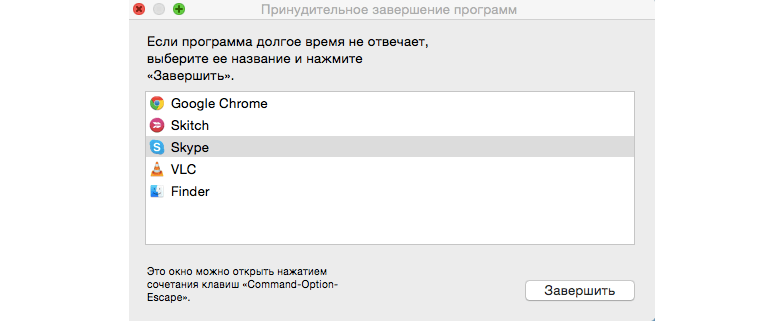
В среде Apple нет диспетчера задач как такового, но есть его упрощенный аналог — «Принудительное завершение программ» который, как не сложно догадаться, позволяет закрывать зависшие программы и процессы принудительно.
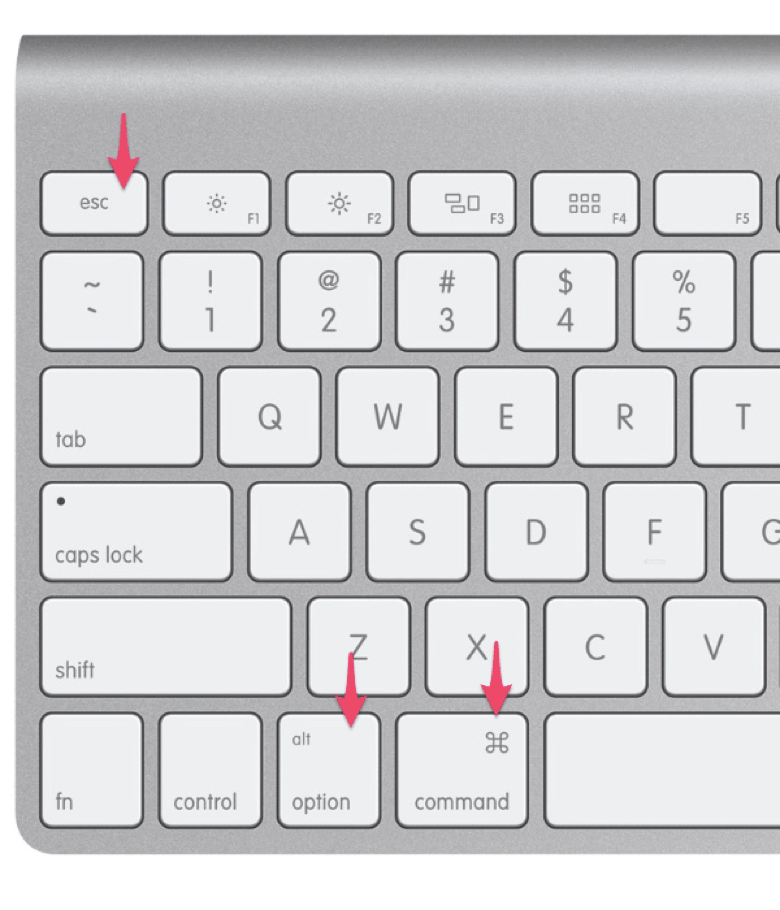
Для того, чтобы открыть окно завершения программ, используйте аналог Ctrl+Alt+Del на Mac, а конкретно — следующую комбинацию клавиш.
В результате вы увидите окно запущенных в данный момент программ, которые можно завершить или перезапустить.
Мониторинг системы macOS
Если же вы пользуетесь «Диспетчером задач» не только для закрытия зависших программ и приложений, но и для отслеживания запущенных процессов, анализа потребляемой памяти или загруженности процессора — тогда вариант выше не для вас, а вам нужен «Мониторинг системы» для Mac OS.
Эта программа присутствует по умолчанию в любой версии Mac OS и позволяет отслеживать многие параметры системы, такие как: загрузка центрального процессора, потребление оперативной памяти и используемый swap, процессы, потребляющие электроэнергию, загрузка жесткого диска и использование сети.
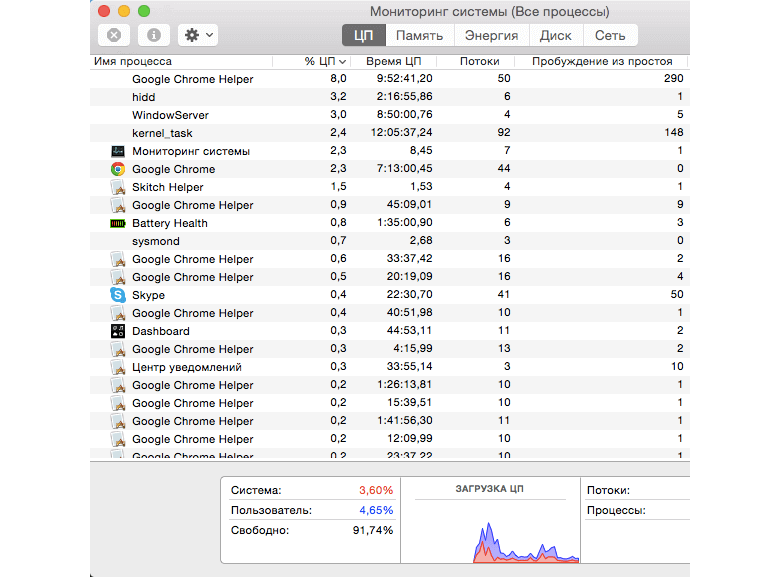
Что бы открыть «Мониторинг системы» просто вызовите окно поиска Spotlight (cmd+пробел) и начните печатать название программы.
Диспетчер задач Mac OS — как запустить, горячие клавиши
Начинающие пользователи Mac OS часто задают вопросы: где диспетчер задач на Mac и какое сочетание клавиш его запускает, как с его помощью закрыть зависшую программу и аналогичные. Более опытные интересуются: как создать сочетание клавиш для запуска Мониторинга системы и есть ли какие-то альтернативы этому приложению.
В этой инструкции подробно разобраны все эти вопросы: начнем с того, как запускается и где находится диспетчер задач Mac OS, закончим созданием горячих клавиш для его запуска и несколькими программами, которыми его можно заменить.
Мониторинг системы — это диспетчер задач в Mac OS
Аналогом диспетчеру задач в Mac OS служит системное приложение «Мониторинг системы» (Activity Monitor). Вы можете его найти в Finder — Программы — Утилиты. Но более быстрым способом открыть мониторинг системы будет использование поиска Spotlight: просто нажмите по иконке поиска в строке меню справа и начните набирать «Мониторинг системы» для быстрого нахождения результата и его запуска.
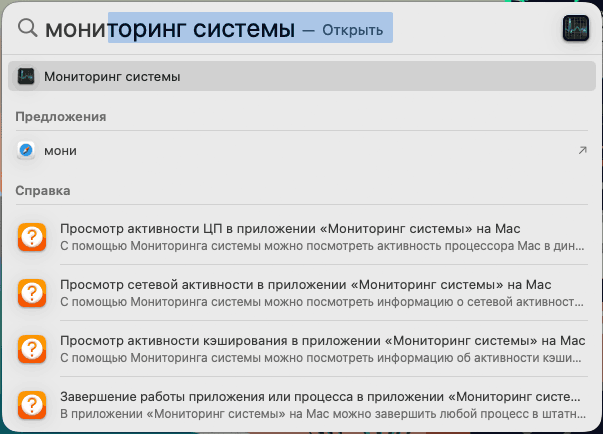
Если вам требуется часто запускать диспетчер задач, вы можете перетащить значок мониторинга системы из программ на панель Dock, чтобы он всегда был доступен на ней.
Так же, как в Windows, «диспетчер задач» Mac OS показывает запущенные процессы, позволяет сортировать их по нагрузке на процессор, использованию памяти и другим параметрам, просматривать использование сети, диска и энергии аккумулятора ноутбука, переключаясь по соответствующим вкладкам, принудительно завершать запущенные программы и процессы.

Для того, чтобы закрыть зависшую программу в мониторинге системы, дважды нажмите по ней, а в открывшемся окне нажмите кнопку «Завершить».
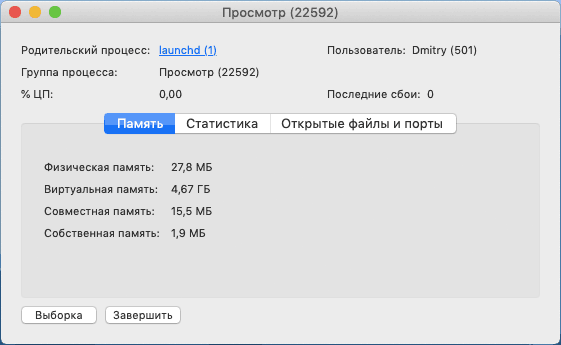
В следующем окне у вас будет выбор из двух кнопок — «Завершить» и «Завершить принудительно». Первая инициирует простое закрытие программы, вторая — закрывает даже зависшую программу, не отвечающую на обычные действия.

Также рекомендую заглянуть в меню «Вид» утилиты «Мониторинг системы».

Там вы можете найти:
- В разделе «Значок в Dock» можно настроить, что именно будет показываться на значке при запущенном мониторинге системы, например, там может быть индикатор загрузки процессора.
- Отображение только выбранных процессов: пользовательских, системных, имеющих окна, иерархический список (в виде дерева), настройка фильтра, чтобы отображать только те запущенные программы и процессы, которые вам требуются.
Подводя итог: в Mac OS диспетчером задач служит встроенная утилита Мониторинг системы, достаточно удобная и в меру простая, при этом эффективная.
Окно принудительного завершения программ
Помимо полноценного диспетчера задач, в Mac OS предусмотрено специальное окно для завершения зависших программ, вызвать которое можно сочетанием клавиш Command + Option + Esc.

Сочетание клавиш для запуска Мониторинга системы (диспетчера задач) Mac OS
По умолчанию, в Mac OS отсутствует сочетание клавиш наподобие Ctrl + Alt + Del для запуска мониторинга системы, однако существует возможность его создать. Прежде чем перейти к созданию: если горячие клавиши требуются вам только для принудительного закрытия зависшей программы, то такое сочетание есть: нажмите и удерживайте клавиши Option (Alt) + Command + Shift + Esc в течение 3-х секунд, активное окно будет закрыто, даже если программа не отвечает.
Как создать сочетание клавиш, чтобы запустить Мониторинг системы
Есть несколько способов назначить сочетание горячих клавиш для запуска мониторинга системы в Mac OS, я предлагаю воспользоваться не требующим каких-либо дополнительных программ:
- Запустите Automator (найти его можно в программах или через поиск Spotlight). В открывшемся окне нажмите «Новый документ».
- Выберите пункт «Быстрое действие» и нажмите кнопку «Выбрать».
- Во втором столбце дважды нажмите по пункту «Запустить программу».
- Справа выберите программу «Мониторинг системы» (потребуется нажать «Другой» в конце списка и указать путь в Программы — Утилиты — Мониторинг системы).
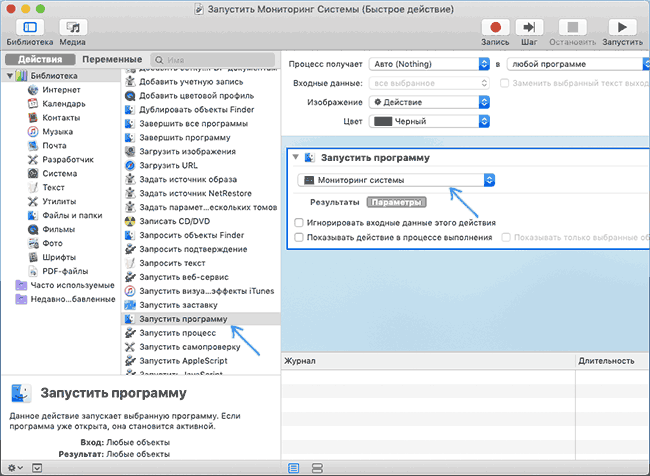
- В меню выберите «Файл» — «Сохранить» и укажите имя быстрого действия, например «Запустить Мониторинг Системы». Automator можно закрывать.
- Зайдите в системные настройки (нажатие по яблоку справа вверху — системные настройки) и откройте пункт «Клавиатура».
- На вкладке «Сочетания клавиш» откройте пункт «Службы» и найдите в нем раздел «Основные». В нём вы обнаружите созданное вами быстрое действие, оно должно быть отмечено, но пока без сочетания клавиш.
- Нажмите по слову «нет» там, где должно быть сочетание клавиш для запуска мониторинга системы, затем — «Добавить» (либо просто кликните дважды), после чего нажмите сочетание клавиш, которое будет открывать «Диспетчер задач». Это сочетание должно содержать клавишу Option (Alt) или Command (или сразу обе клавиши) и что-то ещё, например, какую-то букву.
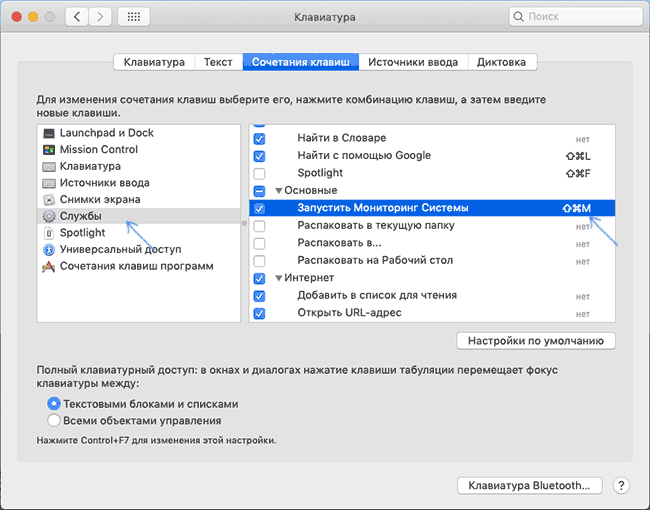
После добавления сочетания клавиш вы всегда сможете запустить мониторинг системы с их помощью.
Альтернативные диспетчеры задач для Mac OS
Если по какой-то причине мониторинг системы в качестве диспетчера задач вас не устраивает, есть и альтернативные программы для этих же целей. Из простых и бесплатных можно выделить диспетчер задач с простым названием «Ctrl Alt Delete», доступный в App Store.
Интерфейс программы отображает запущенные процессы с возможностью простого (Quit) и принудительного закрытия (Force Quit) программ, а также содержит действия для выхода из системы, перезагрузки, перехода в режим сна и выключения Mac.

По умолчанию, в Ctrl Alt Del уже настроено сочетание клавиш для запуска — Ctrl + Alt (Option) + Backspace, которое вы можете изменить при необходимости.
Из качественных платных утилит для мониторинга системы (которые больше сфокусированы на отображении информации о нагрузке системы и красивых виджетах) можно выделить iStat Menus и Monit, которые вы также можете найти в магазине Apple App Store.
А вдруг и это будет интересно:
- Лучшие бесплатные программы для Windows
- Как использовать режим ожидания на iPhone
- GlideX — смартфон или планшет в качестве второго монитора и другие возможности
- Appcopier — утилита резервного копирования настроек Windows 11 и 10
- Как определить тип файла без расширения или с неправильным расширением
- Store Apps Tool — утилита для работы с приложениями Windows 11 и 10
- Windows 11
- Windows 10
- Android
- Загрузочная флешка
- Лечение вирусов
- Восстановление данных
- Установка с флешки
- Настройка роутера
- Всё про Windows
- В контакте
- Одноклассники
- Живые обои на рабочий стол Windows 11 и Windows 10
- Лучшие бесплатные программы на каждый день
- Как скачать Windows 10 64-бит и 32-бит оригинальный ISO
- Как смотреть ТВ онлайн бесплатно
- Бесплатные программы для восстановления данных
- Лучшие бесплатные антивирусы
- Средства удаления вредоносных программ (которых не видит ваш антивирус)
- Встроенные системные утилиты Windows 10, 8 и 7, о которых многие не знают
- Бесплатные программы удаленного управления компьютером
- Запуск Windows 10 с флешки без установки
- Лучший антивирус для Windows 10
- Бесплатные программы для ремонта флешек
- Что делать, если сильно греется и выключается ноутбук
- Программы для очистки компьютера от ненужных файлов
- Лучший браузер для Windows
- Бесплатный офис для Windows
- Запуск Android игр и программ в Windows (Эмуляторы Android)
- Что делать, если компьютер не видит флешку
- Управление Android с компьютера
- Как открыть Свойства системы Windows 11 и 10
- Как отключить или удалить Связь с телефоном в Windows 11 и 10
- Ошибка 0xc000001d при запуске игры или программы — как исправить?
- Ключ восстановления BitLocker в Windows — способы посмотреть
- User OOBE Broker — что это за процесс в Windows 11 и 10
- Ошибка 0x803F8001 в Microsoft Store, играх и приложениях — как исправить?
- Как использовать режим ожидания на iPhone
- GlideX — смартфон или планшет в качестве второго монитора и другие возможности
- Как открыть Управление компьютером в Windows 11 и 10
- Консоль управления MMC не может создать оснастку — варианты решения
- Appcopier — утилита резервного копирования настроек Windows 11 и 10
- Средство просмотра фотографий не может отобразить изображение — варианты решения
- Как определить тип файла без расширения или с неправильным расширением
- Api-ms-win-core-com-l1-1-0.dll отсутствует на компьютере — как исправить?
- Автоматическое обслуживание Windows 11 — как отключить или настроить
- Windows
- Android
- iPhone, iPad и Mac
- Программы
- Загрузочная флешка
- Лечение вирусов
- Восстановление данных
- Ноутбуки
- Wi-Fi и настройка роутера
- Интернет и браузеры
- Для начинающих
- Безопасность
- Ремонт компьютеров
- Windows
- Android
- iPhone, iPad и Mac
- Программы
- Загрузочная флешка
- Лечение вирусов
- Восстановление данных
- Ноутбуки
- Wi-Fi и настройка роутера
- Интернет и браузеры
- Для начинающих
- Безопасность
- Ремонт компьютеров
Как открыть диспетчер задач на Mac
Диспетчер задач — довольно мощный инструмент, доступный в системах Windows. Однако пользователи, которые недавно перешли на устройство Mac, могут задаться вопросом, есть ли в macOS также встроенный диспетчер задач и как получить к нему доступ. Хотя диспетчера задач нет на компьютерах Mac, у них есть эквивалентный инструмент под названием Activity Monitor, который предлагает большую часть тех же функций. Он показывает текущий активный процесс и позволяет пользователям сортировать их по ЦП, диску или использованию. Пользователи также могут проверить, какие приложения потребляют больше всего энергии, и соответствующим образом спланировать свой рабочий график. Монитор активности — также удобный способ справиться с не отвечающими приложениями или определенными процессами, которые вышли из строя. Есть несколько различных способов открыть Activity Monitor, поэтому выберите тот, который лучше всего соответствует вашим потребностям.
Перейти к его местоположению
Монитор активности всегда хранится в одном и том же месте на диске Mac. Удобный способ добраться до него:
- Откройте Finder.
- В боковом меню выберите папку «Приложения».
- Выберите и откройте папку «Утилиты».
- Перейдите к Activity Monitor и дважды щелкните его значок, чтобы запустить его.
Запуск Activity Monitor через Spotlight
- Нажмите Command + пробел на клавиатуре, чтобы получить доступ к полю поиска Spotlight.
- Наберите монитор активности .
- Выберите подходящий результат.
Закрепить монитор активности на док-станции
Довольно полезный метод, который позволит вам обходить поиск Activity Monitor каждый раз, когда он вам нужен, — это закрепить его на Dock. После этого все, что вам нужно сделать, чтобы запустить Activity Monitor, — это щелкнуть его значок.
- Откройте Activity Monitor одним из перечисленных способов.
- Найдите его значок, который в данный момент отображается в Dock.
- Щелкните его правой кнопкой мыши.
- Из доступных вариантов выберите «Сохранить в доке».
Ваш комментарий ожидает модерации.
Убедитесь, что вы не робот.
Показать форму комментариев (0)
Отправить комментарий
Пожалуйста, НЕ используйте эту систему комментариев для поддержки или выставления счетов. Для запросов технической поддержки SpyHunter, пожалуйста, свяжитесь с нашей службой технической поддержки напрямую, открыв билет поддержки клиентов через SpyHunter. По вопросам оплаты, пожалуйста, обратитесь к нашей странице « Вопросы по оплате или проблемы? ». Для общих запросов (жалобы, юридические, пресса, маркетинг, авторское право), посетите нашу страницу « Запросы и обратная связь ».