Как подключить Wi-Fi камеру
Насколько это сложно? Для многих пользователей вопрос, как подключить Wi-Fi камеру, является задачей со звездочкой. Мол, это слишком запутанно и сложно, я ничего в этих камерах не понимаю. На самом деле, всё не так страшно, как кажется на первый взгляд.
На что обратить внимание? Интерфейсы практически всех современных Wi-Fi камер автоматизированы, и подключение к вашей локальной сети, компьютеру или смартфону проходит намного проще, чем лет 10 назад. Да, кое-что руками придется сделать, но это не так уж сложно, если следовать нашей подробной инструкции.
- Как подключить Wi-Fi камеру к роутеру
- Что делать, если Wi-Fi камера не подключается
- Подготовка к подключению Wi-Fi камеры к смартфону
- Подключение Wi-Fi камеры к смартфону: пошаговая инструкция
- 5 популярных программ для Wi-Fi камер видеонаблюдения
Как подключить Wi-Fi камеру к роутеру
Шаг 1: Узнайте, какова мощность сигнала
Этот параметр является одним из самых главных в вопросе подключения камеры видеонаблюдения через Wi-Fi. Если вы купите дорогостоящее устройство, но сигнал от роутера будет недостаточно сильным, то систему безопасности нельзя будет назвать надёжной. Обязательно убедитесь в устойчивости соединения в тех участках, где будут устанавливаться камеры.
Шаг 2: Включите устройство видеонаблюдения и отрегулируйте его
Перед подключением Wi-Fi камеры наблюдения нужно узнать, поддерживает ли она питание PoE. Если да, то вам не придется предусматривать источник питания. При отсутствии данной функции проводной IP-адрес устройства, скорее всего, будет следующим: 192.168.1.108. Вам может потребоваться скорректировать конфигурацию вашей сети для просмотра веб-службы видеокамеры.
Соедините устройство с сетью при помощи кабеля Ethernet и вставьте адаптер 12В постоянного тока. После того как выполните эти действия, подождите одну минуту до включения камеры.
Шаг 3: Подключитесь к веб-интерфейсу IP-камеры
Откройте браузер и введите IP-адрес камеры. Потребуется скачать и установить плагин. Затем следует войти в аккаунт с помощью имени пользователя и пароля. Далее перейдите к [Настройка > Сеть> TCP / IP]. Учтите, что вам не удастся подключить устройство к Wi-Fi посредством веб-интерфейса, так что следует находиться в правильном веб-интерфейсе. Если вы все сделали правильно, то на изображении в верхнем левом углу отобразится надпись «IP-камера», а не «Веб-служба».
Получите бесплатно инструкцию по выбору подрядчика от Videoglaz:
Команда Videoglaz совместно с главным техническим экспертом компании подготовили файл, который поможет вам не ошибиться при выборе подрядчика для своего проекта.
“В самом начале работ часто возникает вопрос: Как быстро определить качество партнера или исполнителя по системам безопасности? Именно поэтому мы подготовили подробную инструкцию, в которой осветили основные пункты, благодаря которым вы сможете без проблем выбрать добросовестного подрядчика, сохранить бюджет и выполнить проект в срок.”
Скачивайте и используйте уже сегодня:

Валентин Белоусов
Руководитель отдела проектных решений

10 шагов, которые помогут выбрать добросовестного подрядчика
Поможет сохранить бюджет и уложиться в сроки проекта

Уже скачали 11 507
Шаг 4: Настройте адрес Wi-Fi
Откройте список по умолчанию и нажмите на «беспроводной». После этого смените адрес видеокамеры. Он не должен быть таким же, как у остальных устройств, подключенных к вашему Wi-Fi. При этом адрес Wi-Fi не должен совпадать с адресом проводной сети. После этого следует нажать на «Сохранить».
.jpg)
Шаг 5: Соедините устройство с беспроводным маршрутизатором
Вам нужно перейти к [Setup> Network> Wi-Fi] и выбрать «ENABLE». После этого нажмите на «SEARCH SSID». Это позволит найти доступные сети. При этом если ваша сеть не передает SSID, то кликните по «ADD SSID» и укажите соответствующие данные. После этого дважды нажмите на имя сети и вбейте свой логин и пароль. Подключение камеры видеонаблюдения к Wi-Fi роутеру может занять несколько минут.
Топ-3 товара по теме:
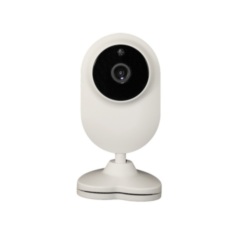
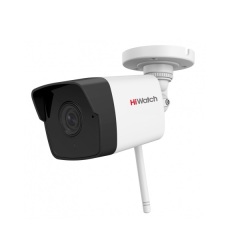
7 170 ₽ 12 690 ₽
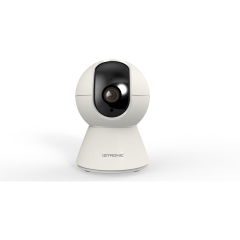
3 240 ₽ 3 600 ₽
В целях проверки правильности подключения камеры видеонаблюдения по Wi-Fi вам нужно вынуть кабель питания и сетевой кабель из устройства и подождать около 10 секунд. После этого вставьте кабели обратно. Через несколько минут устройство должно загрузиться и соединиться с Wi-Fi. Затем останется лишь подключиться к камере при помощи браузера и настроенного вами беспроводного IP-адреса.
Если на экране появилась страница входа для наблюдения, то камеру можно устанавливать.
Что делать, если Wi-Fi камера не подключается
Для устройства Wi-Fi необходимо автоматическое подключение к беспроводной сети. Это нужно учитывать. Ознакомьтесь с инструкцией, которая должна помочь вам наладить соединение:
- Отключите камеру и питание. Подождите 10 секунд и снова включите устройство. Процесс соединения может занимать до 5 минут.
- Вставьте сетевой кабель в камеру, а потом выньте его.
- Проверьте настройки беспроводного соединения. Ключ Wi-Fi и IP-адрес должны быть указаны без ошибок.
- Ещё раз соедините камеру с проводной сетью. Выберите настройки по умолчанию через веб-интерфейс устройства.
- Проверьте, есть ли IP-конфликт с каким-либо другим устройством по этому адресу.
- Измените пароль Wi-Fi на роутере или точке доступа. Не применяйте буквенно-цифровые и специальные символы.
- Поменяйте способ шифрования для используемого Wi-Fi-маршрутизатора или точки доступа. Учтите, что роутеры отличаются друг от друга. Есть устройства, которые с трудом обрабатывают WPA и WPA2. Не исключено, что вам нужно будет выбрать WEP-шифрование или даже приобрести новый маршрутизатор.
Подготовка к подключению Wi-Fi камеры к смартфону
На данный момент Wi-Fi камеры поддерживают целый ряд протоколов подключения к устройствам. Раньше доступ предоставлялся по локальной сети и не мог выйти за ее пределы. Однако современные технологии позволяют подключаться к отдельному устройству с помощью этой же сети с доступом в интернет. Таким образом, пользователи получили возможность осуществлять удаленное управление и контроль над камерой.
.jpg)
Для соединения смартфона с Wi-Fi необходимо иметь:
- маршрутизатор с доступом к интернету;
- подключенную к нему по беспроводной сети IP-камеру;
- мобильное устройство и установленное в нем приложение для Wi-Fi видеокамер, а также подключенный к локальной сети роутер для первичного соединения.
При подключении Wi-Fi камеры к смартфону необходимо обеспечить более безопасное соединение. Поэтому следует воспользоваться следующими советами:
- Применяйте резервную независимую линию электропередачи, чтобы не испытывать трудности при появлении неполадок электропитания.
- Применяйте резервное подключение к интернету. Подойдёт обычный модем от операторов сотовой связи. Благодаря этому вы сможете исключить проблемы, связанные с обрывом интернет-кабеля.
- Применяйте резервную и независимую от вашего питания точку доступа. Можно настроить автоматическое переподключение на резервный маршрутизатор при возникновении неполадок с основным.
- Используйте Wi-Fi видеокамеру, которая сможет подключаться к нескольким каналам беспроводной сети. Кроме того, постарайтесь выбрать устройство, поддерживающее разнообразные варианты оповещения об опасности. К таковым можно отнести уведомление на смартфон, e-mail, запись видео в сетевое хранилище, запись звука, снимки стоп-кадров в режиме онлайн и т.д.
Подключение Wi-Fi камеры к смартфону: пошаговая инструкция
Многие хотят знать, как подключить Wi-Fi камеру к телефону. Если вы успешно выполнили настройку роутера, активировали точку доступа и подвели к камере ток с напряжением в 220 В, то останется объединить все это в одну сеть.
.jpg)
Итак, если вы не знаете, как подключить камеру к телефону через Wi-Fi, то воспользуйтесь нижеперечисленными рекомендациями:
- Нажмите на кнопку WPS, расположенную на корпусе роутера.
- В течение двух минут после этого нажмите такую же кнопку на видеокамере. Если же она отсутствует, то активируйте WPS-соединение с помощью веб-интерфейса IP-камеры (способ входа должен быть описан в инструкции). Затем между устройствами будет установлено соединение и подключение к локальной сети.
- Подключите телефон к Wi-Fi.
- Загрузите программу, которая позволит управлять видеокамерой.
- Откройте приложение и следуйте инструкции по установлению связи.
После выполнения всех этих действий ваш смартфон подключится к Wi-Fi камере.
При выборе приложения следует ориентироваться на рекомендации производителя устройства видеонаблюдения. Как правило, применяются программы, разработанные той же компанией, что и сама камера. Однако есть утилиты, которые способны устанавливать соединение с устройствами от разных брендов.
5 популярных программ для Wi-Fi камер видеонаблюдения
Zoneminder
Поддерживаемые операционные системы (ОС): Linux, iOS, Android.
Хорошее приложение с открытым исходным кодом и активным сообществом. Используется для обеспечения работы как простых систем видеонаблюдения, так и сложных. Настроив программу, вы сможете использовать любой браузер для просмотра изображения с ПК или мобильного устройства.
.jpg)
Утилита поддерживается всеми разновидностями камер. Вы сможете не только наблюдать за происходящим, но и сохранять отображаемую картинку. Большой набор настроек позволяет регулировать несколько участков определения движений и их чувствительность для каждой отдельно взятой камеры. Вы будете получать соответствующие уведомления на электронную почту или через СМС.
Доступ к функционалу программы абсолютно бесплатен (даже для коммерческого использования).
EyeLine Video Surveillance
Поддерживаемые ОС: Windows.
Программа позволяет работать сразу с сотней каналов. Подходит как для веб, так и для IP-камер.
Есть детектор движения, менеджер архивных записей и функция отправки видео на FTP-сервер. Оповещения приходят на электронную почту или через СМС.
Таким образом, данное приложение будет оптимальным вариантом для организации несложной и надежной системы видеонаблюдения. Есть бесплатный тестовый период (две недели), а также целый ряд тарифов, открывающих доступ к различным функциям.
Sighthound Video
Поддерживаемые ОС: Windows, macOS, iOS, Android.
Данное приложение оснащено продвинутым датчиком движения, который может выделить человека среди различных объектов. Позволяет подключаться к IP- и веб-камерам через Wi-Fi. При этом в бесплатной версии данные передаются лишь с одного источника.
Программа может сохранять видео, отправляя их на облачные сервисы. Кроме того, она имеет множество интересных функций для организации системы умного дома. Sighthound Video работает со службой автоматизации IFTTT.
XProtect Essential+
Поддерживаемые ОС: Windows, iOS, Android.
Этот продукт от компании Milestone отличается простотой работы и наличием целого ряда интересных функций. Программа используется для обеспечения безопасности жилищ и точек малого бизнеса.
.jpg)
XProtect Essential+ способна работать с 8 IP-, USB- и веб-камерами, а также вести запись по движению в кадре. Кроме того, вы сможете настроить конкретные участки обнаружения повышенной точности. Отслеживание выполняется как с ПК, так и со смартфона. При этом количество используемых устройств в платной версии никак не ограничено (это единственное, чем она отличается от бесплатного варианта). Программу не нужно активировать.
IP Camera Viewer
Поддерживаемые ОС: Windows.
Абсолютно бесплатная программа, предоставляющая основные возможности видеонаблюдения. Приложение может работать с самыми разными камерами (поддерживается 2 000 USB- и IP-устройств). Кроме того, если пользователь не находит нужную ему модель, то у него всегда есть возможность обратиться в техническую поддержку с предложением добавить ее.
IP Camera Viewer отличается крайне простым интерфейсом, который может освоить пользователь любого уровня подготовки. Приложение позволяет открывать сразу 4 камеры и настраивать их работу. Имеется поддержка цифрового зума. Плюс ко всему, вы можете регулировать характеристики изображения и пользоваться целым рядом полезных функций.
Теперь вы знаете, как подключить Wi-Fi камеру. Чтобы обеспечить бесперебойную работу системы видеонаблюдения и следить за происходящим из любой точки мира, лучше использовать беспроводную сеть. Но для этого необходимо правильно настроить соединение. Если вы не справляетесь самостоятельно, то просто обратитесь к специалистам. Подключив камеру к сигнализации, вы сможете значительно повысить уровень безопасности объекта.
Устранение неполадок в работе IP – камеры
Если вам не удается подключиться к сети Wi-Fi с новой беспроводной IP-камерой, то эта статья вам пригодиться. Мы подготовили причины неполадок, что встречаются наиболее часто. Если вы используете наши советы, но причину не устранили – рекомендуем обратиться к специалисту.
Итак, рассмотрим несколько вариантов.
1. Камера отлично работает, когда она подключена к модему через кабель Ethernet.
2. IP-камера не может подключиться к Wi-Fi, и она постоянно разрывает соединение с сетью.
3. IP-камера не работает или IP-камера не подключается к маршрутизатору Wi-Fi.
4. Почему IP-камера не может подключиться по беспроводной сети.
5. Почему беспроводная IP-камера Amcrest / Foscam / Tenvis / Easyn / TP-Link не подключается к WiFi или даже не может найти WiFi.
6. Почему ваша IP-камера время от времени находится в автономном режиме.
7. Почему ваш WiFi или PoE P2P камера не смогла удаленно подключиться к вашему телефону.
В этой статье мы подробно расскажем об основных причинах и научим вас, как исправить проблему с сетью камер видеонаблюдения, за считанные минуты.
Причины, по которым ваша IP-камера не может подключиться к вашему роутеру WiFi или к вашему телефону.
Проверьте несколько причин, почему ваши камеры видеонаблюдения, работающие по сети (IP-камеры), не работают по WiFi.
1. Антенны Wi-Fi IP-камеры плохо закреплены — антенны ослаблены.
2. Ваша беспроводная IP-камера не имеет источника питания.
3. Вы ввели неправильный пароль для входа.
4. SSID не совпадает с идентификатором вашего роутера.
5. Wi-Fi слишком плохой — IP-камера слишком далеко от маршрутизатора или слишком много стен между ними.
6. Беспроводная IP-камера получает неправильный IP-адрес.
7. Прошивка или программное обеспечение устарели.
8. Вы никогда не настраивали параметры беспроводной сети недавно приобретенной камеры видеонаблюдения.
9. Ваш маршрутизатор не поддерживает WiFi-канал вашей камеры видеонаблюдения.
10. Канал вашего роутера слишком переполнен.
11. Сетевой кабель имеет проблемы с подключением (для проводной камеры видеонаблюдения).
12. Электрические помехи от таких устройств, как беспроводной телефон или микроволновая печь, приводят к падению сигнала WiFi.
Ниже приведены причины, по которым ваша P2P-IP-камера не подключается к вашему телефону удаленно, или ваш статус «OFFLINE», когда вы пытаетесь подключить его.
1. Ни IP-камера безопасности, ни ваш телефон не подключаются к сети.
2. Опция «UID» на вашей P2P IP-камере еще не включена.
3. Вы включили брандмауэр вашего маршрутизатора, и он блокирует соединения.
4. Прошивка или программное обеспечение устарели.
9 советов, как исправить.
Если у вас есть беспроводная IP-камера или система беспроводных IP-камер, а IP-камера WiFi не подключается или IP-камера продолжает работать автономно, вне зависимости от того, находится она на улице или в помещении, вы можете попробовать 9 лучших работоспособных решений, чтобы решить эту проблему.
1. Проверьте антенны IP-камеры.
Проверьте, хорошо ли установлены антенны или нет, в первую очередь, когда вы обнаружите, что IP-камера не подключается к WiFi. Обычно, когда вы получаете коробку с оборудованием, антенны не подключены к камере. Вам необходимо вручную установить антенны на беспроводную IP-камеру. Убедитесь, что вы прикрепили антенны к камере.
2. Убедитесь, что беспроводная IP-камера включена.
Проверьте правильность работы источника питания беспроводной IP-камеры. Убедитесь, что адаптер питания подключен к работающей розетке. Если у вас есть беспроводная IP-камера с батарейным питанием, проверьте, работает ли батарея. Замените или зарядите аккумулятор.
3. Убедитесь, что пароль правильный.
Часто IP-камера не подключается к WiFi или не может подключиться только из-за пароля. Убедитесь в правильности пароля для входа в WiFi. Иногда вы получаете много паролей и можете случайно перепутать их. Проверьте список паролей и убедитесь, что введенный вами пароль является правильным для WiFi.
4. Проверьте SSID в настройках WiFi.
Обычно вам нужно установить SSID, когда вы впервые настраиваете свою недавно купленную беспроводную IP-камеру. Пожалуйста, установите его так же, как SSID вашего маршрутизатора. Чтобы решить это, вам нужно программное обеспечение IP-камеры на компьютере или на вашем мобильном телефоне.
1. Подключите беспроводную IP-камеру к маршрутизатору с помощью кабеля Ethernet.
2. Запустите программное обеспечение на компьютере.
3. Добавьте камеру в клиентское программное обеспечение.
4. Зайдите в настройки WiFi и настройте SSID и пароль.
И еще одна вещь, которая может вызвать «IP-камера продолжает работать в автономном режиме», «P2P не удалось подключиться» или «не удается настроить автономную камеру», — это брандмауэр вашего маршрутизатора. Некоторые маршрутизаторы блокируют подключения камер видеонаблюдения, если включен брандмауэр.
5. Убедитесь, что нет помех .
В случае плохой досягаемости IP-камера не может найти ваш сигнал WiFi и не может подключиться к WiFi. IP-камера не должна быть слишком далеко от маршрутизатора. Проверьте расстояние между IP-камерой и маршрутизатором.
Вы также можете проверить сигнал WiFi самостоятельно. Войдите в программное обеспечение камеры безопасности и перейдите к настройкам WiFi.
Если сигнал WiFi меньше одной полосы, это означает, что ваша IP-камера находится слишком далеко от маршрутизатора или между ними может быть слишком много барьеров (таких, как стены). Просто поднесите камеру ближе к роутеру. Обратите внимание, что все защищенные IP-камеры WiFi должны иметь более сильный сигнал Wi-Fi, чем ноутбуки и мобильные телефоны.
Кроме того, вы можете купить усилитель WiFi или удлинитель для маршрутизатора, чтобы расширить диапазон WiFi, чтобы IP-камера могла иметь хороший доступ к более сильному сигналу WiFi, даже если он находится на улице.
6. Проверьте, имеет ли IP-камера правильный IP-адрес .
В некоторых случаях, когда вы подключаетесь через кабель LAN, вы можете получить IP-адрес (например, 192.168.0.99), а беспроводное соединение может получать другой IP-адрес (например, 192.168.0.55). Вы не увидите его, если установите камеру для DHCP. Или вы можете столкнуться с конфликтами IP-адресов.
Проверьте наличие проблем с IP-адресом вашей камеры с помощью команд.
7. Изменение диапазона частот вашего роутера.
Переполненная и медленная беспроводная сеть также может быть причиной того, что ваши IP-камеры не будут подключаться к WiFi или продолжать работать в автономном режиме.
Поскольку частота 2,4 ГГц широко используется множеством бытовых электроприборов, таких как телефоны, планшеты и микроволновые печи, с большей вероятностью будут возникать помехи при передаче данных из-за переполненности каналов.
И вот тут появятся двухдиапазонные (2,4 ГГц и 5 ГГц) камеры безопасности WiFi (для работы требуется двухдиапазонный маршрутизатор).
Если вы обнаружите, что полоса 2,4 ГГц сильно загружена, просто переключите полосу частот на 5 ГГц (5,8 ГГц) для более высокой скорости передачи данных и, таким образом, уменьшите вероятность потери сигнала и помех.
8. Обновление прошивки/программного обеспечения .
Проверьте производителя или веб-сайт компании IP-камеры, чтобы увидеть, если выпущены новые прошивки. Если да, обновите прошивку до последней версии для беспроводной IP-камеры. Новая прошивка может исправить проблемы с IP-камерой WiFi. Убедитесь, что вы загрузили правильную версию для камеры.
А иногда вы не можете найти свою IP-камеру в сети или не можете подключиться к телефону вдали от дома. В этом случае проверьте, установлена ли последняя версия программного обеспечения или приложения для наблюдения.
9. Связаться со службой поддержки.
Если вы перепробовали все решения, но все равно не смогли, возможно, это связано с аппаратными проблемами. Обратитесь в службу поддержки компании IP-камеры и объясните им проблему. Попросите замену. Некоторые компании поддерживают возврат или обмен в течение 30 дней с даты покупки.
«Золотое правило» в устранении неполадок в ИТ заключается в перезагрузке устройства. Вы можете попытаться перезагрузить IP-камеру, чтобы увидеть, решена ли проблема с неработающим WiFi.
Самым большим недостатком беспроводных IP-камер безопасности является повышенный риск потери сигнала или сбоя соединения. Тем не менее, вы можете попробовать решения выше, чтобы решить проблемы с беспроводной связью.
Основные проблемы с подключением к сети IP-оборудования
Представьте себе, что вы купили новую IP-камеру для видеонаблюдения или цифровой видеорегистратор последнего поколения и решили тут же заменить старое оборудование на новое. Для этого его необходимо подключить не только к электросети, но и к локальной сети, предназначенной для охранного видеонаблюдения . Новое оборудование не всегда начинает работать «из коробки», а утверждения производителей о простоте подключения IP-камер на практике не верно. При интегрировании нового устройства в сеть могут возникнуть трудности, которые загонят неподготовленного инсталлятора в тупик.
Чаще всего в сетях малого бизнеса и домашних стоят неуправляемые коммутаторы , которые не имеют функции самодиагностики. Такое устройство не способно сообщить, где искать неполадки в сети. А веселое моргание зеленых огоньков еще не говорит о том, что свитч работает правильно.
В сетях рангом выше обычно устанавливают управляемые коммутаторы , которые позволяют управлять подключенными устройствами и быстро находить неполадки.
Итак, если IP-видеокамера или любое другое сетевое устройство не желает подключаться, то проблема состоит в следующем:
- выбран неправильный IP-адрес
- что-то не так с кабелем
- не так настроены виртуальные порты
В первую очередь необходимо выяснить какие IP-адреса в сети уже заняты, а какие свободны. Для этого на любом подключенном компьютере наберите команду ping и сам адрес (диапазон IP-адресов узнается при помощи команды ipconfig). Это очень важно, так как в том случае, если две камеры для видеонаблюдения с одним и тем же IP-адресом будут присутствовать в сети, то ни одна из них не будет функционировать. После набора команды не появилось никаких надписей? Значит, адрес свободен (или устройство на нем выключено)).
Кабели и разъемы все до одного должны быть проверены на наличие дефектов. Это самое слабое звено в системах видеонаблюдения . Лучше всего это делать двусторонним тестером и любой сомнительный разъем сразу заменить. Особенно обращайте внимание на пластиковые защелки, которые со временем ослабевают, в результате это приводит к нестабильному соединению, слабому сигналу и повреждению данных.
Оптоволокно проверяется простым фонариком. Если посветить на один конец провода и посмотреть на другой, не должно быть темных участков.
Виртуальные порты позволяют настроить цифровой видеорегистратор так, чтобы владелец системы видеонаблюдения мог заходить на него и просматривать архив из любой точки планеты, где есть Интернет. Для обеспечения безопасности ваших данных обязательно нужно изменить стандартный виртуальный порт по умолчанию на число больше 1600. Тогда желающий взломать вашу систему видеонаблюдения не сможет это быстро сделать при помощи сетевого сканера.
Вся информация, размещенная на сайте, носит информационный характер и не является публичной офертой, определяемой положениями Статьи 437 (2) ГК РФ. Производитель оставляет за собой право изменять характеристики товара, его внешний вид и комплектность без предварительного уведомления продавца.
Причины неисправности камер видеонаблюдения
От надежности и правильности работы камер зависит безопасность любого объекта — частного дома, придомовой территории, производственных и коммерческих объектов. Важно определить причины неисправности камеры видеонаблюдения. В результате поломку можно устранить с минимальными расходами без полной замены оборудования.
В компании Инфотех можно заказать не только установку системы видеонаблюдения, но и ее своевременное обслуживание.
Основные причины неисправностей
Нормальная работа камер является залогом успешного функционирования системы безопасности. При появлении поломки на одном устройстве значительная территория остается без реальной защиты. Со временем из строя выходит даже качественная техника.
Можно выделить следующие неисправности системы видеонаблюдения:
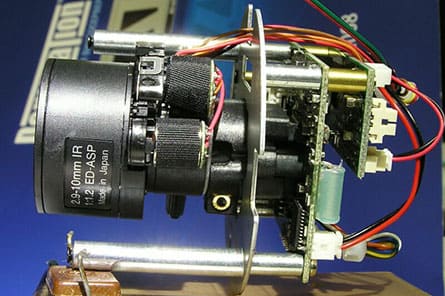
- внутри объектива скапливается конденсат;
- не поступает электропитание;
- камера расфокусировалась;
- сломался микрофон;
- сбой в режиме съемки;
- сломался радиоэлемент;
- перегрелись микросхемы видеокамеры;
- поврежден кабель электропитания камеры;
- произошло отпаивание или повреждение контактов платы питания камеры;
- поврежден кабель видеовыхода;
- вандализм.
Чаще всего оборудование отличается высокой надежностью. Но большинство поломок случается из-за сбоев в электросети. Проблему можно предупредить заранее, выбрав стабилизатор напряжения. Также происходят импульсные помехи, в результате чего камера наблюдения не работает.
Способы устранения неисправностей
В случае серьезных повреждений выполняется ремонт камеры видеонаблюдения. Для выполнения работы важно пригласить квалифицированных специалистов, которые выявят слабые стороны в работе аппаратуры и устранят их до появления серьезных неисправностей.
Причина поломки видеокамеры заключается в одном из следующих моментов:
Трудности при установке разъемов
Монтаж разъемов не отличается сложностями. Для установки потребуется нож, пассатижи, отвертка. Но при неправильно выполненной работе возможна некорректная работа устройства. В результате наблюдается потеря сигнала, помехи изображения. Если при шевелении разъема BNC сигнал пропадает или появляются помехи, нужно снова обжать разъем или заменить его на новый.
Слабый блок питания
Камера потребляет 200-500 мА в зависимости от дополнительных опций и типа оборудования. Камеры подключают к одному блоку питания через клеммы или разветвитель. При этом его модель выбирается не всегда правильно. В результате может ухудшаться изображение в темное время суток. В некоторых случаях оно пропадает. Решение проблемы заключается в выборе более мощного блока питания.
Неисправности в новом оборудовании
Надежный производитель проверяет камеры и дополнительное оборудование перед отправкой. Это связано с возможностью производственного брака. В Инфотех можно подобрать гарантировано работоспособное оборудование.
Обрыв соединительного шнура (питания или сигнала)
Изображение пропадает, если произошел обрыв видеокабеля или кабеля питания. Чтобы исключить выход из строя камеры, важно знать признак обрыва шнура. В этом случае на экране появляется надпись «Потеря сигнала» или аналогичное сообщение. В случае выхода из строя камеры экран остается черным. Если подключить исправную камеру, определяется необходимость замены шнура.
Устаревшее оборудование не совместимо с современными техническими средствами
Если имеется старое оборудование, оно может не работать с новыми элементами безопасности. Так, старый регистратор может не работать вместе с новой камерой. За последние годы значительно расширилась специфика и количество оборудования. Одна система может не подходить к другой. Выход заключается в подборе техники одно типа или поиск универсальных моделей.
Камера настроена некорректно
Основной причиной сбоя также является сбитая фокусировка. Камеры с фиксированным объективом требуются предварительной разборки. Необходимо физически отрегулировать фокус, для чего ослабляется фиксирующий объектив винт. Подобные работы лучше проводить в сервисном центре или у квалифицированного специалиста.
Загрязнение объектива или изменение погодных условий
Со временем из-за осадков объектив загрязняется. Особенно это характерно для камер, установленных на улице. Подобные проблемы также появляются из-за насекомых, которых притягивает подсветка. Единственным решением становится периодическое очищение. Можно аккуратно выполнить работу самостоятельно или приглашать специалиста для обслуживания системы.
Если сломалась камера, обратитесь в компанию Инфотех. Специалисты осмотрят оборудование, проведут диагностику при помощи современных систем. Выполняется ремонт поврежденных участков с заменой вышедших из строя узлов. При необходимости выполняется полный монтаж видеонаблюдения.
Вас заинтересует
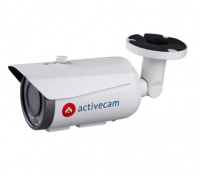
11 990,00 руб.
IP-видеокамера с ИК-подсветкой AC-D2123IR3
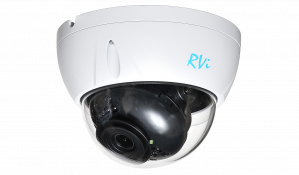
10 285,00 руб.
IP-видеокамера RVI-IPC35VS (2.8)
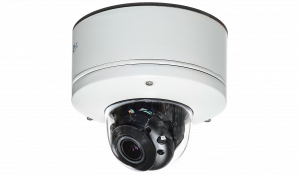
63 750,00 руб.
IP-видеокамера RVI-NC4075M4
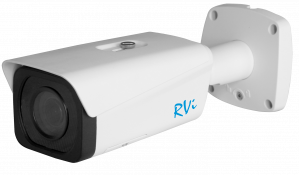
27 115,00 руб.
IP-видеокамера RVI-IPC44-PRO V.2 (2.7-13.5)
78 800,00 руб.
IP-видеокамера LTV CNE-230 62
102 152,00 руб.
IP-видеокамера LTV CNE-220 64, PTZ
29 750,00 руб.
IP-видеокамера RVI-2NCD6035 (2.8-12)
19 380,00 руб.