Звуки от системного блока компьютера — как быть и что делать?
Вы прислушивались в последнее время к работе своего системного блока? Часто о состоянии компьютера могут сказать звуки, которые он издает. Если вам повезет, многое ваш компьютер не скажет. Но если звуки из системного блока издаются как с коробки с кастрюлями, которая свалилась вниз по лестнице — то это свидетельство того, что у вас появились проблемы.
В этой статье я попробую рассказать о причинах возникновения звуков в системном блоке и последствиях, которые они могут принести.
Звуки жесткого диска
Популярные на сегодня твердотельные накопители практически не издают звуков и работают тихо и бесшумно. К сожалению или к счастью, я даже не знаю, могут ли они вообще выдавать какие-нибудь звуки. Но традиционные «винчестеры» преобладают в окружающем нас компьютерном мире. Именно о звуках таких, классических, жестких дисков мы и поговорим.
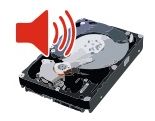
Жесткий диск может выдавать на-гора целую гамму звуков, начиная с глухих ударов и заканчивая звонкими, веселыми постукиваниями. Винчестер (он же жесткий диск) построен на массиве магнитных пластин, которые во время работы вращаются со скоростью 5,4-10 тыс об/мин. На этих пластинах хранится вся наша информация, ее считывание идет с помощью подвижной головки, которая передвигается от сектора к сектору. Со временем механические детали изнашиваются и начинают издавать шум. Если вы начинаете слышать щелкающие звуки, пришло время для беспокойства.
Проблема, возможно, в головке, которая записывает данные. При первых симптомах нужно готовиться к тому, что диск выйдет со строя. Чтобы ваши данные не потерялись – скопируйте нужную информацию в резервное хранилище и готовьтесь к покупке нового носителя на жестких дисках.
Иногда методичный пощелкивающий звук, который доносится с винчестера, свидетельствует о наличии физических или логических ошибок на поверхности пластин. Это плохой знак, есть вероятность, что вскоре часть информации может быть утеряна.
Часто бывает так, что жесткий диск начинает издавать высокочастотный постоянный звук. Это, скорее всего, проблема с подшипниками. В таком случае нужно не откладывая приступать к поиску нового винчестера и резервированию информации хранящейся на нем.
Когда системный блок начал дрожать
Обычный гул и шум, который у большинства людей ассоциируется со звуком работы компьютера, исходит от корпусных вентиляторов и кулеров. Эти элементы очень важны для компьютера и служат для предотвращения перегрева жизненно важных компонентов. Так, в современном системном блоке может быть установлено до 5 разных вентиляторов (кулеров) – на процессоре, на видеокарте, на самом системном блоке, в блоке питания и иногда на южном мосте. Конечно, существуют разные конфигурации, позволяющие создавать «тихие» системы охлаждения с минимумом подвижных элементов. В этом случае количество кулеров может быть уменьшено до 2 – на системном блоке и блоке питания. Такое количество вентиляторов необходимо для того, что бы поддерживать в ПК необходимую температуру, ведь слишком много тепла может вывести из строя системный блок.
Современные BIOS умеет регулировать скорость вращения вентиляторов. Если на компьютере в данный момент не решается энергоемкие задачи — тепла выделяется меньше и система замедляет работу кулера, или вовсе отключает его, тем самым сводя к минимуму уровень шума. Когда запускается сложная задача – энергии потребляется больше, что приводит к выбросу лишней тепловой энергии, которую нужно более интенсивно отводить – в результате чего увеличивается скорость работы системы охлаждения. Как результат – вы слышите более громкий шум вентилятора.
Если ваш любимец постоянно пытается имитировать звук урагана – значит, пришло время определять источник звука и устранять.
Многие фанаты модинга ставят регуляторы скорости вращения и тогда он на минимальной отметке будет медленно вращаться, что снизит уровень издаваемого шума.
Альтернативный вариант — установка специального программного обеспечения, например SpeedFan. Эта утилита сама умеет регулировать скорость вращения кулера.
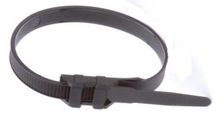
Если вы слышите громкий, периодически повторяющийся тикающий звук, значит в этом виноват как раз вентилятор. Для устранения шума посмотрите внутрь корпуса, не попал ли под лопасть какой-либо из проводов. Если это так – то просто уберите провод из зоны работы вентилятора. Кстати для того чтобы таких ситуаций больше не возникало, советую пользоваться специальными нейлоновыми стяжками, которые можно купить в магазине электротоваров.
Если же дело не в проводе и звук из кулера возникает просто так – то, скорее всего, дело в изношенных втулках. В этом случае необходимо позаботится о покупке новой системы охлаждения.
Звуки от оптических приводов
Это нормально когда оптический привод при старте издает громкий жужжащий звук. Вставленный в него диск раскручивается до очень высоких скоростей, чтобы максимально быстро прочитать данные, этот разгон и вызывает такой звуковой эффект.
Звуковые сигналы BIOS
BIOS имеет свой собственныйспособ общения с пользователями с помощью «мелодичных» звуковых сигналов, которые сообщают об определенных ошибках. Издает он свои предупреждающие сигналы сразу после включения компьютера, когда операционная система еще не загрузилась.
Короткий одиночный звуковой сигнал при загрузке – это не повод для беспокойства. Таким способом ПК передает сообщение о завершении самотестирования и все в порядке. Но если звуковой сигнал не один – значит, возникла какая-то ошибка. Разные версии BIOS имеют свой набор звуковых сигналов. Большинство из них сообщают о проблемах в работе материнской плате, памяти, видеокарте или блока питания. Очень важно правильно расшифровать звуковые сигналы. Набор сигналов BIOS можно найти либо в руководстве к данной модели материнской плате либо на сайте – производителе.
Раздражающие звуки от динамиков
Компьютерные колонки могут издавать шумные неприятные звуки, причем тогда, когда этого меньше всего ожидаешь. И это совсем не связано с музыкой, которую слушают ваши дети, хотя и такой вариант тоже не исключен.
Так, например, включение или выключение питания компьютера может сопровождаться громким хлопком. Если кабель динамика не до конца вставлен в гнездо, то на выходе можно получить неприятный звук. Сотовый телефон, во время звонка, может «возбудить» звуковой усилитель, что также вызовет громкие неприятные звуки из колонок компьютера. Микрофон, расположенный рядом с динамиками, так же может стать причиной неприятных звуков.
Для того чтобы избавится от большинства таких нежелательных звуковых эффектов, необходимо обзавестись более дорогими и качественными колонками для компьютера, в остальных случаях, нужно просто проверить соединение проводов.
Тихий ПК — счастливый ПК
Если ваш компьютер не издает тревожных шумов и ведет себя тихо – это залог его долгой и надежной работы. Поэтому, включая свой ПК вслушивайтесь в издаваемые им звуки, ведь это может сохранить вашу информацию и предотвратить ненужные траты.
Компьютер не включается вообще, либо включается и издает непонятные звуки
Случается такое, что компьютер вдруг перестал включаться, либо же лампочки горят, спикер (встроенный в системный блок, либо материнскую плату маленький динамик, выполяющий служебную функцию информировать о процессах происходящих в системе) пищит, а экран монитора предательски черен.
Давайте рассмотрим все возможные варианты и порядок действий при вышеуказанных симптомов. Причем, выполнять их очень желательно именно в той последовательности, в которой я их буду приводить:
1. Компьютер не включается вообще, в противном случае пропустите этот пункт.
1.1 Проверяем, а включен ли он в сеть(!), если включен нормально ли подходит к нему шнур питания (в том числе и к монитору). Не сочтите это за неуважение по отношению к Вам, просто это действительно одна из ошибок, которую начинающие специалисты допускают — сперва лезут внутрь, а потом оказывается, что света в доме нет или провод в розетку не включен. Это я с себя сейчас написал. Помните — одна из черт профессионализма — это четко выстроенная последовательность действий, начинающаяся от простого к сложному.
1.2 Проверили питание, подергали все провода, реакция та же — не работает. Идем дальше, а именно нюхаем блок питания (просто нюхаем носом). Часто бывает такое, что просто выходит из строя блок питания компьютера. Чаще всего это происходит без дыма и искр, но запах паленой проводки в нем все таки начинает присутствовать, поэтому если Вы почувствовали этот специфический запах — есть смысл задуматься о замене блока питания на исправный. Кстати, хочется сразу отметить, что на блоке питания лучше не экономить, т.к. дорогие блоки питания (стоимостью от полутора тысяч рублей и больше) помимо того, что дают более «чистое» питание и лучше его фильтруют от помех — в них еще устанавливается защита, которая позволяет сохранить жизнь компьютерной начинке даже в случае, если блок питания сгорает от большого скачка напряжения. На этом здорово любят экономить производители NONAME-блоков питания ценовой категории 300-500-700 рублей, таким образом, сэкономив тысячу на блоке питания, можно потерять пятнадцать из-за того, что он сожжет все внутренности.
1.3 Никаких посторонних запахов не почувствовали? Отключаем шнур питания, после этого ненадолго прикасаемся любой рукой к чему-нибудь, что имеет заземление (например, батарея парового отопления) — это требуется для того, чтобы снять с вашего тела статический заряд, если таковой имеется. Запомните этот нехитрый способ и обязательно пользуйтесь им, если есть необходимость залезть внутрь системного блока. Если вы разрядитеь не об батарею, а об материнскую плату, например, то стоимость ремонта компьютера может существенно возрасти. Теперь вооружаемся крестовообразной отверткой (подойдет любая, даже самая наглухо китайская — там никаких серьезных нагрузок на нее не будет) и откручиваем винты, которые крепят крышку с левой стороны системного блока (если повернуть системный блок задней частью к себе, то она будет правой) и снимаем ее. Тут я должен оговориться, — это я описываю классический короб системного блока, если у Вас имиджевый блок питания, претерпевший моддинговые видоизменения, то он может открываться совершенно по-другому. Если не знаете как, то прочтите инструкцию к Вашему коробу. Так вот, системный блок мы раскрыли, теперь и наша задача найти там провода, идущие от блока питания к материнской плате — их может быть от одного (на старых системах) до трех (на новых). Причем один из них представляет собой широкую 20(24)-тиконтактную колодку, второй (и третий, соответственно) четырех-контактные. Нам требуется их вынуть и вставить обратно в материнскую плату. Бывает такое (эта болезнь случается в ATX-системах), что просто отходит контакт в колодке от материнской платы. После этого подключаем питание к системному блоку и нажимаем на кнопку включения питания. Если питание включается, то можно все собирать и ставить обратно под стол, если нет — советую еще попробовать вариант с заведомо исправным блоком питания. Если и это не помогло — лучше обратиться к специалисту.
2. Вариант номер следующий — при нажатии кнопки питания лампочки загораются, компьютер начинает «шуметь», но экран монитора ничего не показывает.
2.1 Слушаем, как пищит спикер.
2.1.1 Один короткий писк — это означает, что система исправна и нужно проверять соединение монитора с компьютером, а так же подключено ли питание к монитору и исправен ли сам монитор, а то, как показывает практика, всякое случается.
2.1.2 Один длинный писк и три коротких — неисправна видеоподсистема. Обычно это связано с тем, что просто отошел один из контактов видеокарты, в таком случаяе, руководствуясь пунктом 1.3, разбираем компьютер, выкручиваем видеокарту, вынимаем ее, вставляем обратно, прикручиваем и проверяем. Если проблема решилась, собираем все обратно и радуемся. Если нет, то пробуем вставить заведомо исправную видокарточку, либо обращаемся к специалисту.
2.1.3 Три длинных писка, либо длинные писки не прекращаются — проблема с оперативной памятью. Руководствуясь пунктом 1.3 разбираем компьютер, вынимаем и вставляем память на место. Можно попробовать вставить планки памяти в соседние порты (при наличии свободных). Далее включаем компьютер, если проблема решена, то радумеся, если нет, пробуем оставить планки памяти по одной штуке (это гриппом все могут болеть одновременно, а планки все вместе редко когда выходят из строя) — это должно помочь. Если нет — к специалисту!
2.2 Все «гудит», но ничего не «пищит» — Возможно у Вас просто не подключен спикер. Найдите инструкцию по эксплуатации по Вашей материнской плате, и, не забывая руководствоваться пунктом 1.3, разберите системный блок, отыщите там черный плоский штекер с надписью Speaker и выходящими из него черным и красным проводами и воткните в соответствии с инструкцией. Повторите шаг 2.1. Не нашли ни того, ни другого? — К специалисту, дабы не навредить. Либо попробуйте еще напоследок выдернуть все-все провода и шлейфы и воткните их снова на исходные позиции — такое тоже иногда помогает.
Послесловие к статье
Данная статья не ставит целью сделать из читателей гуру компьютерных технологий, однако, если выполнить приведенные выше указания, что в 80% случаев удается восстановить работоспособность компьютера (по моему собственному опыту). А еще обязательно следите за тем, чтобы внутри системного блока не накапливалось слишком много пыли — пыль — один из источников проблем при работе с компьютером по двум причинам. Во-первых, — это серьезное препятствие для эффективного охлаждения компьютера, во-вторых, пыль, когда ее накапливается очень много, становится слабым, но все таки проводником электрического тока, что тоже не может не сказаться на стабильной работе компьютера. Иными словами убить может и не убьет, но причиной странного поведения компьюетра стать может.
Внимание! Все вопросы по статье прошу писать в комментариях, расположенных ниже, чтобы получить бесплатный ответ.
На вопросы, написанные «в личку», отвечаю только за деньги.
Мат и оскорбления — удаляются, а их автор отправляется в бан навсегда.
Что делать если издаётся странный звук и компьютер перезагружается Видеокарта не сильно нагревается.
Максим Орлов Гуру (3373) ну я это к примеру привел, а то так то звуки могут быть разные. Например звук тарахтящего кулера, или звук пищащего конденсатора, или металлическое постукивание жесткого диска, ну и т. д.
Дмитрий НезковУченик (105) 8 лет назад
звук типо писка
Максим Орлов Гуру (3373) так сложно сказать смотрите откуда пищит, зачастую писк идет от конденсаторов на мат плате
Если колонки питаются от usb, а блок питания компьютера недостаточно мощный, то возможно сотовый воздействует на неэкранированные провода колонок, те издают резкий звук, вызывающий излишнее резкое вытягивание мощности, а блок питания захлебывается.
Жесткий диск издает звуки: что могут означать разные звуки HDD

В большинстве случаев, если жесткий диск начал издавать странные звуки, это говорит о каких-либо его неисправностях. О каких именно — поговорим ниже. Главное на что хочу обратить ваше внимание: как только эти звуки появились, следует озаботиться сохранением резервных копий важных данных: в облаке, на внешнем жестком диске, DVD, в общем, где угодно. Вероятность того, что в скором времени после того, как винчестер стал издавать звуки, несвойственные ему ранее, данные на нем могут стать недоступными очень отличается от нуля.
Обращу ваше внимание еще на один момент: в большинстве случаев, звуки говорят о неисправности какого-либо компонента HDD, однако это не всегда так. На собственном компьютере столкнулся с тем, что жесткий диск начал щелкать и отключаться, а через некоторое время вновь, со щелчком, раскручиваться. Чуть позже он стал пропадать в BIOS. Соответственно, изначально я предполагал, что проблема с головками или шпинделем, затем — с прошивкой или печатной платой (или же соединениями), а по факту оказалось, что с жестким диском все в порядке и виноват блок питания, чего я даже не предполагал. И последнее: если после щелчков, скрипов и прочего, данные стали недоступны, лучше не пытаться восстановить жесткий диск самостоятельно — большинство программ восстановления данных предназначены не для таких ситуаций, и, более того, могут навредить.
Звуки жестких дисков Western Digital
Ниже — типичные для выходящих из строя жестких дисков WD звуки:
- Жесткие диски Western Digital издают несколько щелчков, после чего замедляют вращение — проблемы со считывающими головками.
- Слышен звук раскручивания, потом обрывается и начинается снова, не может раскрутиться диск — проблема со шпинделем.
- Жесткий диск WD в ноутбуке издает щелчки или постукивания (иногда похоже на барабаны бонго) — проблема с головками.
- Жесткие диски Western Digital для ноутбуков с заевшим шпинделем «пытаются» раскрутиться, подают звуковой сигнал.
- Жесткие диски Samsung с проблемными головками издают множественные щелчки, либо один щелчок, после чего замедляют вращение.
- При наличии сбойных секторов на магнитных дисках, HDD от Samsung могут издавать царапающие звуки при попытке доступа к ним.
- При застрявшем шпинделе на жестком диске ноутбука Toshiba, он издает звуки как будто пытается раскрутиться и набрать скорость, но разгон прерывается.
- При выходящих из строя подшипниках, жесткий диск Toshiba может издавать царапающий, скрежещущий звук. Иногда высокочастотный, похожий на визг.
- Щелчки жесткого диска при включении могут говорить о том, что проблема с магнитными головками.
- HDD Seagate в ноутбуке с испорченными головками (например, после падения) могут издавать щелкающие, стучащие или «сверлящие» звуки.
- Жестки диск Seagate с поврежденными головками для настольного компьютера щелкает и издает короткий писк при включении и раскручивании.
- О проблемах со шпинделем могут говорить повторяющиеся попытки увеличить скорость вращения диска, что отчетливо слышно.
Звуки жестких дисков Samsung
- Жесткие диски Samsung с проблемными головками издают множественные щелчки, либо один щелчок, после чего замедляют вращение.
- При наличии сбойных секторов на магнитных дисках, HDD от Samsung могут издавать царапающие звуки при попытке доступа к ним.
Звуки, которые издают HDD от Toshiba
- При застрявшем шпинделе на жестком диске ноутбука Toshiba, он издает звуки как будто пытается раскрутиться и набрать скорость, но разгон прерывается.
- При выходящих из строя подшипниках, жесткий диск Toshiba может издавать царапающий, скрежещущий звук. Иногда высокочастотный, похожий на визг.
- Щелчки жесткого диска при включении могут говорить о том, что проблема с магнитными головками.
Жесткие диски Seagate и звуки, ими издаваемые
- HDD Seagate в ноутбуке с испорченными головками (например, после падения) могут издавать щелкающие, стучащие или «сверлящие» звуки.
- Жестки диск Seagate с поврежденными головками для настольного компьютера щелкает и издает короткий писк при включении и раскручивании.
- О проблемах со шпинделем могут говорить повторяющиеся попытки увеличить скорость вращения диска, что отчетливо слышно.
Как видите, большинство признаков и вызывающих их причин очень похожи. Если вдруг ваш жесткий диск стал издавать странные звуки, которые есть в этом списке, первое, что следует сделать — это создать резервную копию важных файлом где бы то ни было. Если уже поздно и вы не можете считать данные с диска, то лучший вариант — полностью отключить жесткий диск от компьютера во избежание дополнительных повреждений и обратиться к специалистам по восстановлению данных, если конечно на нем имеется столь важная информация: так как услуга в данном случае будет не дешевой.
А вдруг и это будет интересно:
- Лучшие бесплатные программы для Windows
- Ноутбук не включается — варианты решения
- Power supply surges detected — причины и как исправить?
- WinfrGUI — бесплатное восстановление данных с использованием Windows File Recovery
- Пропадают файлы с флешки или карты памяти — причины в варианты решения
- История файлов Windows 11 — как настроить и использовать
- Windows 11
- Windows 10
- Android
- Загрузочная флешка
- Лечение вирусов
- Восстановление данных
- Установка с флешки
- Настройка роутера
- Всё про Windows
- В контакте
- Одноклассники
-
Евгений 24.04.2021 в 15:58
- Dmitry 25.04.2021 в 09:49