Как зайти в биос на ноутбуке Lenovo b590 без операционной системы?
Я читал что в биос можно зайти на этой модели вынув аккум и после перезапуска, выбора языка, раскладки клавы, там дальше заходишь в биос. Я так и сделал мне надо было проверить работоспособность загрузочной флешки. Но теперь он систему не запускает а просит эту самую флешку. Клавишы F1,F2,F12,DEL не помогают. Подскажите что сделать можно что бы в биос зайти или на крайняк, форум какой-нибудь компьютерный подкинте.
Голосование за лучший ответ
там нету биоса. е6сли нету ос — можешь на помойку нести комп.
ALEXПрофи (848) 8 лет назад
Такого быть не может. Тем более ос есть просто дело до её загрузки не доходит.
1 2 Ученик (197) значит китай за 50 баксов а не ноут
Пробуй Fn+F2 две клавиши одновременно
ALEXПрофи (848) 8 лет назад
Fn+F2 это сочетание экран отключает и включает
Юрий Бармин Просветленный (45692) В начале загрузки
На нoутбуках Lenovo b590 и v580c стандартными клавишами для запуска биос является клавиши F2 и F12.
Удерживайте клавишу F12. Вы автоматически попадаете в структуру Quick Boot — полезный подраздел биос, который позволяет изменить порядок обращения системы к устройствам (CD-rom, USB, HDD), что необходимо для смены операционной системы на b590 и v580c;
Удерживайте клавишу F2 для входа в основной раздел биос и меняйте настройки по вашему усмотрению.
Важно! Перед началом работы с биос убедитесь, что батарея достаточно заряжена или переведите ноутбук на работу от сети: последствия отключения питания, в то время как вы находитесь в базовых структурах, могут быть неприятными.
Если вы являетесь счастливым обладателем ноутбука Lenovo b590, то зайти в BIOS можно также путем нажатия и удержания клавиши F1. Однако, для переустановки системы на компьютере данной модели могут понадобиться особые параметры, которые лучше заранее уточнить при помощи интернета.
Есть там биос.
Леново вообще проблемные ноутбуки. Я честно говоря уж и забыл как туда заходить, но быть может поможет:
Попробуй при запуске нажать ENTER (сразу. ), а после F1
Если это не сработает, то при запуске Esc, а потом F1
ALEXПрофи (848) 8 лет назад
При нажатии на Esc пикает и ничего не происходит, а при нажатии ENTER просто ничего не происходит может ещё есть варианты?
Заходим в BIOS (БИОС) на ноутбуке Lenovo b590
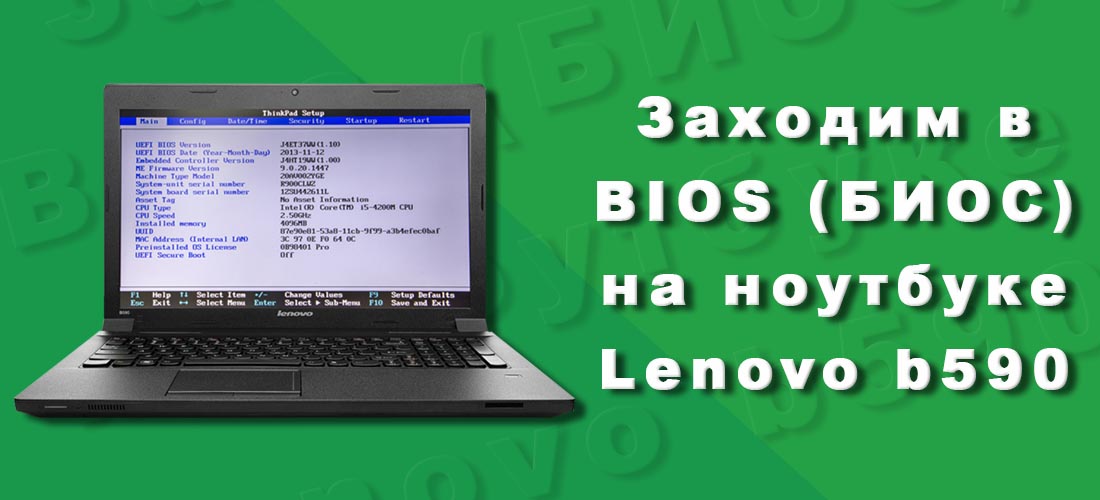
Третьего дня принесли ноутбук Lenovo b590 с неудачно установленной на него Windows 7. Стояла задача переустановить Windows. Все мои попытки зайти в bios, что бы выставить загрузку с носителя были тщетны.
Посмотрел множество видео роликов на YouTube, перечитал форумы. Предлагаемые там способы зайти в bios на Lenovo b590 не помогали. И как я заметил, данная проблема с заходом в bios имеет массовый характер.
В этой статье я собрал все возможные способы, как можно зайти в биос на Lenovo b590. Какой-нибудь да точно сработает.
Способ 1.
В первую очередь стоит испробовать стандартные кнопки для Lenovo B590, что бы зайти в биос: F1, F2, F12, Del, зажатие Esc.
Если это не сработало, то переходим к следующим способам.
Способ 2.
Если на ноутбуке установлена версия операционной системы Windows 8. Открываем правую панель и выбираем вкладку «Параметры», далее нажимаем «Изменение параметров компьютера», переходим «Восстановление и обновление», выбираем «Особые варианты загрузки» -> «Перезагрузить сейчас».
После перезагрузки заходим в раздел диагностики и перейдем в дополнительные параметры, и нажимаем на «ПО UEFI».
Или в командной строке набираем и выполните команду «shutdown.exe /r /o»
Способ 3.
Если на ноутбуке установлена версия операционной системы Windows 8. Отключаем от питания и вытаскиваем аккумулятор на минутку.
Подключаем питание и нажимаем маленькую кнопку рековери (изображена изогнутая стрелка) рядом с кнопкой питания. Через некоторое время появится меню аналогичное первому способу и там уже можно выбрать и зайти в биос.
Выбираем «Диагностика», далее «Дополнительные параметры», нажимаем «Параметры встроенного ПО» -> «BIOS».
Способ 4.
Нажимаем на кнопку питания, включаем ноутбук. На логотипе нажимаем «Enter» должен издаться писк и откроется меню. Через него уже заходим биос.
Способ 5.
Именно этот способ помог мне зайти в биос. Отключаем провод питания и вынимаем аккумулятор.
Снизу откручиваем два болтика на крышке, под крестовую отвертку. Отодвигаем крышку и вытаскиваем батарейку на пару секунд.
Тем самым мы скидываем настройки биос и при запуске он выдаст ошибку – что проблема со временем. И предложить зайти в биос и настроить время, что только нам на руку.
Способ 6.
И последний способ это перепрошивка биос на более новую версию, последнюю версию. Прошивку нужно скачивать с официального сайта. В последней версии прошивки уже исправлены все недочеты и с заходом в биос проблем нет.
Надеюсь вам помог один из шести приведенных способов попасть в биос.
Возможно вам так же будет интересно:
- Цифровая безопасность в век цифровых опасностей
- Новый релиз Joomla 3.9.20
- Решение задач по Excel. Выпуск 1
- Решение задач по Excel. Выпуск 3
- Новый релиз Joomla 4.0.3 и Joomla 3.10.2
Если я Вам помог — оставьте свой отзыв или поделитесь сайтом с друзьями в социальных сетях!
Lenovo B590, как зайти в БИОС?
Бюджетный лэптоп Lenovo B590 представляет собой устройство, которое, несмотря на свою демократичную цену, обладает достойными по современным меркам параметрами. Он отличается быстродействием и надежностью работы. У многих владельцев данной модели часто возникает вопрос о том, как же все таки попасть в БИОС, ведь данное программное обеспечение является одним из самых важных в системе.

Lenovo B590, как зайти в БИОС?
Зачем необходим БИОС?
BIOS или его более современная версия UEFI предназначены для запуска всех компонентов персонального компьютера в так называемом низком уровне. Низкий уровень — это стадия работы компьютера до осуществления загрузки самой операционной системы. В данном ПО можно менять важные стандартные настройки, среди которых общее системное время, порядок загрузки тех или иных устройств и даже системная конфигурация персонального компьютера.
UEFI пришел на замену стандартному БИОСу, существующему с восьмидесятых годов прошлого века. Он обладает более высокими показателями быстродействия, безопасности и комфорта для пользователя. Данное ПО поддерживает не только клавиатуру, но также и контроллер — мышь.
Как осуществить вход в BIOS ПК или лэптопа?

Клавиши для входа в БИОС для стационарного компьютера и ноутбука
Справка! Чтобы запустить данное программное обеспечение, необходимо нажать кнопку, отвечающую за запуск данного приложения. На некоторых устройствах может потребоваться скомбинировать нажатие сразу нескольких клавиш.
В основном для выполнения такого процесса служат следующие кнопки на клавиатуре:
Некоторые версии ПК или ноутбуков при их включении самостоятельно указывают пользователю, какую клавишу необходимо нажать. В таком случае при запуске отобразится надпись «Press «Key» to enter SETUP».
Открываем UEFI или BIOS на ноутбуке Lenovo B590
- Выполняем полную перезагрузку системы.
- В момент появления специального интерфейса на дисплее нажимаем необходимую кнопку. В данном случае рассмотрен пример с использованием клавиши «Del».

Во время загрузки системы нажимаем клавишу «Del» несколько раз

Нажимаем клавишу «Fn»+«F1» или другое сочетание
Специальная утилита BIOS Update для ноутбука Lenovo версии B490 и B590
Если у пользователя не получается войти в БИОС, перепробованы все клавиши и их комбинации, то скорее всего потребуется внедрять актуальное обновление для данного программного обеспечения.
Важно! Сделать это можно при помощи специальных программ, однако перед этим необходимо собрать всю информацию о материнской плате и самой версии программы.
Чтобы узнать версию ПО, необходимо:
-
Комбинируем нажатие двух клавиш — «Win»+«R», что приведет к запуску процесса «Run» или «Выполнить».

Нажатием двух клавиш «Win»+«R» запускаем процесс «Run» или «Выполнить»

Прописываем «msinfo32», активируем запуск процесса нажатием «ОК»

Переходим на вкладку «Сведения о системе», находим графу «Версия BIOS»

Сведения о разрядности смотрим в строке «Тип»
После того, как Вы узнали версию вашего ПО, можно загружать программу с официального сайта и запускать процесс обновления. Для этого следует:
-
Посетить верифицированный сайт «Lenovo» по ссылке https://support.lenovo.com/ua/ru/.

Переходим на официальный сайт Леново

В поле для поиска пишем модель устройства, затем кликаем по ссылке «Загрузки»

Прокручиваем список вниз, чтобы найти строку «BIOS»

Нажимаем левой кнопкой мышки по строке «BIOS»

Кликаем по значку треугольника

Нажимаем на значок загрузки

Ожидаем завершения загрузки файла, запускаем его левым кликом мышки

Нажимаем «Next» и следуем инструкции «Мастера установки»
После завершения процесса внедрения обновлений используемое устройство автоматически выполнит рестарт операционной системы. Для того, чтобы после этого попасть в БИОС, потребуется выполнить еще одну перезагрузку и до запуска ОС нажать комбинацию клавиш «Fn»+«F1».
Если не получается зайти в БИОС после обновления, то стоит попробовать использовать различные комбинации клавиш для входа.
Видео — Вход в БИОС на ноутбуке Lenovo B590
Понравилась статья?
Сохраните, чтобы не потерять!
Рекомендуем похожие статьи


Добавить комментарий Отмена
Авторский ютуб канал
Требуется срочный ремонт компьютера?
Оставьте заявку. Наши специалисты свяжутся с Вами и ответят на все вопросы, а также помогут удаленно

Автор блога, занимаюсь программированием, делаю обзоры бытовой техники веду свой Youtube канал. Консультирую по вопросам IT по тел — +74993488277
- Периферия и оборудование
- Роутеры
- Браузеры
- Операционные системы
- Софт
- Социальные сети
- Восстановление данных
- Безопасность
Lenovo b590 как войти в биос
Для отключения данного рекламного блока вам необходимо зарегистрироваться или войти с учетной записью социальной сети.
Сообщения: 1
Благодарности: 0
у меня такая же проблема. снес все от 8-ки, начал установку 7-ки, установка не пошла, перезагрузился и не заходит в биос не какими комбинациями.
Сообщения: 5
Благодарности: 0
Здравствуйте. Столкнулся с такой, казалось бы, глупой проблемой. Не могу попасть в BIOS. Ноутбук Lenovo b590. Установлена Win8.1. Перепробовал всевозможные комбинации клавиш: Все F1. F12, DEL, Ctrl+Alt+F2 и кучу других. Отключил Быстрый запуск в настройках кнопки питания. И напоследок, отсутствует кнопка UEFI (если заходить через Параметры-Восстановление и т.д.). Установлен SSD, так что запускается мгновенно. Ставил HDD, но ситуация не поменялась. Короче, как быть?
Сообщения: 4101
Благодарности: 958
| Конфигурация компьютера |  |
| Процессор: «AMD Ryzen™ 5 3600X @ 3.8GHz» under «be quiet! Dark Rock 4» | |
| Материнская плата: MSI MPG B550 GAMING EDGE WIFI | |
| Память: 32GB G.Skill Ripjaws V DDR4-3600MHz (2x16GB) (F4-3600C16D-32GVKC) CL16-19-19-39 1.35V | |
| HDD: 1024Gb SSD Kingston KC3000 PCIe 4.0 NVMe M.2 | |
| Видеокарта: 2Gb MSI AMD Radeon RX 550 AERO ITX OC | |
| Звук: «Realtek ALC1200» with «Edifier R1700BTs» | |
| Блок питания: «500W be quiet! PURE POWER 11 (L11-CM-500W)» with «Be Quiet Pure Base 500DX» | |
| Монитор: 32″ Philips 329P1H/00 | |
| Ноутбук/нетбук: «HP Pavilion 15-eh1019ur (3E3R8EA)» + «MSI Modern 15 A11M (9S7-155266)» + «Acer Veriton Z4860G (DQ.VRZER.041)» + «Xiaomi Mi Pad 5 6GB/256GB with Pen» | |
| ОС: Microsoft Windows 10 Pro x64 | |
| Прочее: Logitech Illuminated Keyboard K800/ Logitech Marathon M705/ Logitech HD Webcam B910/ Keenetic Ultra (KN-1810) + Air (KN-1611) |
Rocker16, на некоторых моделях ноутбуков в БИОС можно попасть только при нажатии кнопки рековери(с изображением изогнутой стрелочки рядом с кнопкой питания)
| None of the above posts are actually useful in accessing BIOS in U410. You can not access BIOS by pressing Fn+F2 or F12. Please do the following steps as I just accessed BIOS in the following ways: 1. Shut down the computer 2. Press the «Recovery Button» NOT THE POWER BUTTON (A small round button with curve arrow sign which is located on the left side of the Power Button just next to the dust removal opening on the left side of the laptop) 3. Select the BIOS Setup 4. Your job done Smiley Happy |