[Mac OS X] Удаляем раздел Recovery HD
Эта заметка предназначена в первую очередь владельцам MacBook Air с SSD-накопителями. Именно эти пользователи заинтересованы в удалении всего лишнего, с целью максимального освобождения дискового пространства на своих ноутбуках.
Одним из таких претендентов на удаление, является скрытый раздел Recovery HD, который создается при установке OS X Lion. В принципе, без этого раздела можно обойтись, особо ничем не рискуя. Тем более, что мы уже знаем, как создать установочный USB-диск OS X Lion.
Итак, если вам действительно необходимо получить около 650 МБайт дополнительного дискового пространства, то делаем следующее. Запускаем Терминал.app и вводим команду:
В полученном результате отыскиваем идентификатор раздела Recovery HD:
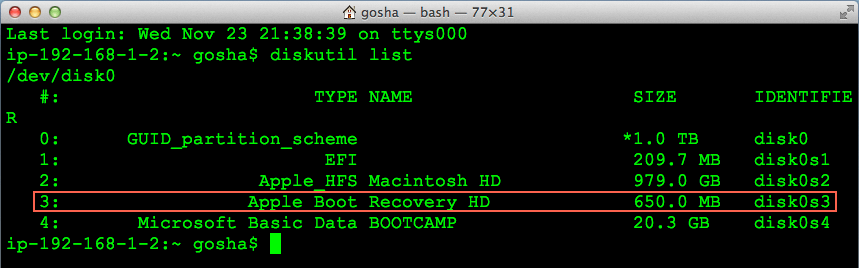
В моем случае (а скорее всего и в вашем), это /dev/disk0s3 . А предыдущий раздел /dev/disk0s2 содержит собственно OS X Lion. Его идентификатор нам тоже понадобится.
Очищаем раздел Recovery HD от всего содержимого:
sudo diskutil eraseVolume HFS+ Blank /dev/disk0s3
А затем объединяем очищенный раздел с разделом OS X Lion. Другими словами /dev/disk0s3 объединяем с /dev/disk0s2 :
sudo diskutil mergePartitions HFS+ ‘Macintosh HD’ /dev/disk0s2 /dev/disk0s3
Предупреждение!
В этой команде первым идет раздел с OS X Lion ( /dev/disk0s2 ), а вторым — очищенный нами Recovery HD ( /dev/disk0s3 ). Если в этой команде их поменять местами, то получите объединенный, но очищенный от всех данных раздел!
Выдержка из man diskutil по этому поводу:
Merge two or more partitions on a disk. All data on merged partitions other than the first will be lost.
Не перепутайте! Будьте внимательны!

Наши соцсети
Новости, статьи и анонсы публикаций
Свободное общение и обсуждение материалов
Лонгриды для вас

Линейка смартфонов от Apple после выхода iPhone 15 вновь разрослась, из-за чего не очень понятно, какой из смартфонов лучше покупать. Выбрали все доступные на сегодняшний день модели и объяснили, чем каждая из них хороша и выгодна

Быстрая загрузка изображений, подчеркивание ссылок, настройка пересылки и переход к исходному сообщению — всех этих мелких, но очень полезных функций больше нет в Телеграм после обновления. Смотри, на что их заменили в новой версии мессенджера

На WWDC 2023 Apple представила обновление прошивки AirPods. Апдейт включает в себя новый режим Adaptive Audio, умную регулировку громкости, а также несколько менее значительных нововведений. Разбираемся, каким моделям AirPods они будут доступны и как получить их уже сейчас
Как переустановить macOS
Вы можете использовать режим восстановления macOS для переустановки операционной системы Mac (macOS). При переустановке macOS личные данные не удаляются.
Выключите компьютер Mac
В меню Apple в углу экрана выберите «Выключить». Если выключить компьютер Mac не получается, нажмите и удерживайте кнопку питания в течение 10 секунд, пока компьютер не выключится. (На каждом компьютере Mac есть кнопка питания. На ноутбуках с Touch ID нажмите и удерживайте датчик Touch ID.)
Запуск из раздела восстановления macOS
Выполните необходимые действия, предварительно убедившись, что вы используете компьютер Mac с процессором Apple. Если вы не уверены, то можете попробовать выполнить обе процедуры для запуска компьютера в режиме восстановления macOS.
Если используется компьютер Mac с процессором Apple

Если используется компьютер Mac с процессором Apple, в режиме восстановления macOS устанавливается текущая версия последней установленной операционной системы macOS.
- Нажмите и удерживайте кнопку питания на компьютере Mac.
- Пока удерживается кнопка питания, компьютер Mac включится и загрузит параметры запуска. Когда отобразится надпись «Параметры», отпустите кнопку питания.
- Щелкните «Параметры», а затем нажмите кнопку «Продолжить», которая появится ниже.
- Если отобразится запрос на выбор пользователя, пароль которого вы знаете, выберите пользователя. Затем нажмите кнопку «Далее» и введите пароль администратора этого пользователя, т. е. пароль, который он использует для входа в систему на компьютере Mac.
Если используется любой другой компьютер Mac
Если ваш компьютер Mac не оборудован чипом Apple, это значит, что у вас компьютер Mac с процессором Intel.

- Нажмите и отпустите кнопку питания, чтобы включить компьютер Mac.
- Сразу после отпускания кнопки питания нажмите и удерживайте одно из этих сочетаний клавиш. Если ни одно из них не работает, ознакомьтесь с рекомендациями по использованию этих сочетаний клавиш по использованию сочетаний клавиш при запуске.
- Command-R. Когда вы нажимаете и удерживаете эти две клавиши при запуске, в режиме восстановления macOS будет предложено установить текущую версию последней установленной операционной системы macOS.
- Option-Command-R. Когда вы нажимаете и удерживаете эти три клавиши при запуске, в режиме восстановления macOS может быть предложено установить последнюю версию операционной системы macOS, совместимую с вашим компьютером Mac.
- Shift-Option-Command-R. Когда вы нажимаете и удерживаете эти четыре клавиши при запуске, в режиме восстановления macOS может быть предложено установить операционную систему macOS, которая поставлялась с компьютером Mac, или ближайшую доступную версию.
- Продолжайте удерживать клавиши, пока не отобразится логотип Apple или значок вращающегося глобуса.
- Может появиться запрос на выбор сети Wi-Fi или подключение сетевого кабеля. Чтобы выбрать сеть Wi-Fi, используйте меню Wi-Fi в правом верхнем углу экрана.
- Если отобразится запрос на выбор пользователя, пароль которого вы знаете, выберите пользователя. Затем нажмите кнопку «Далее» и введите пароль администратора этого пользователя, т. е. пароль, который он использует для входа в систему на компьютере Mac.
Переустановка macOS в режиме восстановления macOS
Отображение окна с параметром «Переустановить macOS» означает, что компьютер Mac запустился в режиме восстановления.

- Выберите параметр «Переустановить macOS».*
- Нажмите «Продолжить» и следуйте инструкциям на экране.
- Если установщик попросит снять защиту с диска, введите пароль, используемый для входа в систему на компьютере Mac.
- Если установщик предлагает выбор между установкой на том «Macintosh HD» или «Macintosh HD — Data», выберите «Macintosh HD».
- Если установщик не видит диск или сообщает о невозможности установки на данный компьютер либо том, сначала может потребоваться стереть диск.
- Дождитесь завершения установки, не переводя компьютер Mac в режим сна и не закрывая его крышку. Компьютер Mac может несколько раз перезагрузиться и выводить индикатор выполнения, а экран может оставаться пустым в течение нескольких минут.
- После завершения установки компьютер Mac может перезапуститься с переходом к ассистенту настройки. Выполните инструкции ассистента настройки.
В случае продажи, обмена с доплатой или передачи компьютера Mac выйдите из ассистента настройки, не завершая настройку, а затем щелкните «Выключить». Когда новый владелец запустит компьютер Mac, он сможет ввести свою информацию при настройке.
Стирание данных с компьютера Mac с процессором Intel при помощи Дисковой утилиты
Описанные действия неприменимы к компьютерам Mac с чипом Apple. Если у вас компьютер Mac с чипом Apple, выполните следующие действия, чтобы стереть данные с компьютера Mac с чипом Apple.
Перед стиранием данных с компьютера Mac
- Если вы планируете продать, передать или обменять компьютер Mac и хотите восстановить его заводские настройки, узнайте, что нужно сделать перед этим.
- При использовании macOS Monterey или более поздней версии на компьютере Mac с чипом Apple T2 Security Chip следуйте инструкциям по стиранию всего контента и настроек вместо этих действий.
- Создайте резервную копию любых файлов, которые требуется сохранить. При стирании данных с компьютера Mac навсегда удаляются все файлы.
Стирание данных с компьютера Mac при помощи Дисковой утилиты
- Запустите компьютер Mac из раздела восстановления macOS: нажмите кнопку питания, затем сразу нажмите и удерживайте клавиши Command (⌘) и R, пока не появится логотип Apple или другое изображение.
- Если потребуется, выберите пользователя, пароль которого вы знаете, а затем введите его пароль администратора.
- В окне утилит выберите «Дисковая утилита» и нажмите «Продолжить».
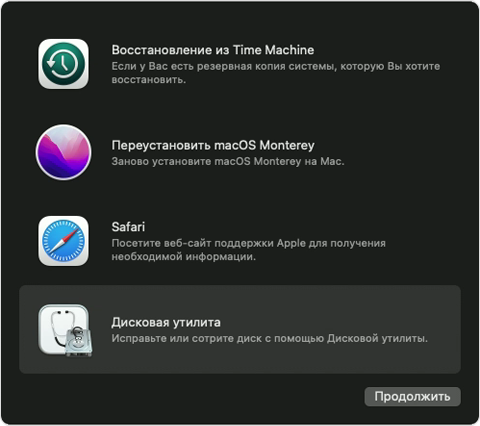
- Выберите том Macintosh HD в боковом меню приложения «Дисковая утилита». Не видите том Macintosh HD?
- Нажмите кнопку «Стереть» на панели инструментов, затем введите запрашиваемые данные.
- Имя: Macintosh HD
- Формат: APFS или Mac OS Extended (журналируемый) в соответствии с рекомендациями приложения «Дисковая утилита»
- Нажмите «Стереть группу томов». Если эта кнопка не отображается, нажмите «Стереть».
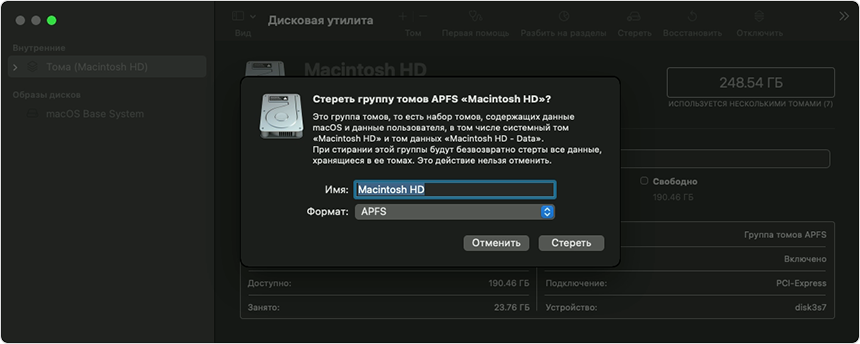
- Если потребуется, введите свой идентификатор Apple ID. Узнайте, что делать, если вы забыли свой идентификатор Apple ID.
- Дополнительно: если вы ранее использовали приложение «Дисковая утилита» для добавления внутренних томов, отличных от Macintosh HD, вы можете стереть их по отдельности, используя тот же процесс.
- После завершения выйдите из приложения «Дисковая утилита» для возврата к окну утилит.
- Если вы хотите, чтобы компьютер Mac запускался с тома, с которого только что были удалены данные, выберите «Переустановить macOS» в окне утилит, затем нажмите «Продолжить» и следуйте инструкциям на экране. Узнайте больше о переустановкеmacOS.
Если том Macintosh HD не отображается в приложении «Дисковая утилита»
Встроенный загрузочный диск должен быть первым элементом в боковом меню приложения «Дисковая утилита». Он называется Macintosh HD, если только вы не изменили его имя. Если в списке нет этого диска, перейдите в меню Apple > «Выключить», затем отсоедините все вспомогательные устройства от компьютера Mac и проверьте список еще раз.
Если диск по-прежнему не отображается в приложении «Дисковая утилита» или процесс стирания завершается сбоем, возможно, компьютеру Mac требуется обслуживание. Если вам необходима помощь, обратитесь в службу поддержки Apple.
Дополнительную информацию об использовании приложения «Дисковая утилита» см. в руководстве пользователя Дисковой утилиты.
Что такое базовая система macOS?
Резюме: в этом посте объясняется, что такое базовая система macOS и как устранить ошибку переустановки, когда базовая система macOS является единственным доступным диском.
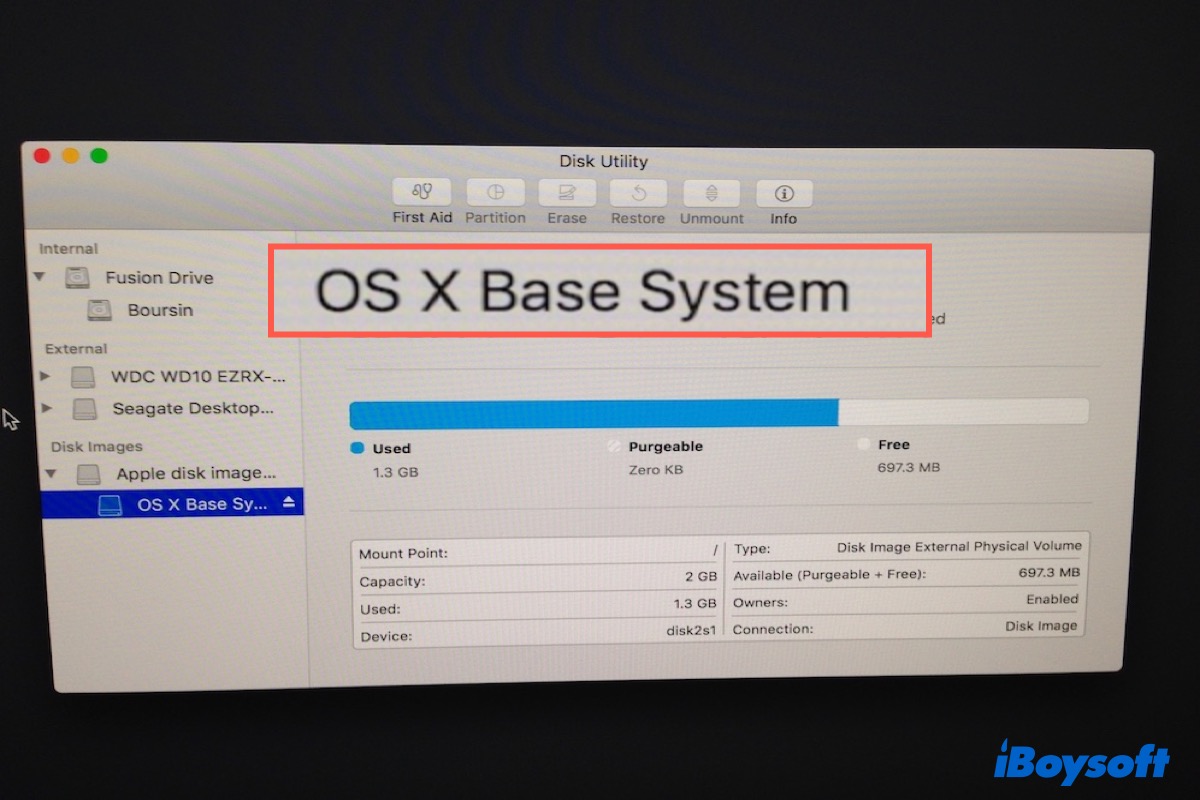
Вы можете заметить том под названием «Базовая система macOS» или «Базовая система Mac OS X» при доступе к Дисковой утилите в режиме восстановления, особенно если вам не удается установить операционную систему Mac. Что такое базовая система macOS и как с ней справиться? Мы дадим вам ответы в этом посте.
Оглавление:
Что такое базовая система macOS?
Базовая система macOS — это раздел восстановления на вашем Mac, который позволяет вам переустановить macOS, если ваша система не работает или необходимо установить другую версию macOS. Это также помогает вам устранять неполадки и решать проблемы Mac с помощью Дисковой утилиты, возвращаться к предыдущему состоянию путем восстановления из Time Machine.
Вы не можете увидеть базовую систему macOS при обычной загрузке. Это образ диска размером около 2 ГБ, доступный только для чтения, который появляется при загрузке в режиме восстановления с помощью Command + R на компьютерах Mac с процессором Intel. В нем содержится вся необходимая информация, необходимая для правильной работы вашего Mac.
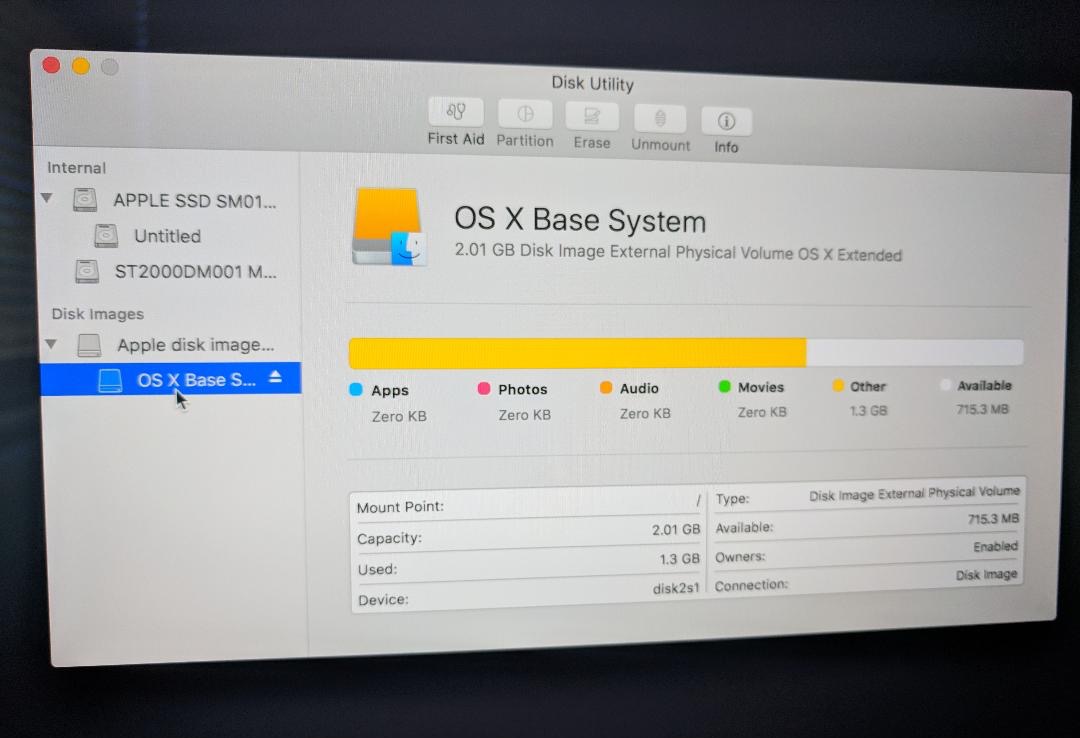
Базовая система macOS против. Макинтош HD
Macintosh HD — это то, с чем вы обычно загружаетесь при включении Mac, где находится macOS. Базовая система macOS — это отдельный том, который позволяет восстановить macOS на вашем Mac несколькими щелчками мыши, если macOS не работает должным образом. Это резервная копия для пользователей, которые могут восстановить свой Mac, переустановить macOS и использовать другие низкоуровневые утилиты.
Базовая система macOS — единственный доступный диск
Из-за неправильных операций вы можете случайно потерять основные тома, такие как Macintosh HD, и найти macOS Base System единственным доступным диском для хранения установщика macOS. Когда вы нажимаете на базовую систему macOS, вы можете столкнуться с ошибками, указывающими на заблокированный диск или нехватку места.
Проблема 1: в базовой системе OS X недостаточно свободного места.
Если вы используете виртуальную машину для Mac для установки macOS, вы можете столкнуться с ошибкой «Недостаточно свободного места в базовой системе OS X».
Это вызвано тем, что у вас нет раздела под VMware Virtual SATA Hard Drive Media (используйте VMware в качестве примера), контейнер жесткого диска Mac. Поэтому вы можете решить эту проблему, стерев контейнер, чтобы добавить новый раздел для хранения установщика macOS.
Чтобы устранить полную проблему базовой системы macOS:
Шаг 1. В окне установщика macOS нажмите «Утилиты» в верхней левой строке меню и выберите «Дисковая утилита».
Шаг 2. Выберите основной контейнер под именем, например, VMware Virtual SATA Hard Drive Media, и нажмите «Стереть».
Шаг 3: Назовите раздел, выберите APFS в качестве формата для Mac под управлением macOS 10.13 High Sierra или более поздней версии. Если ваша версия macOS старше macOS 10.13 High Sierra, вместо этого выберите Mac OS Extended (Journaled). Выберите карту разделов GUID в качестве схемы.
Шаг 4: Нажмите «Стереть». Затем закройте окно и выберите новый раздел для установки операционной системы Mac.
Проблема 2: Базовая система macOS имеет размер жесткого диска вашего Mac и показывает, что «Диск заблокирован».
По какой-то причине вы можете случайно восстановить Macintosh HD в базовой системе macOS и обнаружить, что он заблокирован. В этом случае вам необходимо стереть базовую систему macOS в режиме восстановления через Интернет.
Чтобы решить проблему «Диск заблокирован»:
Шаг 1. Перезагрузите Mac и сразу же удерживайте Option + Command + R, пока не увидите анимированный глобус.
Шаг 2: В окне «Утилиты» нажмите «Дисковая утилита».
Шаг 3: Выберите базовую систему macOS и нажмите «Стереть».
Шаг 4: Назовите диск Macintosh HD и убедитесь, что формат — APFS, если вы используете macOS 10.13 High Sierra или более позднюю версию. В противном случае выберите Mac OS Extended (в журнале). Затем выберите «Карта разделов GUID» в качестве «Схемы».
Шаг 5: Нажмите «Стереть» и выйдите из Дисковой утилиты. Затем выберите Macintosh HD в качестве диска и переустановите macOS.
Примечание. Чтобы установить последнюю версию macOS, совместимую с вашим Mac: Option + Command + R. Чтобы установить macOS, поставляемую с вашим Mac, или ближайшую доступную версию: Shift + Option + Command + R.
Другие решения. Если вы не можете стереть диск, загрузка с USB-установщика должна исправить это. Другое решение — восстановить с Time Machine, подключив резервный диск Time Machine к Mac.
Часто задаваемые вопросы о базовой системе macOS
Нет, вы не можете удалить базовую систему macOS и не должны этого делать. Это то, что дает вам доступ к утилитам macOS, установленным в разделе восстановления. Без него вы не сможете переустанавливать операционные системы или устранять проблемы, когда ваш Mac не загружается.
Вы можете задаться вопросом, следует ли стирать базовую систему macOS, когда вы пытаетесь переустановить операционную систему Mac или перепродать свой Mac.
Ответ — нет. Вы не должны стирать его, потому что он не занимает много места, и это приведет к неработоспособности вашего Mac. На самом деле, когда вы попытаетесь стереть его, у вас ничего не получится, потому что опция неактивна.
Базовая система macOS — это основа операционной системы Mac, в которой есть все, что необходимо для поддержания работы вашего Mac. Он позволяет вам войти в раздел восстановления и получить доступ к некоторым основным инструментам, таким как Дисковая утилита.