Фотошоп не сохраняет в JPEG и PNG
В новой версии Photoshop CC 2021, 2022 и 2023 при выборе «Сохранить как» ( CTRL + S) исчезли все расширения, в том числе JPG.
- Как сохранить фото в формате JPG, PNG?;
- Не могу сохранить файл в фотошопе;
- Фотошоп не сохраняет файл по нажатию сохранить как;
- Фотошоп сохраняет только в PSD;
- Пропали форматы сохранения в фотошопе;
- Нет формата JPEG фотошопе.
Я долго не мог разобраться с этой проблемой. Я ее решил. Помогу и вам с минимальными затратами по времени.
Странно, но Adobe это назвал по-русски как Включить устаревший процесс «Сохранить как».
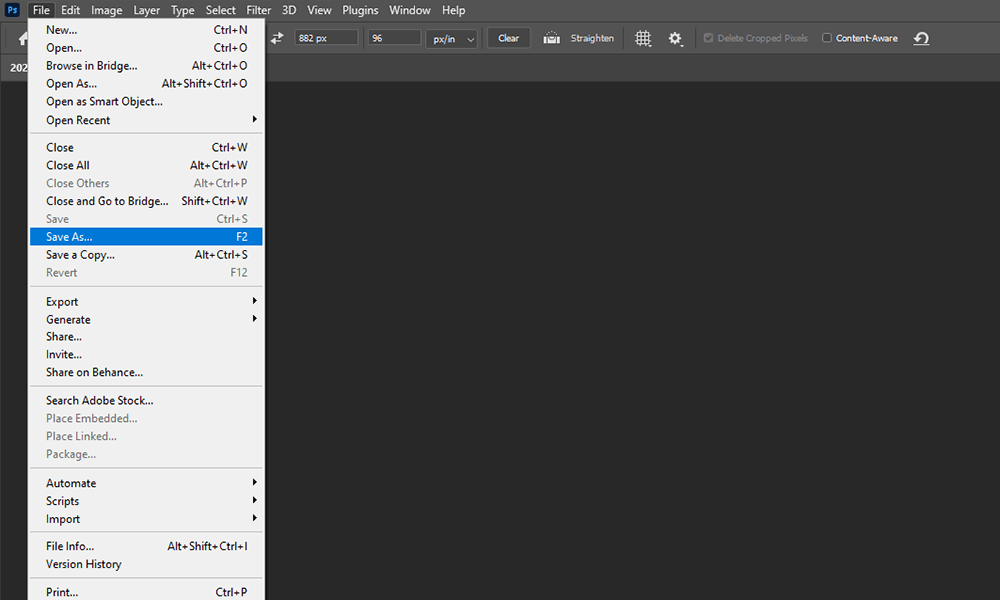
Пропал выбор расширений в Photoshop при команде «Сохранить как»
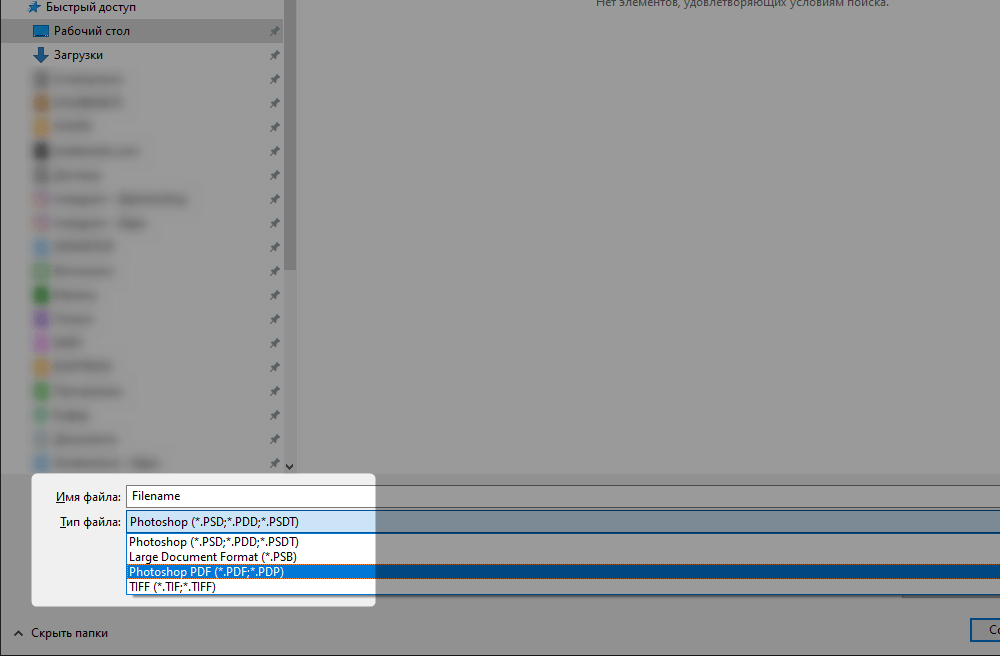
Вот так выглядит проблема. Отображаются не все расширения файлов для сохранения, только PSD и TIFF.
Решение проблемы
Чтобы найти эти параметры установок, перейдите к:
- Edit — Preferences — General (горячая комбинация клавиш — CTRL + K)
- Переходим в меню в File Handing (желтая стрелка на скриншоте ниже)
- Ставим галку напротив Enable legacy «Save As»
3 простых способа сохранить Photoshop в формате PDF

Последнее обновление 10 ноября 2022 г. by Тина Кларк Нетрудно преобразовать JPG или PNG в PDF, который вы можете найти на многочисленных веб-сайтах и сервисах в Интернете. Как вы экспортируете Photoshop в PDF напрямую, когда вам нужно создать коммерческий документ PDF/X для коммерческой печати? Конечно, вы можете редактировать фотографии и сохранять их в исходном качестве с помощью Photoshop. Напротив, когда вам нужно управлять файлами PDF или легко редактировать их, вы также можете найти лучшую альтернативу сохранить фотошоп в PDF из статьи.
- Часть 1: Как напрямую сохранить Photoshop в формате PDF
- Часть 2: Как создать многостраничный PDF с помощью Photoshop
- Часть 3: Альтернатива Photoshop для преобразования фотографий в PDF
- Часть 4: Часто задаваемые вопросы о том, как сохранить Photoshop в формате PDF
Часть 1: Как напрямую сохранить Photoshop в формате PDF
Adobe Photoshop имеет встроенную функцию сохранения фотографий в PDF. Просто используйте параметр «Сохранить как» для экспорта файлов PDF/X, которые являются подмножеством Adobe PDF и исключают переменные цвета, шрифта и треппинга для некоторых проблем с печатью. Кроме того, вы можете сохранять RGB, оттенки серого, CMYK, растровые, лабораторные, двухцветные и индексированные фотографии в формате PDF с помощью Photoshop, а также изображения в других форматах.
Шаг 1: Откройте Photoshop на своем компьютере. Нажмите на Файл в верхней строке меню. Выберите файл PSD, который вы хотите изменить. После выбора файла нажмите кнопку Откройте вариант. У вас есть возможность изменить или обновить фотографии, над которыми вы сейчас работаете.

Шаг 2: Голова к Файл меню из строки меню верхнего уровня. Выберите Сохранить как вариант и переименовать файл, если требуется. Выбрать Формат вариант из выпадающего списка, и вы можете выбрать Фотошоп PDF возможность найти раздел по стрелке, указывающей вниз.

Шаг 3: Нажмите Цветовая схема кнопку для выбора цветовой схемы. Вы также можете установить флажок, чтобы добавить комментарии, слои, альфа-каналы и плашечный цвет по желанию. После преобразования Photoshop в PDF нажмите кнопку Save. кнопку, чтобы применить изменения, которые вы внесли в свою работу.

Часть 2: Как создать многостраничный PDF с помощью Photoshop
Когда вам нужно создать презентацию в формате PDF с несколькими страницами из серии изображений, особенно для начала, вы должны создать каждую страницу файла PDF, которую вы собираетесь получить отдельно, в Photoshop, и сохранить каждую в виде файла PDF, прежде чем продолжить. Вы сможете изучить и обновить каждую страницу отдельно, если это необходимо позднее.
Шаг 1: Откройте Photoshop и выберите Файл меню, чтобы импортировать все файлы, которые вы хотите преобразовать. Вы также можете перетаскивать файлы в Photoshop, который может открывать все файлы одновременно. После этого следуйте инструкциям в этой статье, чтобы создать многостраничную презентацию в формате PDF из Photoshop.
Шаг 2: Перейдите к Файл меню в левом верхнем углу. Затем в раскрывающемся меню выберите автоматизировать вариант процесса. Выберите Представление PDF из раскрывающегося списка. Выберите Добавить открытые файлы вариант под Исходные файлы в раскрывающемся меню.
Шаг 3: изменить порядок страниц, выбрав Сортировать по имени из раскрывающегося меню или путем перетаскивания файлов в списке. Убедитесь, что Многостраничный документ выбрано в Параметры вывода диалоговое окно, прежде чем продолжить.
Шаг 4: убедитесь, что ваши изменения сохранены, нажав кнопку Save. кнопка. Если вы выберете нужный PDF-документ, вы можете изменить совместимость и другие параметры, прежде чем нажимать кнопку Сохранить PDF Кнопка, позволяющая преобразовать Photoshop в многостраничный PDF-файл.

Часть 3: Альтернатива Photoshop для преобразования фотографий в PDF
Когда вам нужно конвертировать изображения Photoshop в PDF в пакетном режиме, управлять файлами PDF, редактировать их и даже зашифровать PDF, PDFelement это лучшая альтернатива Photoshop для преобразования PDF-файлов. Он предоставляет множество дополнительных функций для улучшения внешнего вида ваших документов. Кроме того, существует несколько функций редактирования для простого преобразования, сжатия и управления изображениями Photoshop.
1. Конвертировать JPEG, PNG, BMPи другие файлы изображений в PDF в пакетном режиме.
2. Сжимайте, объединяйте, изменяйте размер, редактируйте и даже выполняйте алгоритм распознавания текста.
3. Добавьте специальный метод шифрования, чтобы легко защитить преобразованный PDF-файл.
4. Обеспечить несколько функций редактирования для полировки и подписывать PDF-документы.
Шаг 1: После того, как вы установили PDFelement, вы можете запустить программу на своем компьютере. После этого вы можете нажать кнопку Создать PDF-файл вариант или выберите Создавай из файла Файл меню для импорта фотографий.

Шаг 2: выберите из списка файл JPG, который хотите преобразовать, и нажмите кнопку Откройте кнопку, чтобы начать преобразование. Он позволяет добавлять водяные знаки в PDF-файлы, редактировать файлы или выполнять алгоритмы OCR.

Шаг 3: После этого вы можете использовать его для различных заданий PDF. После завершения процесса вы можете сохранить преобразованный PDF-файл и даже объединить несколько изображений в один PDF-файл.
Фотошоп не хочет сохранять в pdf
Поставь галку на «не показывать снова» и не парься. У меня тоже СС 2015, рабочий и показывает такое же окошко. Всё прекрасно сохраняется. Просто шоп предупреждает, что настройки в окошке «сохранить как» , которое открыто на вашем нижнем скрине, могут отличаться от настроек при которых сохраняется в pdf.
Остальные ответы
Может это не полная версия или пробный срок истёк, некоторые функции отключились
Слои объедини просто и все. Он, бывает, так тупит
Одной проблемой меньше! Подробный гайд как сохранять PDF для печати
Если вы хоть раз готовили файл для печати, то столкнулись со сложностями сохранения PDF. Мы решили собрать самые популярные программы для создания макетов и показать, как сохранить файл правильно.
В статье показаны программы:
- Corel
- Adobe Illustrator
- Adobe Photoshop
Как сохранить PDF для печати в программе Corel
- Меню Файл — Экспорт — PDF
- В разделе Общее сохраняем текущий документ с совместимостью с Acrobat 6. Если в вашем макете есть дополнительные эффекты и прозрачные элементы выбирайте Acrobat 9.
- Во вкладке Цвет выбираем модель CMYK, если она у вас не стоит. *Преобразовать плашечные цвета в CMYK, нажмите, если в макете использовались цвета Pantone.
- Во вкладке Документ убираем ненужные галочки. Ваши настройки должны выглядеть так:
- Во вкладке Объект выбираем Тип сжатия JPEG и ставим настройки качества на максимум. В Цвете ставим 300 точек на дюйм. Проставляем все нужные галочки и убираем ненужные.
- В разделе Допечатная подготовка выставляем порог выхода за обрез от 2-3 мм.
- Вкладки Безопасность и Нет проблем не трогаем, нажимаем ОК и сохраняем файл
Как сохранить PDF для печати в программе Adobe Illustrator
- Меню Файл — Команда Сохранить как — Adobe PDF.
- В открывшимся окне выбираем: Стиль Adobe PDF — Высококачественная печать. Совместимость — Acrobat 6. И проставляем нужные галочки.
- Во вкладке Сжатие проставляем JPEG и максимальное качество. В последнем пункте ставим сжатие ZIP. Проставляем нужные галочки.
- Во вкладке Метки и выпуски за обрез проставляем все нужные галочки и ставим 3 мм в разделе Выпуски за обрез.
- Во вкладке Вывод выбираем Стратегию включения профиля — Включить все профиль RGB и исходные профили CMYK с тегами.
- Остальные кладки оставляем без изменений и сохраняем.
Как сохранить PDF для печати в программе Adobe Photoshop
- Выбираем раздел Файл — Сохранить как — Photoshop PDF.
- В всплывающем окне сверху выбираем Высококачественная печать, совместимость с Acrobat 6 и проставляем нужные галочки.
- В Сжатие выбираем JPEG и наилучшее качество.
- Во вкладке Вывод выбираем параметры как на скриншоте.
- ВАЖНО! В Photoshop нет вылетов под обрез, поэтому делайте макет в натуральную величину и симметричные вылеты на подрезку.
Если для вам эти пункты совсем темный лес, вы можете обратиться к нашей дизайн-студии, в которой специалисты подготовят правильный макет со всеми нужными параметрами.
- Проконсультируем.
- Покажем образцы материалов и продукции.
- Сделаем пробный образец бесплатно.
- Оформим заказ и доставим вовремя.
Ваш успех начинается с нашей типографии!