Не удается получить электронную почту на iPhone, iPad или iPod touch
Если вы не можете получить электронное письмо в приложении «Почта» на iPhone, iPad или iPod touch, попробуйте выполнить следующие действия.
Подготовка
- При выполнении резервного копирования iOS или iPadOS в iCloud или iTunes сохраняются настройки вашей почты, но не сами сообщения. Если вы удалите или измените настройки учетной записи электронной почты, ранее загруженные сообщения могут быть удалены с устройства.
- Убедитесь, что устройство подключено к Интернету.
- Узнайте у своего поставщика услуг электронной почты, не произошло ли сбоя в работе.
- Узнайте, что делать, если вы не можете получить доступ к своей электронной почте или вам не удается отправить и получить сообщение с использованием адреса @icloud.com.
Проверка адреса электронной почты и пароля
Если приложение «Почта» запрашивает пароль для учетной записи электронной почты, убедитесь, что он указан верно. Чтобы проверить адрес электронной почты и пароль, войдите в систему на веб-сайте поставщика услуг электронной почты.
Если сообщение о неверном имени пользователя или пароле появится снова, обратитесь к поставщику услуг электронной почты или системному администратору.
Проверка настроек загрузки почты и уведомлений
По умолчанию настройки в разделе «Новые данные» задаются на основе параметров вашей электронной почты. Если параметр Push недоступен, по умолчанию будет включен параметр «Выборка». От этого зависит, как ваше устройство будет принимать электронную почту. Чтобы изменить эти настройки, выполните следующие действия.
- Перейдите в раздел «Настройки» > «Почта», затем нажмите «Учетные записи».
- Нажмите «Новые данные».
- Выберите параметр (например, «Автоматически» или «Вручную») или установите график загрузки данных в приложении «Почта».
В iOS 11 и более поздних версиях, а также в iPadOS по умолчанию установлен параметр «Автоматически». Ваше устройство будет загружать данные в фоновом режиме только в процессе зарядки и при наличии подключения к сети Wi-Fi.
Проверьте правильность настроек уведомлений для приложения «Почта».
- Перейдите в раздел «Настройки» > «Уведомления».
- Нажмите «Почта», затем выберите учетную запись электронной почты.
- Настройте параметры «Предупреждения», «Звуки» и «Наклейки».
Обращение к поставщику услуг электронной почты или системному администратору
- Обратитесь к поставщику услуг электронной почты или перейдите на веб-страницу состояния его системы, чтобы проверить, работает ли служба электронной почты.
- Узнайте у поставщика услуг электронной почты или системного администратора, включены ли для вашей учетной записи электронной почты функции безопасности или ограничения, например двухэтапная проверка. Чтобы можно было отправлять и получать электронные письма на вашем устройстве, может потребоваться специальный пароль или запрос авторизации у поставщика услуг электронной почты.
- Проверьте правильность настроек учетной записи электронной почты, обратившись к поставщику услуг электронной почты или системному администратору.
Удаление учетной записи электронной почты и повторная настройка
- На своем компьютере выполните вход на веб-сайт поставщика услуг электронной почты. Убедитесь, что там отображаются все ваши сообщения электронной почты или что они сохранены не только на вашем устройстве.
- На устройстве перейдите в раздел «Настройки» > «Почта», затем нажмите «Учетные записи».
- Нажмите учетную запись электронной почты, которую необходимо удалить.
- Нажмите «Удалить учетную запись».
- Добавьте учетную запись еще раз.
Если эти рекомендации не помогают, обратитесь к поставщику услуг электронной почты для получения дополнительной информации.
Если приложение «Почта» на компьютере Mac постоянно запрашивает пароль
Приложение «Почта» может сообщать о том, что не удается подключиться к почтовой учетной записи, и многократно отображать запрос на ввод пароля.
Если компьютер Mac подключен к Интернету, но внезапно начинает запрашивать ваш пароль для электронной почты, в общем случае следует повторить попытку позднее, а при необходимости — обратиться за помощью к провайдеру услуг электронной почты. Если вы пользуетесь службой Почта iCloud компании Apple, узнайте, как устранять проблемы с пользованием Почтой iCloud.
Почему приложение «Почта» запрашивает ваш пароль?
- Вы используете устаревший пароль учетной записи электронной почты. Если вы обновили пароль на одном устройстве, убедитесь, что используете тот же пароль на компьютере Mac.
- Провайдеру услуг электронной почты необходимо обновить или сбросить ваш пароль в целях безопасности. Например, если вы используете двухэтапную проверку Google, вашей учетной записи Gmail в приложении «Почта» требуется соответствующий пароль для приложения.
- Провайдер услуг электронной почты деактивировал или временно заблокировал учетную запись. Обратитесь за помощью к своему провайдеру.
Проверьте свой пароль в разделе настроек «Учетные записи Интернета»
В зависимости от типа используемой учетной записи электронной почты может быть доступен следующий способ исправления пароля:
- Завершите работу приложения «Почта». Если работа приложения не завершается, можно завершить ее принудительно.
- Откройте меню Apple > «Системные настройки» и выберите «Учетные записи Интернета».
- Нажмите свою учетную запись электронной почты.
- Нажмите кнопку «Подробнее» (при наличии).
- Если для учетной записи отображается поле пароля, удалите пароль и введите правильный пароль.
- Закройте окно настроек, затем откройте приложение «Почта» и повторите попытку использования своей учетной записи.
Если приложение «Почта» по-прежнему запрашивает ваш пароль, возможно, пароль указан неверно. Ваш провайдер услуг электронной почты может помочь вам проверить настройки электронной почты и убедиться, что вы используете правильный пароль.
Попробуйте воспользоваться веб-почтой
Многие провайдеры услуг электронной почты предлагают веб-почту — вариант использования сервиса электронной почты с помощью веб-браузера, такого как Safari, а не почтового приложения, например «Почта». Например, если вы пользуетесь учетной записью Почты iCloud, вы можете отправлять и получать электронную почту на веб-сайте iCloud.com.
Поскольку в приложении «Почта» обычно используется тот же пароль, что и для веб-почты, попробуйте войти в веб-почту с этим паролем. Если в веб-почте пароль тоже не работает, возможно, он неверен. Ваш провайдер услуг электронной почты может помочь вам проверить настройки электронной почты и убедиться, что вы используете правильный пароль для приложения «Почта».
Удаление и последующее добавление учетной записи
Если другие решения не работают, попробуйте настроить свою почтовую учетную запись снова. Для этого выполните следующие действия.
- Удалите учетную запись электронной почты в приложении «Почта».
- Снова добавьте учетную запись электронной почты в приложении «Почта».
Дополнительная информация
- Если вы пользуетесь службой Почта iCloud компании Apple, узнайте, как устранять связанные с ней проблемы. В Почте iCloud используется пароль вашей учетной записи Apple ID. Узнайте, что делать, если вы забыли пароль учетной записи Apple ID или хотите изменить пароль учетной записи Apple ID.
- Если вы забыли или хотите изменить свой пароль электронной почты для другой службы электронной почты, обратитесь к провайдеру услуг электронной почты или запросите сброс пароля на его веб-сайте.
Информация о продуктах, произведенных не компанией Apple, или о независимых веб-сайтах, неподконтрольных и не тестируемых компанией Apple, не носит рекомендательного или одобрительного характера. Компания Apple не несет никакой ответственности за выбор, функциональность и использование веб-сайтов или продукции сторонних производителей. Компания Apple также не несет ответственности за точность или достоверность данных, размещенных на веб-сайтах сторонних производителей. Обратитесь к поставщику за дополнительной информацией.
Как восстановить пароль для входа в почту?
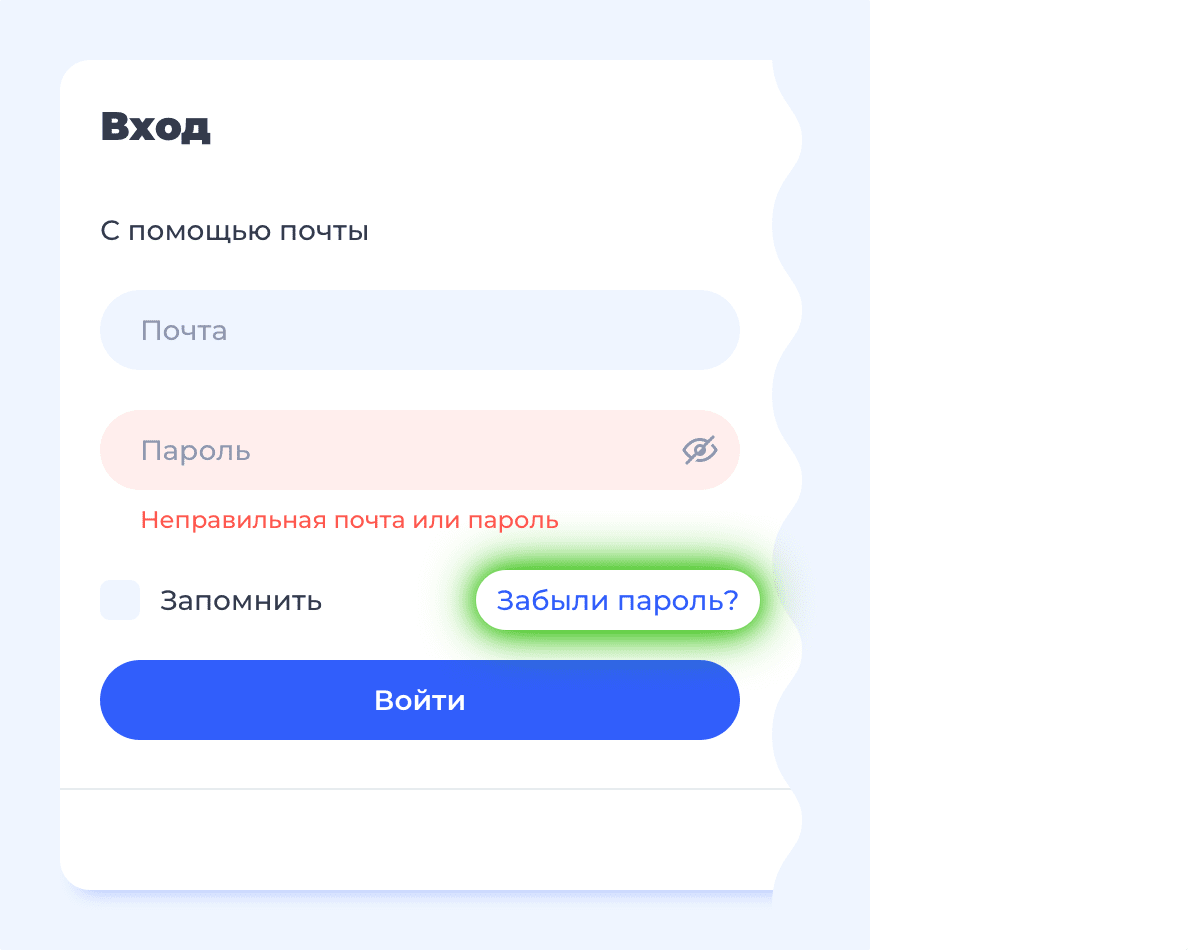
Если при входе в почтовый ящик появилась ошибка «Неправильная почта или пароль», проверьте, не ошиблись ли вы при вводе данных.
- Проверьте, не нажата ли кнопка Caps Lock;
- Установите правильный язык ввода на клавиатуре;
- Убедитесь, что в начале или в конце пароля нет лишнего пробела;
- Вспомните, возможно вы меняли пароль и забыли об этом.
Если это не помогло, нажмите на кнопку Забыли пароль.
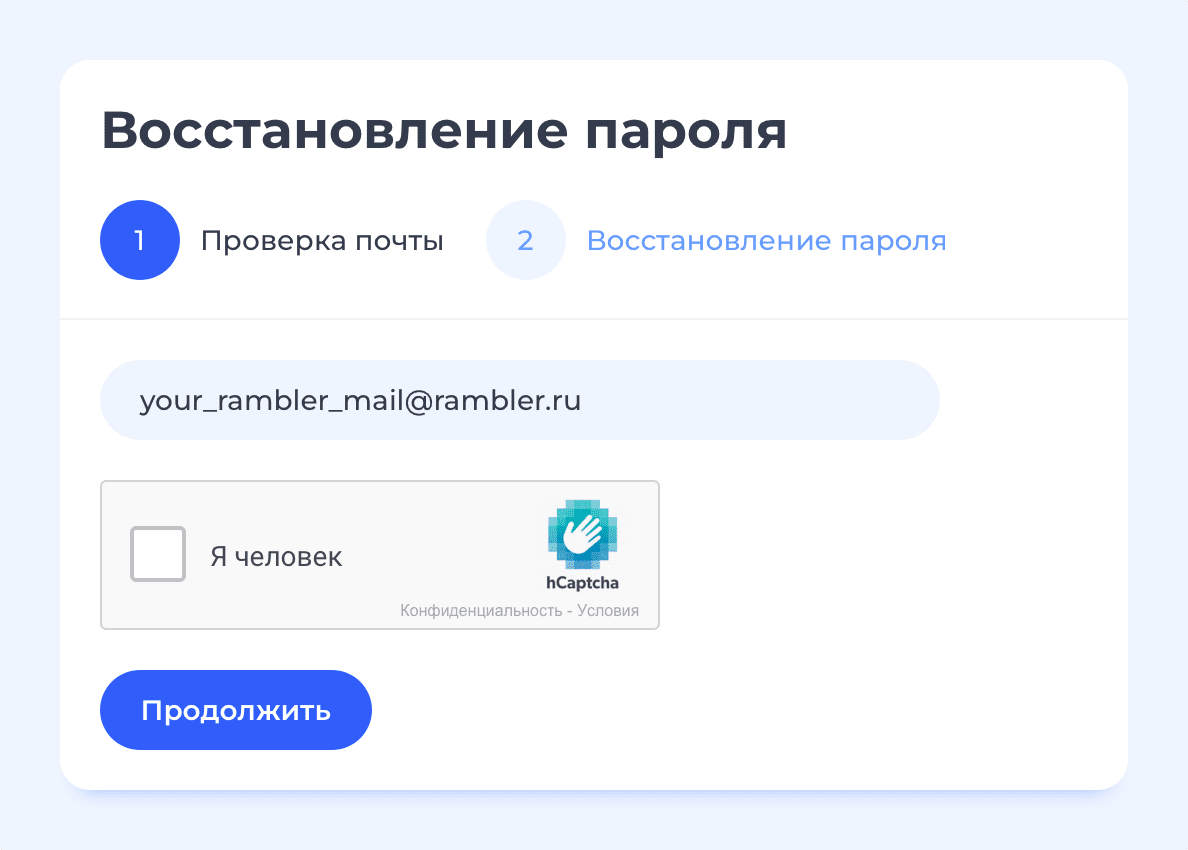
Восстановление доступа к почтовому ящику
Укажите полностью электронную почту, отметьте пункт «Я человек» и нажмите Продолжить.

Если вы ранее привязывали номер телефона для восстановления доступа, то на следующем этапе вам понадобится мобильный телефон с этим номером. Также вы можете восстановить доступ через ответ на контрольный вопрос, выбрав соответствующий пункт.
Восстановление доступа по номеру телефона
Если у вас привязан номер телефона, система первым делом предложит вам восстановить доступ именно таким образом.
Укажите номер телефона.

Запросите код доступа на ваш мобильный телефон: Получить код в SMS.

Если SMS не поступило, вы можете запросить его повторно через 15 секунд.
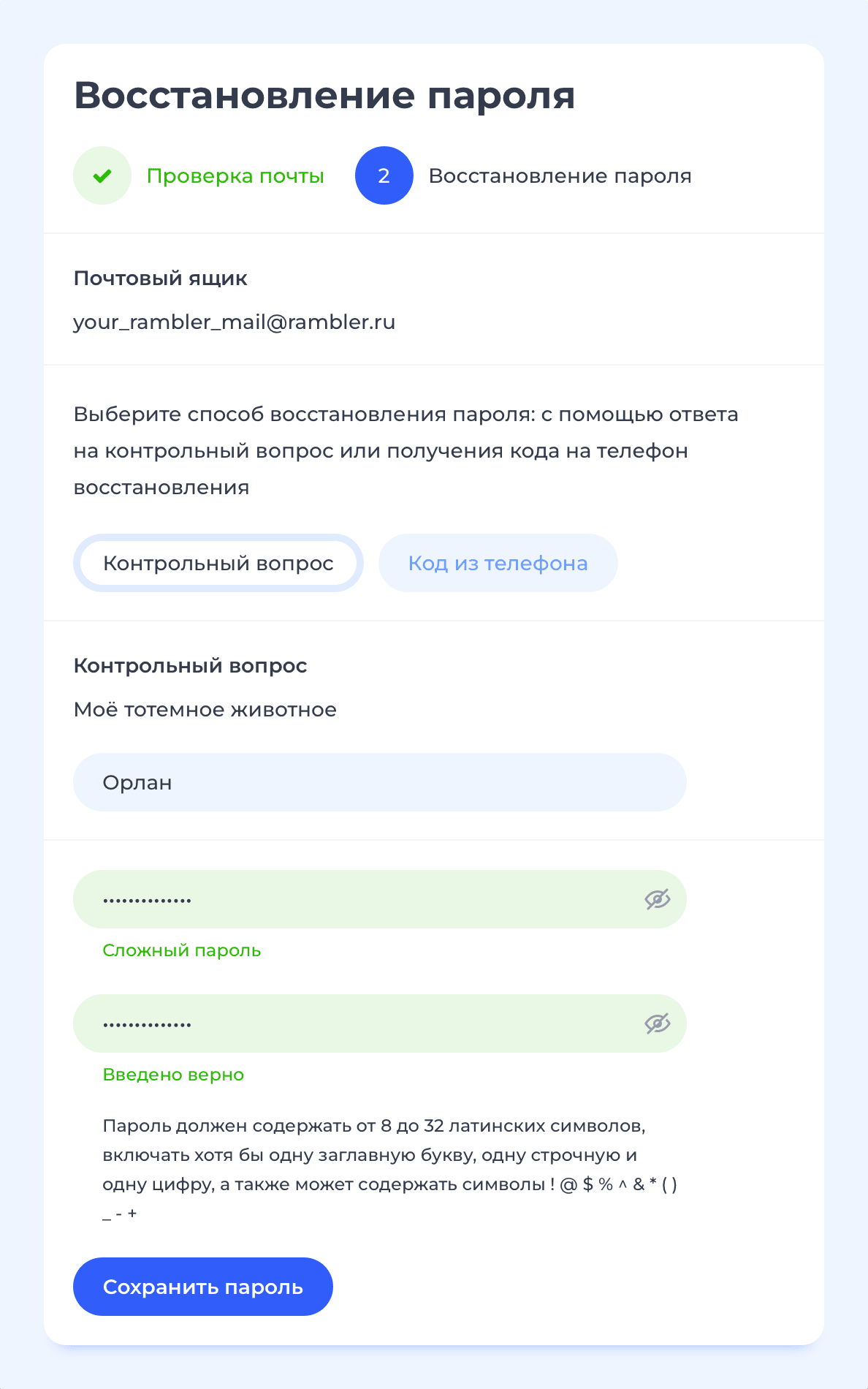
Полученный код из 6 цифр введите в специальное поле на странице. Ниже придумайте и введите новый пароль, затем подтвердите его и нажмите кнопку Сохранить пароль. Пароль будет изменен.
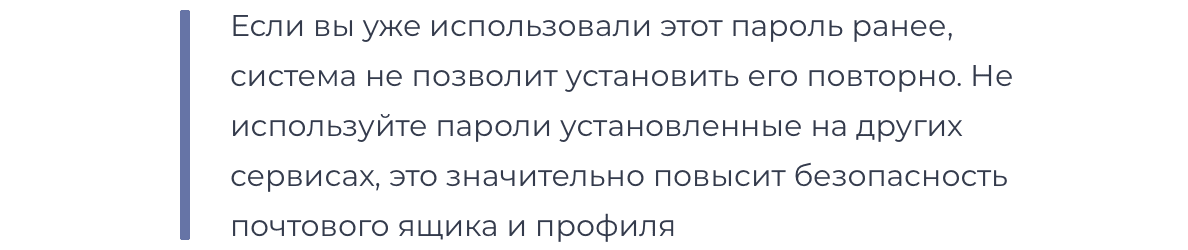
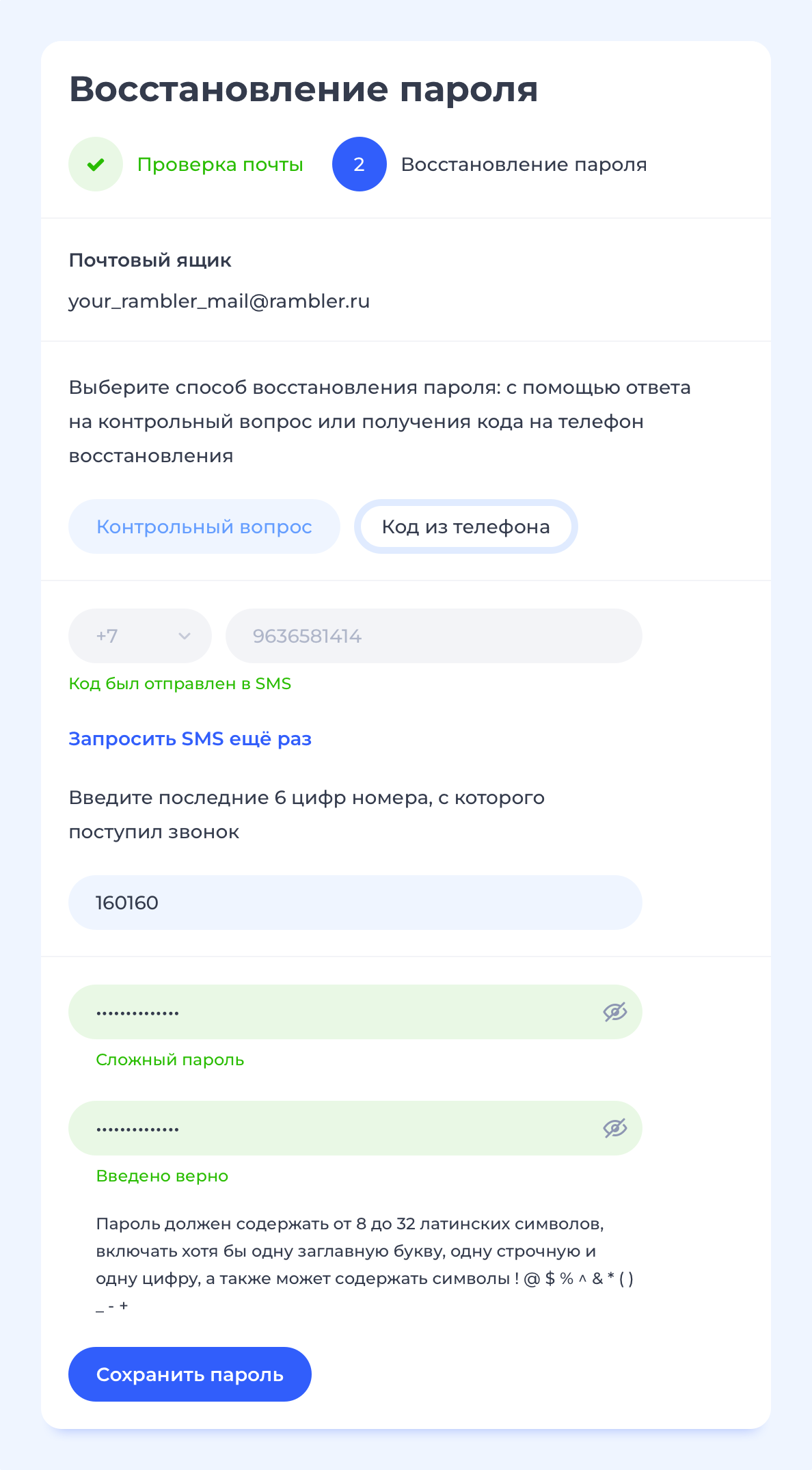
Если номер телефона вам недоступен или возникли другие проблемы, вы можете восстановить доступ, выбрав в начале страницы пункт Контрольный вопрос.
Восстановление доступа через ответ на контрольный вопрос
Если номер телефона не привязан к профилю, сразу появится страница восстановления через ответ на контрольный вопрос.
Заполните форму и нажмите кнопку Сохранить пароль. Пароль будет изменен.

Если эта статья не помогла вам решить проблему с доступом к почтовому ящику, пожалуйста, напишите нам об этом через форму обратной связи.
Почему после смены Apple ID на iOS запрашивается пароль старой учётной записи
Некоторое время назад был вынужден сменить учётную запись Apple ID, перелогинился в настройках iPhone. При появлении обновлений в App Store устройство опять спрашивает пароль от старого Apple ID, что делать?
При смене учётной записи Apple ID помимо входа в настройках iPhone для корректной загрузки и обновления приложений нужно сделать следующее:
1. Для начала войдите в новую учётную запись в меню Настройки – iTunes Store и App Store. Теперь данная учётка будет использоваться для покупок и к ней будут привязываться загруженные приложения.
2. Перезапустите приложения App Store, завершив его из панели многозадачности.
3. Войдите в App Store и в настройках учётной записи (иконка в правом верхнем углу) убедитесь, что вошли в магазин под нужной учёткой.
4. Теперь нужно переустановить все приложения, которые были загружены при использовании старой учётной записи.
К сожалению, данный процесс можно произвести только вручную, удаляя и заново устанавливай программы из App Store. Только при повторной установке программы она будет привязан к новой учётке Apple ID.
Если не сделать этого, то при любом обновлении программа потребует пароль от старой записи Apple ID.
5. После переустановки приложений обновите резервную копию устройства в iCloud или iTunes.