Диспетчер подключений Windows
Windows диспетчер подключений (WCM) позволяет создавать и настраивать программное обеспечение диспетчера соединений.
Аудитория разработчиков
Windows диспетчер подключений предназначена для разработчиков, использующих программное обеспечение для разработки C/C++.
Требования к среде выполнения
API диспетчер подключений Windows поддерживается в Windows 8 и Windows Server 2012.
В этом разделе
| Раздел | Описание |
|---|---|
| Справочник по Windows диспетчер подключений | Справочная документация по API WCM. |
«Диспетчер подключений удаленного доступа»: что это за служба и какие действия с ней можно производить?


Служба «Диспетчер подключений удаленного доступа» в Windows-системах многим рядовым пользователям практически неизвестна, и очень часто они просто-напросто не знают, что это такое и за что отвечает этот системный компонент. Между тем иногда можно встретить появление некоторых специфичных ошибок, в которых прямо или косвенно присутствует отсылка именно к этой службе. Попробуем восполнить пробел в знаниях, а также рассмотрим некоторые типичные ситуации, связанные с функционированием этого компонента.
Что такое «Диспетчер подключений удаленного доступа»?
Вообще, начать следует с того, что большинство неподготовленных пользователей ошибочно воспринимают эту службу за инструмент удаленного доступа к другому компьютеру.
Зачастую при попытке включения звука, открытия общего доступа к интернет-соединению или создании.

Действительно, частично описываемый компонент и отвечает за такие подключения, однако среда его использования гораздо шире. Но если говорить понятным языком, «Диспетчер подключений удаленного доступа» используется операционной системой для множества операций, среди которых особое место занимает активация VPN-подключений и общего доступа к интернету, не говоря уже о возможности управления другими компьютерами, находящимися в Сети, обновлении Windows, использовании телефонии и т.д. Примечательно и то, что даже такой, казалось бы, независимый компонент, как Windows Audio, тоже обращается именно к этой службе. Как уже, наверное, понятно, при возникновении проблем с основным компонентом дочерние процессы тоже запускаться не смогут. А вот тут и начнут появляться уведомления об ошибках, в которых прямо о том, что нарушение работы связано именно с «Диспетчером подключений удаленного доступа», сказано не будет, однако код ошибки может свидетельствовать как раз об этом. На возможных сбоях остановимся подробнее чуть позже, а пока давайте выясним, насколько целесообразно активировать или отключать этот компонент.
Достаточно часто многие пользователи компьютерных систем на основе.
Нужно ли запускать службу в ручном режиме?
Как правило, если посмотреть на состояние самой службы, используя для этого в Windows-системах соответствующий раздел, вызываемый через консоль «Выполнить» командой services.msc, нетрудно убедиться, что ее старт по умолчанию установлен на автоматический запуск.

В кратком описании сказано, что «Диспетчер подключений удаленного доступа» оказывает влияние на VPN-подключения, а также на некоторые другие, явно зависящие от нее компоненты (какие именно не уточняется). Тем не менее поскольку данный компонент стартует исключительно автоматически, производить с ним какие-либо операции самостоятельно не нужно. Исключение составляют только те ситуации, когда по каким-либо причинам он был деактивирован. Но как запустить «Диспетчер подключений удаленного доступа» вручную, если произошел какой-то сбой? Все просто!

Двойным кликом необходимо вызвать окно редактирования параметров, затем нажать кнопку запуска и только потом из выпадающего списка выбрать автоматический тип старта. После сохранения изменений перезагрузку системы, в принципе, производить не нужно. Такое действие может потребоваться только в том случае, если вы пытаетесь устранить ошибки, связанные именно с этим компонентом.
В том случае, если при запуске программы или выполнении какой-либо.
Можно ли отключить «Диспетчер подключений удаленного доступа»?
Иногда у пользователей возникают совершенно законные вопросы по поводу отключения этой службы, поскольку в том же интернете можно встретить немало рекомендаций по улучшению быстродействия системы как раз за счет деактивации неиспользуемых компонентов. Насколько это целесообразно? По большому счету отключать эту службу не стоит (в оперативной памяти сам процесс занимает порядка 3-4 Мб и особого влияния на чрезмерное потребление системных ресурсов не оказывает).

С другой стороны, если вы действительно не используете то же VPN-подключение, доступ к удаленному «Рабочему столу», не планируете устанавливать апдейты для операционной системы, не используете печать на сетевом принтере, деактивировать саму службу и связанный с ней процесс RasMan можно. Грубо говоря, отключение целесообразно производить только в том случае, если ваш компьютер практически полностью изолирован от внешнего мира. Однако, как утверждается даже на официальном сайте корпорации Microsoft, иногда производить отключение нужно в обязательном порядке, что связано с проникновением в систему некоторых типов угроз. Но и в данном случае рекомендуется только заблокировать порты UDP 445, 138, 137 и 135, а также порты TCP 593, 445, 139 и 135. Блокированию также подлежат все активированные пользователем в ручном режиме порты, используемые службой RPC (вызов удаленных процедур). Саму службу можно оставить в ручном режиме старта.
Побочные эффекты при деактивации службы
Что же касается последствий отключения описываемой службы, после этого ни о каком использовании VPN и речи не будет, телефонию использовать будет невозможно, не говоря уже о том, что некоторые проблемы могут возникнуть при установке в систему самонастраивающихся устройств Plug&Play.

Кроме того, как уже говорилось выше, могут появиться и неполадки в работе Windows Audio (чаще всего появляется ошибка запуска дочерних служб с номером 1068), не исключается и возникновение сбоя 711.
Устранение проблем с запуском службы
Впрочем, и с самой службой можно встретить проблемы. В частности, это связано с тем, что «Диспетчер подключений удаленного доступа» не запускается ни под каким предлогом. В этом случае, как ни странно, рекомендуется проверить именно состояние дочерних служб, а также обратить внимание на дополнительные процессы вроде вызова удаленных процедур, базовой фильтрации в брандмауэре, для которых тип запуска должен быть выставлен на автоматический. Иногда можно попробовать просто восстановить систему до той точки, когда проблем не наблюдалось. В наихудшей ситуации можно попробовать вернуть Windows (8 или 10) в исходное состояние или даже переустановить заново.
Краткие выводы
Выше была приведена только очень краткая информация. На самом деле с самим описанным компонентом дела обстоят гораздо сложнее. Но если давать напоследок какие-то рекомендации, можно сказать, что заниматься экспериментами по деактивации этой службы, ее дочерних компонентов, принудительным завершением процессов svchost или удалением одноименного файла не стоит. Вследствие таких необдуманных действий проблемы можно получить гораздо более серьезные (некоторые программы окажутся неработоспособными, да и вся операционная система может «полететь»).

Зачастую при попытке включения звука, открытия общего доступа к интернет-соединению или создании домашней группы пользователь на экране своего устройства видит следующее сообщение: «Ошибка 1068: не удается запустить дочернюю службу или группу». Это .

Достаточно часто многие пользователи компьютерных систем на основе Windows сталкиваются с неприятной проблемой, когда при попытке подключения к Интернету вместо ожидаемого соединения возникает сбой с кодом 711 (ошибка). Как исправить его несколькими .

В том случае, если при запуске программы или выполнении какой-либо операции в Windows возникает ошибка с кодом 1068 «не удалось запустить дочернюю службу», компьютер пытается сказать, что данная служба отключена.

Как известно, ни одна из ныне существующих Windows-систем не является производительной на все сто, предлагая пользователю огромное количество ненужных служб, процессов и компонентов, работающих в фоновом режиме. Как отключить ненужные службы Windows .

Некоторые пользователи Windows-систем на основе «семерки» и выше иногда сталкиваются с проблемой того, что при запуске какого-то приложения, подразумевающего в своей работе использование сетевого подключения, выдается ошибка, что служба политики .
Продвинутые пользователи ПК уже давно научились решать проблемы типа «Одно из подключенных USB-устройств работает неправильно» самостоятельно. Они знают свой компьютер до мельчайших деталей, поэтому вопросов о том, как исправить ту или иную ошибку, не возникает.

При использовании модемов любого типа достаточно часто появляется сбой с номером 633 (ошибка подключения). И хотя на сегодняшний день использование модемов, мягко говоря, является несовременным, тем не менее, для некоторых систем такое подключение может быть актуальным (например, при запуске модема мобильного устройства с целью получения доступа к Интернету с компьютера). Устранить проблемы можно достаточно просто.

Многие пользователи очень часто сталкиваются с таким понятием, как RDP-клиенты, хотя иногда до конца четко себе не представляют, что это за программы и для чего они нужны. Рассмотрим, что такое RDP-клиент (Windows XP и 7 возьмем в качестве действующей среды операционной системы).

Удаленное управление компьютерами — это не только полезное, но и интересное занятие. И порой приходится придумывать, как правильно организовать данный процесс. На помощь приходит Remote Manipulator System. Как установить приложение или удалить его? Как использовать?
Список служб Windows XP
DHCP-клиент (DHCP Client) — в принципе, если у вас в настройках сетевых подключений (в том числе к интернет) нет упоминаний о DHCP-сервере, то можно поставить запуск Вручную, но лучше, все же, оставить как Авто.
DNS-клиент (DNS Client) — если компьютер не подключен к интернет, то можно установить Вручную.
NetMeeting Remote Desktop Sharing — разрешает проверенным пользователям доступ к рабочему столу — отключить за особой вредностью.
Plug and Play — ну куда без плуг-анд-плея? Лучше ничего не трогать!
QoS RSVP — для локальной машины вряд ли понадобится, поэтому оставить Вручную.
Telnet — если вам надо, чтобы кто-то удаленно запускал на вашей машине программы из консоли, то, конечно, можете оставить и Вручную. Для всех остальных — Отключить.
Windows Installer — лучше данную службу не беспокоить, так что пусть работает Вручную.
Агент политики IPSEC (IPSEC Policy Agent) — служба нужна только если компьютер подключается к домену Windows 2000. В противном случае лучше выставить Вручную.
Диспетчер авто-подключений удаленного доступа (Remote Access Auto Connection Manager) — можно выставить Вручную или вообще Отключить.
Диспетчер логических дисков (Logical Disk Manager) — можно выставить тип запуска Вручную.
Диспетчер очереди печати (Print Spooler) — если у вас нет принтеров (в том числе сетевых), то можно службу вообще отключить — все равно вам файлы печатать не придется.
Диспетчер подключений удаленного доступа (Remote Access Connection Manager) — для локальных компьютеров в принципе, можно выставить и Вручную, если же вы подключены к сети, то лучше оставить Авто.
Диспетчер сетевого DDE (Network DDE DSDM) — изначально стоит Вручную. Ну и пусть стоит.
Диспетчер служебных программ (Utility Manager) — я надеюсь, «Специальные возможности» вы даже не поставили, так что смело отключайте эту службу. Конечно, если вам нравится, как выскакивает сообщение, если пять раз подряд нажать на Shift, то можете и оставить.
Диспетчер учетных записей безопасности (Security Accounts Manager) — для локальных компьютеров и сетевых машин, для которых информация о безопасности для учетных записей локальных пользователей не получается из сети, можно выставить Вручную. Иначе — Авто.
Журнал событий (Event Log) — если вы никогда не заглядывали в лог-файл работы системы и даже не знаете, где он находится, то отключите службу. Более продвинутым рекомендуется оставить Авто.
Защищенное хранилище (Protected Storage) — именно эта служба хранит пароли к вашему почтовому ящику, и не только к нему. Переключить на режим Вручную можно только если компьютер не подключен ни к интернет, ни к локальной сети.
Инструментарий управления Windows (Windows Management Instrumentation) — довольно важная служба. Пусть уж она лучше работает постоянно.
Источник бесперебойного питания (Uninterruptible Power Supply) — если у вас есть ИБП, с управляющим интерфейсом, подключенным к компьютеру, то ставьте Авто, иначе — Отключено.(br) Клиент отслеживания изменившихся связей (Distributed Link Tracking Client) — нужна только для компьютеров в домене Windows 2000. Для всех остальных выставляйте Вручную.
Координатор распределенных транзакций (Distributed Transaction Coordinator) — уж больно страшно описание этой службы звучит, поэтому лучше оставьте ее Вручную.
Локатор удаленного вызова процедур (RPC) (Remote Procedure Call (RPC) Locator) — управляет базой данных службы имен RPC. Изначально стоит Вручную — ну и пусть стоит.
Маршрутизация и удаленный доступ (Routing & Remote Access) — на несетевых компьютерах ставьте Отключено, если компьютер в локальной сети, то тоже можно отключить — это вряд ли понадобится, в крайнем случае, админ объяснит вам всю глубину вашего заблуждения и выставит тот режим, какой нужен.
Модуль поддержки смарт-карт (Smart Card Helper) — сомневаюсь, что у вас есть устройство чтения смарт-карт, так что выставляйте Вручную.
Обозреватель компьютеров (Computer Browser) — если компьютер не подключен в локальную сеть, то эта служба вам не нужна, так что выставляйте ее Вручную.
Общий доступ к подключению Интернета (Internet Connection Sharing) — необходимость этой службы весьма сомнительна в любом случае. Даже если компьютеры в вашей локальной сети выходят в интернет именно через вас, то для этих целей лучше воспользоваться специальными программами, предоставляющими массу дополнительных возможностей. Ну, а если компьютер вообще не подключен к сети, то тем более надо эту службу отключить.
Оповещатель (Alerter) — для компьютеров в локальной сети оставить Вручную, у домашнего компьютера можно отключить.
Оповещения и журналы производительности (Performance Logs & Alerts) — не настолько уж эта служба и важна, чтобы выставлять ее в Авто режим, поэтому оставьте Вручную.
Планировщик заданий (Task Scheduler) — если вы пользуетесь планировщиком, то, конечно, оставляете Авто, в противном случае — Отключено.
Поставщик поддержки безопасности NT LM (NT LM Security Support Provider) — обеспечивает безопасность программам, использующим удаленные вызовы процедур (RPC) через транспорты, отличные от именованных каналов. Лучше оставить Вручную.
Рабочая станция (Workstation) — нужна для других служб, оставлять Авто.
Расширения драйвера оснастки управления Windows (Windows Management Instrumentation Driver Extensions) — службу можно выставить Вручную.
Сервер (Server) — для компьютеров, не подключенных к локальной сети, эту службу можно отключить.
Сервер папки обмена (ClipBook) — оставляйте Вручную. Для несетевых компьютеров можно вообще отключить.
Сетевой вход в систему (Net Logon) — имеет значение по умолчанию — Вручную. Лучше его не менять.
Сетевые подключения (Network Connections) — как ни странно, но даже если установлена Вручную, то все равно всегда запущена. Если вы не подключены к локальной сети и не выходите с этого компьютера в интернет, то можете и отключить ее, для остальных случаев лучше не трогать.
Система событий COM+ (COM+ Event System) — рекомендуют выставлять значение этой службы Авто, так что лучше послушать рекомендации.
Служба RunAs (RunAs Service) — часто ли вам приходится запускать приложения от имени других пользователей? Смело можете ставить Вручную.
Служба администрирования диспетчера логических дисков (Logical Disk Manager Administrative Service) — служба запускается Вручную, лучше это значение не менять.
Служба времени Windows (Windows Time) — устанавливает показания часов компьютера. Оставляйте Вручную.
Служба индексирования (Indexing Service) — индексирует содержимое и свойство файлов на компьютере, для обеспечения быстрого их поиска. Но, на мой взгляд, файлы на компьютере лучше искать с помощью FARa или Windows Commandera, так что службу лучше отключить.
Служба поддержки TCP/IP NetBIOS (TCP/IP NetBIOS Helper Service) — для компьютера, не подключенного в локальную сеть, отключить, для остальных — Авто.
Служба сетевого DDE (Network DDE) — Вручную.
Служба сообщений (Messenger) — поставить Авто или Вручную для компьютеров подключенных к локальной сети. На домашнем компьютере можно отключить.
Служба удаленного управления реестром (Remote Registry Service) — вы доверите кому-то удаленно ковыряться у вас в реестре? Я — нет. Более того, даже оставлять такую службу вредно, так что однозначно отключать!
Служба факсов (Fax Service) — если у вас нет подключенного факс-модема или вы не пользуетесь им для приема факсимильных сообщений, то смело можете отключать эту службу.
Смарт-карты (Smart Card) — смарт-карты уже упоминались выше, так что действия аналогичны сервису «Модуль поддержки смарт-карт».
Съемные ЗУ (Removable Storage) — если у вас нет съемных носителей типа ZIP, LS-120, то отключайте эту службу. Иначе — Авто.
Телефония (Telephony) — обеспечивает поддержку Telephony API (TAPI) для программ, управляющих телефонным оборудованием и голосовыми IP-подключениями на этом компьютере, а также через ЛВС — на серверах, где запущена соответствующая служба. Выставляем Вручную.
Уведомление о системных событиях (System Event Notification) — для сетевых компьютеров надо выставлять Авто, для домашних — Вручную или Отключено.
Удаленный вызов процедур (RPC) (Remote Procedure Call (RPC)) — на сколько я знаю, эту службу необходимо выставлять в Авто.
Управление приложениями (Application Management) — наконец-то последняя служба! По умолчанию она стоит Вручную. Лучше не менять.
| Санкт-Петербург Москва |
(812) 363-28-63 (499) 403-12-24 |
Что означает ошибка 1068
Если при запуске какой-либо программы, выполнения действия в Windows или при входе в систему Вы видите сообщение об ошибке 1068 «Не удалось запустить дочернюю службу или группу», это говорит о том, что по какой-то причине необходимая для выполнения действия служба отключена или не может быть запущена. Сама же ошибка может появиться в Windows 11, 10, 8 и Windows 7 — то есть во всех последних версиях ОС от Microsoft.
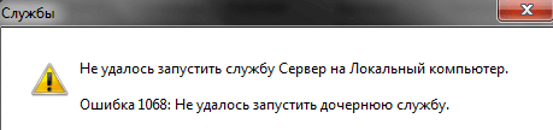
Необходимые для исправления действия будут выполняться в управлении службами Windows.
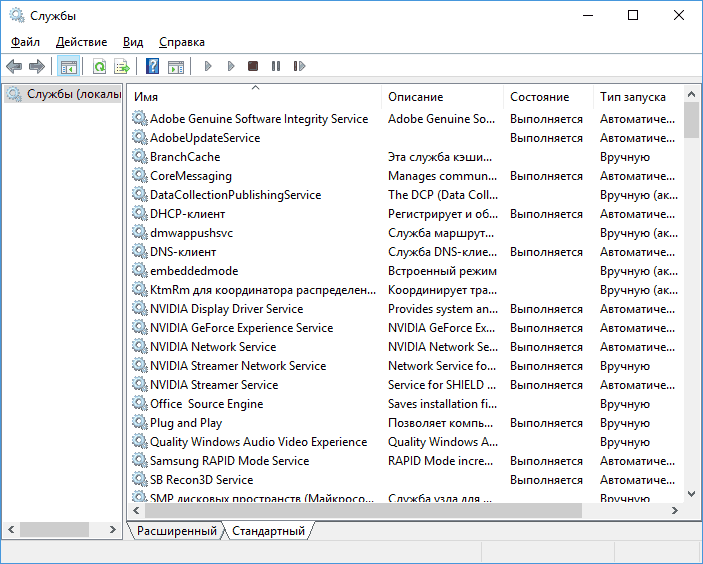
Для того чтобы открыть «Службы» в Windows 11, 10, 8 и Windows 7, нажмите клавиши Win+R (где Win — клавиша с эмблемой ОС) и введите services.msc после чего нажмите Enter. Откроется окно со списком служб и их состоянием.
Для изменения параметров любой из служб, просто дважды кликните по ней, в следующем окне вы сможете изменить тип запуска (например, включить «Автоматически») и запустить или остановить службу. Если опция «Запустить» не доступна, то сначала нужно изменить тип запуска на «Вручную» или «Автоматически», применить настройки и уже потом запускать службу.
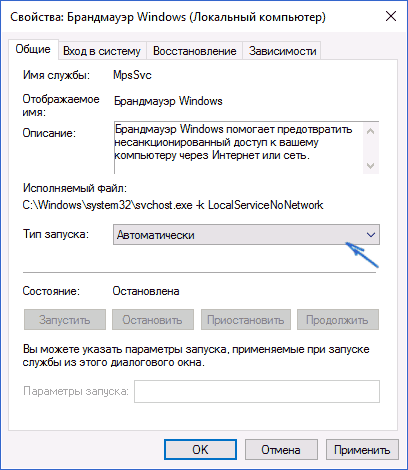
Если проблема не была решена сразу (или запускать службы не получается), то после изменения типа запуска всех необходимых служб и сохранения настроек попробуйте также перезагрузить компьютер.
Ошибка 1068 службы Windows Audio
Если запустить дочернюю службу не удалось при запуске службы Windows Audio, проверьте состояние следующих служб:
- Питание (тип запуска по умолчанию — Автоматически)
- Планировщик классов мультимедиа (данная служба может отсутствовать в списке, тогда для вашей ОС неприменимо, пропустите).
- Удаленный вызов процедур RPC (по умолчанию — Автоматически).
- Средство построения конечных точек Windows Audio (тип запуска — Автоматически).
После запуска указанных служб и возвращения типа запуска по умолчанию, служба Windows Audio должна перестать выдавать указанную ошибку.
Не удалось запустить дочернюю службу при действиях с сетевыми подключениями
Следующий распространенный вариант — сообщение об ошибке 1068 при каких-либо действиях с сетью: предоставлением общего доступа к сети, настройке домашней группы, подключению к Интернету.
В описываемой ситуации проверьте работу следующих служб:
- Диспетчер подключений Windows (Автоматически)
- Удаленный вызов процедур RPC (Автоматически)
- Служба автонастройки WLAN (Автоматически)
- Автонастройка WWAN (Вручную, для беспроводных подключений и Интернета по мобильной сети).
- Служба шлюза уровня приложения (Вручную)
- Служба сведений о подключенных сетях (Автоматически)
- Диспетчер подключений удаленного доступа (по умолчанию – вручную)
- Диспетчер автоматических подключений удаленного доступа (Вручную)
- Служба SSTP (Вручную)
- Маршрутизация и удаленный доступ (по умолчанию бывает отключена, но попробуйте запустить, может помочь в исправлении ошибки).
- Диспетчер удостоверений сетевых участников (Вручную)
- Протокол PNRP (Вручную)
- Телефония (Вручную)
- Plug and Play (Вручную)
В качестве отдельного действия при неполадках с сетевыми службами при подключении к Интернету (ошибка 1068 и ошибка 711 при непосредственно подключении в Windows 7) можно попробовать следующее:
- Остановите службу «Диспетчера удостоверений сетевых участников» (не меняйте тип запуска).
- В папке C:\ Windows\ serviceProfiles\ LocalService\ AppData\ Roaming\ PeerNetworkingудалите файл idstore.sstпри его наличии.
После этого обязательно перезагрузите компьютер.
Подпишитесь на мобильное приложение: Viber, Telegram.
А также следите за актуальными новостями в нашем Telegram-канале.
Если у Вас возникли вопросы — напишите нам или позвоните 7778282 (любой мобильный оператор).