Скрытые символы в ворд
Чем дольше используется проверка оригинальности, тем больше появляется методов обхода антиплагиата. На что только не идут студенты — и меняют кодировки, и добавляют нечитаемые фрагменты текста, чтобы программа не распознала копирование материала. Некоторые даже добавляют белым шрифтом фрагменты, никак не относящиеся к теме. Сегодня мы хотим рассказать о скрытых символах в антиплагиате — как их можно использовать и чем они опасны.
Какие есть варианты использования скрытых символов?
Выделяют несколько основных видов применения скрытых символов в ворде для обхода антиплагиата :
1. Добавление белого текста в надпись. Отличительной особенность надписи является то, что ее не видно при выделении текста, но она копируется в проверку. Как результат — повышается оригинальность за счет фрагмента, который не видно визуально. Увидеть такие скрытые символы в ворде не получится без использования поиска по тексту, а антиплагиат их распознает. То есть, если не знать, что именно искать и где, то можно и не найти эту надпись.
2. Добавление невидимых символов в ворде , которые видит антиплагиат . Для этого могут использоваться знаки чужих алфавитов, которые в действующих кодировках текстового редактора не распознаются. Их видно как небольшие пробелы, которые меньше обычных. Такими знаками можно делить слова на части или вписывать между ними. При изменении цвета текста они остаются незамеченными, но все равно видно, что некоторые интервалы выглядят не так. Не подойдет в том случае, если текст будут вычитывать.
3. Использование еврейской точки. Это символ из иврита, который ставится над словами. Если такие точки расставить по тексту, изменив их цвет и размер, то антиплагиат увидит эти невидимые символы , а проверяющий — нет.
4. Греческий алфавит. Система проверки оригинальности научилась определять латинские буквы. Но греческие она пока не распознает. Поэтому некоторые студент заменяют часть букв в тексте на греческие, чтобы получить нужные показатели оригинальности. Такая замена символов в антиплагиате еще не значит , что работа будет оригинальной — алгоритмы постоянно дорабатываются и улучшаются.
Чем опасно применение скрытых символов
Антиплагиат может легко найти скрытые символы в ворде . И если их будет много, система просто поставит отметку “ Подозрительный документ ”. Такой документ не будет зачтен в качестве реферата, диплома или ВКР.
Убрать невидимые символы в ворде Антиплагиат не сможет. Если всё-таки придется чистить текст от таких ошибок, то надо будет либо прописывать замену символов, либо отображать их через поиск и потом удалять. Это в любом случае потребует времени.
С добавлением текста в надпись еще проще. Если руководитель откроет текст, он обнаружит большой фрагмент документа, который можно будет найти через поиск. Антиплагиат поможет ему увидеть скрытые символы в ворде и удалить их. Результат — работу придется переписывать, отношение преподавателя испортится.
Можно ли обойти антиплагиат без скрытых символов
Чтобы пройти проверку на оригинальность без использования таких методов, используйте Антиплагиат Экспресс. Он работает с документом на уровне кода и меняет его таким образом, чтобы текст оставался читаемым, но давал нужные показатели уникальности. Заказать повышение оригинальности очень просто — достаточно загрузить текст в личном кабинете и через несколько минут получить готовый к сдаче документ.
Если у вас имеются какие-то вопросы — позвоните нам, у нас круглосуточная поддержка клиентов!
8-800-550-55-87 звонок бесплатный
Загрузить работу
Сегодня 26 студентов повысили уникальность своих работ. А всего — 536520 студентов
Печатаем по-немецки (ü, ö, ä, ß)
Изучая немецкий язык и пытаясь с кем-то общаться на этом языке, мы сталкиваемся с необходимостью набирать на клавиатуре особенные немецкие символы — умляуты и эсцет. Каким же образом можно это сделать?

Что такое умляуты
В немецком языке есть гласные буквы, которые не имеют аналогов ни в английском, ни в русском языках. Имя таким буквам – умляуты или умлауты. Их отличительной чертой на письме являются две точки, как над русской буквой «Ё». Умляутов в немецком языке всего 3:
- Ää, он же A-умляут
- Öö, он же O-умляут
- Üü, он же U-умляут
Чаще всего умляуты используются при изменении числа существительного, изменении степени сравнения прилагательных и образовании новых форм глаголов.
A-умляут выражает звук [ɛː] – подобный русской букве э, но произносимый с легкой улыбкой.
Дифтонг äu произноситься как [ой]:
В сочетании с буквой h (äh) звук становится долгим:
O-умляут выражает звук [øː] – мягкий [о], немного похож на букву ё, но без звука [й]. Для его произнесения расположите язык как при произнесении русской э, а губы – округлены и напряжены, как при произнесении русской о, только сильнее.
U-умляут выражает звук [yː] – мягкий [у], немного похож на букву ю, но без звука [й]. Расположите язык, словно вы собираетесь произнести букву и, а губы, словно собираетесь произнести у.
О других буквах немецкого алфавита, в том числе о лигатуре ß и умляутах, вы можете прочитать в статье по ссылке.
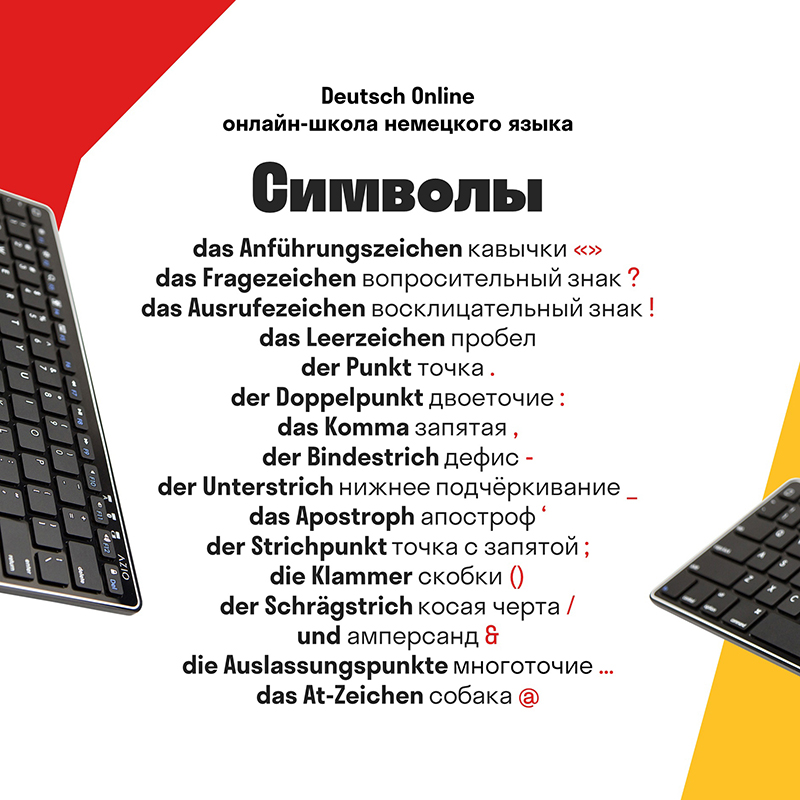
① Самый простой способ — просто заменять спецсимволы по следующему правилу:
ü = ue
ö = oe
ä = ae
ß = ss
Данный способ подходит, если вы печатаете не слишком часто (хотя это правило общепринято, и все немцы поймут, если написать таким образом).
② Через раздел «Специальные символы»
- открыть вкладку «Вставка» в меню,
- на панели инструментов щелкнуть по иконке «Символы»,
- выбрать подраздел «Символы»,
- нажать на клавишу «Другие символы»,
- выбрать нужный символ.
③ Третий способ — копирование
Если вы хотите блеснуть превосходным немецким языком с умляутами, но устанавливать немецкую раскладку не хочется, то есть одна хитрость. Вы можете зайти на немецкий сайт (например, spiegel.de) и скопировать там необходимые символы прямо из текста новостей 🙂 Опять же, способ подходит тем, кто печатает на немецком не очень часто.
Начали учить немецкий, но так и не продвинулись дальше алфавита? Хотите погрузиться с головой в немецкую грамматику и иметь регулярную практику общения? Записывайтесь на групповые курсы онлайн прямо сейчас. Выбирайте свой уровень, дату старта и удобное время. Занятия проходят в прямом эфире, после урока доступна видеозапись и все дополнительные материалы на интерактивной платформе. Вы значительно экономите деньги, получаете реальное общение на немецком, регулярно тренируетесь и закрепляете знания. Сейчас идет классная акция, места ограничены.
④ Четвертый способ — установить немецкую раскладку клавиатуры
В Windows это делается следующим образом: Пуск —> Панель управления —> Язык и региональные стандарты —> Установленные службы —> Добавить —> Немецкий (Германия).
Вот как выглядит немецкая раскладка:
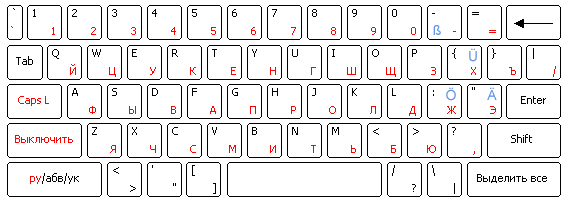
И не забудьте, что Z и Y на немецкой клавиатуре поменялись местами (это связано с тем, что Y в немецком языке используется очень редко).
Если вы работает на MacOS, тогда умляуты можно набрать еще проще: просто удерживайте на английской раскладке клавиши A, O, U и S для ввода умляутов Ä, Ö, Ü и ß соответственно.
А что насчет смартфонов?
Android: чтобы заменить букву английской раскладки на немецкую, удерживайте нужную букву в течение пары секунд. Откроется меню, в котором вам будут предложены варианты замены: S = ß, A = Ä, O = Ö, U = Ü.
IOS: на устройствах с это операционной системой также можно задержать палец на буквах A, O или U, чтобы заменить их умляутами. А вот с ß дела обстоят сложнее: чтобы полноценно использовать немецкий набор букв, удобнее будет добавить дополнительную раскладку. Для этого вам следует:
- зайти в настойки,
- выбрать раздел «Основные»,
- выбрать раздел «Клавиатура»,
- перейти в подраздел «Клавиатуры»,
- выбрать пункт «Новые клавиатуры…»,
- добавить нужную раскладку.
⑤ Пятый способ — умляут через Alt-коды
Можно поставить английскую раскладку (США — международная) с возможностью ввода всех «кривых» букв через правый альт:
alt + s = ß
alt + q = ä
alt + y = ü
alt + p = ö
- Переведите раскладку на английскую
- 2. Зажмите клавишу Alt
- Введите код нужного символа на цифровой клавиатуре*
| Ä | Alt + 0196 |
| ä | Alt + 0228 |
| Ö | Alt + 0220 |
| ö | Alt + 0252 |
| Ü | Alt + 0214 |
| ü | Alt + 0246 |
| ß | Alt + 0223 |
Материал готовила
команда Deutsch Online
Обмануть Word и «Антиплагиат» Как повысить уникальность дипломной работы? Есть очень хитрые способы
Преподаватели двух российских вузов рассказали о хитрых попытках обмануть систему «Антиплагиат», на которых они ловили студентов. «Антиплагиат» сравнивает тексты работ (в частности, научных) с источниками, доступными в интернете, — и сообщает, сколько процентов текста автор позаимствовал, а сколько написал сам.
Доцент Омского государственного университета им. Достоевского Сергей Демченков, проглядывая отчет «Антиплагиата» о чьей-то дипломной работе, обнаружил, что среди массы заимствований есть большой — на 50 тысяч знаков — кусок текста, который система сочла уникальным. Это была, по всей видимости, статья из региональной газеты, которую вставили несколько раз подряд.
Демченкова удивило, что в отчете текст из газеты разрывал собой предложение о разновидностях глаголов. Он открыл диплом в Microsoft Word, вбил в поиск фразу из «уникального» куска, и текстовый редактор перебросил его к тому самому предложению о глаголах. А в нем не оказалось никаких следов «уникального» фрагмента.
Демченков рассказывает, что он около 20 минут пытался выяснить, как автору удалось спрятать 50 тысяч знаков между букв. Он поменял цвет шрифта и кегль всего текста, сбросил форматирование — но ничего не помогло.
В итоге проверяющий обнаружил, что автор создал в документе объект «Надпись» и вставил весь «уникальный» текст туда. Вот как описывает находку Демченков:
«Нахожу размещенный за предложением о глаголах крошечный объект размером полтора на два сантиметра, в который втиснута уймища мусорного текста, набранного вторым кеглем и выкрашенного в белый цвет.
Приятное свойство объекта «Надпись» состоит в том, что, даже при тотальном выделении содержимого документа, любые шрифтовые и абзацные манипуляции текст надписи не затрагивают. Не подсвечиваются в нем и сомнительные с правописательной точки зрения фрагменты. Пока надпись не открыта на редактирование, для «Ворда» она равнозначна изображению».
Зато «Антиплагиат» увидел спрятанный текст; а благодаря тому, что треть текста была «уникальной», резко повысилась степень «уникальности» всей дипломной работы.
Демченков рассказал, что популярен и другой изощренный метод обхода «Антиплагиата» с помощью Word — правка исходного кода документа. Файлы .docx представляют собой обычные архивы, внутри которых лежат встроенные документы и размеченный текст. Если правильно подправить разметку, текст будет невозможно найти в Word, но при этом его сможет видеть «Антиплагиат».
Доцент Пермского государственного университета Иван Печищев рассказал в 2016 году об еще одном необычном документе, который ему передала знакомая. «Антиплагиат» не мог проверить текст, хотя раньше находил в нем множество заимствований.
Печищев обнаружил в документе символы юникода, расставленные по всему тексту. Одним из них была «еврейская точка», используемая в иврите. В тексте этот знак выглядит как точки над текстом: «Реֹклֹаֹмֹа — неֹотъеֹмлеֹмыֹй спутֹнֹиֹк рыֹнֹоֹчֹнֹоֹй эֹкֹоֹнֹоֹмֹиֹкֹи».
В документе к «еврейским точкам» применили скрытый стиль, который менял цвет символов на белый и сильно уменьшал их размеры. Благодаря этому проверяющий, открыв файл, видел обыкновенный текст, без лишних деталей. При этом «Антиплагиат» отказывался проверять работу, потому что видел такую кашу из букв и символов:
Чтобы обнаружить скрытые точки, достаточно было скопировать текст в пустой документ Word или в любой другой текстовый редактор.
Султан Сулейманов
- Телеграм
- Фейсбук
- Твиттер
Вставка жирной точки в Microsoft Word
Как часто вам приходится добавлять в документ MS Word различные знаки и символы, отсутствующие на обычной компьютерной клавиатуре? Если вы хотя бы несколько раз сталкивались с данной задачей, наверняка, уже знаете о наборе символов, доступном в этом текстовом редакторе. Мы много писали о работе с этим разделом Ворда в целом, как писали и о вставке всевозможных символов и знаков, в частности.
В данной статье речь пойдет о том, как поставить жирную точку в Ворде и, традиционно, сделать это можно несколькими способами.
Примечание: Жирные точки, присутствующие в наборе знаков и символов MS Word, располагаются не в нижней части строки, как обычная точка, а по центру, подобно маркерам в списке.
-
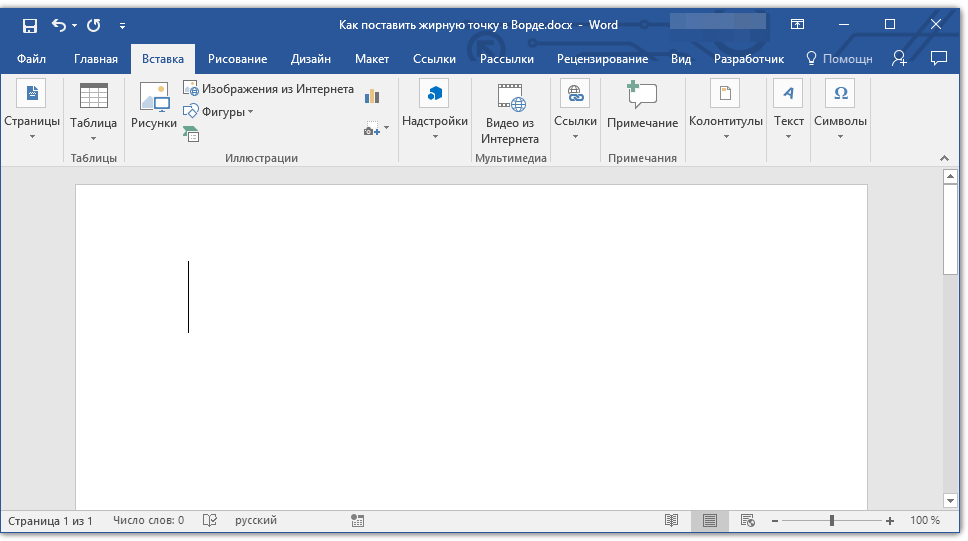
Разместите указатель курсора в месте, где должна находиться жирная точка, и перейдите во вкладку «Вставка» на панели быстрого доступа.

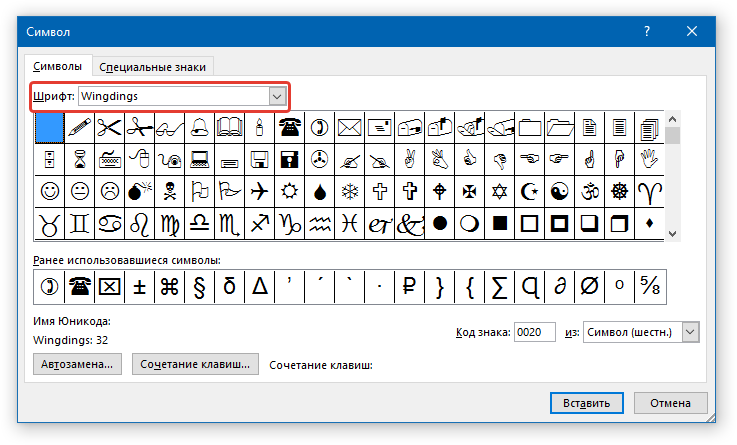

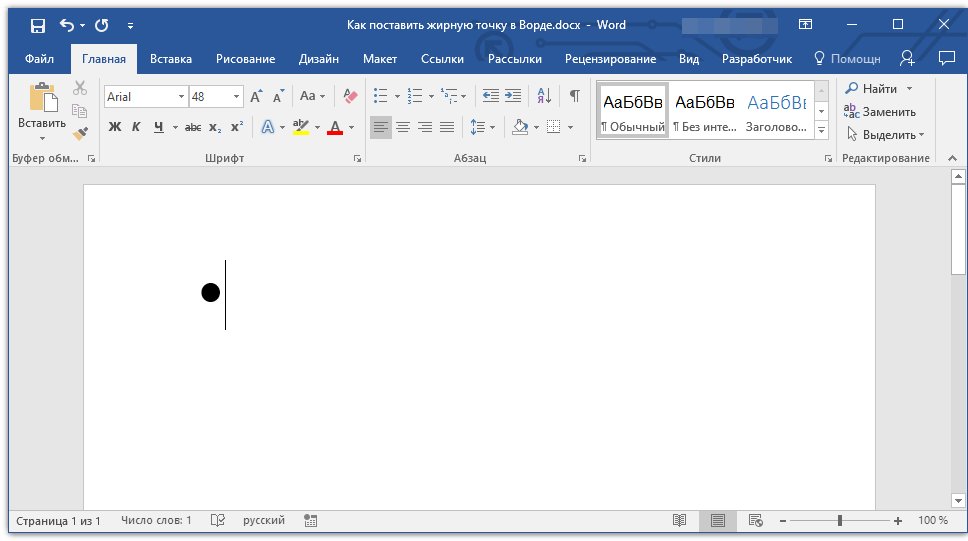
Обратите внимание: В нашем примере для большей наглядности используется 48 размер шрифта.
Вот пример того, как выглядит большая круглая точка рядом с текстом идентичного ей размера.

Как вы могли заметить, в наборе символов, входящих в состав шрифта «Wingdings», есть три жирных точки:
- Обычная круглая;
- Большая круглая;
- Обычная квадратная.
Как и у любого символа из данного раздела программы, у каждой из точек есть свой код:
| 158 | Обычная круглая |
| 159 | Большая круглая |
| 160 | Обычная квадратная |
При необходимости, этот код можно использовать для быстрой вставки символа.
- Разместите указатель курсора там, где должна быть жирная точка. Измените используемый шрифт на «Wingdings».

- Зажмите клавишу «ALT» и введите один из трехзначных кодов, приведенных выше (в зависимости от того, какая жирная точка вам нужна).
- Отпустите клавишу «ALT».

Существует еще один, самый простой способ добавить жирную точку в документ:
-
Установите курсор там, где должна быть жирная точка.
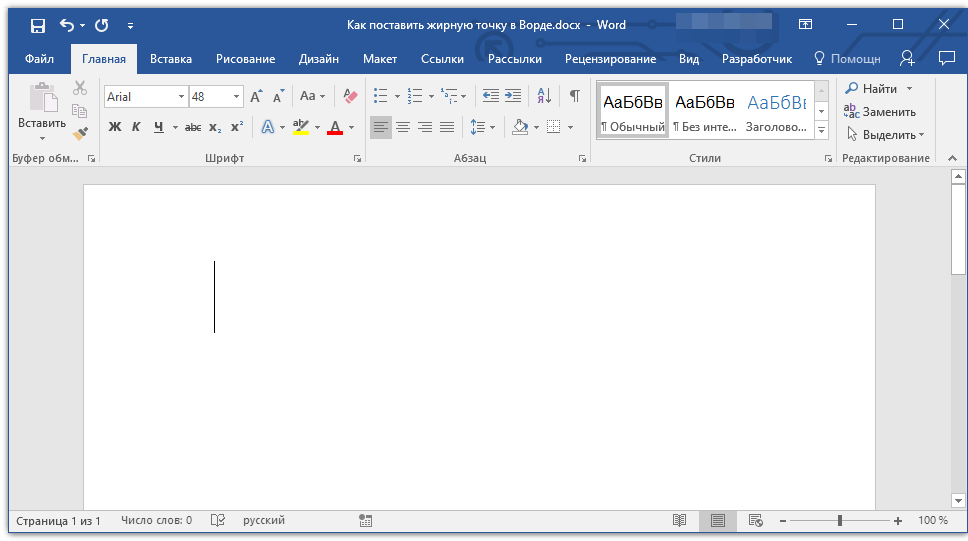
Зажмите клавишу «ALT» и нажмите цифру «7» цифровом блоке клавиатуры.
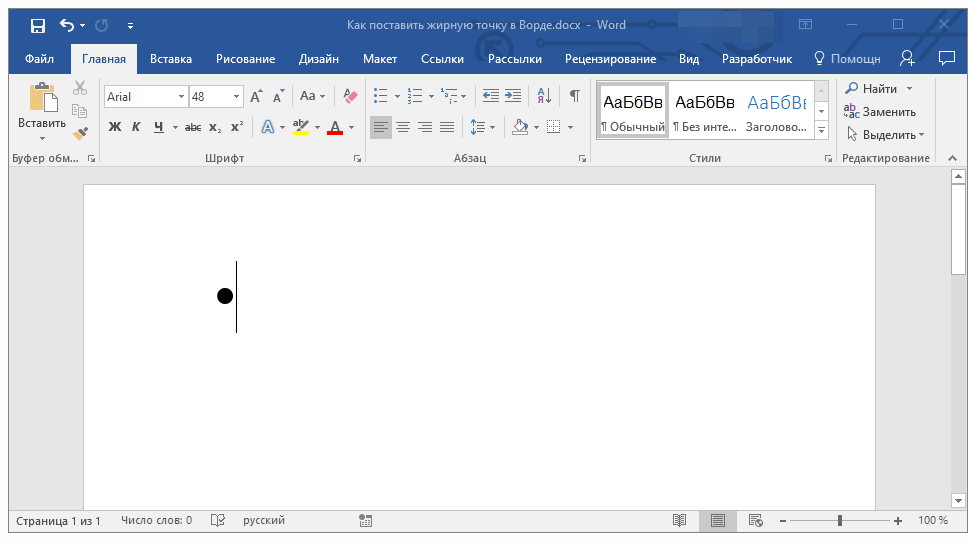
Вот, собственно, и все, теперь вы знаете, как поставить жирную точку в Ворде.