Hardware monitor для любознательных

Hardware monitor – это комплекс программно-аппаратных средств диагностики, встроенный в материнскую плату компьютера.
Он позволяет измерять и выводить на экран монитора напряжения блока питания, ядра процессора, скорость вращения охлаждающих вентиляторов и некоторые другие параметры.
Это ускоряет поиск причин нестабильной работы.
Полезная штука, доложу я вам!

Есть, конечно, всякие умные программы диагностики – AIDA, Everest и им подобные.
Они показывают не только всякие напряжения, обороты вентиляторов, но много другой информации – как об аппаратной, так и о программной части компьютера.
Но могут быть такие ситуации, когда до загрузки ОС дело не доходит, и этой информацией воспользоваться нельзя.
В этом случае можно войти в BIOS SETUP , нажав клавишу F2 или Del на клавиатуре во время старта компьютера. Найдите там опцию «Hardware monitor», «System hardware monitor», «Hardware health configuration», или что-то в этом роде.
В этом пункте меню и будут необходимые нам данные.
Хотите узнать, как устроена эта интересная штуковина?
Измерение величин напряжений осуществляется с помощью аналого-цифрового преобразователя (АЦП), встроенного в микросхему (чипсет) материнской платы.
АЦП преобразует аналоговый сигнал, который может иметь любое значение, в цифровой. Цифровой сигнал может иметь не любое значение, но лишь ряд дискретных значений. Только с таким сигналом и может работать компьютер как цифровая система.
Разрядность и точность АЦП

Этот АЦП функционирует по тем же принципам, что и АЦП, встроенный в цифровой тестер, которым мы измеряем напряжение.
Чем больше разрядность АЦП, тем с большей точностью можно измерить величину.
Например, при 11-разрядной шине данных АЦП максимально отображаемое число — 2047 (два в одиннадцатой степени минус нулевое значение) градации.
Таким образом, при измерении цифровым тестером напряжения в районе 2 В, будет отображаться три знака после запятой (максимальное значение — 2,047 В).
При измерении напряжение в районе 20 В — два знака после запятой (максимальное значение — 20,47 В). А при измерение в районе 200 В — один знак (максимальное число — 204,7 В). Т. е. количество знаков после запятой определяется порядком измеряемой величины.
Точность же измерения (в первом приближении) остается постоянной — плюс-минус последний значащий разряд. Т. е. 1/2047 — не хуже 0,05 %. Для повышения точности и количества знаков после запятой применяют АЦП с большей разрядностью шины данных.
Следует отметить, что могут иметь место погрешности, связанные с типом самого АЦП. Преобразовывать аналоговую величину в цифровую можно различными способами. Соответственно, суммарная погрешность может быть больше той величины, которую мы указали.
Измерение температуры и оборотов вентилятора
Температура измеряется при помощи специальных датчиков, в частности, терморезисторов. Терморезистор сделан из такого материала, сопротивление которого сильно зависит от температуры.
Температура и сопротивление терморезистора связаны однозначной (нелинейной) зависимостью.
Таким образом, измеряя сопротивление терморезистора, можно однозначно судить о температуре объекта или окружающего воздуха. В старых моделях компьютеров термодатчик был выполнен в виде отдельной детали с двумя выводами, установленной непосредственно под процессором.
Могут использоваться и другие — интегральные — датчики, состоящие из нескольких компонентов и встроенные в чипсет или процессор.
Измерение оборотов вентилятора осуществляется с помощью дополнительного вывода обратной связи.

Вентилятор имеет чаще всего три вывода, по двум из них подается питания, а на третьем присутствуют импульсы напряжения.
Измеряя их частоту, можно вычислить величину оборотов вентилятора в минуту.
Чем выше частота, тем больше скорость вращения вентилятора.
Если температура процессора увеличивается, схема управления, отслеживая это, увеличивает обороты для лучшего охлаждения.
В заключение отметим, что повышение оборотов (при трехвыводном вентиляторе) достигается увеличением постоянного напряжения, подаваемого на вентилятор.
Точнее говоря, на вентилятор подается импульсная последовательность с постоянной амплитудой.
Меняется скважность импульсов.
Чем больше скважность (отношение ширины импульса к его периоду), тем больше постоянная составляющая. И тем быстрее вращается вентилятор. О вентиляторах можно почитать в статье «Вентиляторы в компьютерной технике».
Вот так друзья! Ваш компьютер не просто жужжит, он жужжит с умом!
Hardware monitor при загрузке что делать
Ребята помогите запустить систему.После каких то манимуляций с запуском программы (парагон)перестала загружаться система,после запуска открывается Hardware Monitor и запускается прога парагон но дальше не чего не происходит кнопки на клаве не реагируют,переустановка системы не помогает ибо после первой же перезагрузки сново открывается Hardware Monitor с мигающий черточкой(имеется ввиду черточка которая мигает при вводе текста) и все клава не реагирует.на диске 2 системы одна из за пробы переустановки не рабочая так как установка полностью не законченна,а вторая должна быть рабочая.как ее запустить или как отключить появление Hardware Monitor вместо запуска виндовс?
———- Добавлено в 22:58 ———- Предыдущее сообщение было написано в 20:50 ———-
Регистрация: 01.11.2011
Сообщений: 92
Репутация: 1
я пробовал переустановить и форматировал один раздел(другой раздел с рабочей ос не трогал)установка идет до первой перезагрузки,дальше сново открывается Hardware Monitor появляется строчка с какими то ероглифами и дальше не идет.форматировать все разделы большая проблема,там у меня готовые видео проекты в сони вегас это много работы начинать с начала.я так думаю что сначала грузится прога парагон но она не работает и нужно как то убрать ее из загрузки,что бы грузилась система,я так думаю..но как это сделать не знаю
Регистрация: 01.11.2011
Сообщений: 92
Репутация: 1
тоесть виндовс все равно не спасти?парагон устанавливал с той сисемы что сей час не работает
Регистрация: 01.11.2011
Сообщений: 92
Репутация: 1
а,ладно уже переставил спасибо за консультацию!
« Предыдущая тема | Следующая тема »
| Здесь присутствуют: 1 (пользователей: 0 , гостей: 1) |
Вы не можете создавать новые темы
Вы не можете отвечать в темах
Вы не можете прикреплять вложения
Вы не можете редактировать свои сообщения
BB коды Вкл.
Смайлы Вкл.
[IMG] код Вкл.
HTML код Выкл.
| Похожие темы | ||||
| Тема | Автор | Раздел | Ответов | Последнее сообщение |
| Компьютер не грузится дальше надписи материнской платы:(ASUS MOTHERBOARD) | help me plizz | Неисправности, настройка | 4 | 29.02.2012 14:37 |
| ошибка Failed to load Hardware monitor driver | shein0504 | Драйвера | 3 | 03.10.2011 22:08 |
| Windows не грузится дальше учётных записей | AnyaCh | Windows XP | 6 | 25.08.2011 07:31 |
| система дальше биоса не загружается. | Caridee | Неисправности, настройка | 7 | 22.03.2011 09:08 |
| После установки Windows, компьютер включается, а дальше не грузится | somebody | Windows XP | 1 | 04.01.2010 21:38 |
Текущее время: 22:51 . Часовой пояс GMT +4. Powered by vBulletin® Version 5.8.9
Copyright ©2000 — 2016, Jelsoft Enterprises Ltd.
Устранение неполадок с HWMonitor.exe : практическое руководство (бесплатная загрузка)
Файл HWMonitor.exe считается разновидностью файла HWMonitor. Наиболее часто он используется в ПО CPUID Hardware Monitor, разработанном компанией CPUID. Он использует расширение EXE и считается файлом Win64 EXE (Исполняемое приложение).
Первый выпуск файла HWMonitor.exe в ОС Windows 10 состоялся 03/15/2019 в составе HWMonitor 1.4. По нашим данным, этот файл является последним обновлением от компании CPUID.
Продолжайте читать, чтобы найти загрузку правильной версии файла HWMonitor.exe (бесплатно), подробные сведения о файле и порядок устранения неполадок, возникших с файлом EXE.

Рекомендуемая загрузка: исправить ошибки реестра в WinThruster, связанные с HWMonitor.exe и (или) HWMonitor.



Совместима с Windows 2000, XP, Vista, 7, 8, 10 и 11
Средняя оценка пользователей

Обзор файла
| Сведения о разработчике и ПО | |
|---|---|
| Разработчик программного обеспечения: | CPUID |
| Программа: | CPUID Hardware Monitor |
| Авторское право: | (c)2008-2019 CPUID. All rights reserved. |
| Сведения о файле | |
|---|---|
| Набор символов: | Windows, Latin1 |
| Код языка: | English (U.S.) |
| Флаги файлов: | (none) |
| Маска флагов файлов: | 0x003f |
| Точка входа: | 0xff82c |
| Размер кода: | 1268224 |
| Информация о файле | Описание |
|---|---|
| Размер файла: | 2.3 MB |
| Дата и время изменения файла: | 2019:12:07 16:09:47+00:00 |
| Тип файла: | Win64 EXE |
| Тип MIME: | application/octet-stream |
| Тип компьютера: | AMD AMD64 |
| Метка времени: | 2019:03:15 13:08:55+00:00 |
| Тип PE: | PE32+ |
| Версия компоновщика: | 9.0 |
| Размер кода: | 1268224 |
| Размер инициализированных данных: | 1151488 |
| Размер неинициализированных данных: | 0 |
| Точка входа: | 0xff82c |
| Версия ОС: | 5.2 |
| Версия образа: | 0.0 |
| Версия подсистемы: | 5.2 |
| Подсистема: | Windows GUI |
| Номер версии файла: | 1.4.0.0 |
| Номер версии продукта: | 1.4.0.0 |
| Маска флагов файлов: | 0x003f |
| Флаги файлов: | (none) |
| Файловая ОС: | Win32 |
| Тип объектного файла: | Executable application |
| Подтип файла: | 0 |
| Код языка: | English (U.S.) |
| Набор символов: | Windows, Latin1 |
| Наименование компании: | CPUID |
| Описание файла: | HWMonitor |
| Версия файла: | 1, 4, 0, 0 |
| Внутреннее имя: | HWMonitor.exe |
| Авторское право: | (c)2008-2019 CPUID. All rights reserved. |
| Название продукта: | CPUID Hardware Monitor |
| Версия продукта: | 1, 4, 0, 0 |
✻ Фрагменты данных файлов предоставлены участником Exiftool (Phil Harvey) и распространяются под лицензией Perl Artistic.
Что такое сообщения об ошибках HWMonitor.exe?
HWMonitor.exe — ошибки выполнения
Ошибки выполнения — это ошибки HWMonitor, возникающие во время «выполнения». Термин «выполнение» говорит сам за себя; имеется в виду, что данные ошибки EXE возникают в момент, когда происходит попытка загрузки файла HWMonitor.exe — либо при запуске приложения HWMonitor, либо, в некоторых случаях, во время его работы. Ошибки выполнения являются наиболее распространенной разновидностью ошибки EXE, которая встречается при использовании приложения HWMonitor.
In most cases, HWMonitor.exe runtime errors occurring while the program is running will result in the program terminating abnormally. Most of these HWMonitor.exe error messages mean that HWMonitor was either unable to locate this file on startup, or the file is corrupt, resulting in a prematurely-aborted startup process. Generally, HWMonitor will be unable to start without resolving these errors.
К числу наиболее распространенных ошибок HWMonitor.exe относятся:
- HWMonitor.exe — недопустимое изображение.
- HWMonitor.exe — ошибка приложения.
- Не удается найти HWMonitor.exe.
- Не удается установить HWMonitor.exe.
- Не удается запустить HWMonitor.exe. Класс не зарегистрирован.
- Не удается запустить HWMonitor.exe.
- Не удалось правильно инициализировать HWMonitor.exe.
- Ошибка файла HWMonitor.exe; файл должен быть закрыт. Приносим извинения за неудобства.
- Файл HWMonitor.exe не является допустимым приложением Win32.
- Файл HWMonitor.exe не выполняется.
- Не удается найти HWMonitor.exe.
- Ошибка при запуске программы: HWMonitor.exe.
- Неправильный путь приложения: HWMonitor.exe.
- Файл HWMonitor.exe отсутствует или поврежден.
- Windows не удалось запустить — HWMonitor.exe.
Системная ошибка

Не удается запустить программу из-за отсутствия HWMonitor.exe на компьютере. Попробуйте переустановить программу, чтобы устранить эту проблему.

Таким образом, крайне важно, чтобы антивирус постоянно поддерживался в актуальном состоянии и регулярно проводил сканирование системы.
Поиск причины ошибки HWMonitor.exe является ключом к правильному разрешению таких ошибок. Несмотря на то что большинство этих ошибок EXE, влияющих на HWMonitor.exe, происходят во время запуска, иногда ошибка выполнения возникает при использовании CPUID Hardware Monitor. Причиной этого может быть недостаточное качество программного кода со стороны CPUID, конфликты с другими приложениями, сторонние плагины или поврежденное и устаревшее оборудование. Кроме того, эти типы ошибок HWMonitor.exe могут возникать в тех случаях, если файл был случайно перемещен, удален или поврежден вредоносным программным обеспечением. Таким образом, крайне важно, чтобы антивирус постоянно поддерживался в актуальном состоянии и регулярно проводил сканирование системы.
Как исправить ошибки HWMonitor.exe — 3-шаговое руководство (время выполнения: ~5-15 мин.)
Если вы столкнулись с одним из вышеуказанных сообщений об ошибке, выполните следующие действия по устранению неполадок, чтобы решить проблему HWMonitor.exe. Эти шаги по устранению неполадок перечислены в рекомендуемом порядке выполнения.
Шаг 1. Восстановите компьютер до последней точки восстановления, «моментального снимка» или образа резервной копии, которые предшествуют появлению ошибки.
Чтобы начать восстановление системы (Windows XP, Vista, 7, 8 и 10):
- Нажмите кнопку «Пуск» в Windows
- В поле поиска введите «Восстановление системы» и нажмите ENTER.
- В результатах поиска найдите и нажмите «Восстановление системы»
- Введите пароль администратора (при необходимости).
- Следуйте инструкциям мастера восстановления системы, чтобы выбрать соответствующую точку восстановления.
- Восстановите компьютер к этому образу резервной копии.
Если на этапе 1 не удается устранить ошибку HWMonitor.exe, перейдите к шагу 2 ниже.

Шаг 2. Если вы недавно установили приложение HWMonitor (или схожее программное обеспечение), удалите его, затем попробуйте переустановить HWMonitor.
Чтобы удалить программное обеспечение HWMonitor, выполните следующие инструкции (Windows XP, Vista, 7, 8 и 10):
- Нажмите кнопку «Пуск» в Windows
- В поле поиска введите «Удалить» и нажмите ENTER.
- В результатах поиска найдите и нажмите «Установка и удаление программ»
- Найдите запись для HWMonitor 1.4 и нажмите «Удалить»
- Следуйте указаниям по удалению.
После полного удаления приложения следует перезагрузить ПК и заново установить HWMonitor.
Если на этапе 2 также не удается устранить ошибку HWMonitor.exe, перейдите к шагу 3 ниже.

Шаг 3. Выполните обновление Windows.
Когда первые два шага не устранили проблему, целесообразно запустить Центр обновления Windows. Во многих случаях возникновение сообщений об ошибках HWMonitor.exe может быть вызвано устаревшей операционной системой Windows. Чтобы запустить Центр обновления Windows, выполните следующие простые шаги:
- Нажмите кнопку «Пуск» в Windows
- В поле поиска введите «Обновить» и нажмите ENTER.
- В диалоговом окне Центра обновления Windows нажмите «Проверить наличие обновлений» (или аналогичную кнопку в зависимости от версии Windows)
- Если обновления доступны для загрузки, нажмите «Установить обновления».
- После завершения обновления следует перезагрузить ПК.
Если Центр обновления Windows не смог устранить сообщение об ошибке HWMonitor.exe, перейдите к следующему шагу. Обратите внимание, что этот последний шаг рекомендуется только для продвинутых пользователей ПК.

Если эти шаги не принесут результата: скачайте и замените файл HWMonitor.exe (внимание: для опытных пользователей)
Если ни один из предыдущих трех шагов по устранению неполадок не разрешил проблему, можно попробовать более агрессивный подход (примечание: не рекомендуется пользователям ПК начального уровня), загрузив и заменив соответствующую версию файла HWMonitor.exe. Мы храним полную базу данных файлов HWMonitor.exe со 100%-ной гарантией отсутствия вредоносного программного обеспечения для любой применимой версии HWMonitor . Чтобы загрузить и правильно заменить файл, выполните следующие действия:
- Найдите версию операционной системы Windows в нижеприведенном списке «Загрузить файлы HWMonitor.exe».
- Нажмите соответствующую кнопку «Скачать», чтобы скачать версию файла Windows.
- Скопируйте этот файл в соответствующее расположение папки HWMonitor:
Windows 10: C:\Program Files\CPUID\HWMonitor\
Если этот последний шаг оказался безрезультативным и ошибка по-прежнему не устранена, единственно возможным вариантом остается выполнение чистой установки Windows 10.
СОВЕТ ОТ СПЕЦИАЛИСТА: Мы должны подчеркнуть, что переустановка Windows является достаточно длительной и сложной задачей для решения проблем, связанных с HWMonitor.exe. Во избежание потери данных следует убедиться, что перед началом процесса вы создали резервные копии всех важных документов, изображений, установщиков программного обеспечения и других персональных данных. Если вы в настоящее время не создаете резервных копий своих данных, вам необходимо сделать это немедленно.
Hardware monitor при загрузке что делать
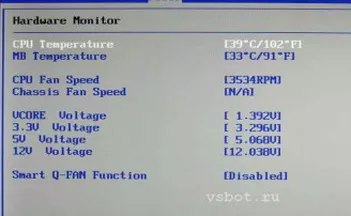
Hardware monitor – это комплекс программно-аппаратных средств диагностики, встроенный в материнскую плату компьютера.
Он тесно связан с BIOS.
Hardware monitor позволяет измерить и вывести на экран монитора:
- величину питающих напряжений блока питания (+3,3 В, + 5 В, +12 В, +5VSB источника дежурного напряжения),
- величину напряжения питания ядра процессора,
- величину напряжения литиевого элемента,
- температуру процессора и, возможно, материнской платы (или окружающего воздуха),
- величину оборотов вентилятора процессора (возможно, и других вентиляторов).
И ЗАЧЕМ НУЖЕН HARDWARE MONITOR?
Это ускоряет поиск причин нестабильной работы компьютера и повышает удобство пользования им.
Если бы hardware monitor не было, то для контроля параметров пришлось бы каждый раз вскрывать корпус и лезть туда с тестером.
И посмотреть можно было бы только напряжения, температуру и обороты пришлось бы измерять другим способом.
Чтобы посмотреть эти параметры компьютера, надо войти в программу конфигурации SETUP и найти опцию «Hardware monitor», «System hardware monitor», «Hardware health configuration», или что-то в этом роде.
Для того, чтобы войти в программу SETUP, надо периодически нажимать клавишу Del или F2 после старта компьютера.
В некоторых случаях (зависит от конкретной версии BIOS) SETUP можно настроить так, что параметры будут некоторое время показываться при старте компьютера. Для этого в BIOS нужно активировать определенную опцию. Если нажать на клавишу «PAUSE» при старте, то загрузка остановится и можно будет не спеша посмотреть все параметры.
Существует и другая возможность посмотреть эти параметры — непосредственно в процессе работы. Ведь каждый раз перезагружать компьютер, чтобы войти в SETUP, неудобно.
К тому же, при старте процессор не нагружен. И может быть так, что при старте температура процессора может находиться в пределах нормы, а при нагрузке «тяжелым» приложением (программой) аномально повыситься.
Следует отметить, что в старых компьютерах с более ранними версиями BIOS могут отображаться далеко не все вышеуказанные параметры.
В частности, может не показываться напряжение литиевого элемента, который питает микросхему, хранящую настройки. В этом случае придется вскрыть корпус и замерить его напряжение тестером.
Заметим, что каждый раз контролировать напряжение элемента не надо. Насторожить нас должно то, каждый раз при включении компьютер показывает старую дату. Это первый признак того, что элемент 2032 «подсел» и нуждается в замене.
НА ЧТО ОБРАТИТЬ ВНИМАНИЕ?
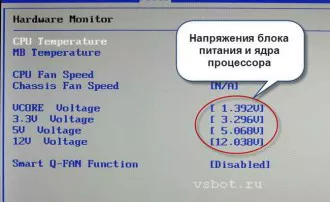
Если напряжения блока питания выходят за пределы 5% интервала, он должен быть отремонтирован или заменен!
Особенно неприятно повышение напряжения + 12 В, которое используется, в частности, для вращения дисков электромеханического винчестера.
Микросхема-драйвер, управляющая соответствующим двигателем винчестера, может перегреться и выйти из строя.
Это чревато необратимой потерей данных!
- напряжение + 3,3 В должно находиться в пределах + 3,14 … + 3,47 В,
- напряжение + 5 В – в пределах + 4,75 … 5,25 В,
- напряжение + 5 VSB – в пределах + 4,75 … 5,25 В,
- напряжение + 12 В – в пределах + 11,4 … 12,6 В.
Если напряжение источника дежурного напряжения +5 VSB будет ниже нормы, компьютер не сможет включиться. Низкое напряжение не запустит основной инвертор блока питания. Если оно будет выше – компьютер будет «подвисать».
Иногда повышенное напряжение дежурного источника сбивает неопытного ремонтника с толку. Он проконтролировал основные напряжения (+3,3, +5, +12 В) и убедился, что они в норме.
Блок питания вроде бы исправен, компьютер работает, но ведет себя неадекватно! Ремонтник начинает копать в другом месте и тратит массу времени на поиск черной кошки в темной комнате, которой там нет.
ОБОРОТЫ ВЕНТИЛЯТОРА
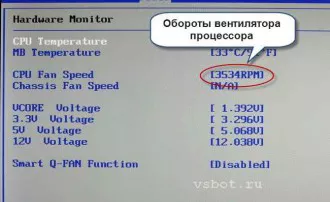
Скорость вращения вентилятора процессора (ориентировочно) не должна быть меньше 1000-2000 RPM (Rotate Per Minute, оборотов в минуту).
Она может изменяться в зависимости от температуры процессора.
Чем сильнее он нагрет, тем больше должны быть обороты.
Следит за этим специальная схема.
В заключение отметим, что в системном блоке могут быть установлены дополнительные вентиляторы. Для контроля их оборотов они должны быть подключены к специальным разъемам на материнской плате.
Эти разъемы можно узнать по надписи «Sys Fan» (или подобной) возле них. Они могут иметь три или четыре контакта.
Если же дополнительный вентилятор просто подключить к питанию + 12 В (или + 5 В), то он будет вращаться с постоянной скоростью. Это не всегда удобно, так как создает дополнительный шум.
На сегодня все, уважаемые читатели. Надеюсь, эта информация поможет вам при необходимости оказать помощь вашему компьютеру.