Как исправить ошибку ntdll.dll?
Чаще всего причинной ошибки ntdll.dll являются довольно старые версии утилит. Большое количество функционала в современных операционных системах Windows завязана именно на работе этого модуля. Поэтому программы, которым уже с десяток лет, испытывают проблемы со своей утилизацией в системе. Особенно те, которые не рассчитывались на работу в 64-разрядной среде.
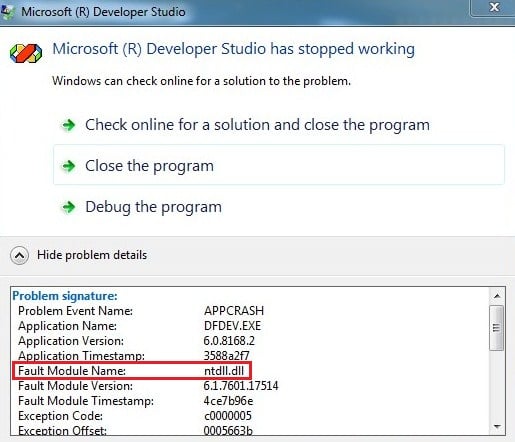
Давайте же теперь рассмотрим самые распространенные причины и решения ошибки ntdll.dll
Internet Explorer
При работе с данным браузером возможно возникновение этой проблемы. Вероятней всего это случилось по вине какого-либо тулбара, дополнительной панели и т.д.
Для того чтобы исправить положение нам необходимо зайти в режим «Без настроек». Для этого сделаете следующее:
- Нажимаем комбинацию Win+R и вписываем в строку появившегося окна команду iexplore -extoff
- После этого действия должен быть запущен Internet Explorer, но только без каких-либо настроек.
Если в случае запуска без настроек ошибка не дала о себе знать, то причина была именно в различных надстройках.
Старые версии утилит
Редко когда сам модуль ntdll.dll является проблемой сам по себе. Более правдоподобно, что вина лежит на устаревших утилитах. Именно с такими “старичками” и не хочет работать эта библиотека. Именно в таких случаях и нужно применять Режим совместимости. Чтобы запустить этот режим сделаете следующее:
- Зайдите в свойства утилиты, которая выдает ошибку.
- После идите во вкладку «Совместимость»
- В этой вкладке можно выбрать какая система будет использоваться для совместимости. Начинайте с XP и опускайтесь ниже, пока не найдете наиболее рабочий вариант.
- Лучше всего будет, если вы также будете запускать утилиту от имени Администратора.
Ошибка ntdll.dll
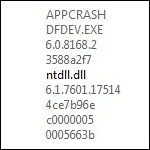
Ошибка модуля ntdll.dll может возникнуть при запуске различных программ в 64-битных версиях Windows 7 и, возможно, Windows 8 (не сталкивался, однако не исключаю возможности). Общая признак — при запуске относительно старого программного обеспечения появляется окно ошибки Windows, сообщающий о том, что произошел APPCRASH в таком-то exe, а сбойный модуль — ntdll.dll.
Способы исправить ошибку ntdll.dll
Ниже — три различных способа попробовать исправить ситуацию и избавиться от появления данной ошибки. Т.е. сначала пробуем первый. Если не срабатывает — переходим ко второму и так далее.

- Попробуйте запустить программу в режиме совместимости с Windows XP, а также установить привилегии администратора. Для этого кликните правой кнопкой мыши по значку программы, перейдите к вкладке «Совместимость» и укажите нужные свойства.
- Отключите контроль учетных записей в Windows.
- Отключите службу помощника по совместимости программ.
Также в некоторых источниках встретил информацию о том, что в некоторых случаях, с процессорами Core i3-i7 последних поколений, ошибку ntdll.dll исправить не получается вовсе.
А вдруг и это будет интересно:
- Лучшие бесплатные программы для Windows
- Как открыть Свойства системы Windows 11 и 10
- Как отключить или удалить Связь с телефоном в Windows 11 и 10
- Ошибка 0xc000001d при запуске игры или программы — как исправить?
- Ключ восстановления BitLocker в Windows — способы посмотреть
- User OOBE Broker — что это за процесс в Windows 11 и 10
- Windows 11
- Windows 10
- Android
- Загрузочная флешка
- Лечение вирусов
- Восстановление данных
- Установка с флешки
- Настройка роутера
- Всё про Windows
- В контакте
- Одноклассники
-
Аветис 10.07.2014 в 19:49
- Dmitry 11.07.2014 в 10:33
Как исправить ошибки в Ntdll.dll

Причины сообщений об ошибках ntdll.dll могут сильно различаться. Однако большинство ошибок ntdll.dll возникает из-за поврежденной или поврежденной версии самого файла DLL ntdll , поврежденных драйверов оборудования или проблем между Windows и другими программами.
Ошибки Ntdll.dll могут иногда означать, что часть оборудования на вашем компьютере работает со сбоями, но это редко.

Есть много разных способов, которыми ошибки ntdll.dll могут отображаться на вашем компьютере. Они могут быть вызваны множеством разных причин, которые приводят к множеству разных сообщений об ошибках, но они являются одними из самых распространенных:
ОСТАНОВКА: 0xC0000221 неизвестная аппаратная ошибка C: \ Winnt \ System32 \ Ntdll.dll
ОСТАНОВКА: C0000221 неизвестная аппаратная ошибка \ SystemRoot \ System32 \ ntdll.dll
Имя приложения: [ИМЯ ПРОГРАММЫ] ModName: ntdll.dll
[ИМЯ ПРОГРАММЫ] вызвала ошибку в модуле NTDLL.DLL в [ЛЮБОЙ АДРЕС]
Сбой, вызванный в ntdll.dll!
NTDLL.DLL Ошибка!
Необработанное исключение в [ЛЮБОЙ АДРЕС] (NTDLL.DLL)
Сообщения об ошибках Ntdll.dll могут появляться до или после использования программы, во время работы программы, при запуске или завершении работы Windows, или даже во время установки Windows.
Сообщения об ошибках Ntdll.dll могут относиться практически к любой программе на базе Windows, драйверу или плагину в любой из операционных систем Microsoft от Windows NT до Windows 10 , Windows 8 , Windows 7 , Windows Vista и Windows XP .
Как исправить ошибки в Ntdll.dll
Перезагрузите компьютер . Ошибка ntdll.dll, которую вы получаете, может быть из-за единовременной, временной проблемы, и простая перезагрузка может решить проблему полностью.
Переустановите программу, если ошибка ntdll.dll отображается только при использовании определенной программы.
Если в программе есть какие-либо обновления или пакеты обновлений , установите их тоже. Программисты программного обеспечения, возможно, выявили проблему с программой, которая вызвала ошибку ntdll.dll, а затем выпустили исправление для нее.
Сторонние программы, установленные на вашем компьютере, почти всегда являются причиной ошибок ntdll.dll. Оставшаяся часть этих шагов по устранению неполадок решает проблемы ntdll.dll очень редко.
Проверьте уровень пакета обновления Windows, который вы используете, а затем проверьте эту страницу, чтобы увидеть, есть ли более свежий пакет обновления, доступный для установки. Некоторые проблемы, вызвавшие ошибки ntdll.dll, были исправлены в этих пакетах обновления от Microsoft.
Самый простой способ обновить компьютер Windows с помощью новейшего пакета обновления и других исправлений — использовать Центр обновления Windows . Следуйте нашему руководству по проверке и установке обновлений Windows, если вам нужна помощь.
Выборочное отключение надстроек Internet Explorer . Если ваша ошибка ntdll.dll отображается при запуске, запуске или закрытии Internet Explorer, проблема может быть связана с надстройкой. Отключение каждой надстройки, одна за другой, определит, какая надстройка является виновником (если есть).
В качестве обходного пути, предполагая, что ошибка ntdll.dll действительно связана с Internet Explorer, установите и используйте конкурирующий браузер, такой как Firefox .
Переименуйте системную переменную NLSPATH . Если в вашей системе Windows нет этой переменной среды , пропустите этот шаг.
Это шаг устранения неполадок только для этой проблемы. Не забудьте установить этот путь обратно к исходному имени, если это не решает проблему ntdll.dll.
Отключить предотвращение выполнения данных для Explorer.exe . Как и на предыдущем этапе, это только для устранения проблемы с ntdll.dll. Если это не решит проблему, верните настройки предотвращения выполнения данных к их предыдущим настройкам.
Отключить UAC. Это обходной путь для некоторых причин проблем с ntdll.dll, но может служить постоянным решением, если вы не используете Контроль учетных записей пользователей на своем компьютере.
Обновите драйверы для любого оборудования на вашем компьютере, где доступны обновленные драйверы. Устаревшие драйверы иногда вызывают ошибки ntdll.dll.
Проверьте свою память на повреждения . Если вы получаете сообщения ntdll.dll, одной из возможных причин может быть неисправный модуль памяти в вашей системе. Проверка вашей памяти либо выявит проблему, либо очистит вашу оперативную память от какой-либо ответственности.
Замените свою память, если она не прошла ни одного из ваших тестов.
Ошибки Ntdll.dll могут возникнуть, если у вас есть диск Iomega Zip с тем же кабелем IDE, что и жесткий диск внутри вашего компьютера. Если это так, переместите привод Zip на выделенный контроллер IDE.
Замените кабель IDE, соединяющий жесткий диск с материнской платой . Если этот кабель поврежден или неисправен, одним из симптомов может быть ошибка ntdll.dll, которую вы видите.
Восстановите вашу установку Windows . Если отдельные переустановки программного обеспечения не могут решить проблему, восстановительная установка Windows заменит файл ntdll.dll.
Выполните чистую установку Windows . Чистая установка полностью удалит Windows с вашего компьютера и установит ее заново с нуля. Я не рекомендую эту опцию, если вы не исчерпали все предыдущие идеи по устранению неполадок, и вас устраивает, что ошибка ntdll.dll не вызвана одной программой (Шаг № 2).
Если одна программа или плагин вызывает ошибку ntdll.dll, переустановка Windows и последующая переустановка того же программного обеспечения могут привести к вашей ошибке ntdll.dll.
Если все остальное не удалось, включая чистую установку с последнего шага, вы можете столкнуться с проблемой аппаратного обеспечения вашего жесткого диска. Однако это крайне редко. Если это так, замените жесткий диск, а затем выполните новую установку Windows.
Нужна дополнительная помощь?
Если вы не хотите, чтобы решить эту проблему ntdll.dll самостоятельно, см. Как я могу исправить мой компьютер? полный список вариантов поддержки, а также помощь по всем вопросам, таким как определение стоимости ремонта, удаление ваших файлов, выбор службы ремонта и многое другое.
Устранение ошибки с ntdll.dll
Чтобы самому, без сторонних программ, установить DLL-файл, понадобится для начала скачать, а после того как загрузка будет окончена, все что вам останется сделать, — это переместить его по адресу C:\Windows\System32 , если ОС 32-битная, или в папку C:\Windows\SysWOW64 , если ОС 64-битная. Осуществить это можно обычным способом копирования, через контекстное меню – «Копировать» и «Вставить», или открыть обе папки и перетащить мышкой файл в системную директорию. В зависимости от приложения файл может быть помещен и в папку с приложением, требующим его наличия. Обычно это корневая папка, но иногда она может быть вложенной в основную, чаще всего «bin».
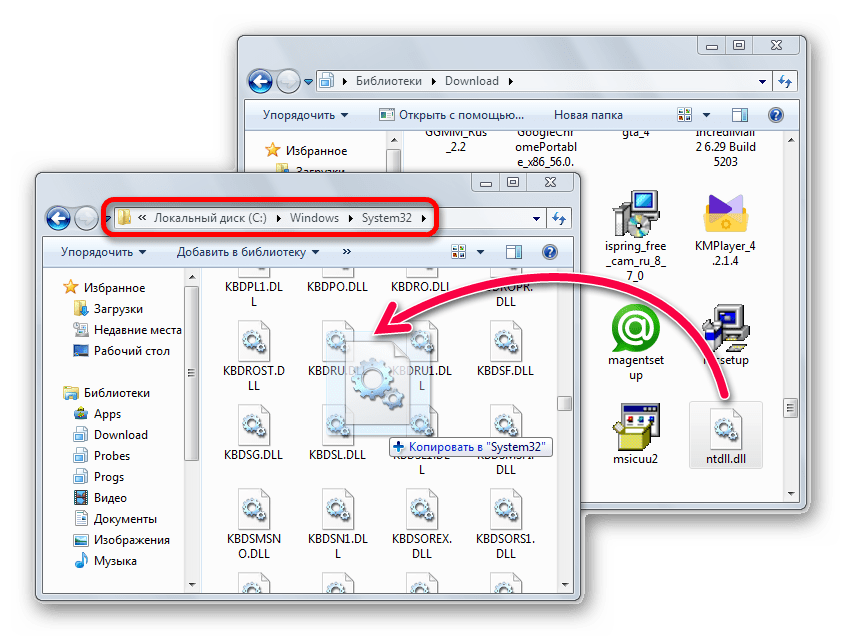
После этого программа должна будет сама увидеть файл библиотеки и воспользоваться им автоматически. Но если это не произойдет, возможно, нужна регистрация DLL вручную.
Способ 2: Включение совместимости
Во многих случаях, если файл на компьютере присутствует, но система отказывается его видеть, исправить сложившуюся ситуацию помогает включение режима совместимости. Сделать это можно как для ярлыка, так и для самого EXE-файла, находящегося в директории приложения (зависит от того, через какой файл вы запускаете программу).
-
Перейдите к ярлыку или файлу приложения, кликните по нему правой кнопкой мыши и выберите «Свойства».
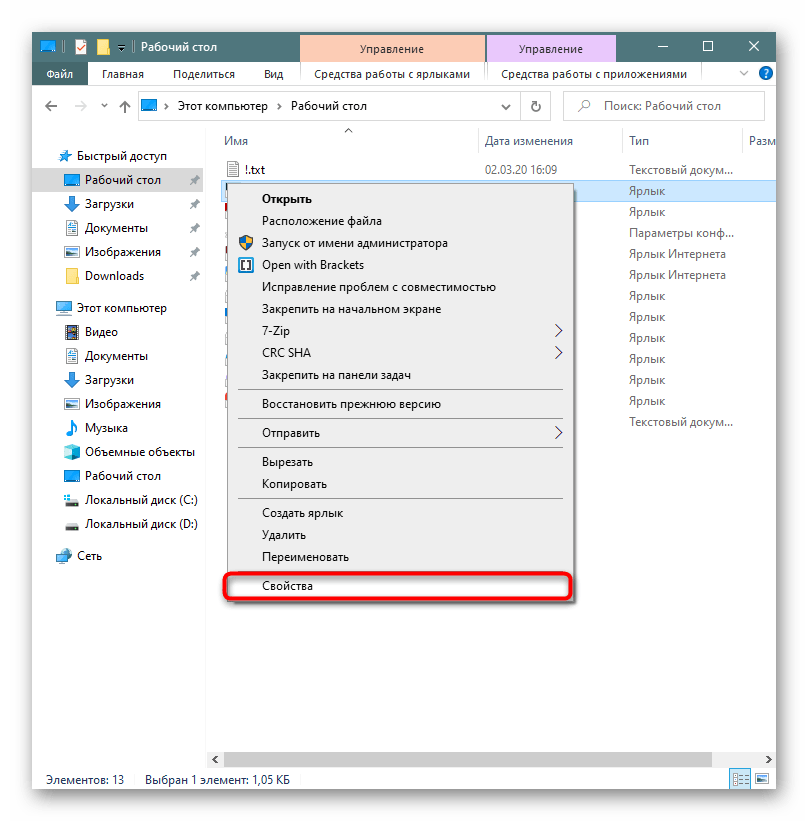
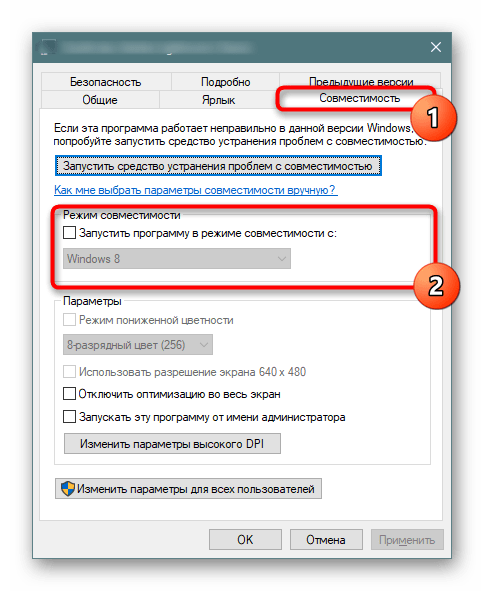
Если этот способ оказался бесполезен, снимите галочку и переходите к следующим.
Способ 3: Отключение параметров контроля учетных записей
На проблемы с DLL может влиять и система контроля учетных записей, чей активированный режим препятствует нормальной обработке библиотеки. Чтобы удостовериться или опровергнуть это, нужно отключить UAC, но сделать это можно только находясь под учетной записью типа «администратор». Гостевые профили при попытке отключения контроля столкнутся с уведомлением о недостаточных правах доступа. Обладатели разных семейств операционной системы могут сделать это, следуя рекомендациям одной из наших инструкций. Кликните на подходящее название ниже, а если деактивация UAC ничего не даст, не забудьте включить функцию обратно на тот же уровень.
Подробнее: Отключение контроля учетных записей в Windows 7 / Windows 10
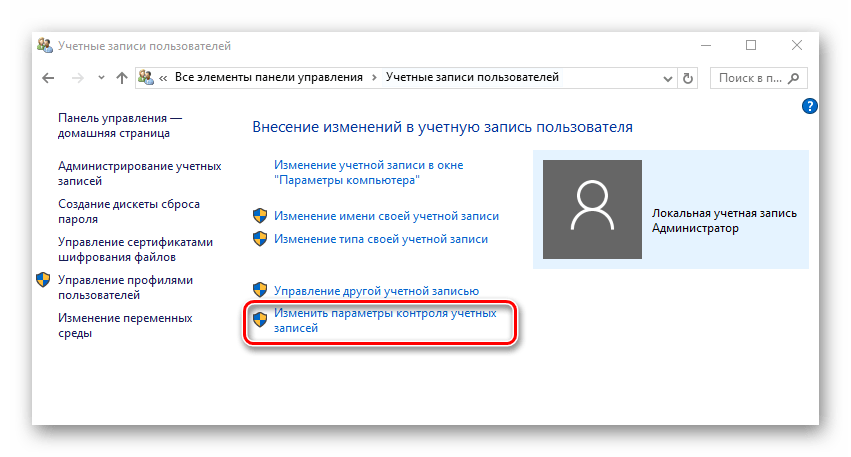
Способ 4: Отключение службы помощника по совместимости программ
Изначально эта служба призвана помогать открывать устаревшие приложения на современных операционных системах, однако в редких случаях именно она и провоцирует проблемы с их запуском. Проверить, так ли это, можно, опять же, отключив службу на время.
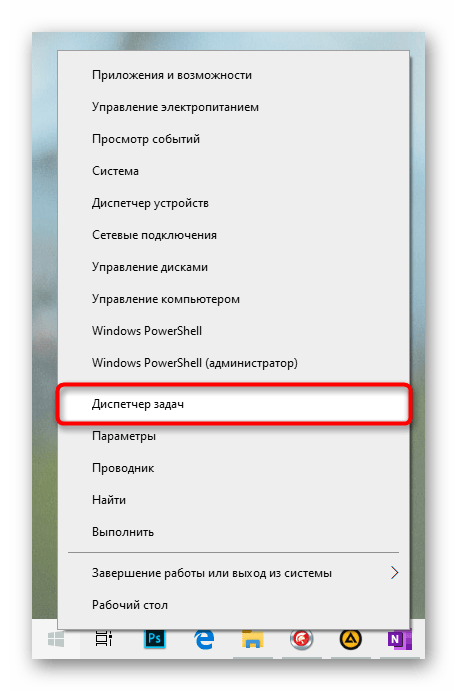
- Запустите «Диспетчер задач», кликнув ПКМ по «Пуск» или самой панели задач.
- Переключитесь на вкладку «Службы» и нажмите на ссылку «Открыть службы».
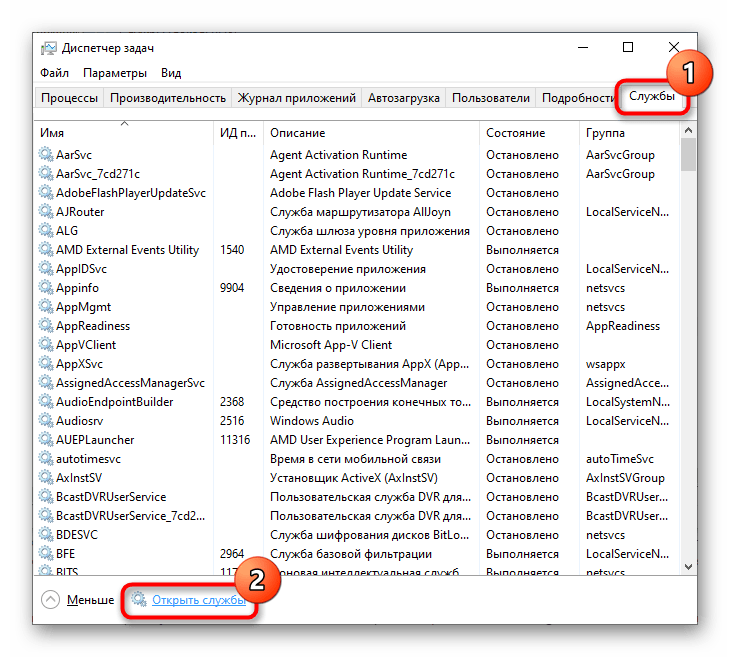
- Из списка отыщите название «Служба помощника по совместимости программ» и двойным кликом левой кнопки мыши зайдите туда.
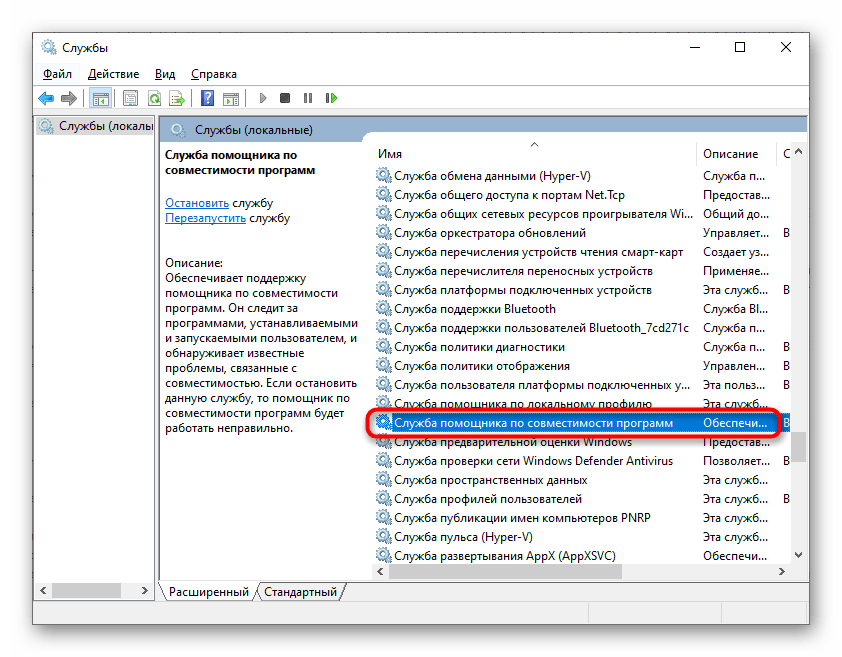
- В новом окне остановите задачу, а потом проверьте, запускается ли приложение.
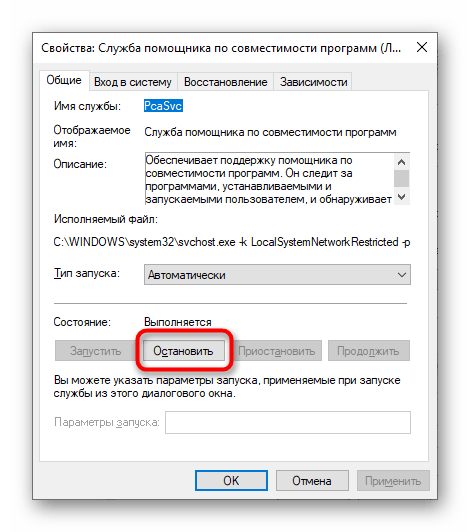
- Если да, вернитесь в окно управления службой и в графе «Тип запуска» установите «Отключена» или «Вручную».
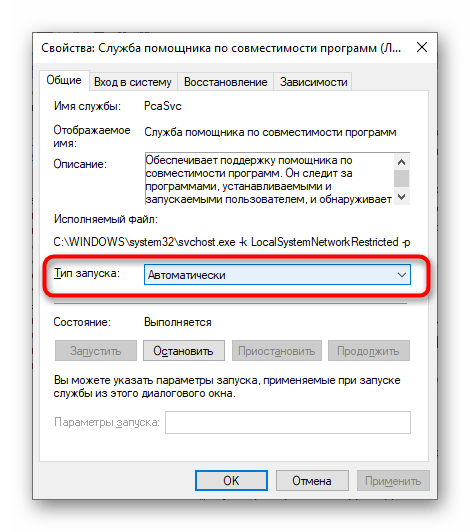
При отсутствии положительного результата службу следует включить обратно.
Способ 5: Проверка целостности системных файлов
В проблемах с работой DLL иногда оказываются виноваты нарушения в функционировании системы. Подобное может как напрямую, так и косвенно воздействовать на их регистрацию в системе, запуск программ. Возможные ошибки в Windows можно исправить при помощи консольной команды, которая выполнит сканирование и восстановление автоматически, задействовав встроенное хранилище с оригинальными версиями файлов. Однако если и это хранилище оказывается повреждено, придется задействовать другую команду, которая будет исправлять уже его. При этом на компьютере в обязательном порядке должно быть подключение к интернету, чтобы операция увенчалась успехом. Подробно о том, как выполнить проверку системы на наличие сбоев и восстановление, вы можете прочитать в универсальной для всех Windows статье по ссылке ниже.
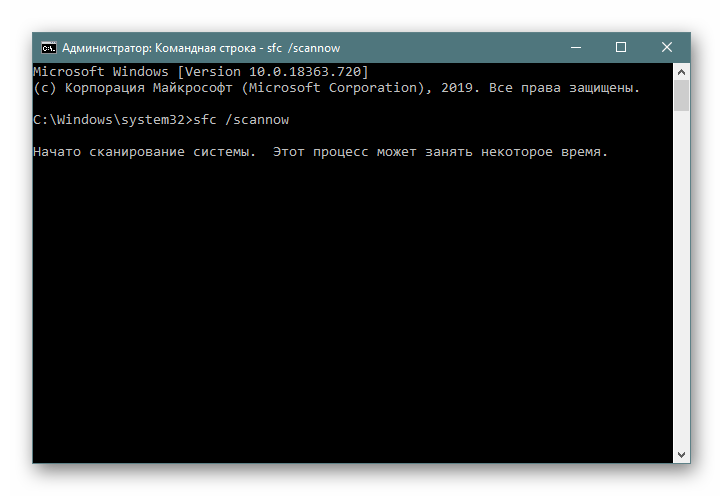
Подробнее: Использование и восстановление проверки целостности системных файлов в Windows
Способ 6: Управление антивирусом
Порой работу ntdll.dll блокирует защитное программное обеспечение, случайно воспринимающее библиотеку за вредоносный файл. Первое, что вам нужно сделать, — проверить ее наличие в карантине антивируса. Если она там действительно присутствует, рекомендуем восстановить ее, а затем воспользоваться любым другим ПО для дополнительной проверки «чистоты» файла. В этом вам может помочь отдельный наш материал. Безопасный файл можно переместить в нужную папку, как это было описано в Способе 1.
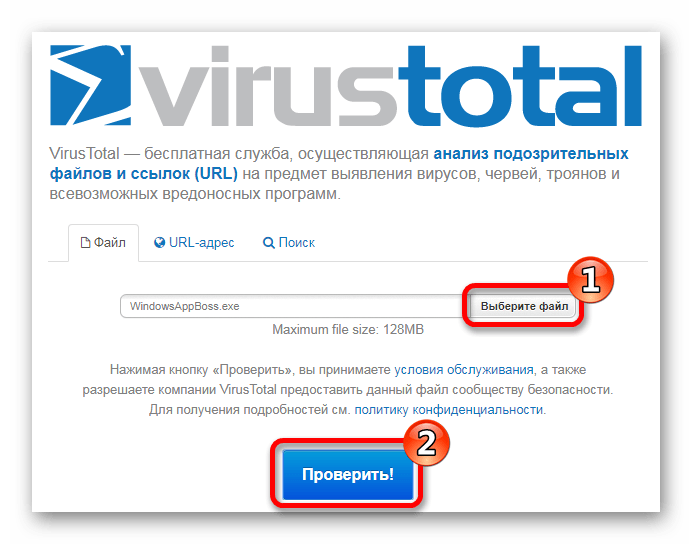
Дополнительно файл нужно добавить в исключения антивируса, чтобы тот больше не блокировался при последующих проверках Виндовс.
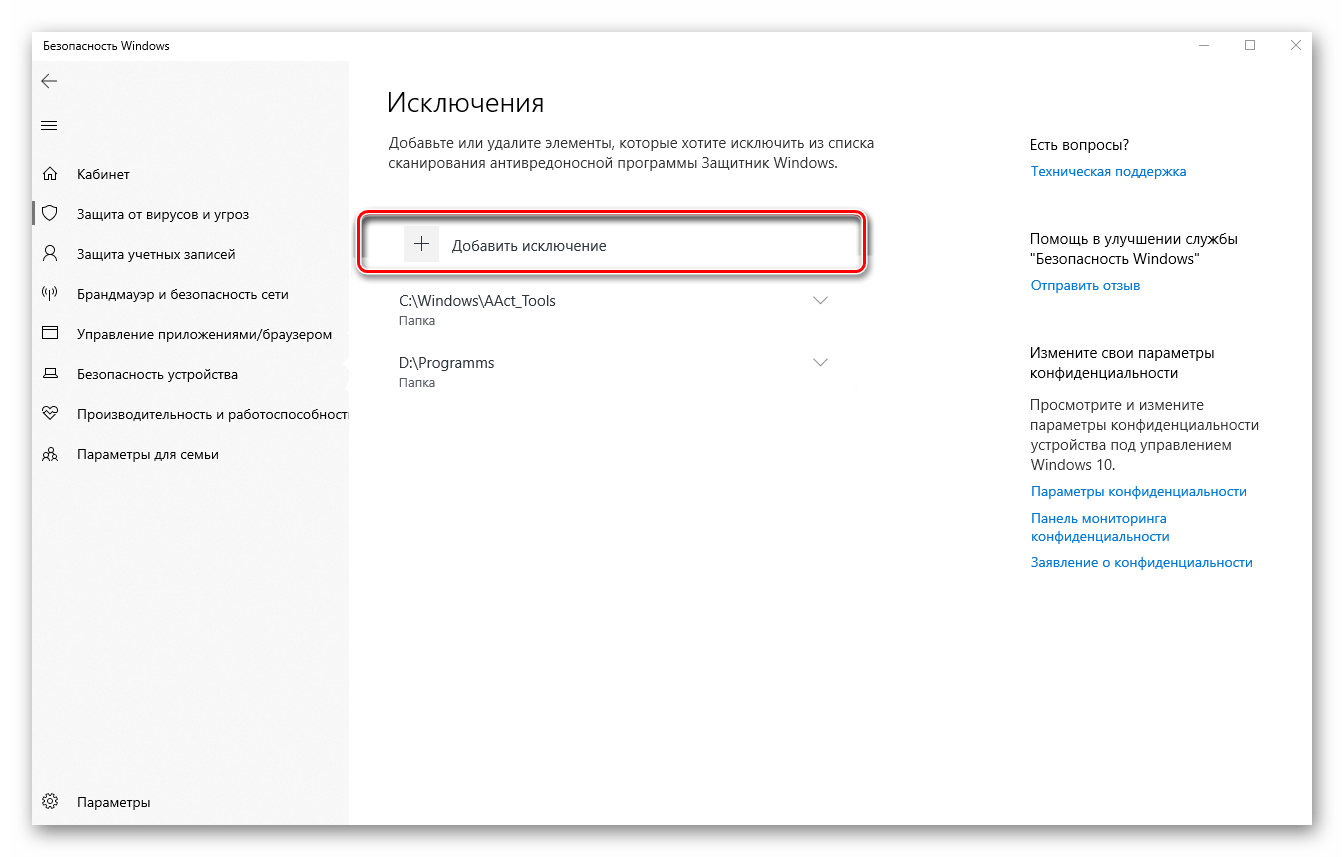
При отсутствии этого файла можете перекачать установщик проблемной программы, чтобы удостовериться, что в ошибке с ntdll.dll виноваты не ошибки при загрузке. Поищите другой инсталлятор, что особенно касается пиратских сборок или разнообразных модификаций — вполне возможно, что вся ситуация вызвана как раз некорректно составленным репаком. Можете попробовать отключить антивирус перед установкой: удалите программу, которая не запускается, отключите защитный софт, установите программу повторно и запустите ее. Если все получилось, добавьте ДЛЛ или папку с ним в исключения антивируса по инструкции из ссылки выше.