«Изменения, внесенные в компьютер, отменяются»: что вызывает и как исправить
Ошибки «Изменения, внесенные в компьютер, отменяются» после установки обновлений — привычная картина для владельцем Windows 10 и Windows 11. В некоторых случаях сообщение ошибки может выглядеть по другому, слегка перефразировано, но оно значит ровно тоже самое: при обновлении Windows что-то пошло явно не так.
Что могло вызвать проблемы при обновлении Windows?
«Но что же могло пойти не так?» — вы могли задаться вопросом. На самом деле, много чего:
- файлы обновлений повреждены (после или во время первоначальной загрузки);
- процесс обновления Windows был принудительно прерван, например, резким отключением электроэнергии либо случайным нажатием на кнопку питания;
- в установку обновлений вмешалось стороннее ПО;
- системные файлы (или образ Windows в целом) были повреждены перед началом установки;
- ошибки файловой системы, бэдблоки или даже аппаратные поломки SSD/HDD;
- и многое, многое другое.
Способы решения «Изменения, внесенные в компьютер, отменяются»
Ожидание
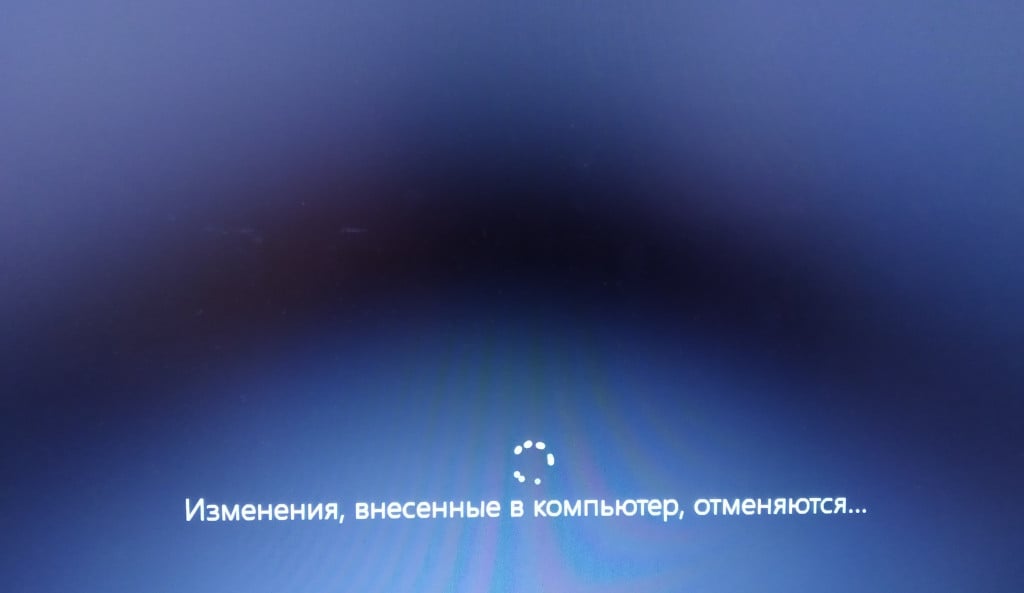
Пожалуй, самое очевидное решение проблемы — это ожидание. Стоит отметить, что процесс отмены изменений может длиться от 30 мин. до 2-3 часов. Тут все будет зависеть исключительно от самой конфигурации компьютера и объема обновлений, с которыми возникли проблемы. Выждите так долго, как только это возможно. Всегда есть шанс, что ничего не зависло и изменения все еще отменяются.
Манипуляции в среде восстановления Windows
Прошло несколько часов — никаких изменений. Сообщение «Изменения, внесенные в компьютер, отменяются» все также висит на мониторе и никуда не исчезает. Что же, в таком случае вам на выручку идут инструменты среды восстановления Windows (Windows RE). Конечно, вам придется раздобыть где-то установочный носитель с корректной версией Windows.
Как только раздобудете носитель с Windows:
- загрузитесь через него и доберитесь до окошка «Установка Windows»;
- нажмите на пункт «Восстановление системы», чтобы перейти в среду восстановления Windows;
- перейдите в подраздел «Поиск и устранение неисправностей».
Отлично, тут вам понадобится обратить внимание на три параметра: «Восстановление системы», «Удалить обновления» и «Командная строка».
При выборе первого параметра перед вами появится окошко с точками восстановления. Выберите подходящую точку, на время создания которой с системной еще не наблюдалось проблем, т.е. перед установкой обновлений, и примените ее. Второй параметр позволит вам удалить недавно установленные обновления компонентов или исправления (фиксы) из Windows. Процесс полностью автоматический — запускайте и ждите.
Третий параметр откроет окошко Командной строки, в которой вам понадобится выполнить следующий ряд команд:
Заметка: Блокнот вызывается для проверки буквы системного раздела. Дело в том, что конкретно в среде восстановления этот раздел может быть подписан не привычной всем C, а совершенно иной буквой. Скорректируйте нижеуказанную команду в соответствии с буквой вашего системного раздела.
- cd C:\windows\winsxs
- ren pending.xml pending.old
После выполнения команд перезагрузите ПК и проверьте наличие проблемы.
Как не допустить появления «Изменения, внесенные в компьютер, отменяются», если удалось войти в ОС?
Поздравляем, вам удалось обойти «Изменения, внесенные в компьютер, отменяются» и вернуть себе контроль над системой. Теперь вы наверняка задаетесь вопросом: как установить обновления и не наткнуться на такую же ошибку? Существует универсальный набор шагов, который кое-как обезопасит вас от появление сей проблемы в будущем. Попробуйте сделать у себя на ПК следующее:
- нажмите WIN+R для вызова диалогового окошка «Выполнить»;
- пропишите в пустой строке CMD и нажмите CTRL+SHIFT+ENTER;
- выполните в консоли следующие команды для сброса кэша Центра обновлений:
- net stop wuauserv
cd C:\Windows\SoftwareDistribution
del /f /s /q Download
net start wuauserv
- sfc /scannow
- chkdsk c: /f
- DISM /Online /Cleanup-Image /ScanHealth
- DISM /Online /Cleanup-Image /RestoreHealth
А теперь скрещиваем пальцы и надеемся, что ошибка «Изменения, внесенные в компьютер, отменяются» не появится.
Изменения, внесенные в компьютер, отменяются — что делать?
При включении компьютера или ноутбука с Windows 11 или Windows 10 или после перезагрузки при установке обновлений некоторые пользователи сталкиваются с сообщением «Изменения, внесенные в компьютер, отменяются», еще один вариант сообщения «Не удалось настроить обновления Windows. Отмена изменений».
В этой инструкции подробно о том, что означает такое сообщение и что делать, в случае, если оно появляется постоянно или компьютер завис на экране с «Изменения, внесенные в компьютер, отменяются».
Что означает сообщение и сколько может длиться отмена изменений

Сообщения «Изменения, внесенные в компьютер, отменяются» или «Не удалось настроить обновления Windows. Отмена изменений» появляются в случае, если по какой-то причине правильная установка обновлений Windows 11 или Windows 10 не удалась:
- Из-за проблем с файлами обновления или ошибок на диске.
- По причине принудительного прерывания процесса обновления, например, выключением компьютера с кнопки.
- Влияния сторонних фоновых процессов на процесс установки обновлений — антивирусов, средств очистки оперативной памяти или иных
Это не полный список возможных причин, но суть одна: установить обновление по какой-то причине не удалось, а теперь происходит отмена внесенных в процессе установки изменений.
Этот процесс идет не «бесконечно», но может занять продолжительное время. По информации с сайта Майкрософт — около 30 минут.
Но фактическое время зависит от конкретного устройства и условий. Например, на не самом новом ноутбуке без SSD или при малом количестве свободного места на системном разделе (диске C) процесс может занять более часа, при этом не рекомендую принудительно выключать компьютер, а в случае ноутбука — отключать его от сети.
Возможные решения для «Изменения, внесенные в компьютер, отменяются»
При появлении рассматриваемой проблемы, возможны два сценария:
- Отмена изменений завершается и загружается Windows 11 или Windows
- Компьютер или ноутбук зависает на «Изменения, внесенные в компьютер, отменяются» в течение нескольких часов, и ситуация не меняется.
Если Windows запускается и вход в систему возможен
В первом случае после того, как Windows будет загружена, чтобы выполнить установку обновлений без ошибок, вы можете:
-
Очистить кэш обновлений Windows и, дополнительно, использовать встроенное средство устранения неполадок обновлений, подробнее: Как исправить ошибки Центра обновлений Windows. Для очистки кэша обновлений можно запустить командную строку от имени администратора, после чего по порядку использовать следующие команды:
net stop wuauserv cd C:\Windows\SoftwareDistribution del /f /s /q Download net start wuauserv
chkdsk c: /f DISM /Online /Cleanup-Image /RestoreHealth sfc /scannow
- net stop wuauserv
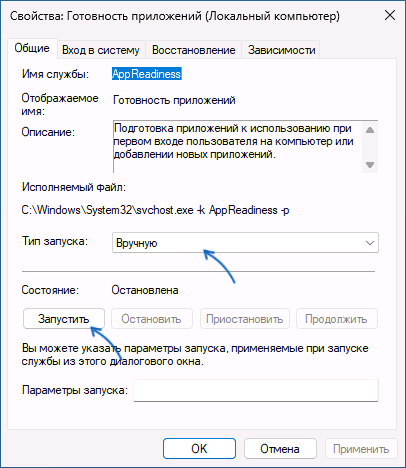
- Проверьте состояние службы «Готовность приложений». Для этого нажмите клавиши Win+R на клавиатуре, введите services.msc и нажмите Enter. В списке служб найдите «Готовность приложений» и дважды нажмите по службе. По умолчанию служба не должна быть отключена: в поле «Тип запуска» следует установить «Вручную» (значение по умолчанию), также можно использовать вариант «Автоматически».
- Выполнить чистую загрузку Windows, чтобы исключить влияние сторонних процессов на установку обновлений и уже в режиме чистой загрузки начать установку ожидающий обновлений.
- Выключите компьютер или ноутбук долгим удержанием кнопки питания.
- На рабочем компьютере подготовьте загрузочную флешку Windows 11 или Windows 10, поставьте загрузку с нее на проблемном компьютере ( как поставить загрузку с флешки в БИОС/UEFI).
- После загрузки с флешки на первом экране программы установки нажмите «Далее», а на втором — «Восстановление системы».

- Откройте пункт «Поиск и устранение неисправностей», а затем — «Восстановление системы». Это откроет точки восстановления системы и, при их наличии, вы сможете откатить компьютер в исходное состояние.
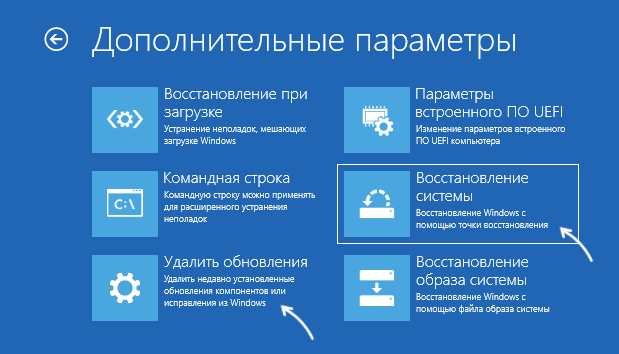
- Также в «Восстановление системы» вы можете попробовать запустить удаление обновлений с помощью соответствующего пункта.
- Ещё одна возможность: в меню среды восстановления выберите пункт «Командная строка» и по порядку введите две команды
Если Windows не загружается
В ситуации, когда процесс «Изменения, внесенные в компьютер, отменяются» или «Не удалось настроить обновления Windows. Отмена изменений» не завершается в течение часа и более, можно попробовать использовать следующий подход:
cd C:\windows\winsxs ren pending.xml pending.old
При отсутствии возможности создания загрузочной флешки вы можете использовать следующий подход (внимание: способ потенциально опасен для диска, выполнять только под свою ответственность):
- Выключите компьютер долгим удержанием кнопки питания и включите его.
- Во время начала загрузки снова выключите долгим удержанием кнопки питания.
- После второго выключения описанным способом и повторного включения начнется автоматическое восстановление системы и в результате вы окажетесь на экране, как на изображении ниже. Нажмите кнопку «Дополнительные параметры».
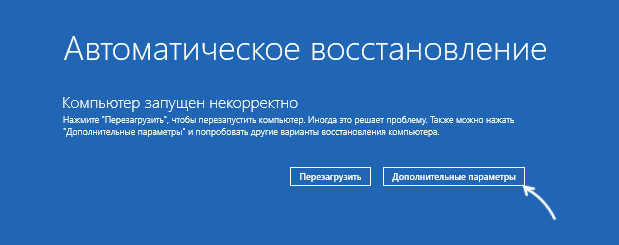
- В открывшемся меню вы сможете сбросить Windows (подробнее про сброс Windows 11 и Windows 10) или еще раз нажать «Дополнительные параметры».

- В Дополнительных параметрах можно попробовать использовать точки восстановления (пункт «Восстановление системы») или удалить последние установленные обновления.

- Также имеет смысл попробовать пункт 6 из предыдущего способа с загрузочной флешкой).
Надеюсь, один из вариантов поможет решить проблему в вашем случае. Если остаются вопросы, опишите в деталях ситуацию и что уже было выполнено в комментариях ниже, не исключено, что я или кто-то из читателей сможет предложить помощь.
А вдруг и это будет интересно:
- Лучшие бесплатные программы для Windows
- Как открыть Свойства системы Windows 11 и 10
- Как отключить или удалить Связь с телефоном в Windows 11 и 10
- Ошибка 0xc000001d при запуске игры или программы — как исправить?
- Ключ восстановления BitLocker в Windows — способы посмотреть
- User OOBE Broker — что это за процесс в Windows 11 и 10
- Windows 11
- Windows 10
- Android
- Загрузочная флешка
- Лечение вирусов
- Восстановление данных
- Установка с флешки
- Настройка роутера
- Всё про Windows
- В контакте
- Одноклассники
-
ЛинаАлина 08.04.2023 в 14:02
Как в Windows 10 исправить ошибку «Изменения, внесенные в компьютер, отменяются»

«Блог системного администратора» рассказывает, что делать, если отображается ошибка: «Изменения, внесенные в компьютер, отменяются».
Проявляется в Windows 10. Во многих случаях помогает простое решение: последовательно перезагрузите ПК несколько раз. Если загрузить компьютер удалось, помните — ошибка все равно осталась. Необходимо исправить.
Удалите обновления
Случается так, что они загружаются некорректно. В итоге ОС не может их установить.
Загрузите и примените сценарий
Следующий шаг — скачивание скрипта, предназначенного для исправления неполадок в работе «Центра обновлений». Скрипт создан компанией Майкрософт.
Сценарий предназначен для полного сброса настроек Центра обновлений ОС Windows (версий 10, 8, 7 и Server 2012 R2). Настраивает связанные с Центром обновления:
- службы;
- ключи реестра.
Очищает связанные с Центром обновлений файлы.
Откройте ссылку и загрузите на жесткий диск ПК сценарий Reset-WindowsUpdate.ps1

Для продолжения установки требуется согласие пользователя с условиями лицензионного соглашения. Ознакомьтесь и примите решение. Чтобы прервать процесс, щелкните по кнопке «Отмена».

Щелчок по кнопке согласия с условиями лицензионного соглашения ведет к автоматической загрузке скрипта. Располагается в каталоге «Загрузки». Доступ — с использованием Проводника или предпочитаемого пользователем файлового менеджера.

Откройте файл загруженного сценария в текстовом редакторе «Блокнот». В меню приложения:

Альтернатива: клавиатурное сочетание Ctrl и A.
Запустите PowerShell — расширенную оболочку командной строки ОС Windows 10.
- кликните правой кнопкой мыши по кнопке «Пуск»;
- запустите оболочку в режиме администратора.

В открывшемся на экране окне:
Больше статей и видео в нашем Дзен-канале
- вставьте сценарий (сочетание клавиш Ctrl и V);
- запустите обработку сценария (Enter).

В случае, когда действия были выполнены правильно, спустя время внизу отобразится сообщение о том, что выполнение сценария успешно завершено.
Пользователю предложат перезагрузить ОС. Не торопитесь. Необходимо кое-что сделать в Проводнике.
Переименуйте каталог Download
Перейдите к папке «Download». Располагается на диске C, в подкаталоге SoftwareDistribution каталога Windows.

Присвойте папке новое имя «Download.old»:
- выделите каталог — один клик левой кнопкой мыши;
- нажмите функциональную клавишу «F2» на клавиатуре ПК;
- напечатайте новое название папки;
- подтвердите переименование (Enter).

Определите тип запуска
Внесите изменения в тип запуска сервиса «Центр обновления Windows». Откройте PowerShell повторно, в окне оболочки напечатайте «services.msc». Далее:
- нажмите Enter;
- закройте PowerShell.

На экране отобразиться окно настройки служб операционной системы. Прокрутите до строки «Центр обновления Windows».

Дважды кликните по строке левой кнопкой мыши. На вкладке «Общие» свойств системного сервиса:
- выберите «Вручную» из списка типов запуска;
- примените изменения настроек щелчком по соответствующей кнопке (справа внизу);
- подтвердите кликом по кнопке «OK».

Убедитесь в отсутствии лишних строк в загрузчике
Проверка загрузчика ОС — завершающее действие. Порой в процессе установки накопительных пакетов происходит добавление сопутствующей записи. Может стать причиной ошибки.
Перейдите в PowerShell. Напечатайте команду: msconfig. Для применения нажмите Enter.

В отобразившемся на дисплее ПК окне:
- откройте вкладку «Загрузка»;
- необходимо, чтобы в перечне была единственная запись, содержащая фразу «Текущая операционная система».
Есть другие, помимо нее? Поочередно выделите каждую (один щелчок левой кнопки мыши) и удалите щелчком по соответствующей экранной кнопке). Показал, где она располагается, но на строке текущей ОС не применяйте.

Перезагрузите ПК. В большинстве случаев ошибка в дальнейшем не проявляется.
Какие ошибки чаще всего проявляются в Windows 10 в 2020? Поделитесь в комментариях своим опытом.
Изменения внесённые в компьютер отменяются.
Я поставил обновляться Windows 10 на ночь. Утром на компьютере было «Изменения внесённые в компьютер отменяются» и он иногда перезапускается и опять тоже самое, и так уже несколько часов. Прочитал что нужно Esc нажать при запуске или F8 но кроме F12 и F2 ничего по-моему не работает. Помогите пожалуйста.
Голосование за лучший ответ
Переустановка виндовс
Какие нафиг кнопки. Ваще последние обновления многих поубивали к черту. Майкрософт борзеет
gpedit.msc и там в системе отключить центр обновлений виндовс в хренам собачим
Я отменил все обновления! И пк не подводит!
Обновления на ночь, а ведь он может и в сон уйти и в гибернацию. Вот тебе и результат.
Helga®64Мастер (1119) 2 года назад
Отключены и сон и гибернация

Юрий УховИскусственный Интеллект (203200) 2 года назад
И? Вопрос-то не твой.

Открой среду восстановления Windows 10, нажми вот эту кнопку и будь счастлив (а автоматические обновления отключи и забудь про них)
Антон ЗарецкийУченик (84) 2 года назад
А как ее открыть?
Smailik Искусственный Интеллект (115869) Антон Зарецкий, У тебя есть загрузочный диск или флешка ? (так проще, но можно и без них)
Антон ЗарецкийУченик (84) 2 года назад
Диска нету, а флешка только пустая есть.
Smailik Искусственный Интеллект (115869) Антон Зарецкий, Тогда нажми кнопку принудительной перезагрузки Reset. Компьютер начнет перезагружаться . Как только появится «колёсико загрузки» — снова нажми Reset, и так несколько раз. На третий -четвёртый раз тебя перекинет в среду восстановления . Нажмёшь там кнопку Дополнительные параметры — Поиск и устранение неисправностей — Дополнительные параметры . Откроется такое же окно, как на фото у меня
Попробуй свежий образ Windows установить