Самостоятельная подготовка макета
В том случае, если вы отказываетесь от допечатной подготовки, мы рекомендуем вам подготовить текст к печати самостоятельно.
Подготовка макета в Word
Формат (размер) книги
Наиболее распространенный формат книги — 140×200 мм (в таком формате обычно выходит художественная и учебная литература). После печати блока (всего того, что под обложкой) его края немного обрезаются, поэтому в Word нужно установить размер страницы А5 (сложенный пополам лист А4, 148×210 мм). После обрезания получится как раз 140×200 мм.
В меню «Разметка страницы» найдите иконку «Размер» и укажите значение А5 (по умолчанию там установлено А4):
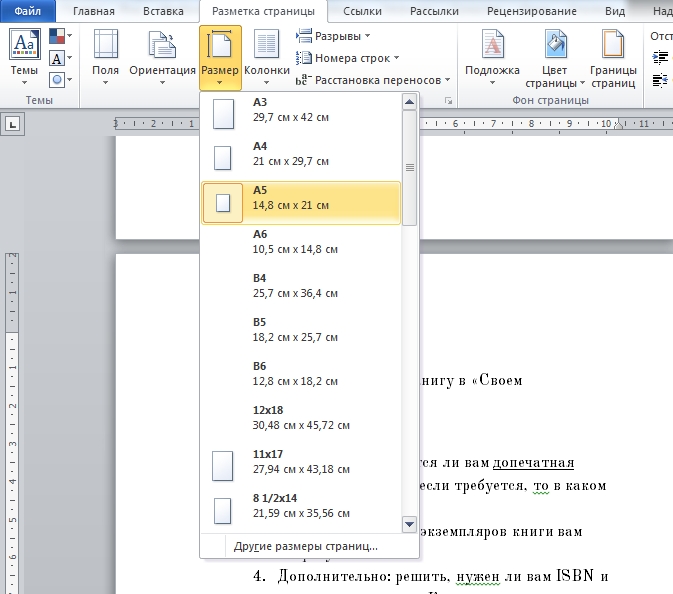
Вы можете заказать книгу другого, нестандартного формата (например уменьшенный, 120 на 165 мм), предварительно договорившись об этом с менеджером. Тогда в Word нужно будет установить размер страницы, превышающий нужный формат книги на 5–10 мм с каждой стороны.
Поля
Обратите внимание на поля в вашем файле, они сильно влияют на внешний вид книги. По умолчанию Word устанавливает левое поле шире правого. Установите симметричные поля, чтобы страницы выглядели одинаково.
Если вы хотите, чтобы поля на странице различались (например, внутренние были шире внешних), во вкладке «Размер страницы» выберите «Поля» — «Настраиваемые поля». В появившемся окне укажите размер полей, а в пункте «несколько страниц» выберите значение «зеркальные поля». Теперь левые и правые страницы будут выглядеть в готовой книге симметрично.
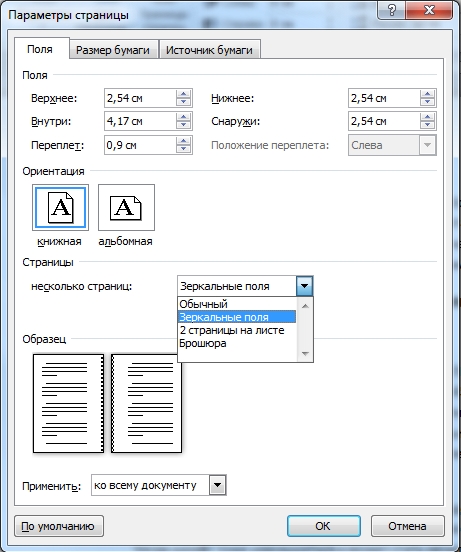
Учтите, что клееный мягкий переплет не позволяет раскрывать разворот книги до предела, поэтому дополнительно к ширине внутренних полей следует прибавить несколько миллиметров — для наглядности используйте настройку «Переплет» в окне «Параметры страницы». Ширина внутреннего поля вместе с пространством под переплет должна составлять не меньше 20 мм, иначе будет неудобно читать текст по краям страницы.
Важно помнить, что после печати книга всегда обрезается, и если какие-то элементы текста (колонтитулы, иллюстрации, номера страниц) расположены слишком близко к краю страницы, они могут быть обрезаны. Стремитесь сделать поля как можно больше — 20–35 мм — чтобы быть уверенными в сохранности текста.
Колонцифры
Колонцифра — это номер страницы, указанный обычно внизу страницы. В Word вы можете настроить колонцифры через вкладку «Вставка» — «Номер страницы». Вы можете выбрать подходящий стиль или настроить его самостоятельно. Проще всего выставить колонцифру по центру страницы, но если вы хотите, чтобы на нечетных страницах колонцифры стояли правее, а на четных — левее, то вам понадобится перейти в конструктор колонтитулов (два раза кликнуть в нижней части страницы около колонцифры) и выбрать в верхнем меню пункт «разные колонтитулы для четных и нечетных страниц». Там же вы можете отключить колонтитулы для первой страницы (обычно она не нумеруется) и настроить другие параметры колонцифр.
Верстка
Соблюдение простейших правил верстки позволит вам без больших затрат значительно улучшить внешний вид и читаемость текста.
Макет книги должен быть единообразен — заголовки должны строиться иерархически, одинаковые виды текста оформляться одинаково.
Избегайте использования большого количества шрифтов в макете (это затрудняет чтение). Не пользуйтесь в одном тексте несколькими способами выделения, если это возможно, избегайте подчеркнутого текста и набора ПРОПИСНЫМИ БУКВАМИ.
Цветные выделения заметно увеличат стоимость книги, поскольку весь текст придется печатать в режиме цветной печати. Старайтесь группировать цветные элементы, чтобы их можно было напечатать отдельно и «вклеить» в блок с основным текстом.
Помните, что между словами в предложении всегда используется длинное тире (—), а дефис (-) используется внутри сложных слов. Удалите из текста двойные пробелы (воспользуйтесь инструментом «найти и заменить, ctrl+H). Перед сохранением документа просмотрите его в режиме отображения скрытых символов форматирования.
Воспользуйтесь опцией автоматического переноса слов (Разметка страницы — Расстановка переносов), убедитесь в том, что Word сделал переносы корректно. В настройках абзаца желательно поставить флажок «запрет висячих строк», это заметно улучшит качество верстки.
Формат (расширение файла, тип файла)
Для того, чтобы напечатать вашу книгу, мы переводим файл в формат PDF, созданный специально для того, чтобы напечатанный документ выглядел точь-в-точь как на экране компьютера. Для уверенности мы рекомендуем вам самостоятельно сохранить документ в формате .pdf (Файл — Сохранить как — Тип файла: PDF), а затем открыть его с помощью программы Adobe Reader и убедиться в том, что все выглядит именно так, как вы хотели.
Профессиональная верстка книги включает множество аспектов и настроек, которые требуют большого опыта и делаются в программах, специально предназначенных для верстки. Если вы хотите, чтобы книга выглядела действительно хорошо — воспользуйтесь нашими услугами по допечатной подготовке.
Дорогие авторы!
В связи с затянувшимся переездом «Свое издательство» не готово принять Вас в любую минуту, но мы будем рады договориться о встрече в нашем конспирологическом офисе по телефону — (812) 900-21-45
Все о печати книг
- Подготовка книги
- Редактирование книги
- Корректура книги
- Верстка книги
- Дизайн обложки книги
- Самостоятельная подготовка макета
- Написание книги
- Издать книгу
- Как получить ISBN для книги
- Электронные книги
- Печать по требованию
- Печать книг большим тиражом
- Издательствам
- Авторам
- О нас
- Оплата и доставка
Верстка и редактирование в Word
Шаблоны стилей позволяют применить согласованные интервалы, шрифт, его размер и цвет к заголовкам, абзацам и названиям во всем документе.
- Выделите слова, абзац, список или таблицу, которые нужно изменить.
- На вкладке Главная выберите стиль. Если вы не видите нужный стиль, нажмите кнопку Дополнительно , чтобы развернуть коллекцию.


Применение тем
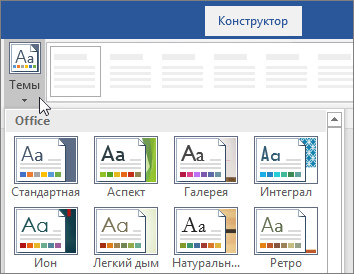
Темы используются для профессионального оформления документов.
- На вкладке Конструктор нажмите кнопку Темы.
- Наведите указатель на тему, чтобы увидеть, как она будет выглядеть.
- Выберите нужную тему.
Проверка правописания
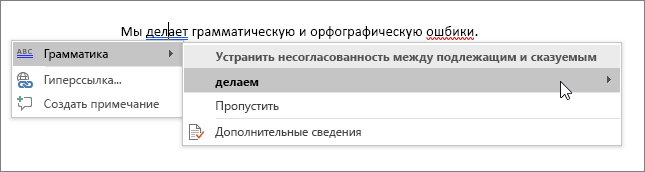
Word помечает неправильно написанные слова красной волнистой линией, а грамматические ошибки — синим двойным подчеркиванием.
- Щелкните слово правой кнопкой мыши.
- Выберите исправление или пункт Пропустить.
Примечание: В более новых версиях Word и Microsoft 365 средство проверки правописания работает несколько иначе. Дополнительные сведения см. в статье Корректор — ваш помощник при письме.
Поиск и замена текста
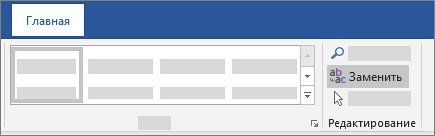
- На вкладке Главная нажмите кнопку Заменить.
- В поле Найти введите искомое слово или фразу. В поле Заменить на введите новый текст.
- Нажмите кнопку Найти далее, а затем сделайте следующее:
- Чтобы заменить только первое вхождение, нажмите кнопку Заменить.
- Чтобы заменить все вхождения, нажмите кнопку Заменить все.


Нужна дополнительная помощь?
Нужны дополнительные параметры?
Изучите преимущества подписки, просмотрите учебные курсы, узнайте, как защитить свое устройство и т. д.




В сообществах можно задавать вопросы и отвечать на них, отправлять отзывы и консультироваться с экспертами разных профилей.
Создание брошюры или книги в Word
Если вы хотите создать брошюру для мероприятия или распечатать амбициозный проект книги, рассмотрите возможность использования готовых параметров страницы для буклетов, которые поступают с Word. Макет «Брошюра» поможет вам автоматически распечатать документ так, как требуется для их сложения и переплета.
Для достижения наилучших результатов измените макет документа перед тем, как приступать к его написанию. Так вам не придется выполнять лишние действия, если окажется, что таблицы или другие объекты в документе расположены неправильно.
Создание книги или брошюры
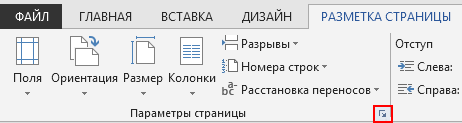
- Перейдите в раздел Макет и щелкните значок запуска диалогового окна Параметры страницы в правом нижнем углу.
- На вкладке Поля измените параметр для параметра Несколько страниц на Забронировать свертывание. Ориентация автоматически изменяется на Альбомная.
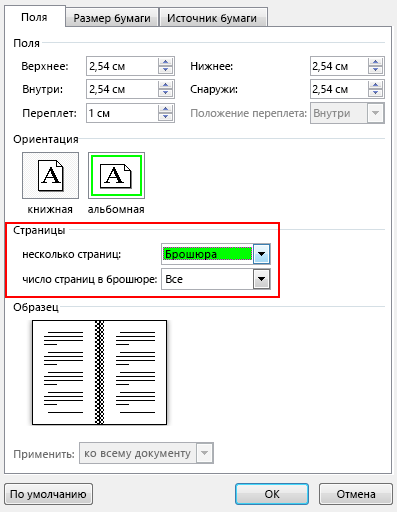
Совет: Если документ длинный, может потребоваться разделить его на несколько брошюр, а затем соединить их в одну книгу. В разделе число страниц в брошюре выберите нужное количество страниц в каждой брошюре.
- Выберите и увеличьте значение Gutter , чтобы зарезервировать место на внутренней свертке для привязки.
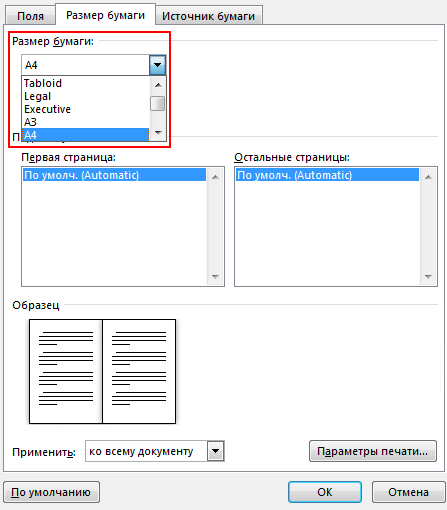
- Перейдите на вкладку Бумага и выберите размер бумаги. Окончательный размер брошюры составляет одну половину ширины размера бумаги.
Совет: Вы можете добавить украшения в внешний вид вашей брошюры. Например, чтобы добавить границы на каждую страницу, на вкладке Макет окна Параметры страницы выберите Границы.
Параметры печати буклетов
Когда вы будете готовы напечатать брошюру, проверка параметры печати, чтобы убедиться, что вы печатаете с обеих сторон бумаги. Кроме того, будьте готовы правильно перевернуть бумаги, чтобы печать работала правильно.
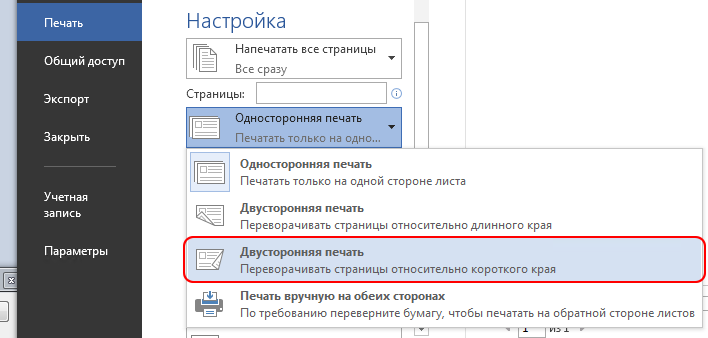
- Щелкните Файл >Печать.
- Если принтер поддерживает автоматическую печать с обеих сторон, измените параметр Печать с одной сторонына Печать с обеих сторон. Выберите параметр Переворачивать страницы относительно короткого края, чтобы текст на обратной стороне не был перевернут.
- Если принтер не поддерживает автоматическую печать с обеих сторон, выберите Пункт Печать вручную с обеих сторон. Затем при появлении запроса переведите страницы обратно на принтер. Чтобы страницы печатались правильно, переворачивайте их относительно короткого края бумаги согласно инструкциям принтера.
Совет: Чтобы документ выглядел профессионально, вы можете добавить номера страниц в верхний или нижний колонтитул. Дополнительные сведения см. в разделе Добавление номеров страниц.
См. также
Создание книги или брошюры
- Перейдите в раздел Макет >поля >Настраиваемые поля.
- Измените параметр для параметра Несколько страниц на Забронировать свертку. Ориентация автоматически изменяется на Альбомная.
Совет: Если документ длинный, может потребоваться разделить его на несколько брошюр, а затем соединить их в одну книгу. В разделе Листы в брошюре укажите, сколько страниц нужно распечатать на каждый буклет.
Параметры печати буклетов
Когда вы будете готовы напечатать брошюру, проверка параметры печати, чтобы убедиться, что вы печатаете с обеих сторон бумаги. Кроме того, будьте готовы правильно перевернуть бумаги, чтобы печать работала должным образом.
Если принтер поддерживает автоматическую печать с обеих сторон, выполните следующие действия:
- Выберите Файл >Печать.
- В разделе Двусторонний выберите Брошюра.
Совет: Чтобы документ выглядел профессионально, вы можете добавить номера страниц в верхний или нижний колонтитул. Дополнительные сведения см. в разделе Добавление номеров страниц.
Примечание: Если принтер не поддерживает автоматическую печать с обеих сторон, вам потребуется печатать страницы вручную.
Как сделать, сверстать и распечатать книгу в Word
Умение управлять техникой в современном мире имеет немаловажное значение. Один из признаков уходящего прошлого — печатные книги, заменяемые электронными. Если нужен печатный экземпляр или нужно распечатать документ в виде книги, следует уметь это делать в Microsoft Word.
При создании книги основной упор делается на проверку текста. В нём не должно быть грамматических ошибок, пропущенных слов, страниц, и прочего. При наличии схем и картинок нужно убедиться в правильности их положения.
Настройка параметров
Чтобы сделать книгу в Ворде 2007, 2010 и новее, в первую очередь необходимо настроить параметры страницы.

Выделить весь текст комбинацией клавиш «Ctrl+A». На вкладке разметка страницы на панели инструментов найти область «Параметры страницы«. Нажать на стрелочку, расположенную в нижнем правом углу.

Откроется меню настроек.
В разделе ориентации изменит лист с книжного на альбомный. В разделе Страницы выбрать Брошюра, что можно считать книжным форматом.
Следующий пункт — настройка полей. Обязательно учитывать место для переплёта. Кроме полей «Правое» и «Левое» появятся ещё «Внутри» и ”Снаружи«. Если переплёт будет клееный, во всех графах устанавливается значение 1 см. Если в дело пойдёт скоросшиватель, в поле «Переплёт” значение нужно увеличить. Если листы будут просто склеиваться, переплёта в 2 см будет достаточно.

Нужно обратить внимание на пункт «Снаружи«‚ который регулирует отступ текста от места сшивания.
На вкладке размер бумаги выставляется ширина и длина листа, а также его формат. По умолчанию стоит А4.

После проделанных манипуляций положение текста может измениться. Если необходимо, чтобы каждый раздел (глава) начинались с новой страницы, то в конце каждого из них добавить «Разрыв».
Как использовать параметры страницы в ворде
Вёрстка книги
Вёрстка содержит в себе несколько этапов. Но для начала – документ чистится от всего лишнего.

Создаётся шаблон документа. Для этого в меню «Файл» находим «Создать новый документ» (или используется комбинация клавиш «Ctrl+N»). В новом документе через меню «Файл» редактируются «Параметры страницы». Пример значений для вкладки «Поля» представлен на фото.

На вкладке «Источник бумаги» выбрать «различать колонтитулы четных и нечетных страниц».
Формат бумаги остаётся А4.
Колонцифры
Колонцифры – это цифры, которые отвечают за нумерацию листов и находятся в колонтитулах.

Выбрать верхний или нижний колонтитул.
Дважды кликнув на номер страницы можно отредактировать колонтитул. Для чётной в него вставляется название книги, после чего он появится автоматически.
В меню «Формат» выбрать «Границы и заливка», где для оформления выбрать горизонтальную линию.
Наполнение контентом
Скопировать книгу в подготовленный для этого шаблон.
В меню «Формат» найти «Стили и оформление» и оформить текст так, как необходимо. После макет автоматически заполнится готовым текстом.
Оформление

Первое – титульные страницы. Через меню «вставка» добавить 4 пустые страницы (добавляя их клавишей «Enter», есть риск нарушить структуру документа). На первой размещается название и автор.

На третьей – аннотация.

Далее — оглавление. Для этого каждую новую главу (раздел) нужно оформить в пункте «Стили», выбрав «Заголовок 1».

Открыть меню «Ссылки» и выбрать пункт «Оглавление». Размер и шрифт желательно взять такой же, как и во всей книге.
Оглавление можно разместить как в начале, так и в конце.
Пошаговая инструкция по созданию буклета или брошюры в Microsoft Word
Печать книги
Перед тем, как распечатать книгу в Ворд нужно удостовериться в работоспособности принтера и достаточном запасе краски и бумаги.

В меню «Файл» выбрать пункт «Печать».

Выбрать пункт «Двусторонняя печать» (или «Печать на обеих сторонах», в зависимости от версии Word). Если принтер не поддерживает этот режим, тогда выбирается «Печать вручную на обеих сторонах».

В лоток принтера положить бумагу. Нажать «Печать».
В случае двухсторонней печати от пользователя больше ничего не понадобится. Если печать будет происходить вручную, то напечатав первую половину программа выдаст уведомление о печати на другой стороне листов. При этом расчет очередности страниц будет выполнен автоматически. Лучше заранее определить, как печатает и выдаёт бумагу принтер, после чего перевернуть её зеркально. Перед началом печати рекомендуется потренироваться на одном листе.
По завершению печати книгу можно сшивать, склеивать или скреплять. Каждый лист сгибается посередине и вкладывается в следующий по нумерации.