Присоединение компьютера к домену
Чтобы службы федерации Active Directory (AD FS) (AD FS) функционировал, каждый компьютер, который работает как сервер федерации, должен быть присоединен к домену. Прокси-серверы федерации могут быть присоединены к домену, но это не обязательно.
Вам не нужно присоединять веб-сервер к домену, если веб-сервер размещает только приложения с поддержкой утверждений.
Для выполнения этой процедуры требуется членство в группе Администраторы или в эквивалентной группе на локальном компьютере. Дополнительные сведения об использовании соответствующих учетных записей и членстве в группах см. в статье Local and Domain Default Groups (Локальные и доменные группы по умолчанию).
Присоединение компьютера к домену
- На рабочем столе нажмите кнопку «Пуск«, введите панель управления и нажмите клавишу ВВОД.
- Перейдите к системе и безопасности и нажмите кнопку «Система«.
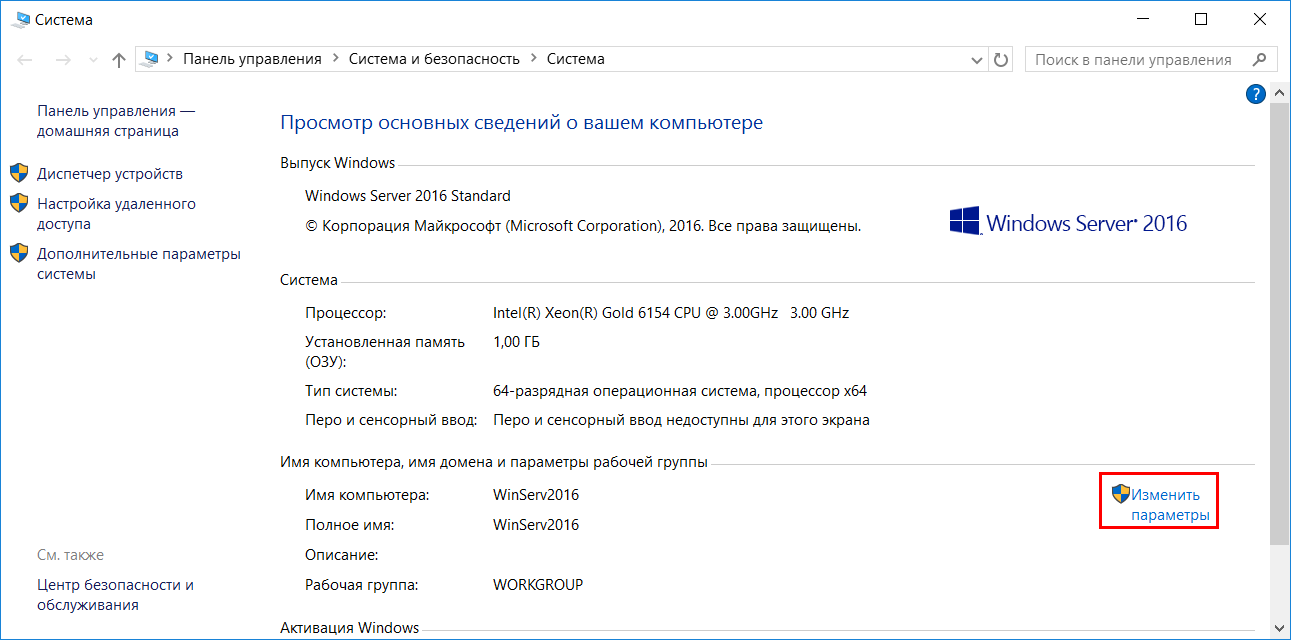
- В разделе Имя компьютера, имя домена и параметры рабочей группы нажмите кнопку Изменить параметры.
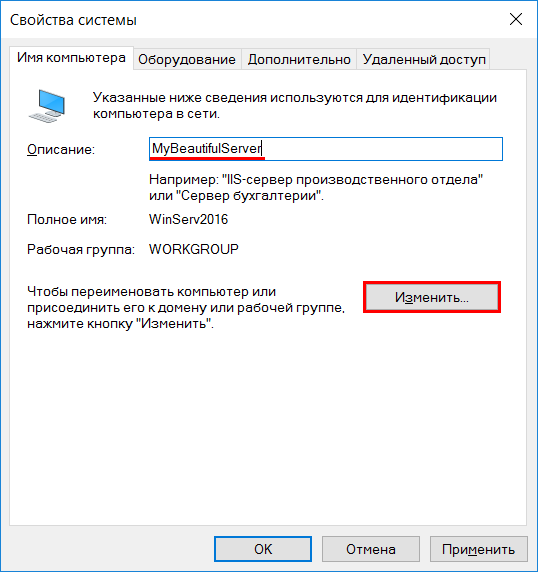
- На вкладке «Имя компьютера» нажмите кнопку «Изменить«.
- В разделе «Член» нажмите кнопку «Домен», введите имя домена, к которому требуется присоединиться этот компьютер, и нажмите кнопку «ОК«.
- Нажмите кнопку «ОК » в диалоговом окне «Изменения имени компьютера» или «Домен», а затем перезагрузите компьютер.
Присоединение сервера к домену
- На рабочем столе нажмите кнопку «Пуск«, введите панель управления и нажмите клавишу ВВОД.
- Перейдите к системе и безопасности и нажмите кнопку «Система«.
- В разделе «Связанные параметры» нажмите кнопку «Переименовать этот компьютер» (дополнительно).
- На вкладке «Имя компьютера» нажмите кнопку «Изменить«.
- В разделе «Член» нажмите кнопку «Домен», введите имя домена, к которому требуется присоединиться этот сервер, и нажмите кнопку «ОК«.
- Нажмите кнопку «ОК » в диалоговом окне «Изменения имени компьютера» или «Домен», а затем перезапустите сервер.
Сайт не открывается С или БЕЗ «www» перед доменным именем
Сайт не открывается без «WWW» перед доменным именем
Вероятнее всего, при добавлении домена в панели управления хостингом вы добавили не сам домен, а его поддомен www.ваш_домен. Такое добавление является некорректным. Вам необходимо пересоздать домен в панели управления хостингом, добавив его без «www» вначале: Как привязать домен к хостингу.
Сайт не открывается с «WWW» перед доменным именем
Проверьте, присутствует ли в настройках DNS ресурсная запись A или CNAME с «WWW». Если такая запись отсутствует, добавьте ее, и дождитесь обновления DNS-серверов (около суток).
Для добавления CNAME записи «WWW», воспользуйтесь инструкцией: Как добавить запись CNAME
Для сайтов на Конструкторе Рег.ру
Чтобы настроить подобное перенаправление для сайта, созданного с помощью конструктора, воспользуйтесь статьей Как настроить переадресацию домена без www на домен с www и наоборот в Конструкторе Рег.ру.
Сайт не открывается по IP, что делать?
На виртуальном хостинге сайт не открывается по IP-адресу. По IP-адресу сервера по умолчанию открывается страница: «Сайт надёжно припаркован и ожидает открытия». Это обусловлено технической стороной виртуального хостинга: на одном IP-адресе сервера расположено много сайтов.
Если вы хотите, чтобы ваш сайт открывался по выделенному IP-адресу, рекомендуем использовать VPS.
Помогла ли вам статья?
Спасибо за оценку. Рады помочь ��
Как добавить WWW-домен в ISPmanager
После того как был выбран тарифный план виртуального хостинга , соответствующий потребностям ресур сов для конкретного сайта , пользователь перенаправляется на страницу панели управления виртуальным хостингом ISPmanager . Здесь необходимо произвести несколько несложных действий, чтобы привязать домен к хостингу.
Этапы добавления
Разберем поэтапно, как добавить домен в ISPmanager.
Важно! В статье приведена информация для виртуального хостинга Eternalhost. Для других хостингов и серверов под управлением ISPmanager алгоритм не будет значительно отличаться.
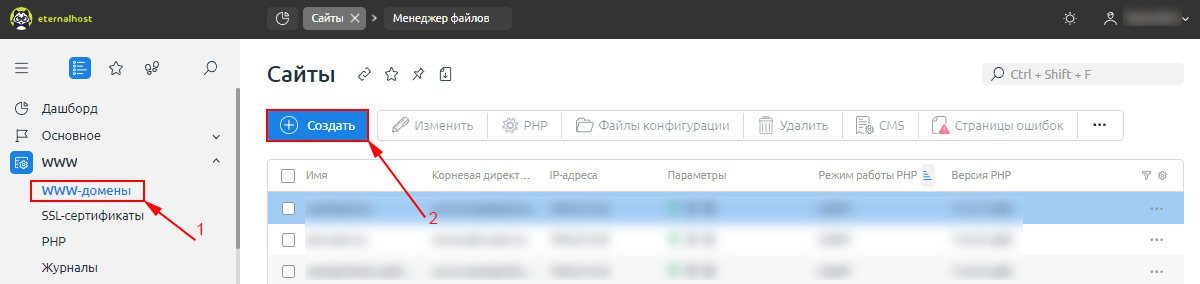
- Открыть панель управления ISPmanager. Перейти в раздел «WWW» ➜ «WWW-домены», нажать «Создать».
- Добавить информацию или настроить следующие разделы:
2.1. Раздел «Сайт».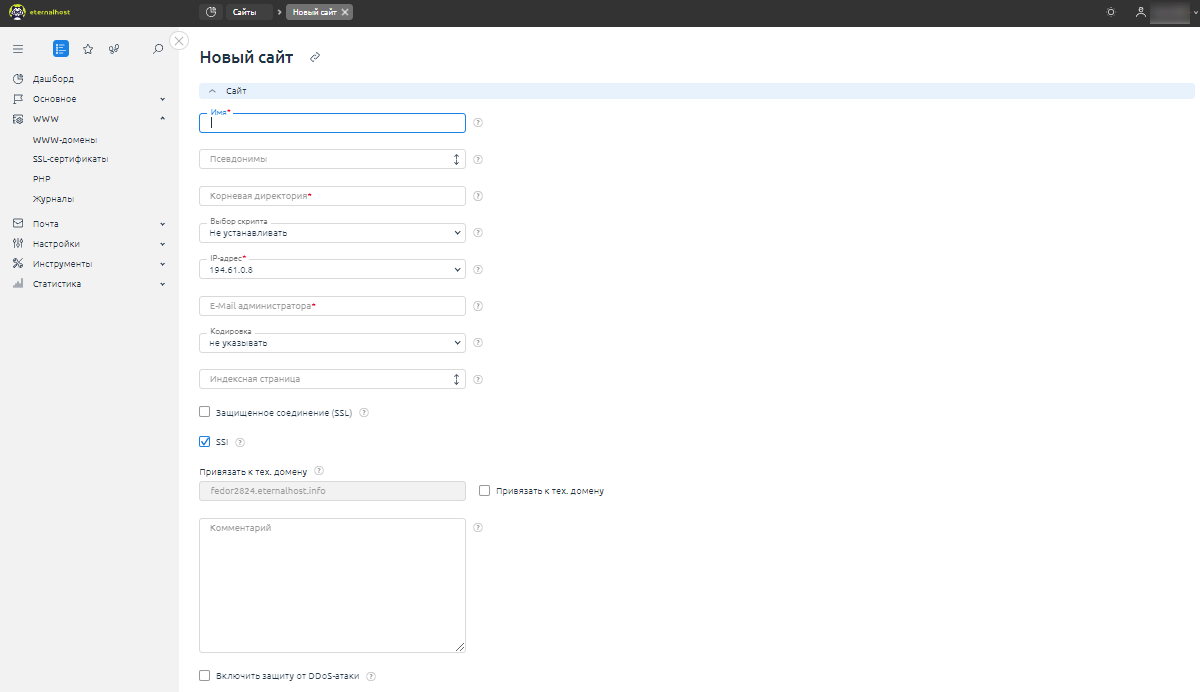
- Наименование домена указывается в поле «Имя». После заполнения данного поля, будет автоматически сгенерирована большая часть параметров. Это основное значение, которое нельзя будет изменить, после создания WWW-домена. Если пользователь еще не определился с остальными параметрами, он может указать их позже, воспользовавшись информацией из раздела «Корректировка данных». В этом случае, после заполнения строки, нужно сразу перейти к пункту 3.
- При необходимости, указать псевдонимы. По умолчанию создается псевдоним « www.domain.ru », где domain.ru — указанный пользователем домен в поле «Имя».
- Корневая директория — это основная папка в которой хранятся файлы сайта. Она генерируется автоматически при заполнении поля «Имя» и имеет вид « www/domain.ru », где domain.ru — указанный пользователем домен в поле «Имя». Рекомендуем ее оставить без изменений.
- При необходимости изменяем электронный адрес администратора.
- В строке «IP-адрес» указывается значение по умолчанию — 194.61.0.8 . Его не нужно менять.
- Кодировка, когда это необходимо. Как правило, изменение данного пункта не требуется.
- Индексная страница указывается, если ее название или путь не соответствуют стандартному файлу index.html или index.php, которые расположены в корневой директории домена.
- При необходимости включить и настроить защищенное шифрованием соединение (SSL). Для этого потребуется выпуск SSL-сертификата.
- Выключить SSI (Server Side Includes, «включения на стороне сервера») — язык для динамической «сборки» веб-страниц на сервере, если в нем нет необходимости.
- Если необходимо использовать технический домен, то создаваемый WWW-домен можно привязать к техническому домену.
- Включать защиту от DDoS-атак мы не рекомендуем , так как на хостинге уже настроена фильтрация. Включение данной функции может повлечь потерю доступа к сайту на некоторое время. Если пользователь все же решил включить данную функцию, ему нужно настроить необходимые значения в разделе «Защита от DDoS-атаки», который появляется при включении функции внизу страницы.
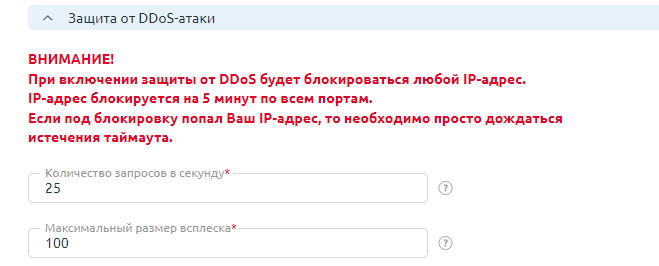
2.2. Раздел «Дополнительные возможности».
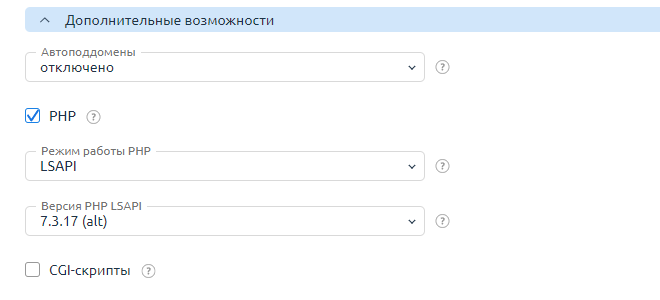
- При необходимости, можно настроить «Автоподдомены». Подробнее об этой функциональности можно прочитать в инструкции «Создание поддоменов в ISPmanager».
- Выбирать нужный «Режим работы PHP». Рекомендуем выбрать LSAPI .
- Если был выбран пункт «LSAPI» в выпадающем списке — выбрать нужную «Версию PHP». Для некоторых режимов работы PHP, версия настраивается в отдельном меню. Подробнее про смену версии PHP можно прочитать в инструкции «Как изменить версию PHP на веб-хостинге в ISPmanager».
- При необходимости включить «CGI скрипты».
2.3. Раздел «Журналы».
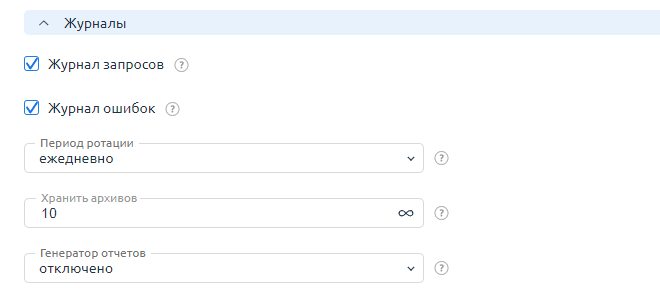
В разделе «Журналы» ISPmanager можно включить отображения журналов для данного WWW-домена, настроить период хранения архивов данных журналов, период ротации и генерацию отчетов.
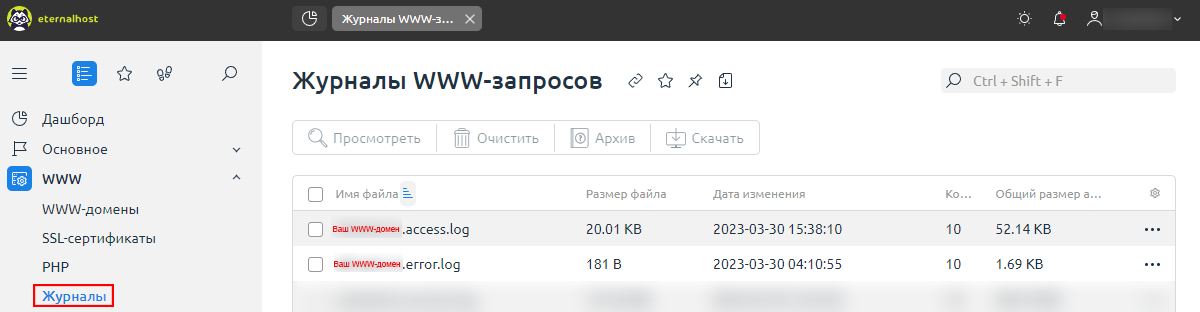
Посмотреть журналы для WWW-домена можно, перейдя в соответствующий раздел: «WWW» > «Журналы».
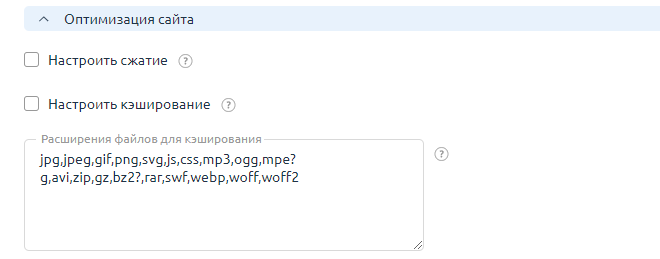
2.4. Раздел «Оптимизации сайта».
Корректировка данных
Для изменения настроек домена, пользователю нужно поэтапно сделать ряд действий.
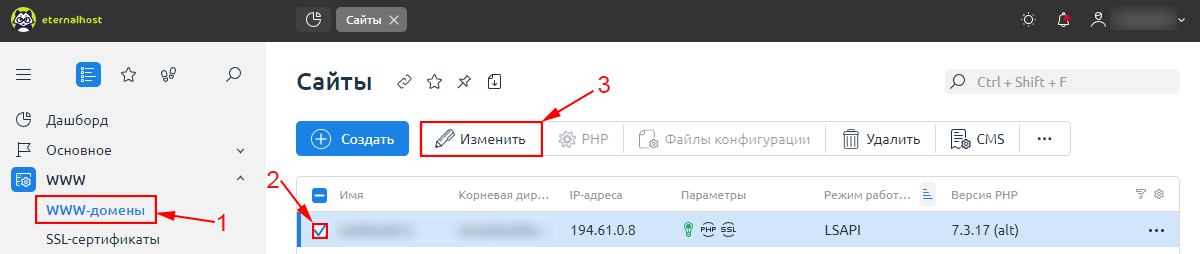
- В разделе «WWW-домены» обозначить домен, для которого следует поменять настройки.
- Выбрать опцию «Изменить».
- При необходимости изменить домен, IP-адрес, электронную почту администратора, индексную страницу, добавить или удалить дополнительные псевдонимы, включить или отключить защищенное соединение (SSL), включить или выключить привязку к техническому домену и т.д.
- Заполнить «Дополнительные возможности»:
- Включить или отключить «Автоподдомены».
- Включить или отключить PHP.
- Выбрать «Режим работы PHP».
- Включить или отключить использование CGI-скриптов.
- Сохранить, нажав «ОК».
Расшифровка значений
- Доменные имена — указать название (имя) домена.
- Корневая папка — место для хранения статических страниц и скриптов. Это поле следует менять в случае, когда не подходит значение по умолчанию.
- Поддомен (псевдоним) — домен, который является частью более большого домена. К примеру, если основной домен namehosting.ru, пользователю следует сделать добавление домена на дополнительные адреса: more.namehosting.com или more.namehosting.org. Владельцы доменов могут создавать поддомены, чтобы предоставить вам адреса легко запомнить страницы или веб-сервисов в домене первого уровня.
- Авто-поддомены позволяют сократить процесс образования поддоменов.
- Значение https домен обозначает защищенный канал для обмена исходными данными, а также от хакеров и атак. По умолчанию используется ТСР-порт 443.
- Владелец – необходимо указать имя пользователя, которому принадлежит домен.
- Кодировка — указать кодировку сайта. Если поле не заполнить, по умолчанию будет использоваться кодировка «utf8».
- Индексная страница – имена файлов, которые указываются по убыванию их значимости. Если поле не заполнить, по умолчанию будут использоваться значения web-сервера.
- IP-адрес оставить по умолчанию, в том случае, когда аккаунт не имеет отдельного IP-адреса.
Добавление двух доменов в одну директорию в ISPmanager
Массовое добавление доменов (не путать с добавлением поддоменов) в одну директорию сайта с ПУ ISPmanager проходит поэтапно.
- Открыть панель управления ISPmanager.
- На вкладке «WWW» ➜ «WWW-домены» ➜ выбрать опцию «Создать».
- В новой вкладке вписать следующую информацию:
- В опции «Имя» – домен, который добавляете на сайт. Пример: «mydomain2.com».
- В опции «Корневая папка» — директория веб-ресурса, к которой необходимо перенаправить домен. К примеру, «www/mydomain1.com».
- Пользователю нужно быть предельно внимательным, так как прописывать путь к корневой директории необходимо со знака слэш («/»), а запись «/www/mydomain1.com» будет неправильной.
- В строку «e-mail» прописать электронный адрес администратора.
- В опции «WWW-домены» обозначить необходимый домен. Пример: «mydomain2.com». Два раза нажать по нему, чтобы открыть и изменить настройки.
- В опции «Дополнительные возможности» пользователю нужно указать галочку в пункте «PHP».
- Кликнуть по кнопке «OK» для того, чтобы все внесенные данные сохранить.
Привязка DNS
Чтобы домен корректно работал на виртуальном хостинге, его нужно привязать к DNS-серверам данного хостинга.
Как правило, используются для привязки бесплатные DNS-сервера компании вида: «ns1.namehosting.net» и «ns2.namehosting.net». В случае с Eternalhost, бесплатные DNS-сервера — ns1.eternalhost.net и ns2.eternalhost.net .
Если домен зарегистрирован на сайте Eternalhost, нужно действовать по следующему алгоритму:
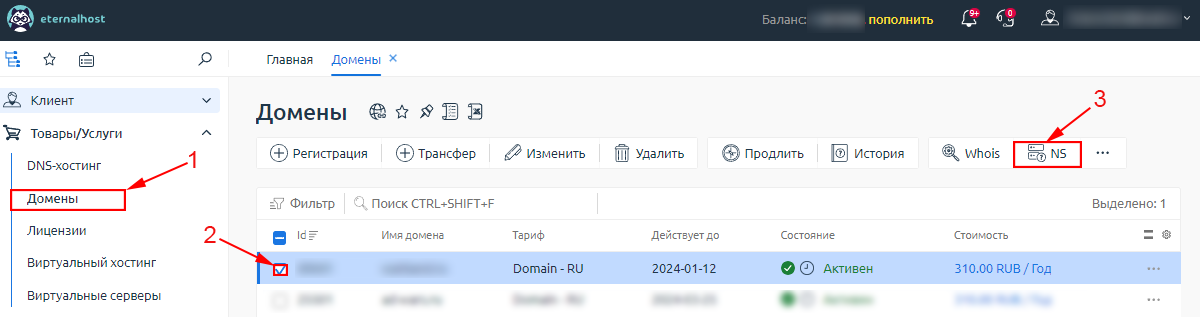
- Перейти в биллинг-панель. В разделе «Товары/услуги» выбирать «Домены».
- В разделе «Домены» выбирать нужный домен.
- Нажать кнопку «NS» в верхнем меню.
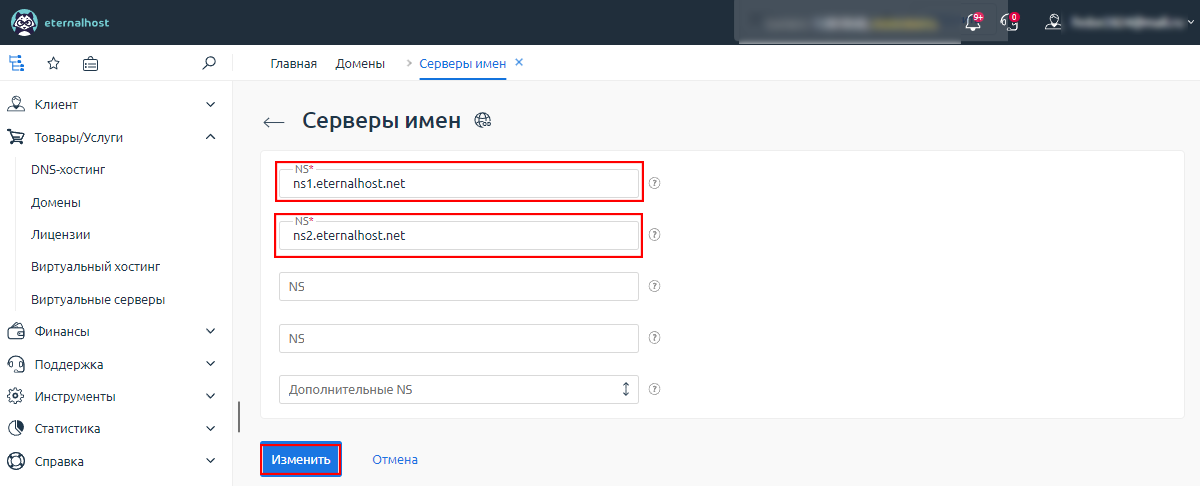
- В открывшемся окне прописать «ns1.eternalhost.net» и «ns2.eternalhost.net», нажать «Изменить»
Для привязки домена, зарегистрированного у сторонней хостинг-компании, необходимо:
-
- Зайти в панель регистратора на сайте, где был зарегистрирован домен.
- Найти там нужный домен.
- Поменять DNS-сервера у регистратора. Например, старые записи «ns1.namehosting.net» и «ns2.namehosting.net» на новые — «ns1.eternalhost.net» и «ns2.eternalhost.net».
Как правило, редактирование данных не происходит мгновенно, потребуется время. Это может занять до 24 часов, но чаще занимает меньше времени — до нескольких часов.
Надежный хостинг для сайта. 14 дней — бесплатно!
Как добавить сервер в существующий домен Windows
Одним из значимых событий роста и развития локальной сети является появление нового сервера. Рассмотрим как новый сервер добавить в уже существующий домен Windows.
Доменные службы Active Directory — это реализация службы каталогов Microsoft, представляющая централизованные службы авторизации и проверки подлинности. Active Directory Domain Services в Windows Server — это развитая служба каталогов предназначенная для централизованного хранения данных, а также управления безопасностью. В задачи “безопасности” входит управление компьютерами, пользователями и их группами, обеспечение безопасного и централизованного доступа к ресурсам сети. AD DS используют для организации ЛВС.
Перед началом настройки.
Для нормального функционирования сети и AD, в частности, необходимо создать серверы и контроллеры домена. Для этого, на этапе заказа VDS, в панели управления, в личном кабинете, следует отметить галочкой поле “Выполнить системную подготовку Windows”.
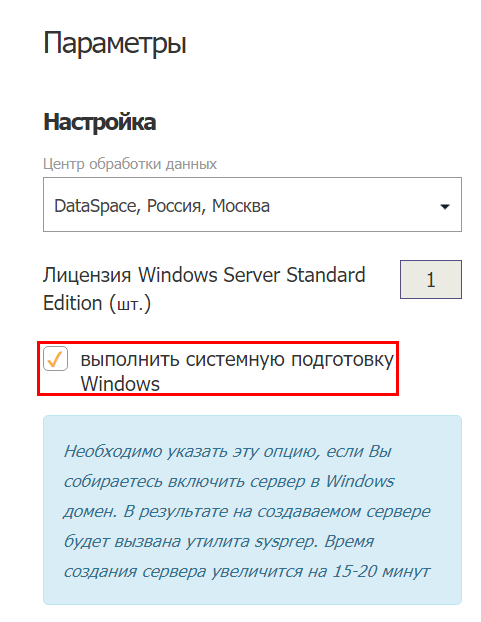
По окончании процесса формирования серверов, необходимо все машины объединить в одну частную сеть. В результате этих действий, серверы получат дополнительные сетевые адаптеры и локальные IP-адреса.
Предварительно должен быть настроен контроллер домена и создан пользователь.
Настраиваем сетевой адаптер.
Подключаемся к серверу по RDP.
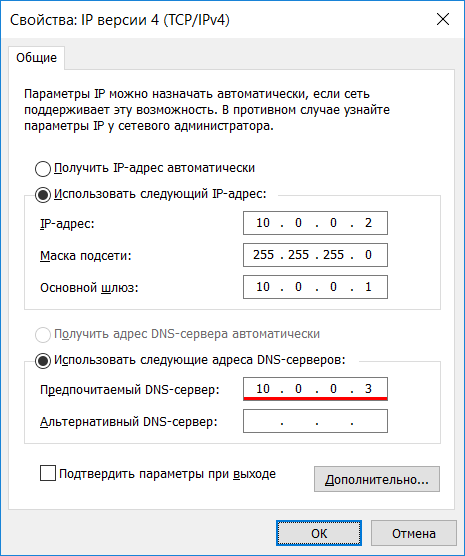
Открываем настройки сети. Выбираем “IP версии 4”.
Указываем, в качестве первичного DNS-сервера, адрес сервера с контроллером домена. Нажимаем кнопку “OK”.
Добавляем сервер в домен.
Для добавления сервера в домен откроем свойства системы. Для этого открываем Панель управления → Система и безопасность → Система (Или кликаем правой кнопкой мыши по значку “Этот компьютер”, в контекстном меню выбираем “Свойства”).
В открывшемся окне кликаем по ссылка “Изменить параметры”.
В появившемся окне указываем описание сервера и нажимаем кнопку “Изменить” для смены рабочей группы на домен.
Кликаем по переключателю, что данный компьютер является членом домена и указываем имя домена.
Также, следует ввести понятное имя компьютера.
Для сохранения настроек кликаем по кнопке “OK”.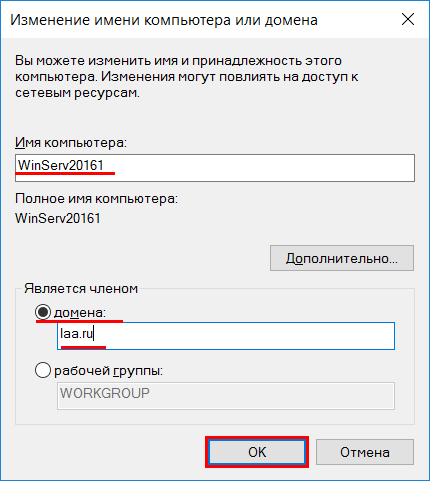
Система попросит ввести пользовательские данные, для того, чтобы можно было подключиться к домену.
В случае, если пользовательские данные корректны, появится системное уведомление.
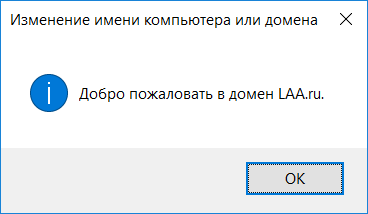
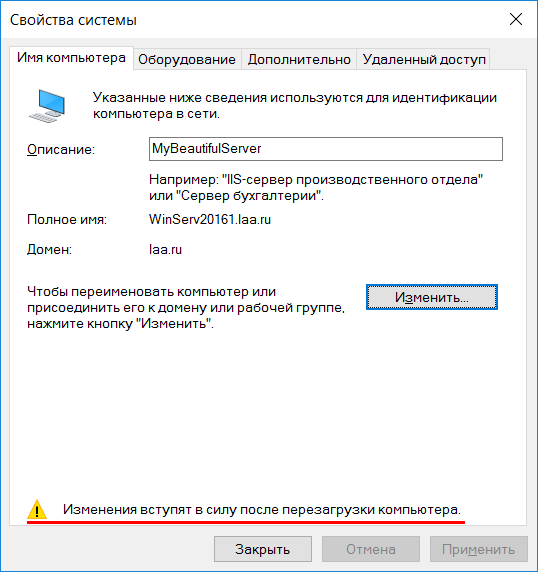
А также появится уведомление о необходимости перезагрузки сервера.
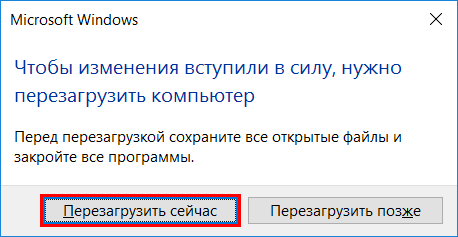
О необходимости перезагрузки система напомнит еще раз.
И предложит принять решение. Если нет неотложных задач, то перезагружаем сервер.
Подключение к серверу.
Пробуем подключиться по протоколу RDP с учетными данными созданного пользователя, через значок “@” (“собака”) указываем домен.
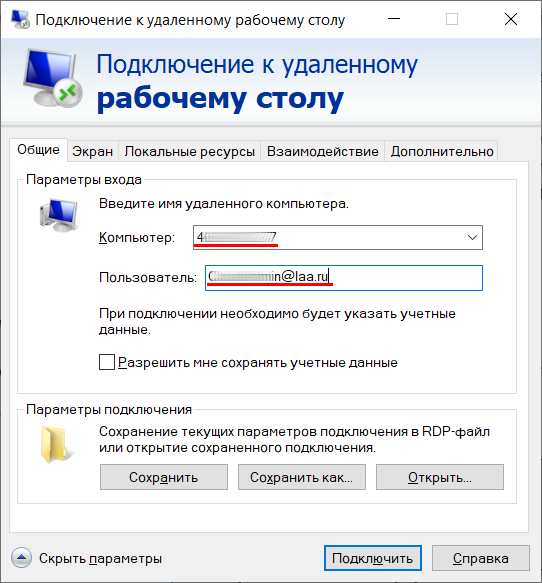
Если подключение прошло успешно, значит сервер в домен добавлен верно.
Несмотря на то, что Windows рекомендует держать Брандмауэр включенным для всех сетей, мы рекомендуем, во избежание непредсказуемого поведения, отключить его для доменной и частной сетей. Для публичной сети, все же, рекомендуем оставить его включенным.