Редактирование Live Photos в iPhone: как накладывать эффекты, удалять звук и обрезать
Лишь с выходом iOS 11 функция Live Photos перекочевала из разряда бесполезного рекламного маркетинга в действительно нужный инструмент, с которым можно получать качественные яркие и впечатляющие снимки.
Что такое Live Photos?
Для тех кто не в курсе, Live Photos добавляет к фотографии несколько секунд видео (со звуком) до и после момента съемки. Такие файлы больше весят, а до момента релиза iOS 11 можно было только просматривать такие анимированные изображения и не более.
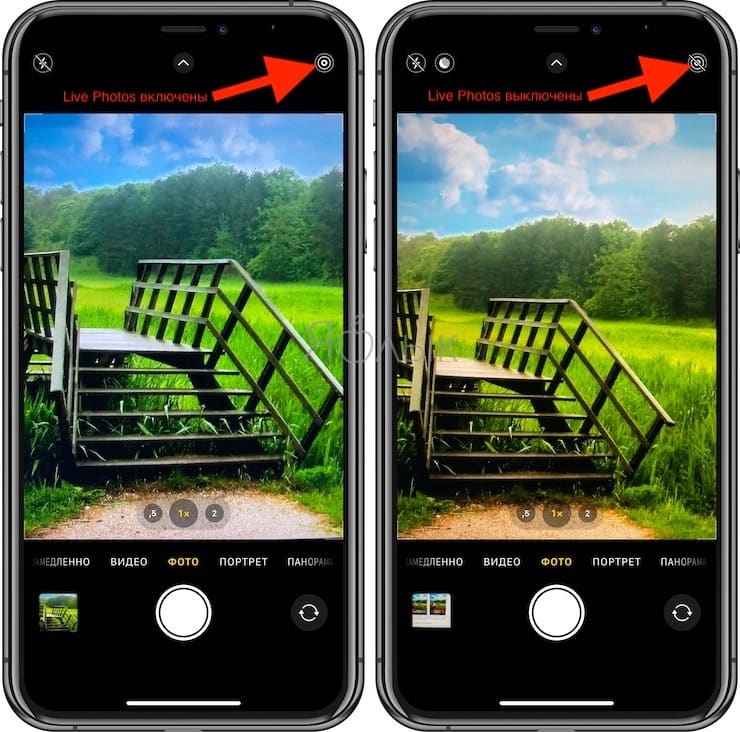
Для того чтобы активировать съемку в режиме Live Photos, откройте камеру и нажмите соответствующий значок (см. скриншот ниже). В зависимости от версии iOS значок Live Photos может быть размещен в другом месте.
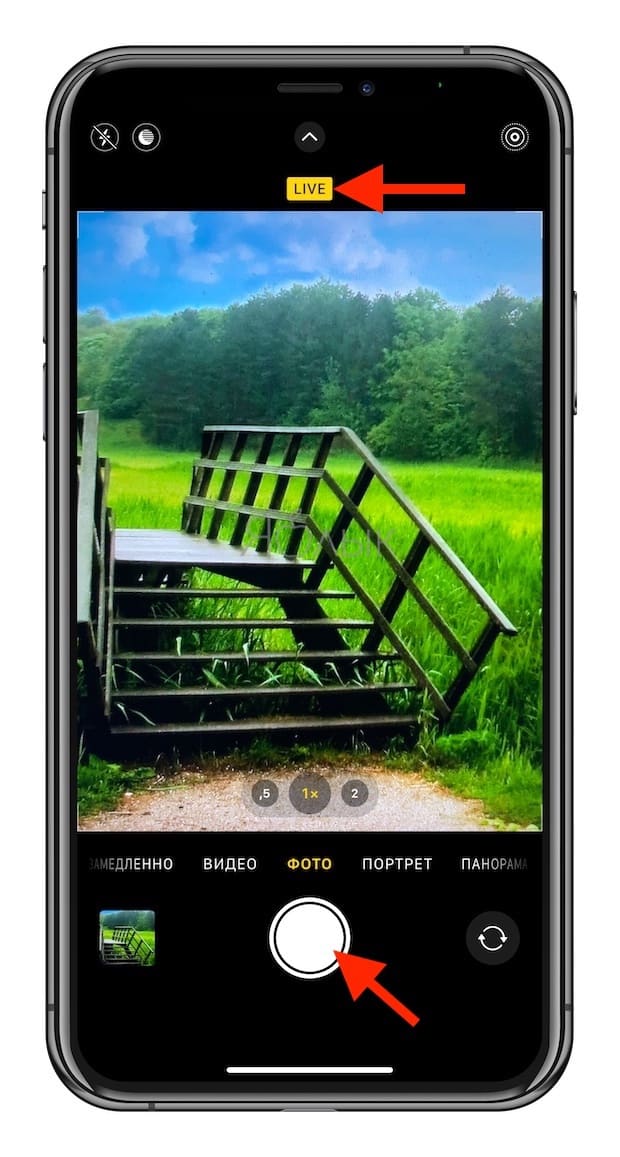
После нажатия на кнопку затвора вверху экрана должна появиться надпись Live.
Как выбирать заглавный снимок для Live Photos
Live Photos позволяют выбирать заглавный снимок из всего видеоряда. Это может означать, что в большинстве случаев нет необходимости делать серию фотографий, затем выбирать наиболее удачную, а после – удалять неиспользуемые фото.
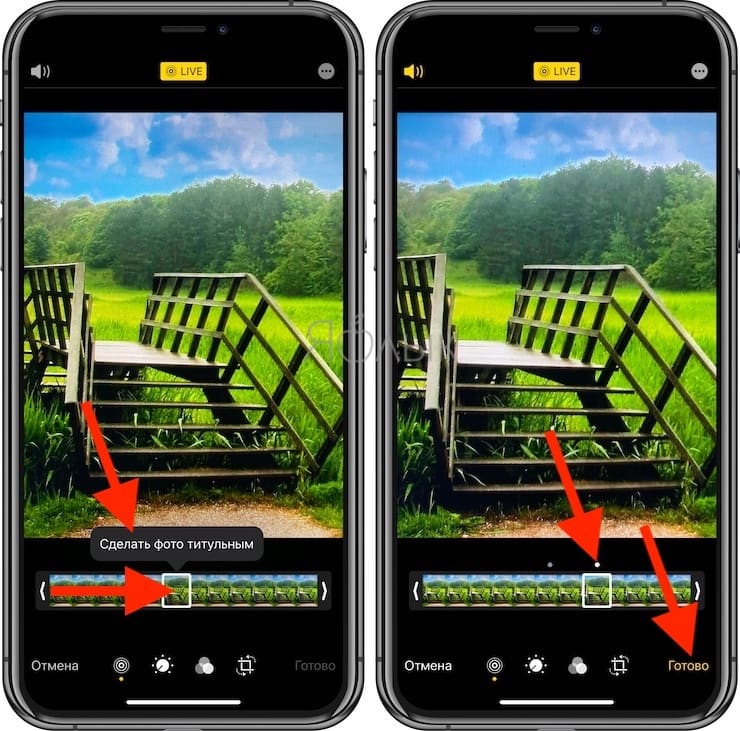
Просто сделайте живую фотографию (проверьте, чтобы на фото в левом верхнем углу была пометка LIVE) и нажмите кнопку «Править». Нажмите иконку Live Photos на панели инструментов для активации режима редактирования «Живых фото».
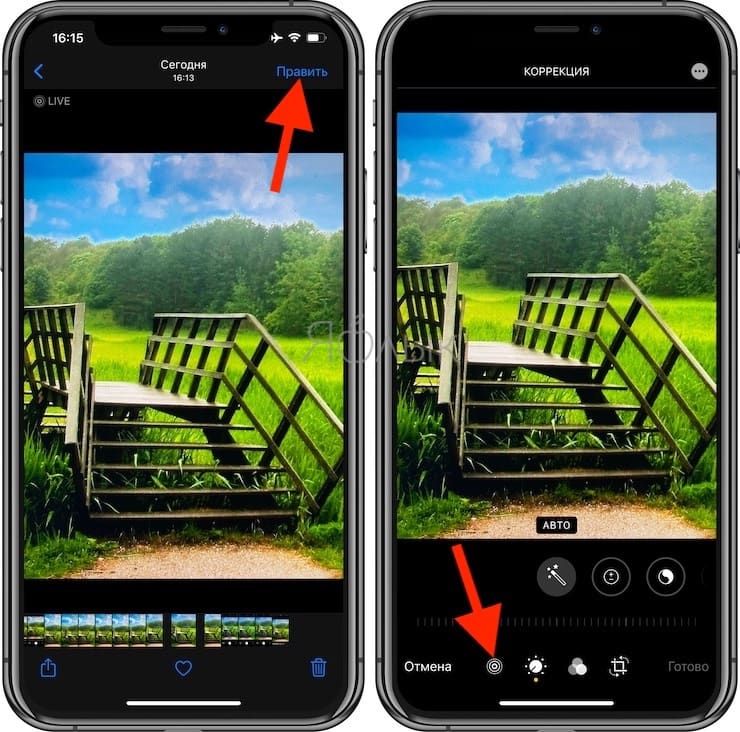
В нижней части дисплея переместите ползунок на тайм-линии выбрав наиболее удачный кадр (после того, как отпустите палец отобразится сообщение «Сделать фото титульным», нажмите на него) и подтвердите намерение нажатием кнопки «Готово».
Как применять эффекты к Live Photo
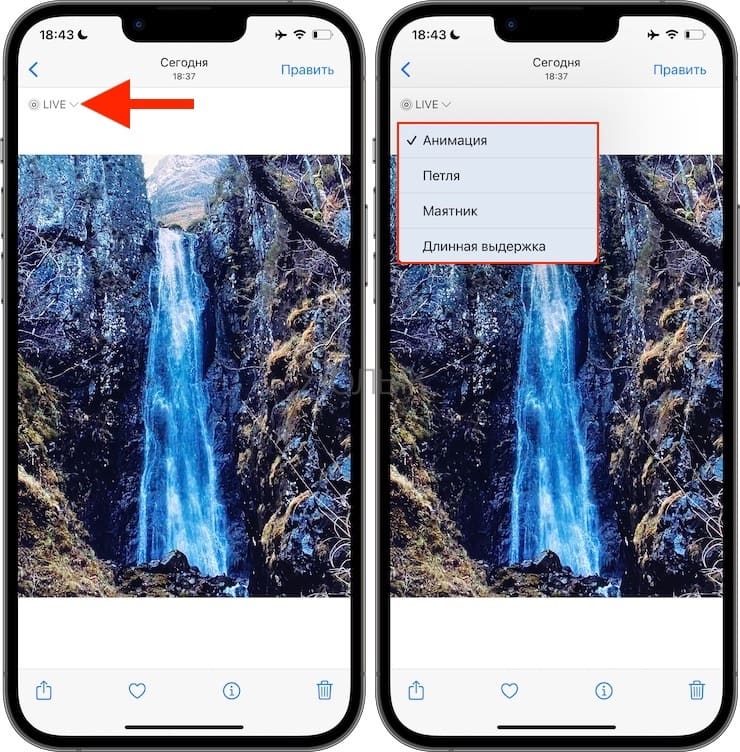
Для того чтобы приступить к редактированию Live Photos на устройствах с iOS 15 и более поздних версиях ПО, откройте живую фотографию и нажмите на кнопку LIVE в левом верхнем углу. Выберите необходимый эффект.
Для редактирования Live Photos на устройствах с iOS 14 и более ранних версиях ПО, откройте живую фотографию и смахните ее вверх, после чего произойдет прокрутка страницы на дополнительное меню.
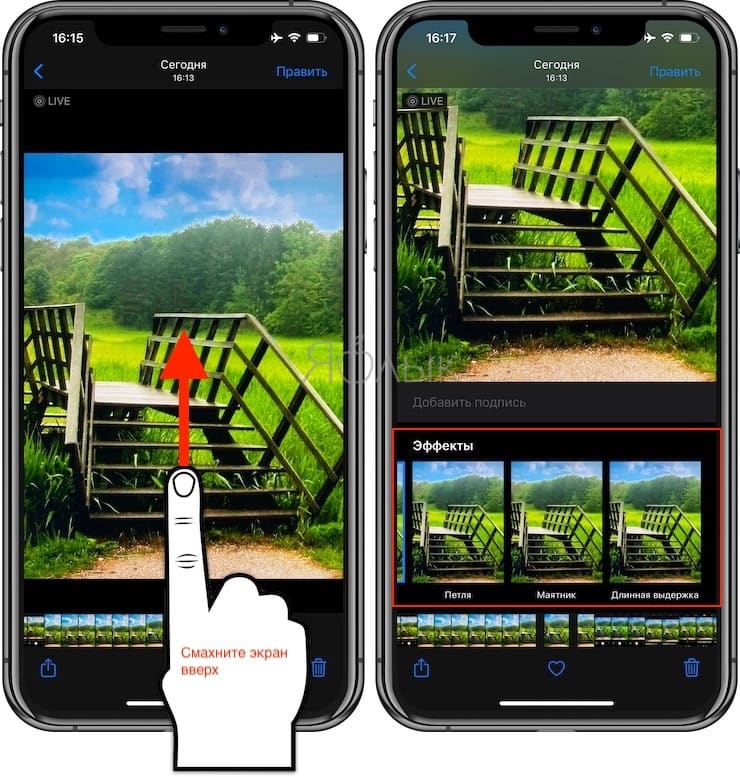
На данный момент доступно четыре эффекта:
- Анимация — стандартная живая фотография без эффектов (своеобразный сброс на изначальные настройки после применения следующих ниже эффектов);
- Петля — позволяет зациклить анимацию. В отличие от стандартного решения, когда необходимо удерживать палец с жестом 3D Touch на снимке для просмотра видео, с эффектом Петля изображение будет постоянно находится в движении;
- Маятник — воспроизведение клипа в обратном порядке. К примеру, выпрыгивающие из бассейна люди выглядят куда эффектнее чем те, которые туда прыгают;
- Длинная выдержка — имитирует длинную выдержку как на DSLR-камерах. Движущиеся объекты получат приятный блюр. Красивые фотографии с длинной экспозицией получаются при съемке рек или автомобильных огней в ночное время. При этом не понадобится покупать зеркальную камеру, устанавливать её на штатив и делать выдержку на несколько десятков минут.
Как обрезать Live Photos
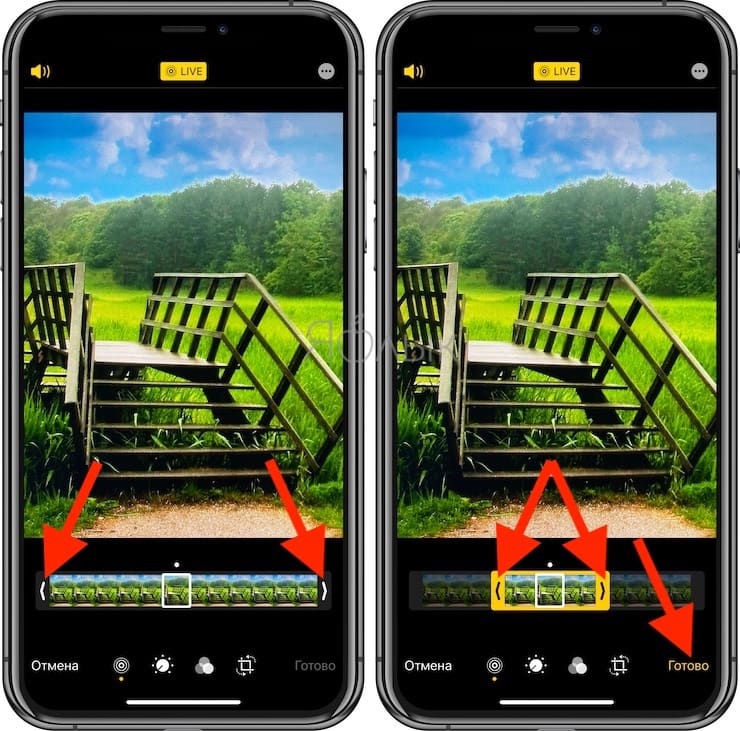
Откройте приложение «Фото» и выберите «Живое фото», которое вы хотите обрезать. Нажмите кнопку «Править». Нажмите иконку Live Photos на панели инструментов для активации режима редактирования «Живых фото».
На появившейся в нижней части экрана временной шкале, сдвиньте левую и правую стрелочку. Это действие изменит начальную и конечную точки вашего Live Photos. По окончании, нажмите кнопку «Готово».
Как отключать звук на Live Photos
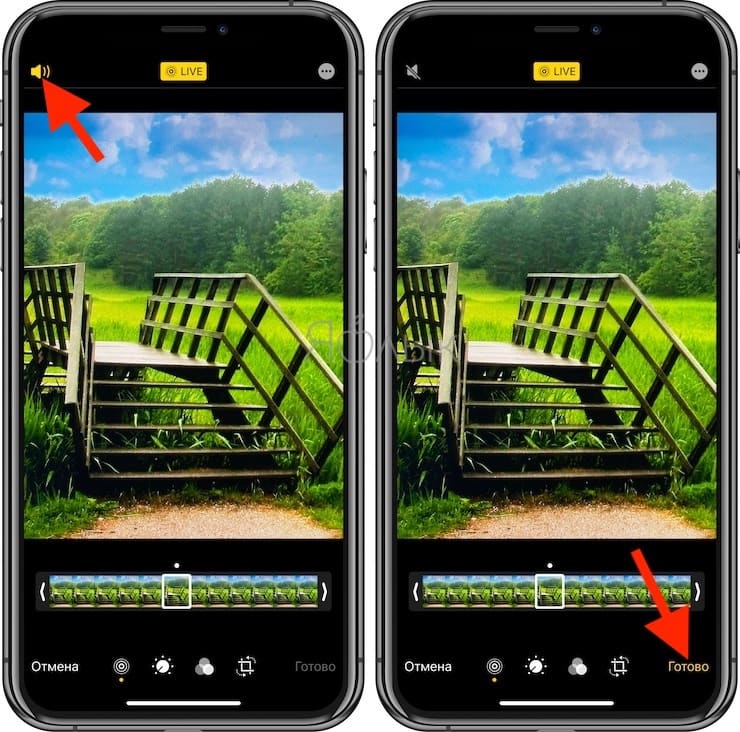
Перейдите в режим редактирования фотографии с пометкой LIVE нажатием кнопки «Править» в правом верхнем углу. Нажмите иконку Live Photos на панели инструментов для активации режима редактирования «Живых фото».
Нажмите на иконку с изображением громкоговорителя (динамика) для выключения звука в Live Photo и подтвердите действие нажатием кнопки Готово.
�� Смотрите также:
- Как научить iPhone автоматически включать Режим энергосбережения.
- Как обрезать или кадрировать видео на iPhone и iPad без сторонних приложений.
- Быстрая зарядка для iPhone: какие модели поддерживаются и какое зарядное нужно купить.
�� Мы в Telegram и YouTube, подписывайтесь!
Как сделать Gif (гифку) из Live Photos на iPhone, iPad или компьютере Mac
Функция камеры Live Photos впервые появилась в 2015 году с выходом iOS 9. Она позволяет снимать фото в виде не статичного, а подвижного кадра. Если точнее, сам кадр, а также 1,5 секунды до и после него воспроизводятся как видео со скоростью 15 кадров в секунду.
После появления в iOS функции Live Photos ее стали поддерживать множество приложений и сервисов, давая пользователям возможность обмениваться «живыми фотографиями». В приложении «Фото» даже есть специальная опция, позволяющая публиковать подвижные снимки в социальных сетях и пересылать в мессенджерах. Тем не менее, все еще существуют приложения, не поддерживающие Live Photo. Они позволяют обмениваться только статичными, неанимированными снимками (JPG), и лучшим решением в таком случае будет создание «гифки».
Вы сняли прикольное «живое фото» (Live Photos) на iPhone или iPad и хотите опубликовать его в социальных сетях как GIF-картинку? Ниже мы расскажем вам как.
Как сделать Gif (гифку) из «живого фото» прямо на Айфоне или Айпаде
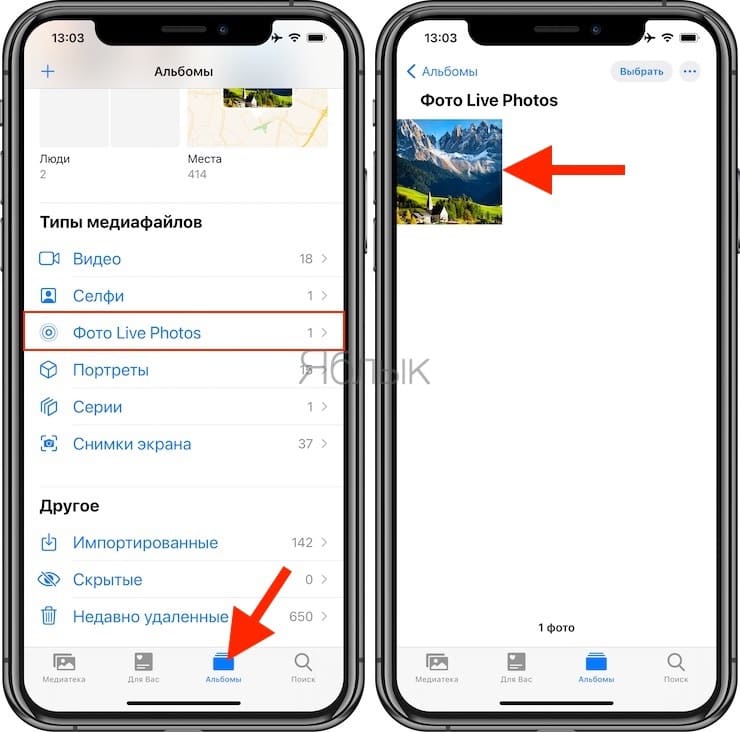
1. Откройте приложение «Фото», в «Альбомах» выберите папку «Фото Live Photos» и нажмите на нужный снимок для того чтобы открыть его на весь экран.
2. Если ваше устройство работает на iOS 14 (iPadOS 14) или более новой версии, нажмите на значок LIVE в левом верхнем углу и выберите эффект Петля или Маятник. С помощью Петли анимация будет воспроизводиться непрерывно, тогда как с эффекта Маятник она будет воспроизводиться от начала и до конца, а затем наоборот.
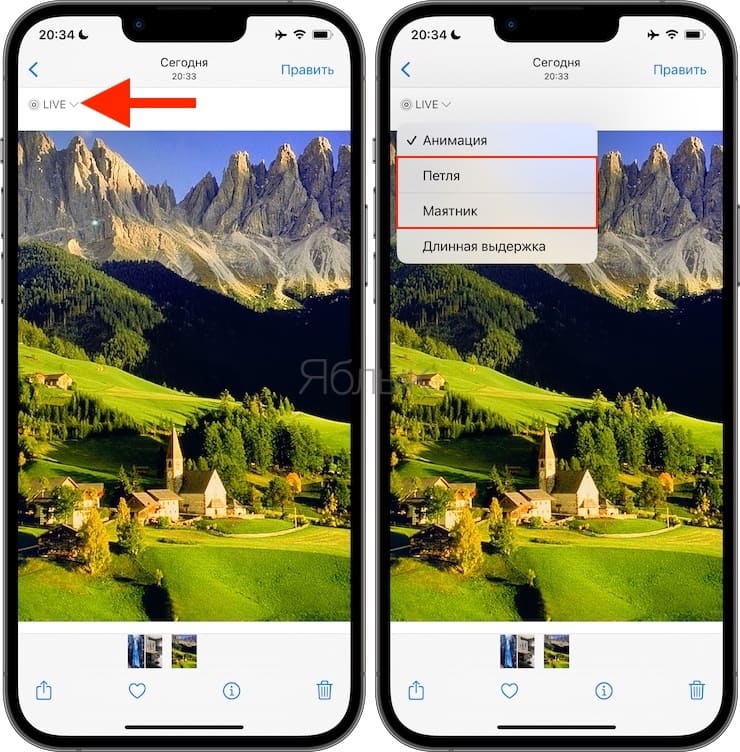
Если ваше устройство работает на iOS 13 и более ранней версии, сделайте свайп вверх от центра экрана, и откроется дополнительная информация о фотографии. Появятся четыре опции, из которых нас в данном случае интересуют только эффекты анимации (Петля и Маятник).
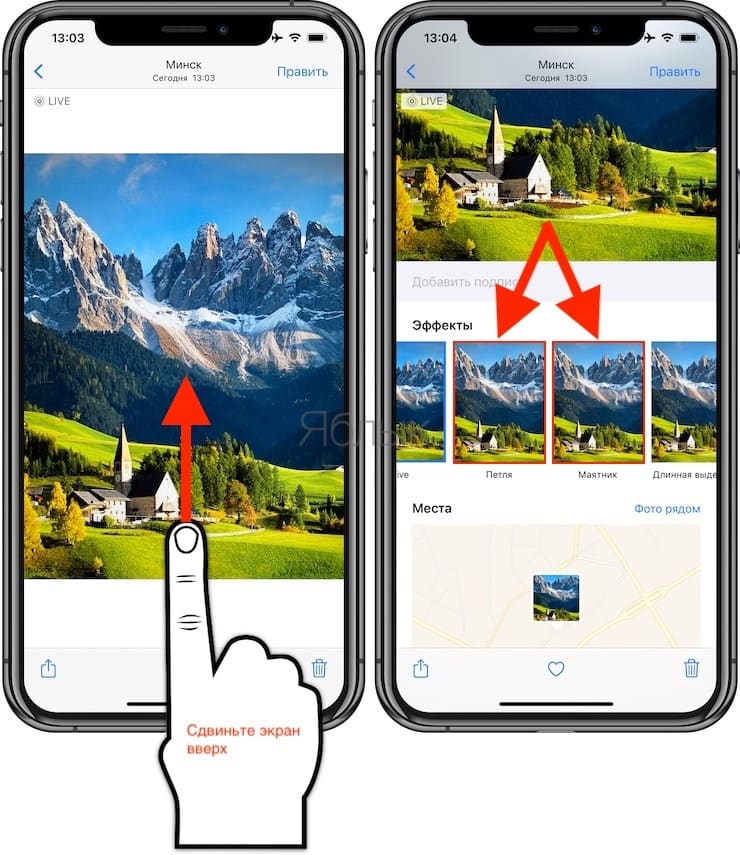
3. Выберите одну из двух опций и вернитесь в «Альбомы». Выберите папку «Анимированные», где хранятся все созданные на iOS-устройстве «гифки». Если до этого папка отсутствовала, то теперь она появится автоматически.
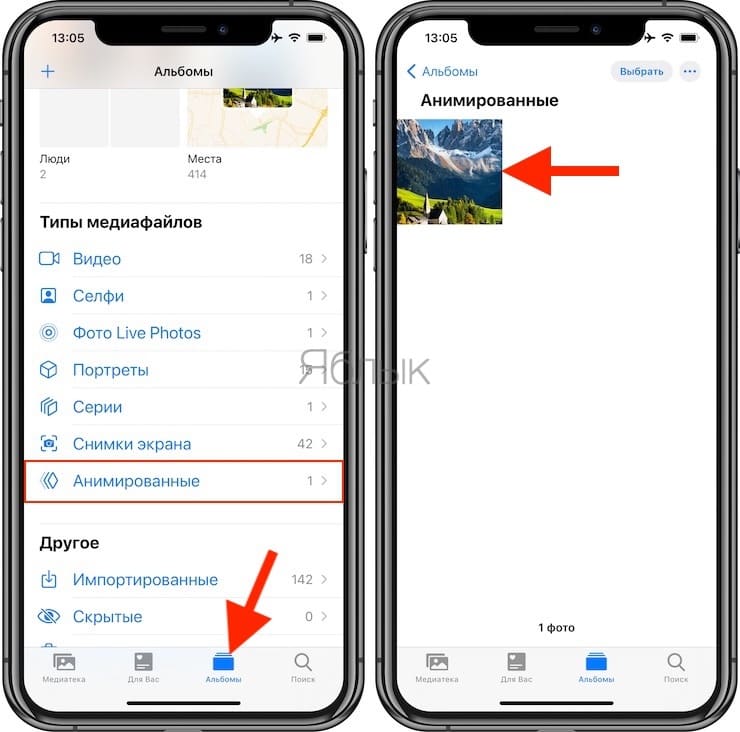
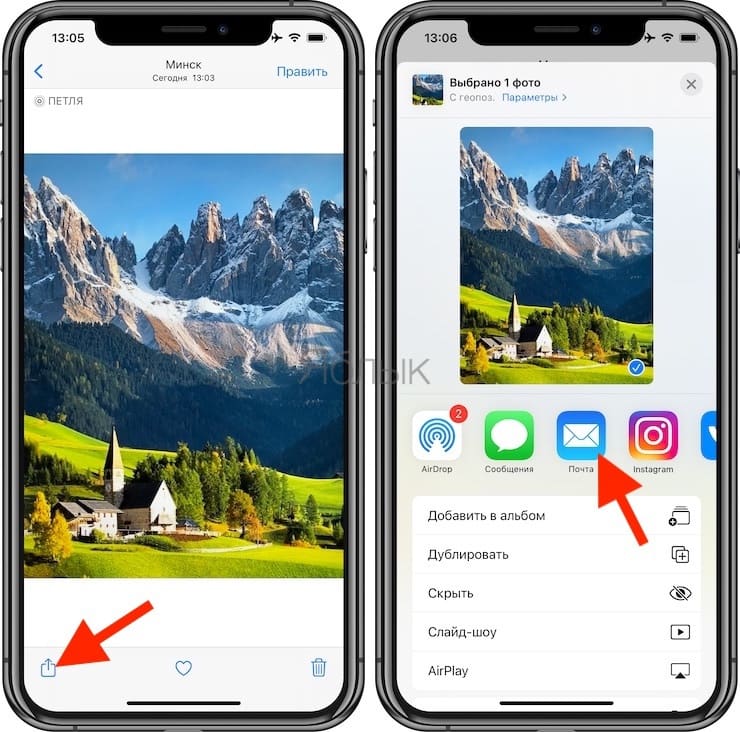
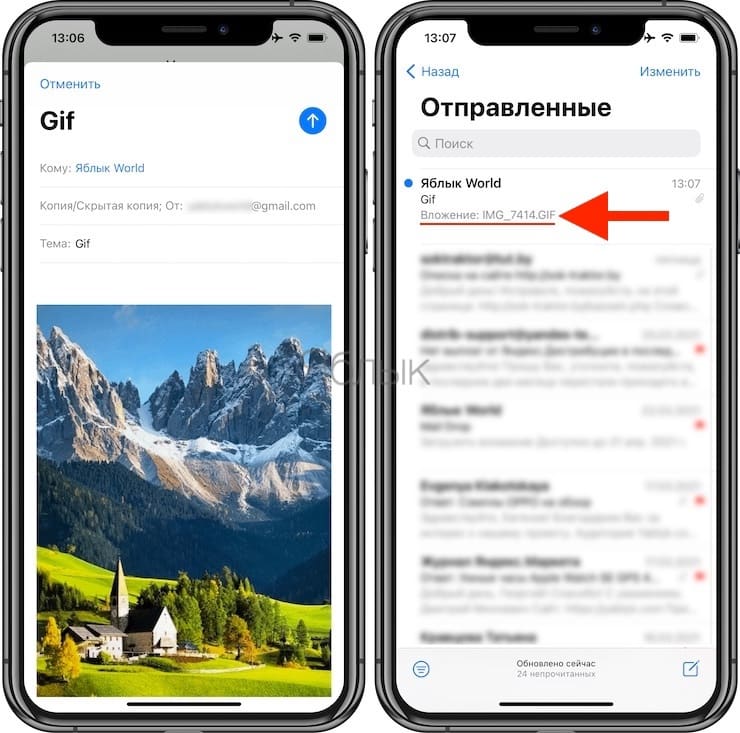
При открытии анимации в папке откроется созданное GIF-изображение. В левом верхнем углу будет отмечено, какой именно из эффектов анимации был применен к данной фотографии. Далее вы можете опубликовать ее или отправить кому-то как обычно. Кроме того, вы можете отправить изображение в формате GIF по почте самому себе.
Кому-то может показаться, что создание «гифики» из Live Photos перед публикацией – это пустая трата времени. Тем не менее, не все приложения поддерживают «живые фото», и создание анимированной картинки обезопасит вас от публикации статичного изображения вместо анимированного. К примеру, если прикрепить «живую фотографию» из альбома Live Photos к электронному письму в Gmail, она автоматически будет переведена в формат JPEG. Однако если отправить GIF-изображение из папки «Анимированные», формат меняться не будет.
Как сохранить Живые фото в формате gif на Mac (способ 1)
Данный способ возможен лишь в случае, если Медиатека Фото в iCloud активирована на iOS-устройстве и Mac (подробно). В этом случае, Live Photos автоматически появятся в приложении Фото на Mac.
1. Откройте приложение Фото на Mac.
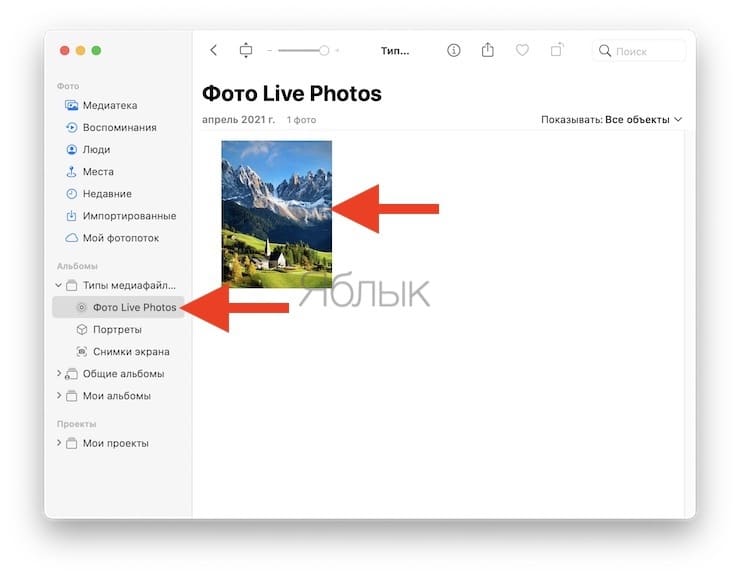
2. В правом меню выберите раздел Фото Live Photos.
3. Откройте нужное «живое фото».
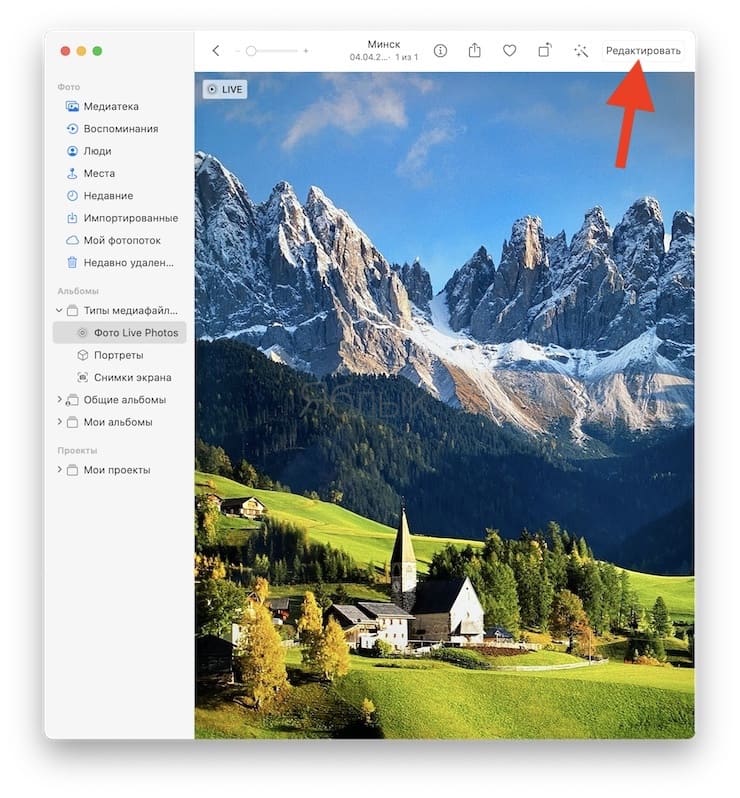
4. В окне открывшегося Live Photos нажмите кнопку Редактировать в правом верхнем углу.
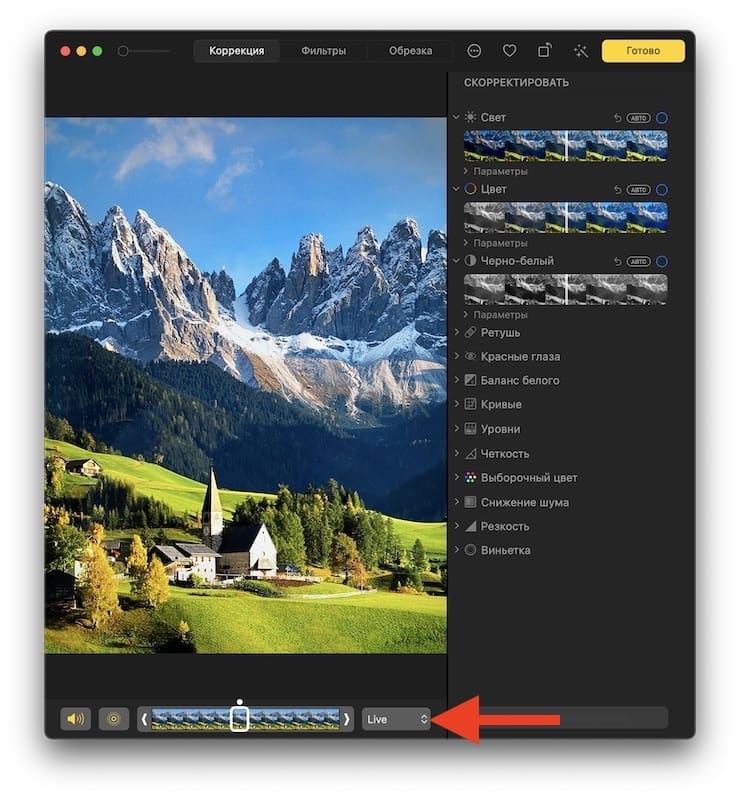
5. Нажмите на выпадающий список Live и выберите эффект Петля или Маятник.
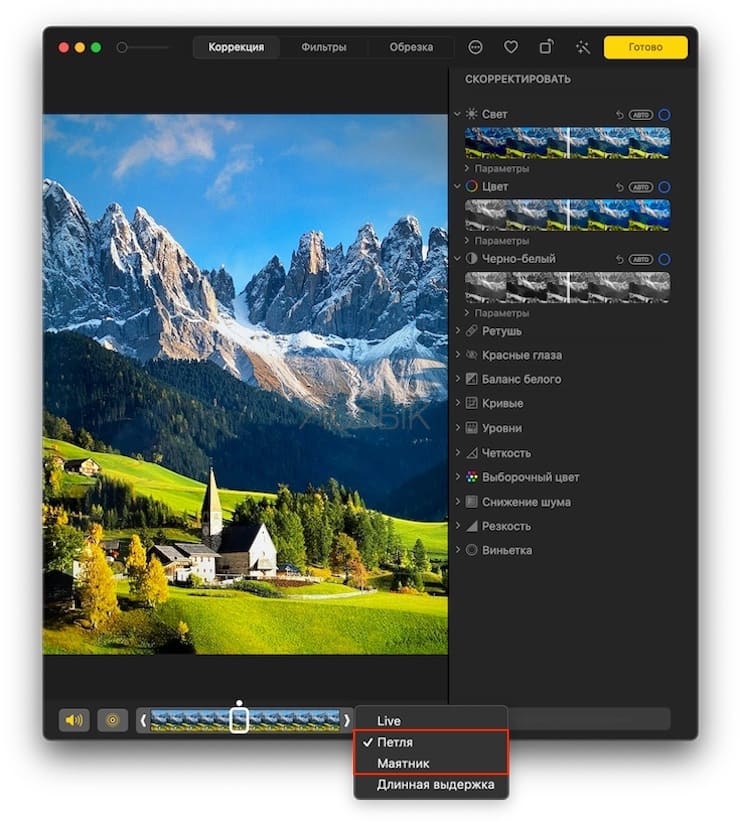
6. Нажмите Готово.
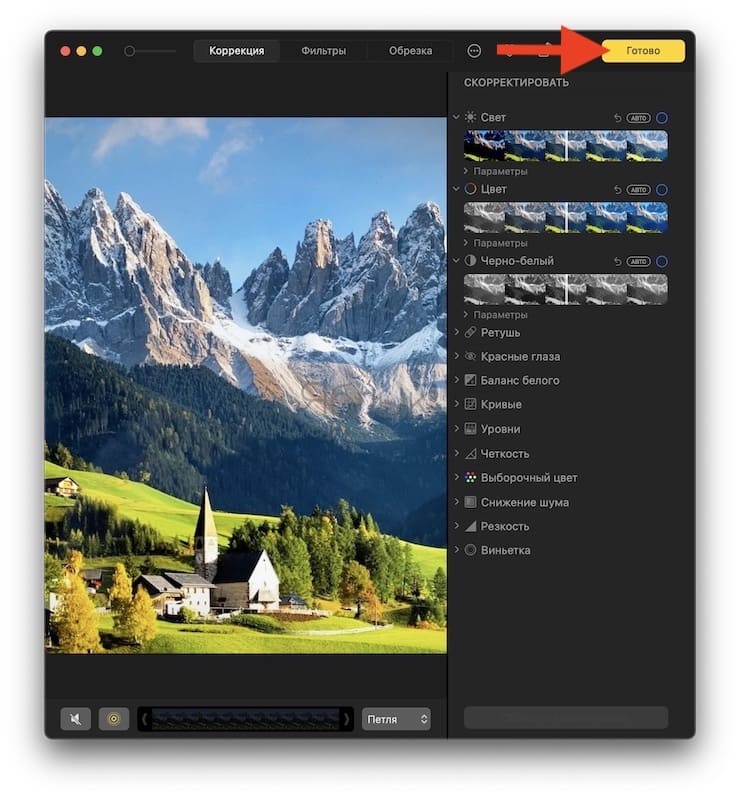
7. В боковом меню приложения Фото появится раздел Анимированные. В него будет добавлено отредактированное Live Photos.
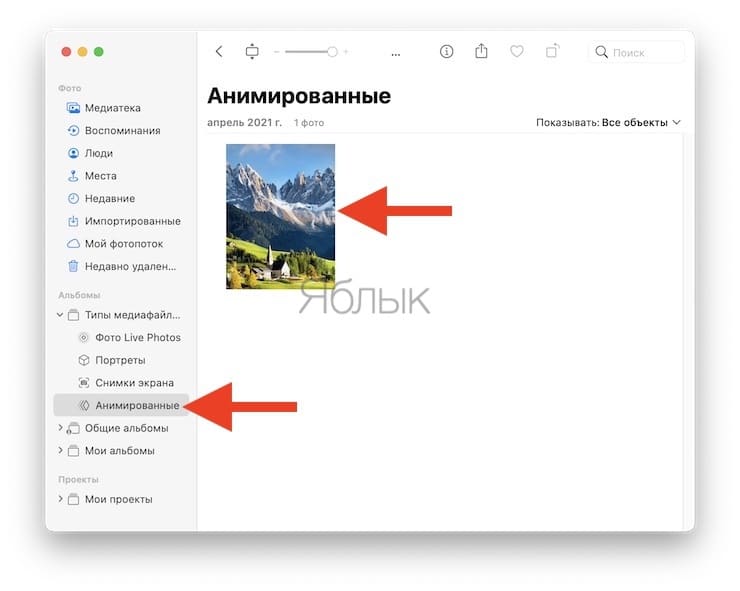
8. Выберите отредактированное Live Photos в разделе Анимированное, перейдите в меню Файл и выберите Экспорт → Экспортировать GIF.
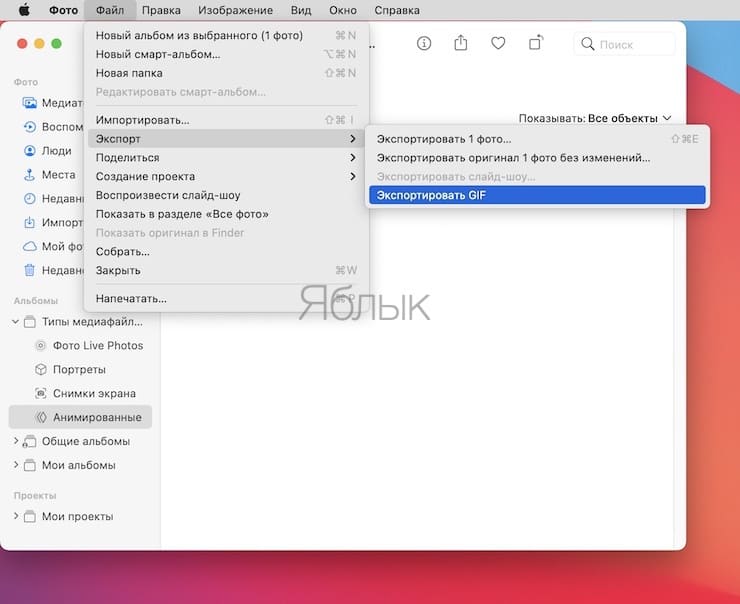
9. Выберите путь для сохранения.
Все! Изображение будет сохранено в формате GIF.
Как превратить Живые фото в gif-файл на Mac (способ 2)
1. Подключите iPhone к компьютеру при помощи кабеля.
2. Откройте стандартную программу «Захват изображений», iPhone должен определиться в левом верхнем углу как фотоаппарат (карта памяти).
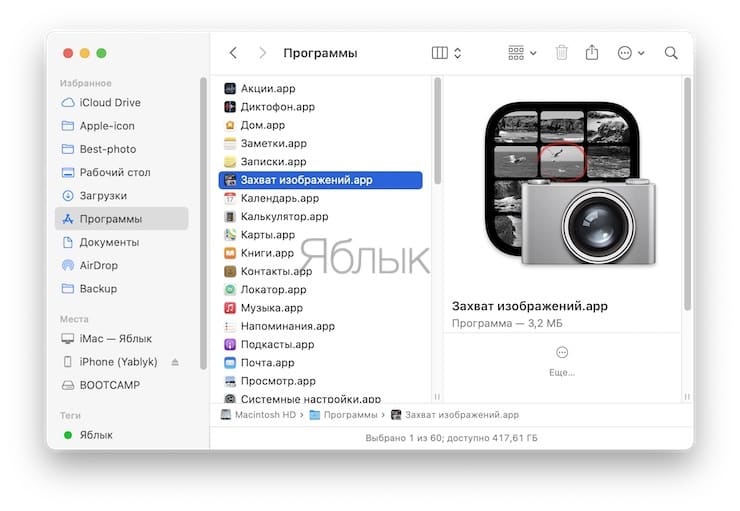
3. Найдите нужное Live Photos – «живое фото» будет помечено соответствующим значком, однако в качестве формата будет указано .JPEG (не пугайтесь, это недоработка Apple). Выберите необходимые файлы, путь для сохранения (например, Рабочий стол) и нажмите кнопку Импортировать.
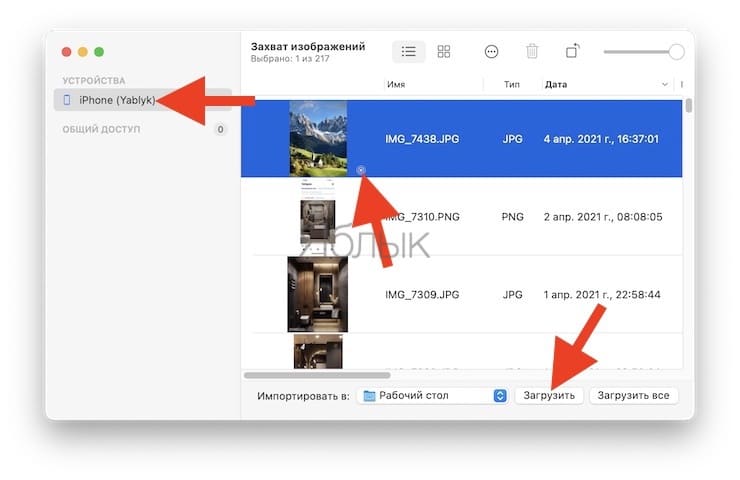
4. «Живое фото» будет сохранено на компьютер двумя файлами: в формате .JPEG (статическая картинка) и .MOV (видео).
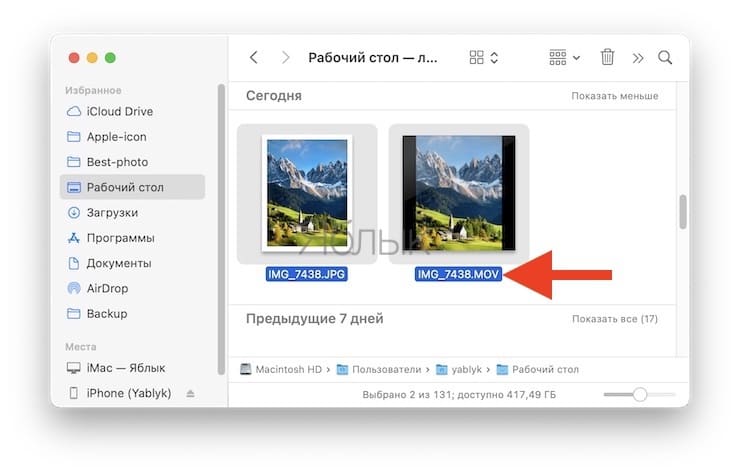
5. Для создания GIF используйте файл с расширением .MOV. Воспользуйтесь любой программой для создания GIF-файлов (например, GIF Brewery). Альтернативный вариант – онлайн-сервис вроде MakeaGIF.
Готово! Полученный файл можно отправлять куда угодно – хоть в социальную сеть (Twitter, ВКонтакте и т.п.), хоть по электронной почте.
Как превратить Live Photos в GIF при помощи приложений из App Store
Из многочисленных приложений, позволяющих конвертировать Live Photos в формат GIF, мы рекомендуем воспользоваться программами Live GIF или Lively – Photos to GIF.
�� Смотрите также:
- Как создать электронную книгу в формате EPUB для iPhone или iPad на Mac (macOS).
- Как хорошо выглядеть на любом фото: 5 простых советов.
- Эффекты с анимацией в iMessage: какие бывают и как пользоваться.
�� Мы в Telegram и YouTube, подписывайтесь!
Что нужно знать о Live Photo в iOS 11: петля или маятник

В закладки
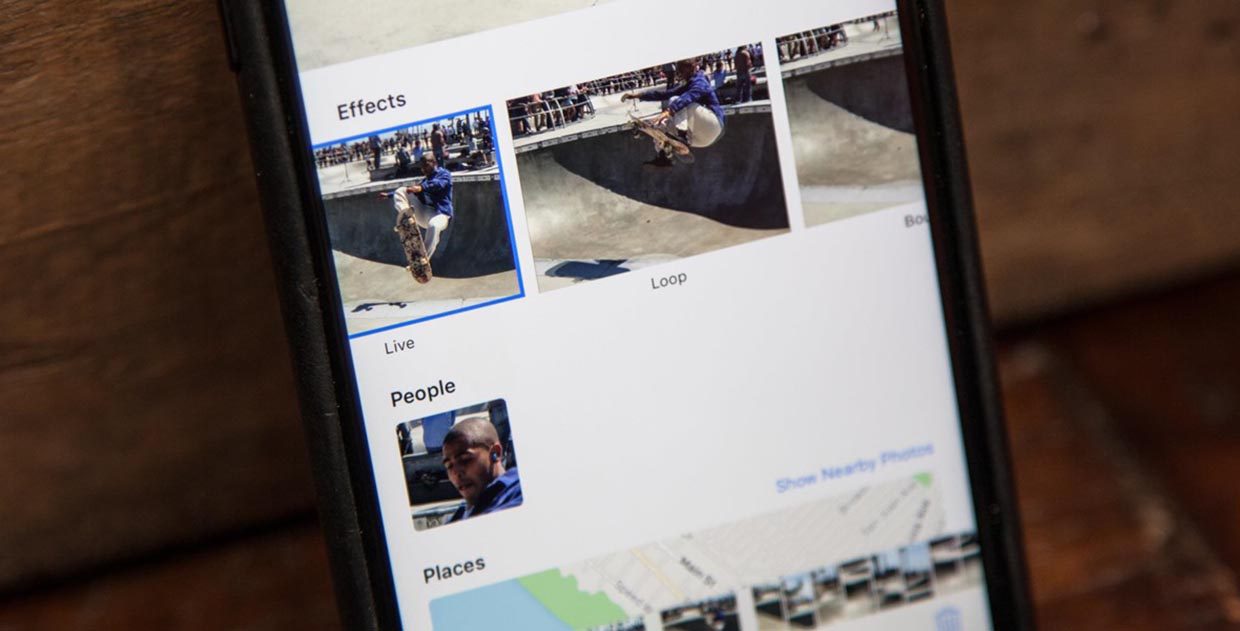
Прикольную фишку под названием Live Photo нам продемонстрировали несколько лет назад на презентации iPhone 6s. Айфон в момент создания снимка записывает несколько секунд видео до и после спуска затвора.
Позже можно просмотреть записанный ролик при помощи сильного нажатия на снимок. Поддерживается такая возможность во всех моделях с 3D Touch (iPhone 6s/7/8/X).
В iOS 11 решили довести режим до ума и добавить несколько полезных возможностей и настроек.
Как снимать Live Photo
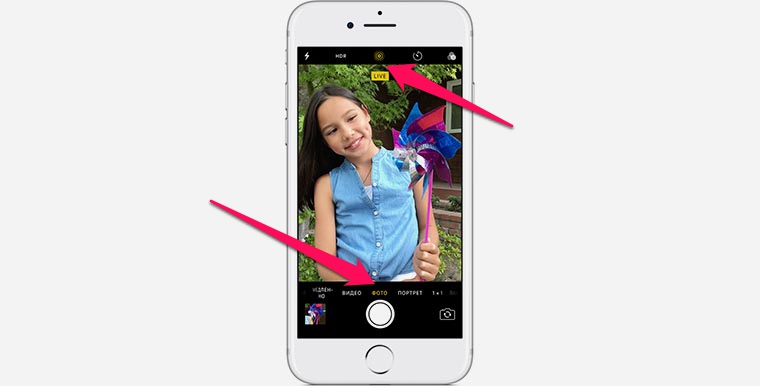
В стандартном приложении Камера в режиме съемки фото сверху отображается специальный индикатор. Если он неактивен, просто нажмите на него и будет происходить запись 1.5 секунд видео до и после создания снимка.
Старайтесь держать iPhone неподвижно особенно после спуска затвора, чтобы получить четкое видео.
Для просмотра Live Photo достаточно сильно нажать на снимок в приложении Фото. В разделе с альбомами будет создана отдельная папка для всех снимков Live Photo.
Что добавили в iOS 11
Первое нововведение касается выбора ключевого снимка. Из всей последовательности кадров можно указать тот, который будет отображаться в качестве прьевью при просмотре галереи.
Изначально система сама выбирает ключевой снимок, но часто он получается смазанным или не самым выразительным из всей серии фото.
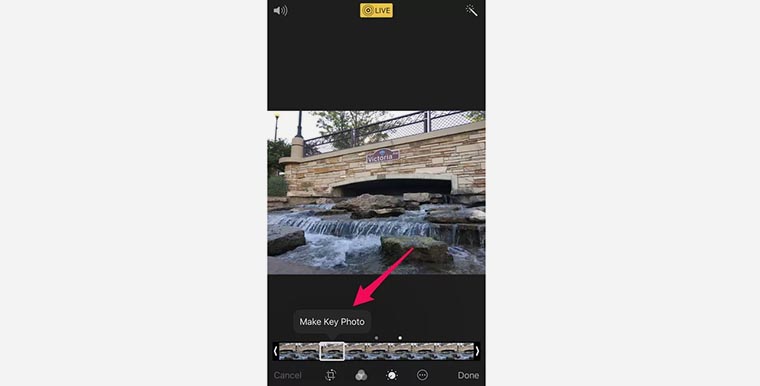
Достаточно открыть нужный снимок Live Photo, нажать Изменить, выбрать ключевой кадр и нажать Готово.
Второе новшество – наличие разных эффектов. Для выбора подходящей анимации следует найти нужный снимок Live Photo, смахнуть его вверх и выбрать один из четырех эффектов.
В iOS 11 доступны: Live, петля, маятник и длинная экспозиция.

Первый воспроизводит стандартную анимацию отснятого до и после фото видео. Петля зацикливает анимацию. Маятник воспроизводит видео в обратном порядке. Длинная экспозиция имитирует длинную выдержку при создании фото.
Последним новшеством Live Photo в iOS 11 стала возможность обрезать живую фотографию.
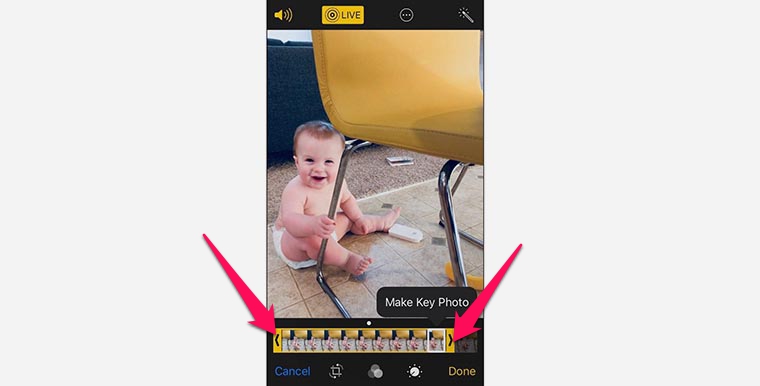
Для этого нужно открыть снимок и перейти в режим редактирования (кнопка Изменить). При помощи перетаскивания крайних маркеров можно обрезать ненужные кадры вначале или в конце видео.
Теперь ты знаешь все о не самой очевидной, но полезной фишке iOS 11.
⭐ Спасибо re:Store за полезную и интересную информацию.
Делаем «живое» фото на iPhone и Android
Для редактирования фото на компьютере используйте Movavi Photo Editor!
- Нейросетевая реставрация фотографий
- Эффективный инструмент удаления объектов и фона
- Автоматическое улучшение фото в один клик
Нажимая на кнопку, вы скачиваете пробную версию программы.*
- Познавательный портал
- Как сделать живое фото
12 декабря 2023 г.
Соцсети охватила мода на «живое фото». Это интересный вариант нестандартного контента: зацикленное на повтор анимированное фото без звука, сделанное при помощи специальных приложений. Комбинировать такой видеоряд можно из обычных статичных снимков или из видео.
Будьте в тренде: для этого потребуется только смартфон – iPhone или Android – и специальное приложение. Какое именно? Выбирайте сами: мы составили рейтинг бесплатных программ для создания движущегося фото с описанием каждой из них. Программы перечислены в случайном порядке, какая из них будет лучшей для вас – решайте сами!
Таблица сравнения приложений
Приложение
Совместимость
Интересные функции
Уровень подготовки пользователя
1000+ эффектов (анимация, спецэффекты)
Эффект пульсации, наложение видео на фото
Выбор части кадра для анимации, регулировка параметров снимка
Можно анимировать любую деталь, поворачивать элементы. Регулировка скорости анимации.
«Живое» из видео, добавление фильтров, текстов, других изображений.
1000+ профессиональных оверлеев и редактор эффектов, контроль скорости анимации
Эффекты «Маятник», «Петля», «Длинная выдержка»
Показать больше
Наша главная цель – предоставлять вам только проверенную информацию. Вот что мы делаем для этого:
- Изучили спрос и популярность программ и сервисов, упомянутых в данной статье.
- Все продукты в этой статье протестированы командой Movavi.
- Мы сравниваем ключевые характеристики каждого продукта, включая масштабирование и обрезку фотографий, удаление объектов и фона, восстановление изображений и другие важные функции.
- Изучили отзывы пользователей на популярных платформах и учли эту информацию при написании обзоров.
- Собрали отзывы пользователей и учли их мнение о программах Movavi, а также о продуктах других компаний.
Анимированное фото и его отличие от GIF
Фотография в движении привлекает внимание пользователей, а в соцетях есть только один способ завладеть вниманием аудитории: интересный визуальный контент. Это эффективный инструмент для расширения аудитории, которым пользуются и коммерческие аккаунты, и обычные люди, которые любят экспериментировать и радовать своих подписчиков. Так что будем учиться делать фото живым.
В отличие от GIF, в «живом фото» двигается не весь кадр, а только его часть – на чем автор желает сделать акцент. Здесь очень важно сначала продумать идею, а потом уже начинать работу со снимком.
Технически наложение работает очень просто: отдельные части снимка оживляют при помощи векторов, приводя в движение, например, воду на фото или облака в небе, или другие части фона. Или не фона – можно «оживить» и людей, и предметы, например, сделать движущейся полностью фигуру человека, а не часть её.
И вот наш топ программ, с которыми делать «живые» фотографии смогут и профессионалы, и люди, которые прежде не работали с фотоконтентом:
Werble – Фотоаниматор
Цена: бесплатно с минимальным набором эффектов и водяным знаком.
OS: iOS 10.0 или новее.
В библиотеке этого приложения для движения на фото – более тысячи эффектов: анимация и спецэффекты на выбор, возможность создавать кастомизированные коллекции фильтров, комбинировать их. Есть возможность рандомизации объектов. Коллекции регулярно пополняются. Для пользователей организуют различные челленджи внутри сообщества. Созданные снимки с эффектом движения можно сохранить на свое устройство, а можно сразу опубликовать в социальных сетях.
StoryZ Живые фото
Цена: бесплатная базовая версия; пакеты и подписки от 99 до 4690 руб.
OS: iOS 11.3 или новее; iPadOS 11.3 или новее; macOS 11 или новее; Android 5.0 или новее.
Наборы анимаций для начинающих и профи: пульсация, движение, наложение видео на статичные снимки, смешанные изображения, указатели движения. Есть опция добавления музыки к анимации, а еще – опция создания объединенного изображения из фото и видео. Можно работать над снимком в несколько этапов, сохраняя черновик и возвращаясь к нему позднее. Пользователи участвуют в еженедельных конкурсах и событиях. В приложении легко создавать, сохранять и «шарить» фото и видео.
Cinemapic – Анимация Фото
Цена: 1 неделя подписки – 299 руб.; полная версия – 899 руб.
OS: iOS 10.3 или новее; iPadOS 10.3 или новее; macOS 11 или новее.
Приложение для создания фотографий в движении из видео. Нужно выбрать область видео, которая будет двигаться, настроить резкость, прозрачность и другие параметры и опубликовать результат на сайте или в соцсетях. Приложение русифицировано, поддерживает встроенные покупки.
Motionleap от Lightricks (Enlight Pixaloop)
Цена: 3 дня бесплатно, затем подписки от 299 руб. до 5490 руб.
OS: iOS 13.0 или новее; iPadOS 13.0 или новее; Android 7.1 или новее.
Позволяет анимировать на фото любую деталь: локон, часть тела, кусочек неба или воды. Интерфейс минималистичный, интуитивно понятный. Особое внимание уделено геометрическим формам: тут легко «захватить» части архитектурных сооружений: лестницы, здания, башенки. Элементы можно поворачивать и «замораживать», скорость анимации настраивается, число областей для обработки не ограничено. Пользователям предлагают на выбор множество эффектов, в том числе для имитации движения камеры. Здесь гибкие настройки скорости анимации и прочих параметров, а виджеты и эффекты добавляются в нужные места простым перетаскиванием.
Cinemagraph Pro
Цена: пробная версия бесплатна; подписка на 1 месяц – 649 руб.; полная лицензия – 29 990 руб.
OS: iOS 13.6 или новее; iPadOS 13.6 или новее.
Программа, с которой вы сможете сделать реалистичное движущееся фото из видеоряда. Многие пользователи предпочитают именно такой вариант создания анимированного фото: ведь герои или предметы в ролике уже двигаются, причем движение их полностью реалистично, никаких проблем с направлением или скоростью. Функционал: захват и импорт видео, обрезка, выбор фрагмента для работы, выбор интервала для повтора анимации, возможность накладывать слои с текстами и изображениями, многочисленные фильтры. Имеются видеоуроки и учебник, пользователям предоставляют рекомендации.
Plotagraph (бывший PLOTAVERSE PRO)
Цена: пробная версия бесплатна; подписка на 1 месяц – 799 руб., подписка на 1 год – 3890 руб.
OS: iOS 10.0 или новее; iPadOS 10.0 или новее; macOS 11 или новее.
Приложение со встроенными покупками, содержит 1000+ профессиональных оверлеев и редактор эффектов. Прилагаются учебные пособия: как сделать анимированное фото, гифку, цикличное видео, стикер. Пользователи могут участвовать в еженедельных активностях, которые предлагают создатели приложения. Множество настроек для изображений: обрезки, маски, контроль скорости анимации, загрузка созданных изображений.
Live Photos
Цена: бесплатно
OS: iOS 11.0 или новее.
Это функция анимированных фотографий, встроенная в современные iPhone. Достаточно нажать перед фотосъемкой специальный значок на телефоне, и на выходе вы получите «живое фото»: камера зафиксирует по полторы секунды до и после кадра, причем со звуком. В Live Photos этот снимок можно редактировать и применять к нему эффекты: «Маятник» – действие на вашем фото будет бесконечно воспроизводиться в прямом и обратном проигрывании, «Петля» – действие зациклится по кругу, и «Длинная выдержка» – замедленное воспроизведение, когда движение объектов оставляет след на экране. Анимированными фото можно делиться, а также использовать их для заставки на экране смартфона.
Готовим фото к наложению анимации
Сделать из обычного снимка фото профессионального качества можно при помощи Movavi Photo Editor:
- Убирайте лишние детали в один клик, регулируйте яркость и контрастность.
- Добавляйте эффекты из обширной внутренней коллекции.
- Накладывайте макияж, изменяйте цвет глаз или волос.
- Корректируйте только часть изображения: просто выделите участок снимка, к которому будут применены изменения.
- Реставрируйте старые фотографии: оцифруйте бумажные снимки, загрузите в программу, а затем уберите царапины, шум и следы сгибов; раскрасьте черно-белые снимки.
Все это и многое другое доступно в базовой версии Movavi Photo Editor. Программа работает более чем с двумя десятками форматов файлов, включая RAW.
После того как вы получили нужную картинку: улучшили изображение, выровняли горизонт, отразили кадр, заменили фон, удалили ненужные объекты – можно приступать к созданию анимированного фото для вашего аккаунта в социальной сети.
Помогла ли вам эта статья?