Как удалять приложения с iPhone и iPad: 3 основных способа
Некоторые приложения для iPhone на словах выглядят великолепно. Но стоит только установить их, как окажется, что это только в обзорах программы работают так хорошо. А зачастую надоедливые покупки в приложении заметно мешают его функциональности.
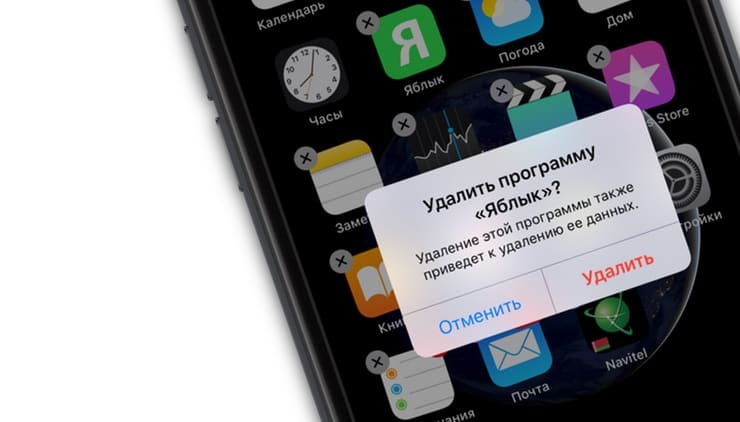
Со временем некоторые программы просто перестают быть востребованными пользователями – находится лучшая альтернатива. Вот и получается, что у нас на iPhone или iPad целых семь экранов с иконками, но пользуемся мы активно только двумя из них. Если это похоже на вашу ситуацию, то настало время удалить некоторые ненужные приложения для iPhone.
Казалась бы такая простая операция как удаление приложений на iOS-устройствах вызывает вопросы только у новичков, которые лишь недавно пополнили армию владельцев мобильных устройств от Apple.
Существует три основных способа удаления приложений с iPhone и iPad. Рассмотрим подробно каждый.
Как удалить приложение на iPhone или iPad с iOS 13 и новее
Способ 1
Нажмите и удерживайте палец на любом пустом месте главного экрана iPhone или iPad. После этого в правом верхнем углу иконок приложений появятся «минусики» (в более старых версиях ПО – «крестики») и сами значки начнут привычно покачиваться. Нажмите на «минусик» (крестик) для удаления и подтвердите действие.
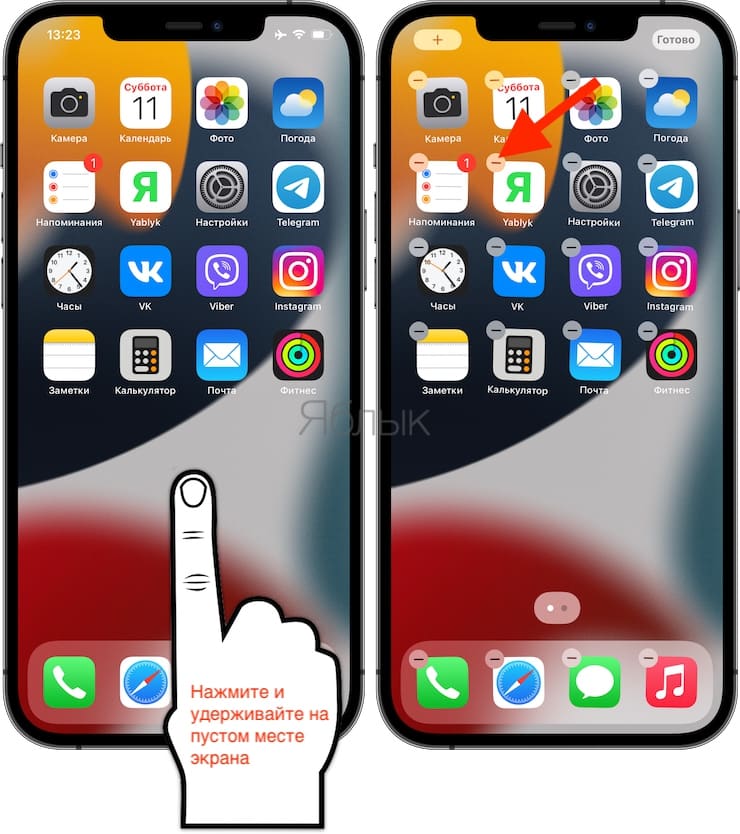
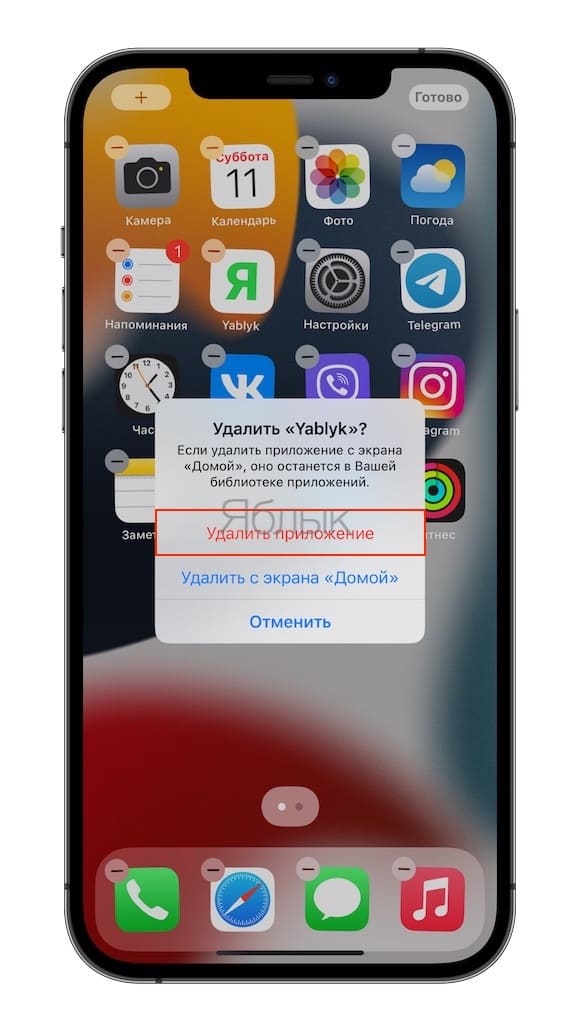
Данный способ удаления может показаться не таким простым, как кажется, из-за того, что свайп необходимо выполнить в определенный момент.
- На смартфонах Apple, оснащенных датчиком Touch ID, после удаления нажмите кнопку «Домой».
- На смартфонах Apple, оснащенных датчиком Face ID, после удаления нажмите «Готово» в правом верхнем углу экрана или сделайте свайп в нижней части дисплея.
Способ 2
Нажмите и удерживайте иконку любого приложения до появления всплывающего меню. Нажмите «Удалить приложение», если необходимо удалить приложение, которые вы выбрали или выберите пункт «Изменить экран Домой».
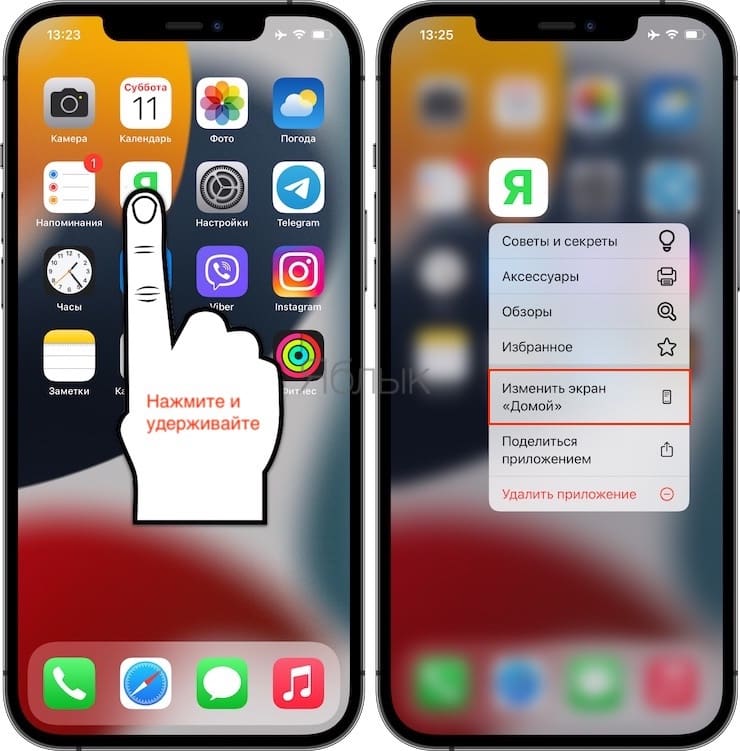
После этого все иконки ваших программ начнут покачиваться. При этом в верхней части всех доступных к удалению приложений появятся маленькие «минусики» (крестики).
Нажмите на «минус» (крестик). Откроется меню с просьбой подтвердить, что вы действительно хотите удалить приложение. Нажмите «Удалить приложение», чтобы очистить устройство от этой программы.
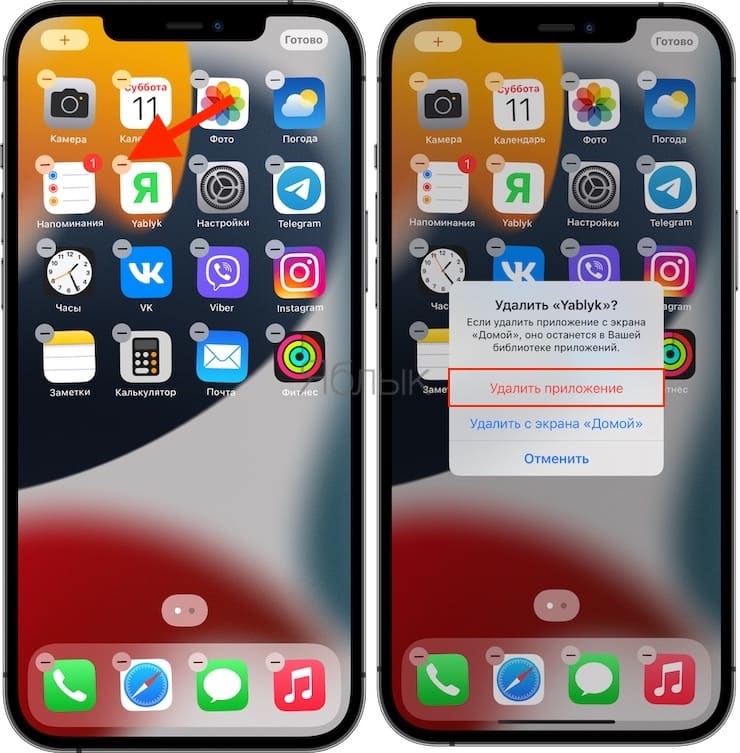
- На смартфонах Apple, оснащенных датчиком Touch ID, после удаления нажмите кнопку «Домой».
- На смартфонах Apple, оснащенных датчиком Face ID, после удаления нажмите «Готово» в правом верхнем углу экрана или сделайте свайп в нижней части дисплея.
Способ 3
Не такой очевидный, как предыдущие методы, но тоже вполне доступный. Этот способ работает на всех iPhone и iPad с установленной iOS 5 и старше.
Перейдите по пути: Настройки → Основные → Хранилище iPhone (iPad). Подождите несколько секунд, пока iOS загрузит список приложений с указанием занимаемого размера.
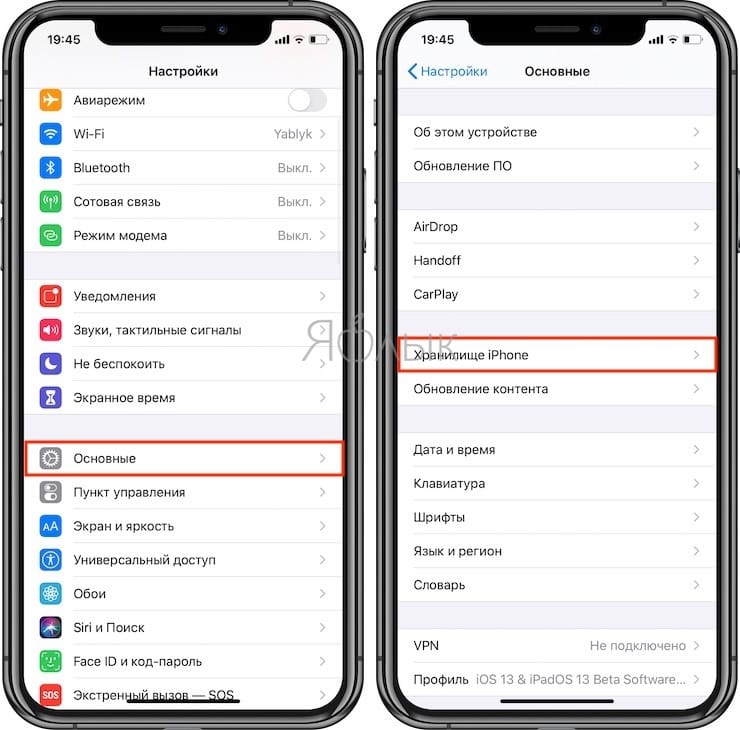
Когда появится список приложений, выберите кандидата на удаление, нажмите на строку с названием, затем Удалить программу.
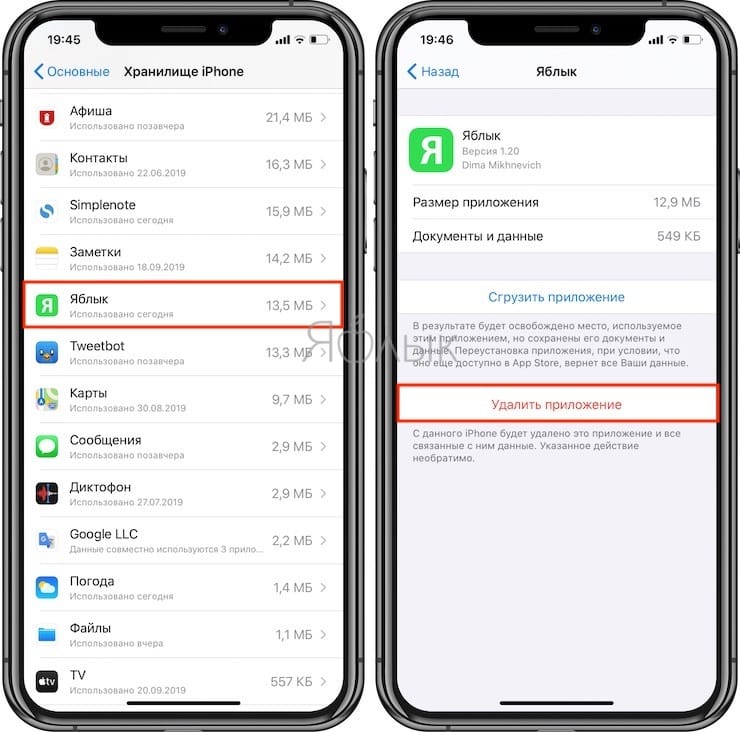
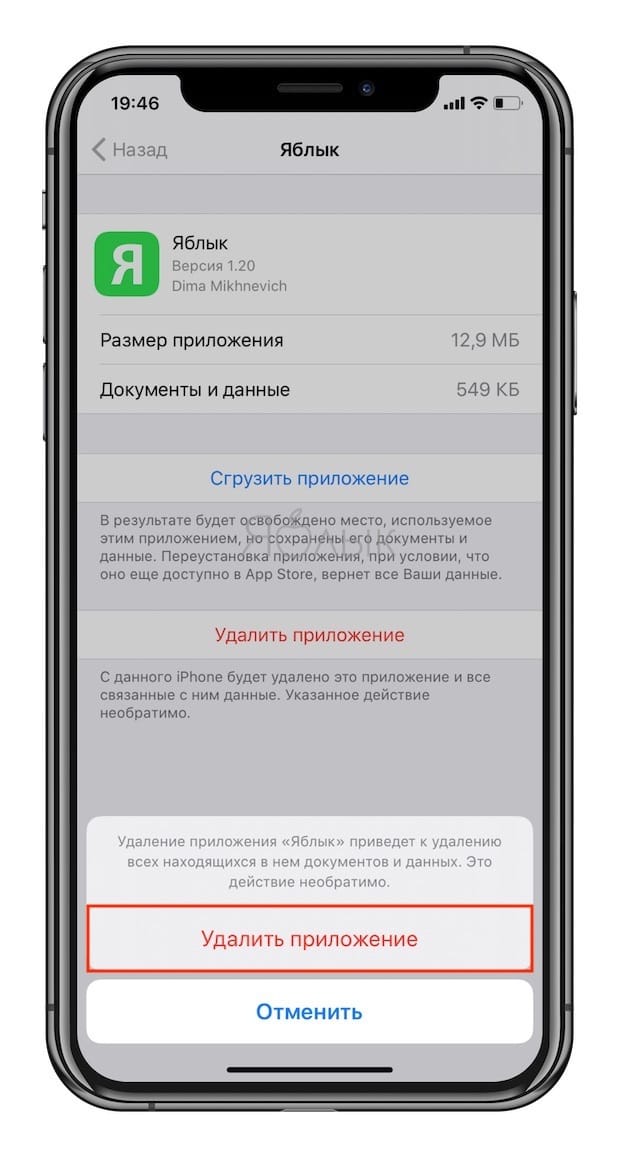
Приложения отсортированы по количеству занимаемого места и по умолчанию выводится список самых объемных приложений.
Этот способ удобен, когда вам необходимо освободить место на вашем гаджете, таким образом, вы сможете легко найти и удалить приложения большого размера.
В случае, если вы хотите сохранить данные из приложения перед его удалением, это можно сделать с помощью функции «Сгрузить приложение» (подробно).
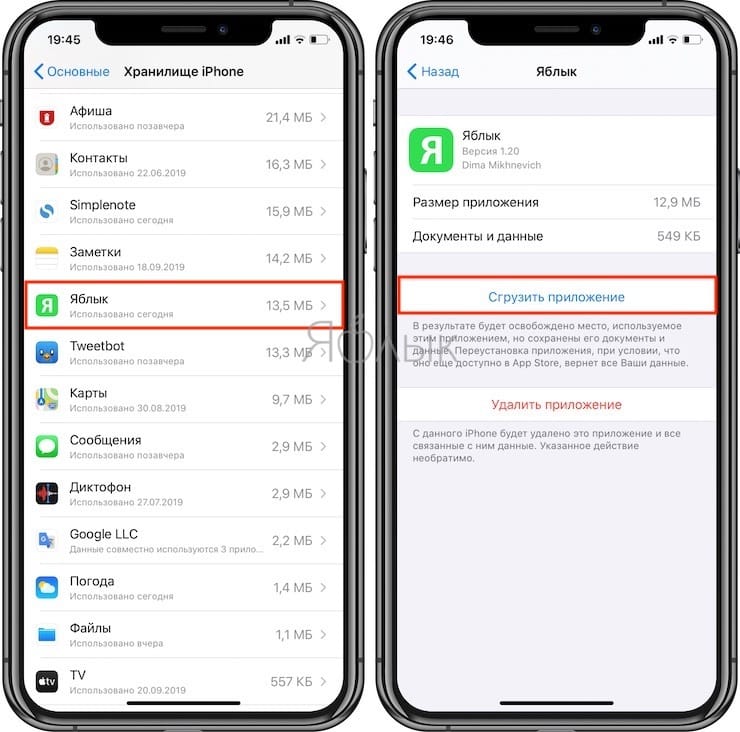
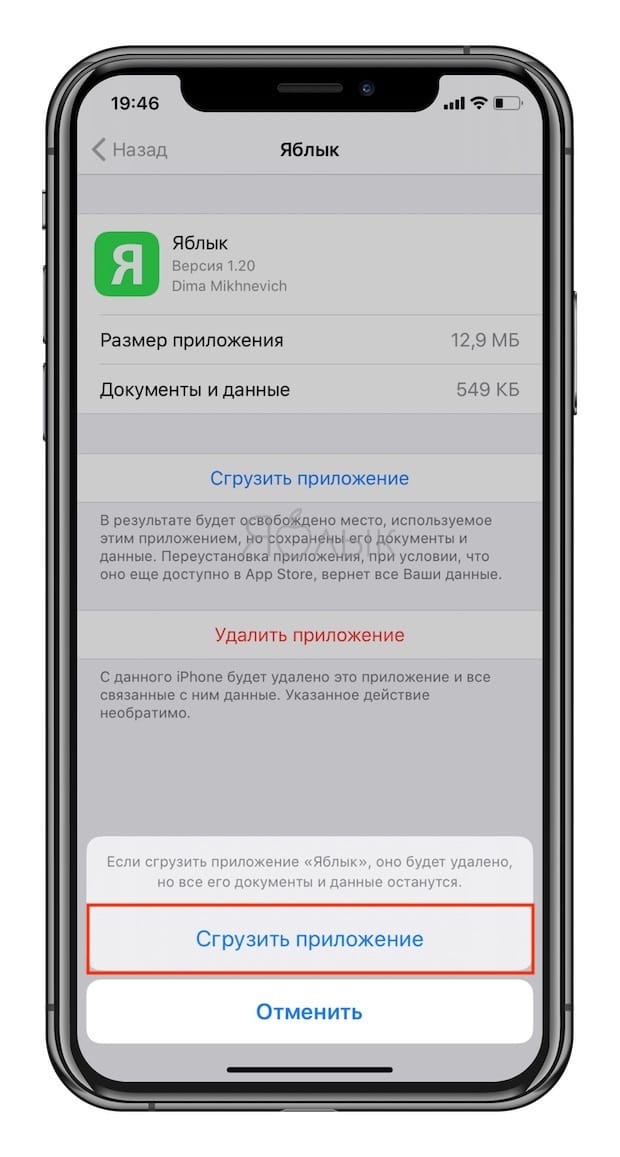
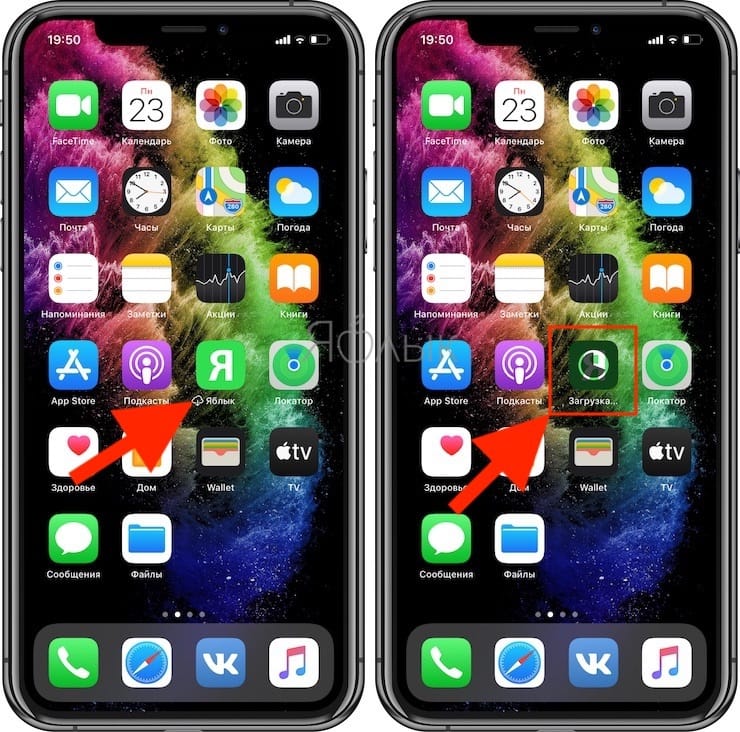
В этом случае, программа будет удалена, но ее данные по-прежнему будут храниться на устройстве. Возле наименования сгруженного приложения появится значок облачка со стрелкой. Для повторной установки приложения необходимо лишь коснуться ярлыка программы.
Как удалить приложение на iPhone и iPad с установленной iOS 12 или более ранней версии iOS
Пожалуй, самый простой и удобный способ, которым пользуется большинство владельцев iOS-устройств.
Достаточно зажать пальцем любой ярлык на рабочем столе и подержать пару секунд, пока иконки не начнут двигаться. Теперь в левом верхнем углу иконок появился крестик, после нажатия на который появится предупреждение, что удаление приложения сотрет все ее данные.
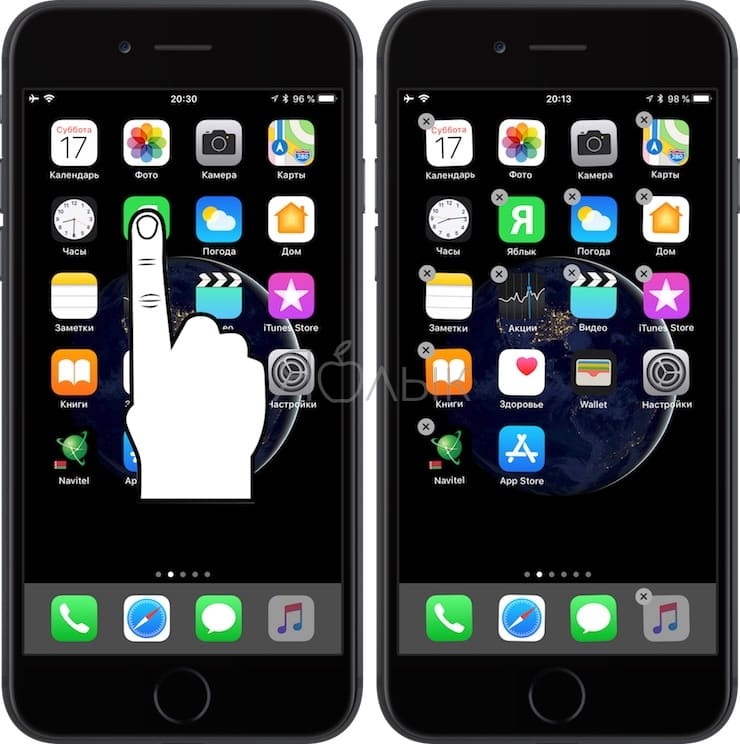
После нажатия кнопки «Удалить» ярлык исчезнет, как и само приложение.
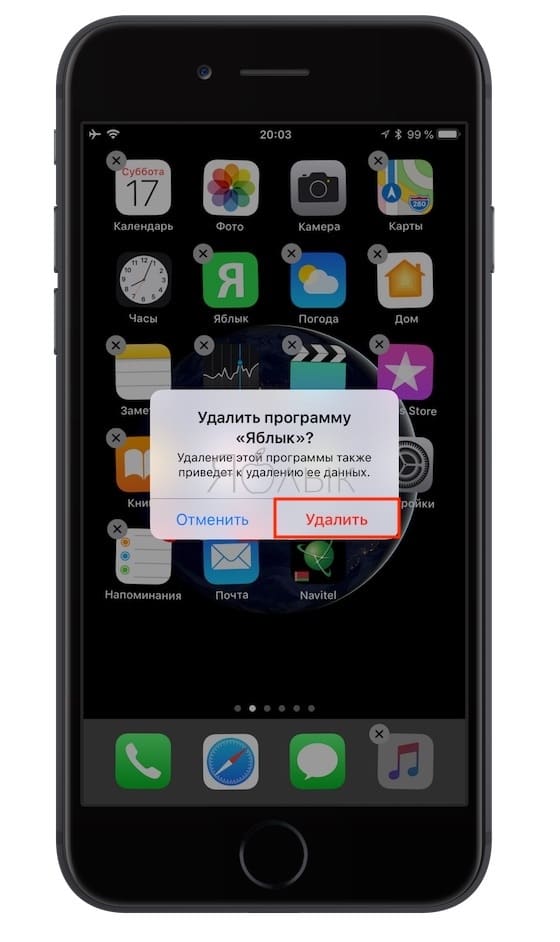
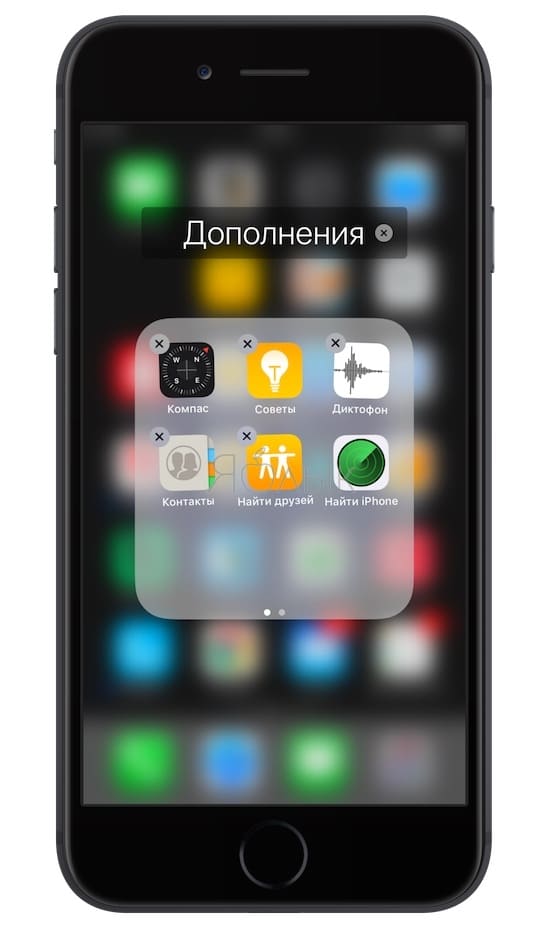
Стоит отметить, что крестик не появляется на некоторых стандартных приложениях, которые нельзя удалить с iOS-устройства, а приложения в папках удаляются таким же способом, достаточно зайти в папку. Сами папки исчезают, когда в них не остается ярлыков.
Как восстановить удаленное приложение на iPhone и iPad
Любое удаленное приложение можно восстановить если оно было куплено (загружено, как бесплатное) в App Store.
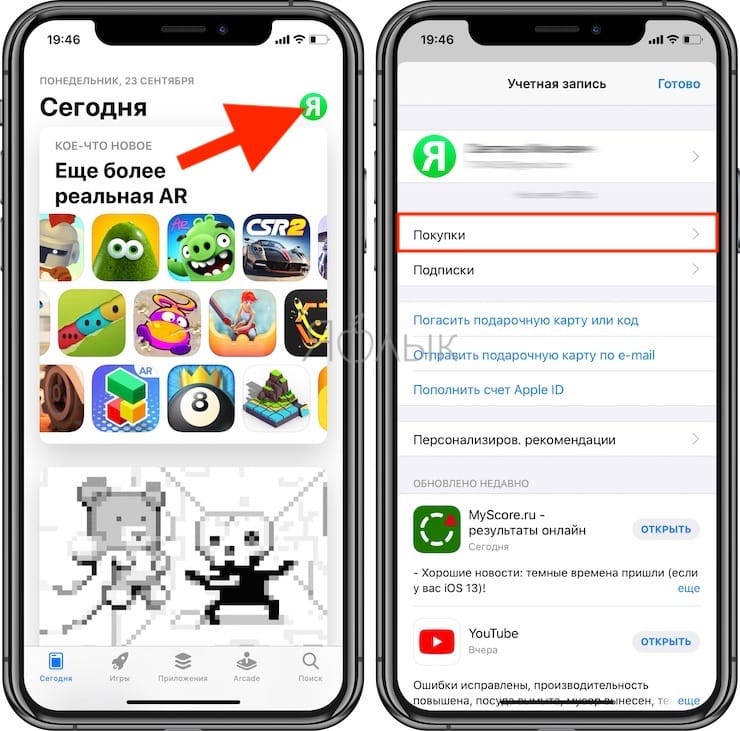
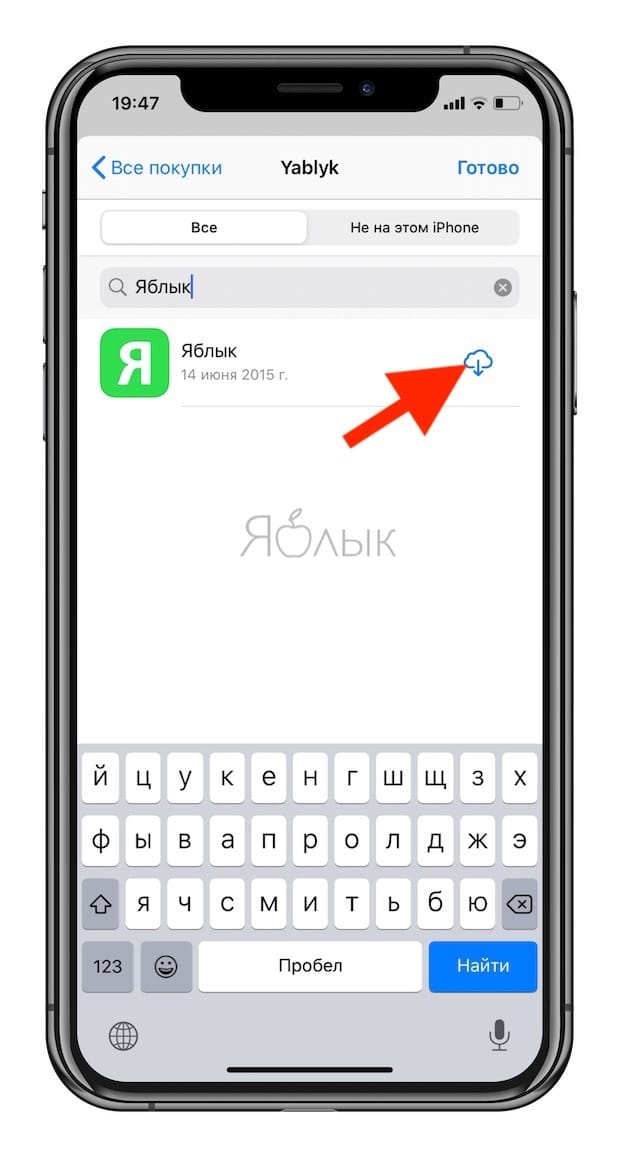
Достаточно зайти в приложение App Store, в правом верхнем углу нажать на аватар пользователя и перейти в раздел Покупки. Останется найти среди покупок нужное приложение и нажать на «облачко» со стрелкой.
�� Смотрите также:
- Как сделать длинный скриншот в на iPhone и iPad.
- Закладки на iPhone и iPad: как добавлять, создавать папки, Избранное, настройка.
- Как позвонить с iPhone на добавочный номер, набрав его сразу.
�� Мы в Telegram и YouTube, подписывайтесь!
4 августа 2023 Метки: iFaq, IOS, Новости Apple.
Комментариев к статье (7 комментариев)
YAR&RAY 17.06.2014 в 19:56
Было бы отлично узнать как удалять те самые приложения из купленных в Покупках Войдите, чтобы ответить
Toneek 17.06.2014 в 20:41
Не знаем, зачем это нужно, но… Открываете iTunes и переходите в iTunes Store(кнопка справа вверху). В разделе Быстрые ссылки(правый столбец) нажимаете на Покупки, выбираете Приложения. Появится список всех купленных приложений. При наведении на иконку приложения появляется крестик – который скрывает приложения из списка купленных, в том числе, через какое-то время, и на iPad/iPhone. Раньше можно было и в iOS скрывать приложения, но в 7-ке не нашли как это сделать. Войдите, чтобы ответить
Oleh 18.03.2018 в 08:03
В списке покупок просто свайпните влево нужное приложение. Появится красна кнопка “Hide”. Войдите, чтобы ответить
Urnaa 10.06.2016 в 13:20
Как мне удалить приложение? Лого приложения “почернел” с надписью “waiting…” И весит уже несколько дней. Можно нажать на крестик и удалить, но лого всё равно остаётся!? Удалила через iTune, тоже самое, “висит” с той же надписью и не удаляеться!? Помогите пожалуйста! Войдите, чтобы ответить
Иван 04.12.2017 в 20:12
Чтобы удалить какое либо приложение на iOS 9.3.5, нужно зайти в Настройки – > Основные – > Хранилище и iCloud – > Управлять, затем появится список программ и красным Удалить программу… 🙂 Войдите, чтобы ответить
Игорь 18.03.2018 в 11:06
Я один вижу в статье лишь два способа, вместо трёх, обещанных в заглавии? Причём обещано три ОСНОВНЫХ, что предполагает наличие вспомогательных… Войдите, чтобы ответить
Nursultan 16.06.2019 в 18:56
исчез значок удаления приложений, зашел в хранилище, дык там нет функции удаления… Войдите, чтобы ответить
Как удалить приложение на Айпаде — три быстрых способа
В процессе использования планшета, как правило, накапливается много приложений, что приводит к переполнению памяти устройства. Но, как показывает практика, далеко не все приложения нужны пользователю. Часть из них утрачивает актуальность, в результате они лежат “мертвым грузом”, лишь отнимая ресурсы.

Некоторые программы автоматически загружаются и работают в фоне. В результате кроме места в хранилище они занимают часть оперативной памяти и даже повышают расход энергии. Поэтому мы рекомендуем ненужные программы сразу удалять. Подробнее о том, как удалить приложение на Айпаде, читайте ниже.
Удаление приложений с рабочего стола
Самый быстрый способ избавиться от ненужного приложения — удалить его прямо на рабочем столе. Для этого нужно выполнить такие действия:
- Коснитесь значка ненужного приложения и удерживайте палец, пока он не выделится. Сразу же можете отметить и другие приложения, которые хотите удалить, если их несколько.
- Коснитесь крестика возле выделенной иконки.
- В сплывающем окне коснитесь кнопке “Удалить”.
Как удалить приложение на Айпаде через настройки
Этот способ удаления может показаться многим пользователям более удобным, так как перед глазами будет весь список приложений. А главное, В списке отображается какое приложение сколько весит. Соответственно, можно выбрать те, которые занимают больше всего места.

Процесс удаления осуществляется в такой последовательности:
- Зайдите в настройки iPad.
- Слева найдите и коснитесь строчки “Основные”.
- Коснитесь подраздела “Управление”.
- Перейдите в раздел “Использование хранилища и iCloud”.
- Тапните по приложению, которое хотите удалить.
- Коснитесь кнопки “Удалить приложение” и подтвердите действие.
Как удалить приложение на Айпаде при помощи ПК
Чтобы воспользоваться этим методом, предварительно необходимо установить на компьютер приложение iTunes или iTools. Также понадобится USB кабель для подключения планшета к компьютеру.
Для удаления приложения надо выполнить такие действия:
- Подключите планшет к компьютеру.
- Запустите приложение iTunes на ПК.
- Кликните по своему iPad в списке обнаруженных устройств в приложении.
- Перейдите во кладку “Программы”.
- Отметьте галочками ненужные программы или кликните по кнопке “Удалить” напротив них.
- После того, как все ненужные приложения будут отмечены, кликните по кнопке “Применить”.
Такими же способами можно удалять приложения и на iPhone. Напоследок отметим, что в любой момент удаленное приложение можно сказать и установить заново.
Читайте также:

28 мая 2021
Согласно информации, опубликованной изданием DigiTimes, вся линейка iPhone 13 будет оснащена продвинутой системой оптической стабилизации, основанной на сдвиге матрицы. Отметим, что данная .

15 августа 2016
По внешнему виду смартфона можно сразу определить, на сколько аккуратно с ним обращаются пользователи. Все же от появления царапин, трещин, потертостей и других неприятностей, к сожалению, не .

25 сентября 2014
Портативность, легкость, мощь и многофункциональность — всё это современный планшет. Теперь, это незаменимый гаджет, как в работе, так и на отдыхе. Экран айпада заслуживает отдельного внимания, .
Профессиональные методы удаления приложений с iPad

Обновлено Сомей Лиам / 22 марта 2023 г. 14:20
iPad имеет множество применений в повседневной жизни человека, особенно когда вы устанавливаете различные приложения с большим экраном. Это добавляет ко многим целям устройства. Например, вы можете делать фотографии только камерой вашего iPad. Но если вы установите приложение для редактирования фотографий, вы также сможете редактировать сделанные вами изображения. И это делает редактирование более эффективным из-за большого экрана устройства. Несколько приложений в App Store доступны для установки. Из-за этого вы можете получать различные приложения, из-за чего на вашем iPad недостаточно памяти.

Недостаток памяти влияет на производительность устройства. Это часто вызывает отставание или медленный прогресс, что мешает использованию iPad. И одним из типов данных, которые занимают больше всего места для хранения, являются приложения. Не только из-за размеров приложений, но и из-за их кешей, учетных данных для входа и данных, которые продолжают накапливаться по мере того, как вы их используете ежедневно. Чтобы этого не произошло, вам следует удалить приложения, которые вы больше не используете. Это не только очистит ваше устройство, но и повысит его производительность. К счастью, мы нашли идеальные инструменты, которые помогут вам удалить приложения с вашего iPad. Проверьте их ниже.
- Часть 1. Как очистить приложения на iPad с помощью FoneEraser для iOS
- Часть 2. Как очистить приложения на настройках iPad
- Часть 3. Как очистить приложения на главном экране iPad
- Часть 4. Часто задаваемые вопросы о том, как очистить приложения на iPad
Часть 1. Как очистить приложения на iPad с помощью FoneEraser для iOS
FoneEraser для iOS является эффективным очиститель данных для устройств iOS, включая iPad. Этот сторонний инструмент позволяет безвозвратно удалить почти все на вашем iPad. Следовательно, если вы хотите удалить некоторые или все свои приложения, вы можете сделать это одним щелчком мыши. И когда он стирает приложения, он полностью удаляет свои кеши и данные. Помимо iPad, FoneEraser для iOS работает на iPhone и iPod Touch. Он может стирать различные типы данных, такие как приложения, фотографии и другие большие файлы и многое другое на вашем устройстве. Между тем, вы можете легко управлять этой программой благодаря ее интуитивно понятному интерфейсу. Нет необходимости в дополнительных технических знаниях, поскольку даже при первом использовании требуются только базовые знания. Вы можете узнать больше о его возможностях после установки.

FoneEraser для iOS — лучший очиститель данных iOS, который может легко и безвозвратно стереть все содержимое и настройки iPhone, iPad или iPod.
- Удалите ненужные данные с iPhone, iPad или iPod touch.
- Стереть данные быстро с одноразовой перезаписью, которая может сэкономить ваше время для большого количества файлов данных.
- Это безопасно и просто в использовании.
Следуйте простым указаниям ниже, чтобы получить знания о том, как очистить приложения на iPad Pro и других моделях с помощью FoneEraser для iOS:
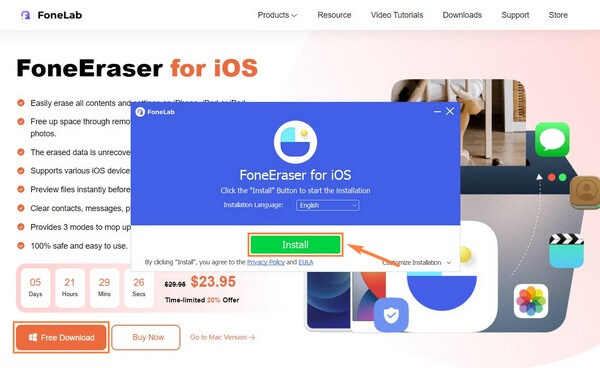
Шаг 1 Найдите свой путь к веб-сайту FoneEraser для iOS. Когда вы видите Бесплатная загрузка кнопку слева, щелкните ее, чтобы получить копию файла программного обеспечения. Затем откройте его и дайте разрешение на появление окна программы. Перейдите на вкладку «Установить» и подождите, пока процесс установки не завершится. Это продлится всего около минуты, прежде чем вы, наконец, сможете запустить и запустить программу стирания на своем компьютере.
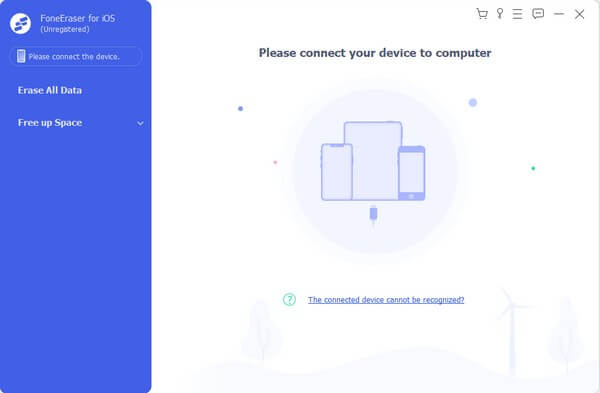
Шаг 2 В основном интерфейсе инструмента вы увидите требование подключить iPad к компьютеру с помощью USB-кабеля. Пожалуйста, сделайте это, чтобы дать программе доступ для чтения данных вашего устройства. Вы должны правильно следовать инструкциям, чтобы соединение было успешным.
Шаг 3 Как только ваше устройство будет подключено, запустите Быстрое сканирование чтобы программа могла просматривать данные вашего iPad. В левой части интерфейса нажмите кнопку Свободное пространство вкладка Опция удаления появится ниже. Выбрать Удаление приложений опцию.

Шаг 4 Вы увидите Удалить кнопки, соответствующие каждому приложению, когда они появляются. Щелкните те, которые вы хотите удалить, чтобы удалить их с вашего iPad. Это полностью удалит приложения вместе с их мусором и данными.
Как видите, вы можете использовать его для очистить ненужные файлы, повторяющиеся фотографии, большие файлы и т. д., если вы считаете, что у вас больше нет приложений, которые нужно удалить.
Тем не менее, вы также можете использовать традиционные способы сделать это.
FoneEraser для iOS — лучший очиститель данных iOS, который может легко и безвозвратно стереть все содержимое и настройки iPhone, iPad или iPod.
- Удалите ненужные данные с iPhone, iPad или iPod touch.
- Стереть данные быстро с одноразовой перезаписью, которая может сэкономить ваше время для большого количества файлов данных.
- Это безопасно и просто в использовании.
Часть 2. Как очистить приложения на настройках iPad
Приложение «Настройки» — это наиболее распространенное место для внесения изменений на iPad. Таким образом, вы также можете получить к нему доступ для удаления приложений. Но по сравнению с другими методами этот занимает больше времени, особенно если вам нужно удалить несколько приложений. Это связано с тем, что он позволяет удалять только одно приложение за раз, повторяя шаги снова и снова, пока вы не удалите все приложения, которые хотите удалить.
Следуйте простым инструкциям ниже для удаления приложений с iPad mini и других моделей в настройках iPad:
Шаг 1 Найдите Настройки приложение на iPad и откройте его. В списке параметров коснитесь Общие, затем перейдите к Хранение iPad.
Шаг 2 В списке приложений прокрутите и выберите приложение, которое хотите стереть. Когда вы увидите информацию о приложении, коснитесь значка Удалить приложение кнопку в нижней части экрана, чтобы стереть приложение.
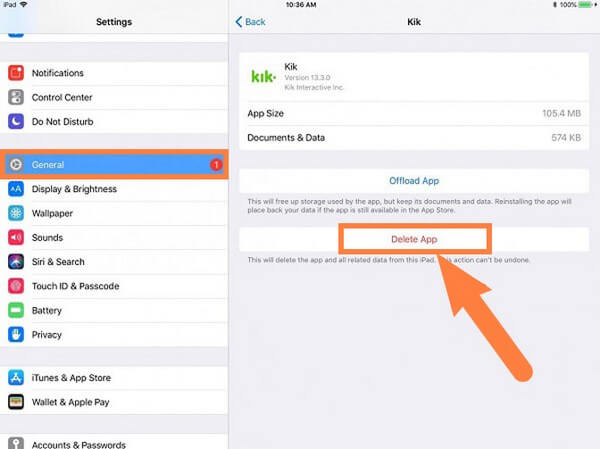
Шаг 3 Когда вы закончите удаление одного приложения, найдите другие приложения и повторите процедуру для каждого, пока не сотрете все.
Часть 3. Как очистить приложения на главном экране iPad
Если вы предпочитаете наиболее удобный способ удаления приложений, удалите их на главном экране вашего iPad. Требуется всего несколько нажатий, и они будут успешно удалены. Однако это не гарантированный способ стереть все приложения и их данные. Некоторые из его кешей могут остаться, поскольку удаление приложений с главного экрана — не самый правильный способ их удаления.
Следуйте простым инструкциям ниже, чтобы узнать, как удалять приложения с iPad mini и других моделей на главном экране iPad:
Шаг 1 Разблокируйте iPad и найдите приложение, которое хотите удалить, на главном экране.
Шаг 2 Коснитесь приложения на несколько секунд, пока не появится значок «xЗначок отображается в верхнем левом углу каждого приложения. Коснитесь его, затем выберите Удалить вкладку в диалоговом окне.
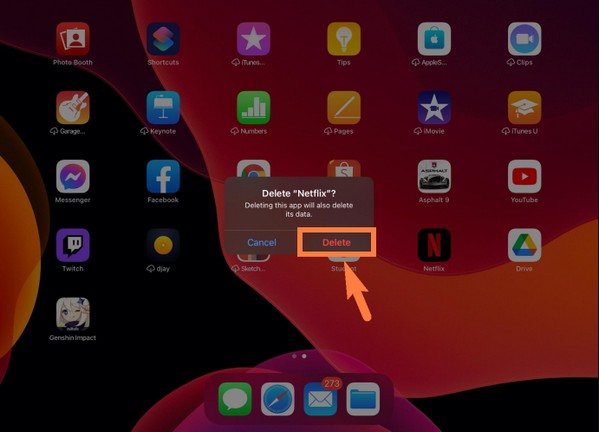
Шаг 3 Сделайте то же самое для других приложений, которые вы хотите удалить с iPad.
FoneEraser для iOS — лучший очиститель данных iOS, который может легко и безвозвратно стереть все содержимое и настройки iPhone, iPad или iPod.
- Удалите ненужные данные с iPhone, iPad или iPod touch.
- Стереть данные быстро с одноразовой перезаписью, которая может сэкономить ваше время для большого количества файлов данных.
- Это безопасно и просто в использовании.
Часть 4. Часто задаваемые вопросы о том, как очистить приложения на iPad
1. Почему мой iPad не позволяет мне удалять приложения?
Если вы столкнулись с ограничением на удаление приложений на iPad, это может быть связано с родительским контролем. Возможно, вы включили его давно, когда ваш близкий ребенок одолжил iPad. Теперь, когда вы удаляете приложения, вы не заметили, что они все еще включены. Вы должны пойти к своему Настройки > Контент и конфиденциальность и управлять Разрешить изменения варианты отключения родительского контроля. В качестве альтернативы вы также можете попробовать FoneEraser для iOS сделать это.
2. Как стереть зависшее приложение на iPad?
Вы можете попробовать удалить зависшее приложение вручную в настройках iPad или на главном экране. Если это не работает, попробуйте программу, например FoneEraser для iOS. Эта программа позволяет удалять приложения через компьютер. Следовательно, это не проблема, если зависшее приложение влияет на производительность iPad, потому что вы можете управлять удалением на компьютере.
3. Является ли разгрузка тем же, что и удаление приложений на iPad?
Нет, это не так. При разгрузке приложение будет удалено с iPad, но его значок и данные останутся. При этом удаление приложения стирает все, включая его значок, данные и прочий мусор.
Это все, что касается удаления приложений с iPad mini и других моделей iPad. Вы можете найти несколько инструментов и методов для этого, но вышеупомянутые методы остаются непревзойденными. Попробуйте сейчас.
FoneEraser для iOS — лучший очиститель данных iOS, который может легко и безвозвратно стереть все содержимое и настройки iPhone, iPad или iPod.
- Удалите ненужные данные с iPhone, iPad или iPod touch.
- Стереть данные быстро с одноразовой перезаписью, которая может сэкономить ваше время для большого количества файлов данных.
- Это безопасно и просто в использовании.
Статьи по теме
- Как удалить хранилище iCloud
- Как стереть память iPhone полностью и навсегда
- Способы сброса iPad к заводским настройкам
Удаление приложений с iPad
Можно легко удалять приложения с iPad. Если Вы передумаете, эти приложения можно повторно загрузить позже.
Удаление приложений
Выполните любое из указанных действий.
- Удаление приложения с экрана «Домой». Коснитесь приложения на экране «Домой» и удерживайте его, коснитесь «Удалить приложение», затем коснитесь «Удалить с экрана «Домой»», чтобы оставить его в библиотеке приложений, или коснитесь «Удалить приложение», чтобы удалить его с iPad.
- Удаление приложения из библиотеки приложений и с экрана «Домой». Коснитесь приложения в библиотеке приложений и удерживайте его, коснитесь «Удалить приложение», затем коснитесь «Удалить». (См. Поиск приложений в библиотеке приложений на iPad).
Если Вы передумаете, то сможете повторно загрузить удаленные приложения.
Помимо удаления сторонних приложений, Вы также можете удалить следующие приложения Apple, встроенные в iPad:
- Книги
- Календарь
- Часы
- Контакты (контактные данные доступны в приложениях «Сообщения», «Почта», FaceTime и других; для удаления контакта необходимо восстановить приложение «Контакты»)
- FaceTime
- Файлы
- Локатор (удаление этого приложения не выключает общий доступ к геопозиции и функцию «Локатор» для поиска устройства; при удалении отменяется возможность просматривать геопозиции в приложении «Локатор» на этом устройстве)
- Freeform
- Здоровье
- Дом
- iTunes Store
- Лупа
- Почта
- Карты
- Рулетка
- Музыка
- News
- Заметки
- Photo Booth
- Подкасты
- Напоминания
- Быстрые команды
- Акции
- Советы
- Перевод
- Телевизор
- Диктофон
- Погода
Примечание. Когда Вы удаляете встроенное приложение с экрана «Домой», удаляются также все связанные с ним данные и файлы конфигурации. Удаление встроенных приложений с экрана «Домой» также может повлиять на другие функции системы.