Как установить программу без прав Администратора в Windows

Если какая-то программа или игра требует прав администратора для установки на компьютер, а их у вас нет, иногда всё-таки можно решить проблему и выполнить установку. Есть нюансы, но не всегда критичные.
В этой инструкции подробно о способе выполнить установку программы не имея прав Администратора в Windows 11, Windows 10 и других версиях системы.
Установка программы без прав и ввода пароля учетной записи Администратора
По умолчанию, если вы без прав администратора запустите установщик программы, на значке которой изображен щит вы увидите запрос контроля учетных записей UAC и предложение ввести пароль от учётной записи администратора, как на изображении ниже.
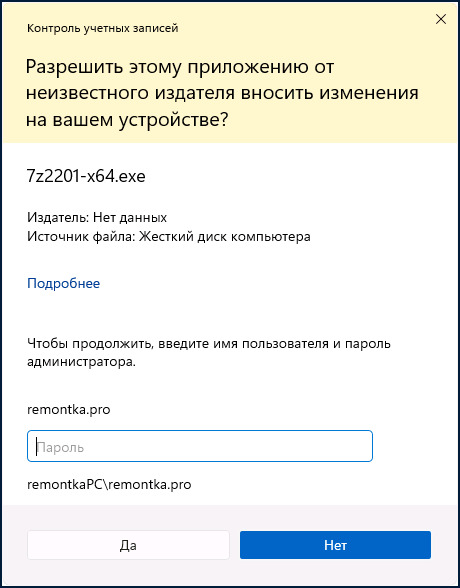
Появление запроса можно обойти и во многих случаях это позволяет выполнить установку программы. Порядок действий, если речь идёт об однократной установке:
- Запустите командную строку, для этого в поиске на панели задач начните набирать «Командная строка» и выберите нужный результат, либо нажмите клавиши Win+R на клавиатуре, введите cmd и нажмите Enter.
- В командной строке введите команду
set __COMPAT_LAYER=RunAsInvoker
и нажмите Enter.
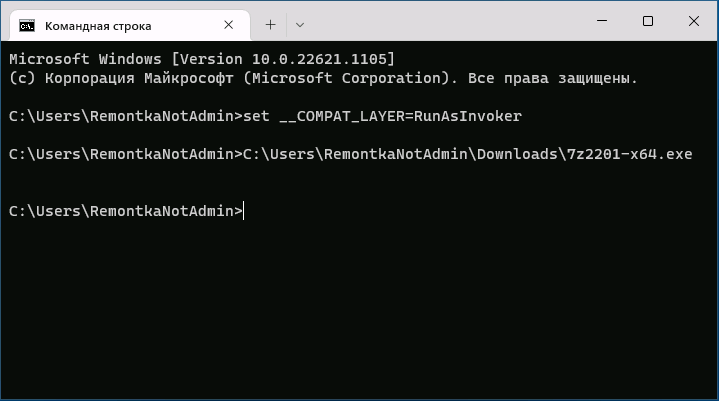

А теперь о важных особенностях такой установки: команда, введённая на втором шаге, не даёт нам прав администратора в системе, а лишь убирает запрос контроля учетных записей.
- Главное последствие этого при установке программ описанным способом— невозможность устанавливать их в защищенные системные папки. В последних версиях Windows это, в том числе, папка Program Files, то есть придется создавать свою папку для устанавливаемых программ в расположении, где это разрешено.
- Также установщик не сможет прописать параметры в реестр «для всех пользователей», что для некоторых программ может привести к их неправильной работе, для некоторых других, как для архиватора из примера выше — невозможности прописать ассоциации файлов и добавить пункты в контекстные меню папок и файлов (хотя сама программа исправно работает).
- Удалить установленные показанным способом программы, не имея прав администратора не получится через «Программы и компоненты». Для удаления потребуется тем же методом запускать файл удаления (uninstall) из папки программы.
set __COMPAT_LAYER=RunAsInvoker && start "" %1
и в дальнейшем запускать такие установщики и программы простым перетаскиванием установщика на созданный файл .bat.
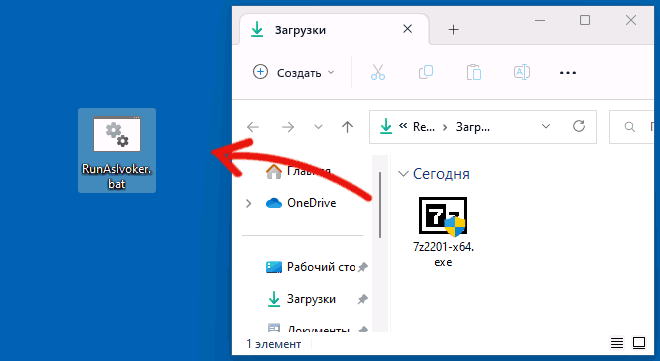
Как и в предыдущем способе, работоспособность не гарантирована: в случае, если для каких-то процедур программе требуются «настоящие» права администратора, выполнить их она не сможет.
А вдруг и это будет интересно:
- Лучшие бесплатные программы для Windows
- Как открыть Свойства системы Windows 11 и 10
- Как отключить или удалить Связь с телефоном в Windows 11 и 10
- Ошибка 0xc000001d при запуске игры или программы — как исправить?
- Ключ восстановления BitLocker в Windows — способы посмотреть
- User OOBE Broker — что это за процесс в Windows 11 и 10
- Windows 11
- Windows 10
- Android
- Загрузочная флешка
- Лечение вирусов
- Восстановление данных
- Установка с флешки
- Настройка роутера
- Всё про Windows
- В контакте
- Одноклассники
-
Данил 05.02.2023 в 11:47
- Dmitry 06.02.2023 в 15:15
- Dmitry 27.03.2023 в 08:20
Здравствуйте.
OBS можно скачать в виде архива, не требующего установки
https://github.com/obsproject/obs-studio/releases
- Назик 16.08.2023 в 05:56
- Dmitry 01.04.2023 в 09:19
Как обойти пароль администратора Windows: использование трех эффективных программ

Йовит Сантос Обновлено 02 января 2024 г. Советы по Windows
Каждый раз, когда вы вводите пароль, это всегда проблема, и это неправильно. Одной из причин является то, что вы забыли свой пароль или комбинацию паролей, которую вы установили ранее. Как всегда, есть хорошая новость по этому поводу! Эта статья HowTo покажет вам инструкции по обход паролей администратора Windows. Кроме того, будьте в восторге, потому что мы предоставляем три программы, которые вы можете использовать для обхода пароля администратора Windows. Прочитай сейчас!
Часть 1. Что такое пароль администратора для входа в Windows?
Если вы еще не знакомы с логином или паролем администратора, это пароль для вашей Windows, будь то Windows 7, 8, 10, 11, Vista, XP и т. д., которая имеет доступ на уровне администратора.
Что это значит? Новая версия Windows настроена как учетная запись администратора. Это означает, что пароль администратора является вашим паролем к вашей учетной записи Windows.
Часть 2: лучший способ обойти пароль Windows
Предположим, что вы ищете лучшие способы обойти свой пароль Windows, у нас есть несколько способов, которыми мы можем с вами поделиться. Эти методы могут помочь вам легко обойти пароль Windows. Смотрите их сейчас!
Способ 1: использование Tipard для сброса пароля Windows
Мы покажем вам первый метод обхода паролей Windows с помощью Типард сброс пароля Windows. Он входит в число лучших программ для обхода, сброса и восстановления паролей Windows. Давайте взглянем на них:
Создание загрузочных шагов для сброса диска на CD / DVD или USB-накопитель
Tipard Windows Password Reset позволяет вам выбрать, когда вы запускаете программное обеспечение. Ты можешь выбрать Создать сброс пароля или Создать USB-накопитель для сброса пароля .
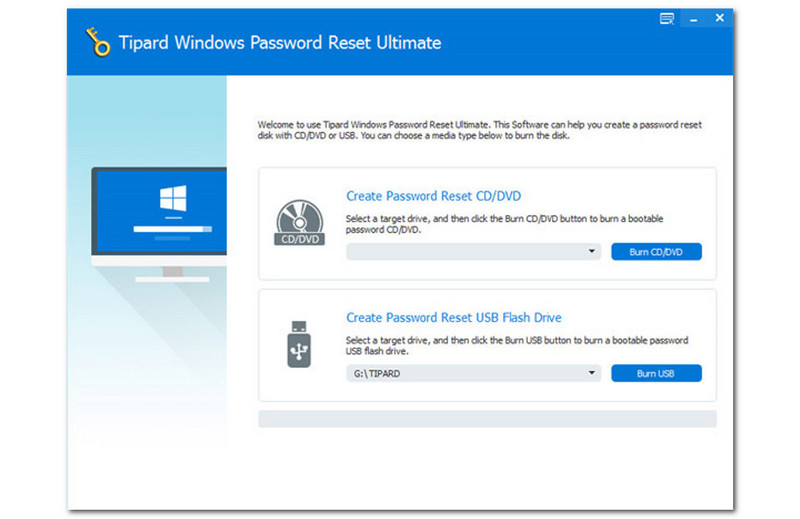
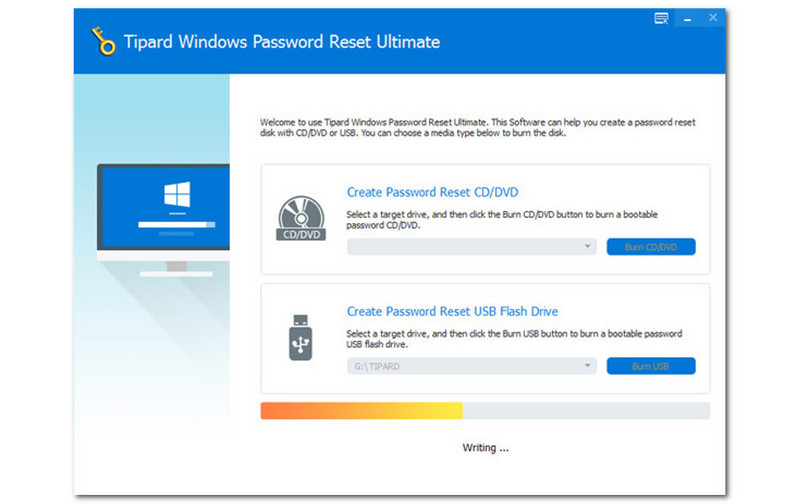
Затем выберите нужный вариант и терпеливо дождитесь записи диска. Вы можете видеть прогресс в нижней части интерфейса.
Обойти пароль администратора Windows
После создания загрузочного USB-накопителя или CD/DVD вы можете обойти свой пароль Windows. Во-первых, вам нужно выбрать Windows.
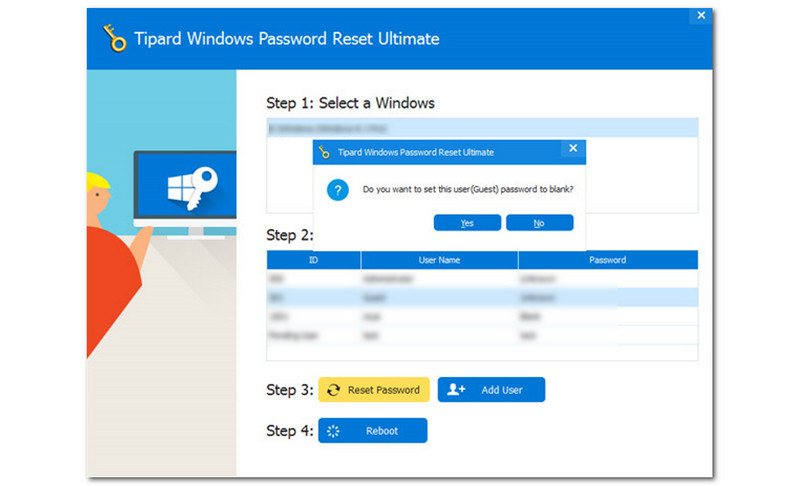
После этого появится прямоугольное поле и попросит вас установить пароль пользователя пустым. Если вы согласны, вы можете нажать кнопку Да кнопка. Если вы не согласны, коснитесь Нет кнопка. Обратите внимание, что вы не сможете перейти к следующему шагу, если нажмете кнопку «Нет».
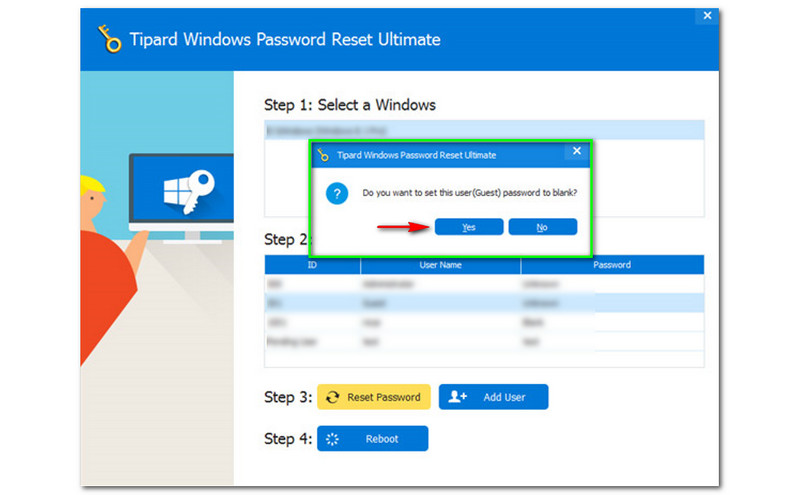
Далее, после того, как вы нажмете кнопку «Да», появится новое маленькое поле и попросить вас извлечь загрузочный диск и попросить вас перезагрузите компьютер немедленно. Теперь вы должны выбрать кнопку Да.
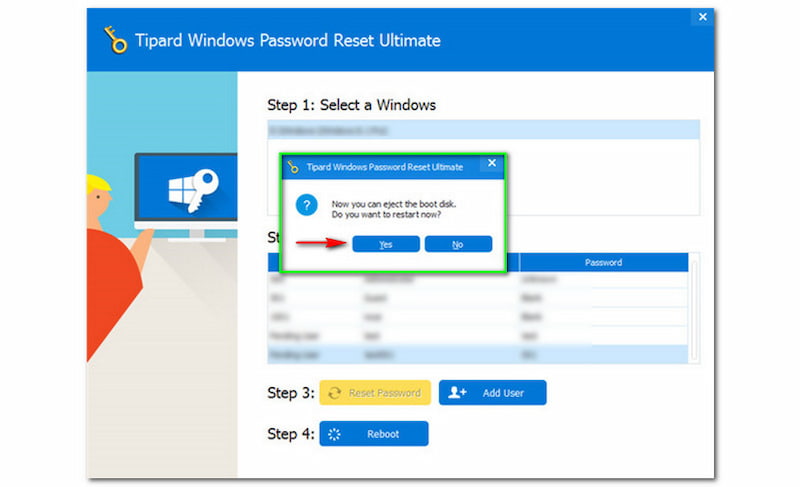
Если вы выполните все шаги, описанные выше, теперь вы можете вынуть устройство для сброса пароля и начать перезагрузку компьютера с Windows, чтобы войти в систему Windows. Затем вы можете удалить или изменить пароль администратора Windows как хочешь. Это очень легко. Вы можете скачать Tipard Windows Password Reset бесплатно.
Способ 2: обход пароля Windows 10 с помощью PassFab 4Winkey
Второй метод заключается в том, что мы также будем использовать программное обеспечение, которое PassFab 4Winkey. Это также бесплатная загрузка и бесплатная пробная версия. Вы можете использовать это программное обеспечение, особенно для обхода, восстановления и изменения паролей Windows.
Тем не менее, мы сосредоточимся на обходе вашего пароля Windows с помощью простого руководства и простых инструкций в этой части. Мы не можем дождаться, чтобы показать их вам, и, пожалуйста, прочитайте их прямо сейчас!
Создание диска сброса пароля Windows
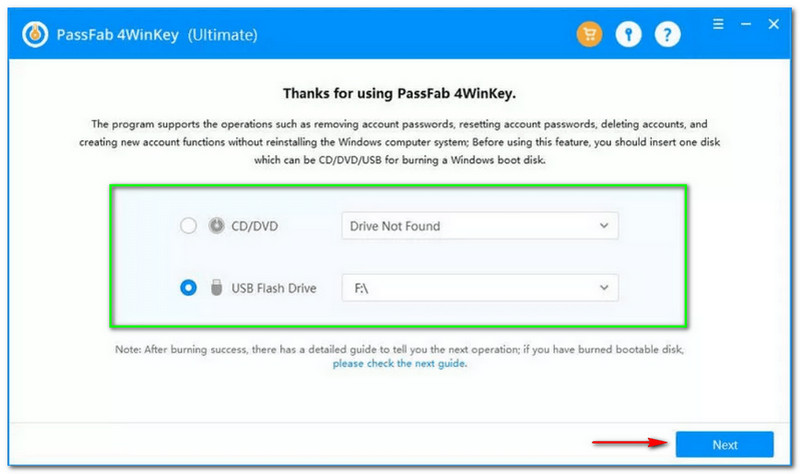
Вы не можете обойти свой пароль Windows без создания загрузочного диска сброса. Вы можете использовать CD/DVD или USB Flash Drive.
Запустите PassFab 4Winkey, и вы увидите его основной интерфейс. В средней части вы увидите две опции; CD/DVD и USB-накопитель . Щелкните нужный диск сброса и выберите Следующий кнопку в правом нижнем углу интерфейса.
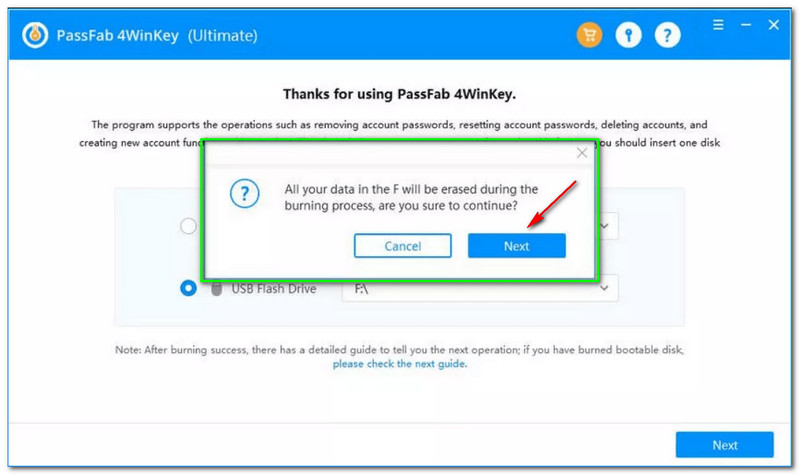
После этого появится диалоговое окно с предложением продолжить. Как только вы нажмете на Следующий кнопку, все данные на вашем диске будут стерты в процессе записи.
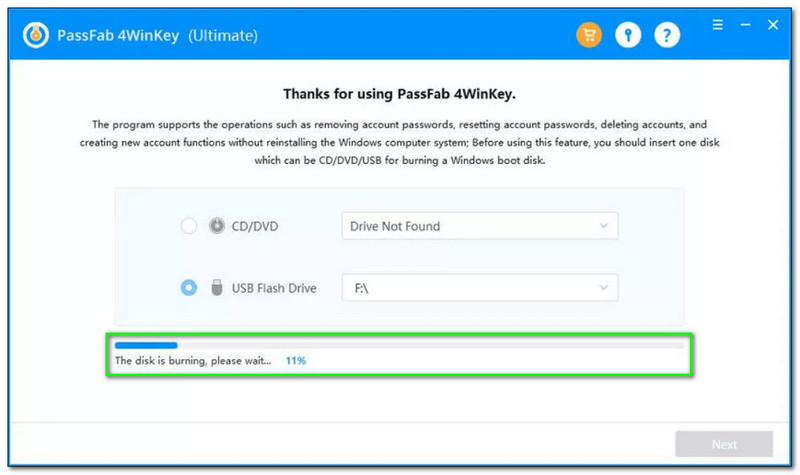
PassFab 4Winkey начнет записывать ваш загрузочный диск. В нижней части вы увидите процесс загрузки в процентах. Пожалуйста, терпеливо подождите и ничего не нажимайте, пока процесс не завершится.
Затем, когда процесс записи прошел успешно, вы можете перейти к процессу загрузки, и мы покажем это в следующей части.
После процесса записи следующее, что вам нужно сделать, это загрузить систему Windows с помощью записанного CD/DVD или USB-накопителя. Пожалуйста, ознакомьтесь с полными шагами ниже:
Вставьте загрузочный CD/DVD или USB-накопитель на ПК с Windows 10 и запустите компьютер. После этого вы увидите логотип поставщика и коснитесь Ботинок ключ много раз, пока Меню загрузки появляется.
Как только вы войдете в Меню загрузки , вы можете использовать клавиши со стрелками на клавиатуре и выбрать CD/DVD. Вы также можете использовать USB-накопитель. После этого нажмите Enter для подтверждения. Затем нажмите F10, чтобы Сохранить и выйти .
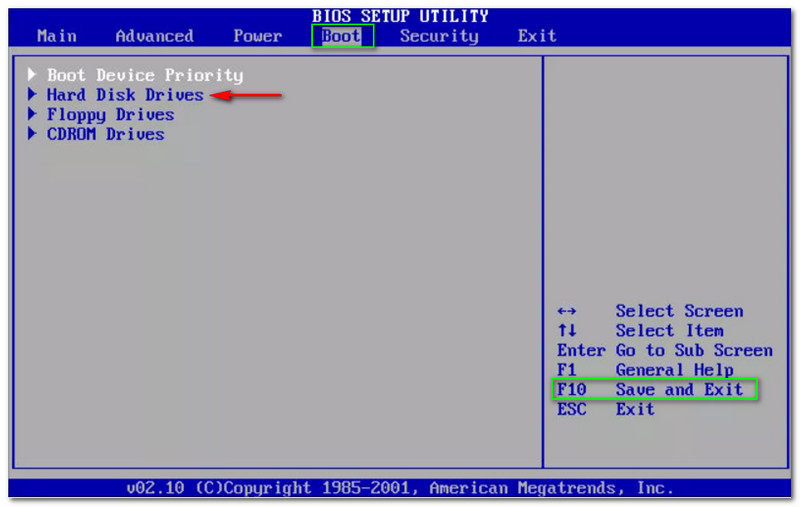
Загрузить вашу систему Windows просто. Теперь давайте перейдем к следующей части, обойти пароль администратора Windows 7/8/10. Не беспокойтесь, потому что мы предоставим вам подробные инструкции, которым легко следовать.
Обход пароля Windows 7, 8, 10, Vista
Поскольку мы используем PassFab 4Winkey, мы гарантируем, что эти инструкции просты для понимания и понимания. Кроме того, PassFab 4Winkey прост в использовании, так что не о чем беспокоиться. См. шаги ниже:
Как видно из интерфейса, PassFab 4Winkey позволяет выбрать систему Windows. Когда вы нажимаете на Следующий кнопку, вы увидите все учетные записи и выберите, что вам нравится работать.
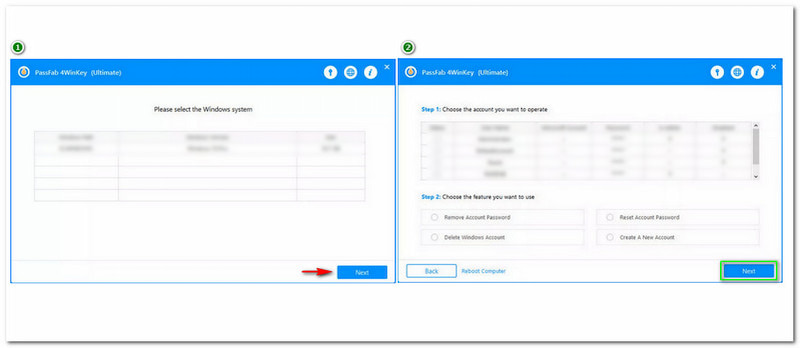
В верхней части есть таблица, где доступные аккаунты. Затем вы увидите ПАССФАБ и щелкните по нему.
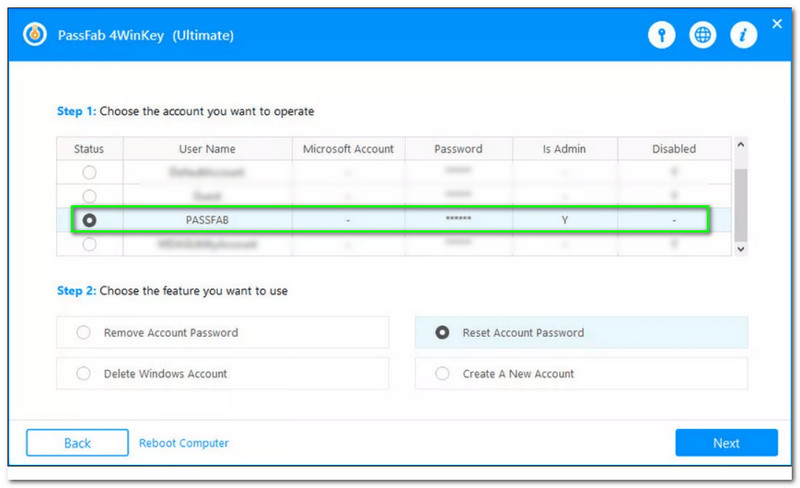
После нажатия на ПАССФАБ , вы можете перейти к следующей таблице. В нижней части вы увидите четыре доступных варианта: Удалить пароль учетной записи , Удалить учетную запись Windows, Сбросьте пароль учетной записи и, наконец, создайте новую учетную запись. Теперь нажмите на Перезагрузить или Обход пароля учетной записи . Затем нажмите кнопку Следующий кнопка.
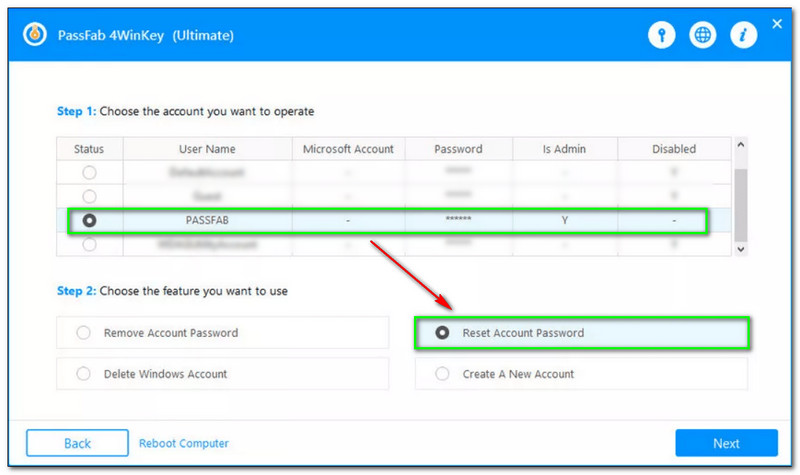
После этого появится прямоугольное поле, в котором вы сможете ввести новый пароль, который вам нравится для сброса. После успешного ввода нового пароля нажмите кнопку Перезагрузить кнопка.
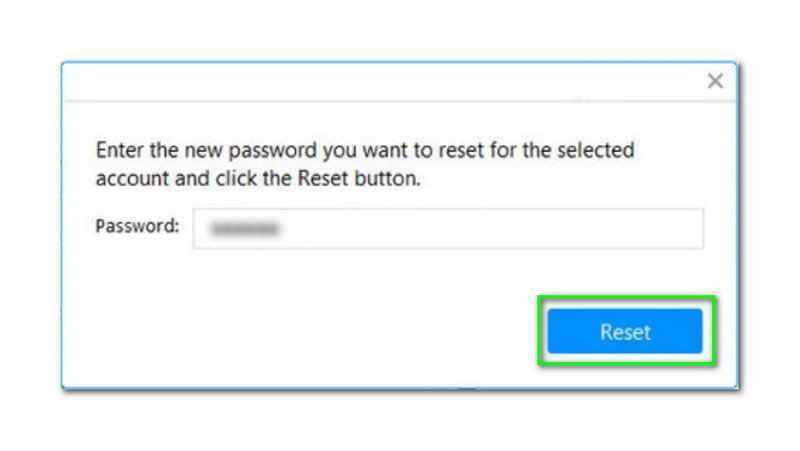
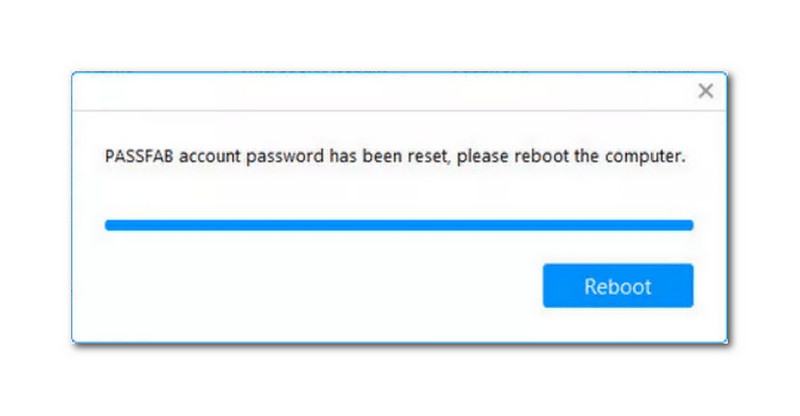
Подождав несколько минут, появится новое маленькое окно. Это покажет вам, что пароль вашей учетной записи был сброшен. Теперь нажмите на Перезагрузить кнопка.
Часть 3. Обход пароля Windows с помощью командной строки
Вот еще один способ обойти пароли Windows 10 с помощью командной строки. Это также один из любимых способов обхода паролей Windows. Кроме того, он прост в использовании. Более того, командная строка, также известная как CDM, является встроенным программным обеспечением Windows. Так много для этого. Давайте посмотрим все шаги.
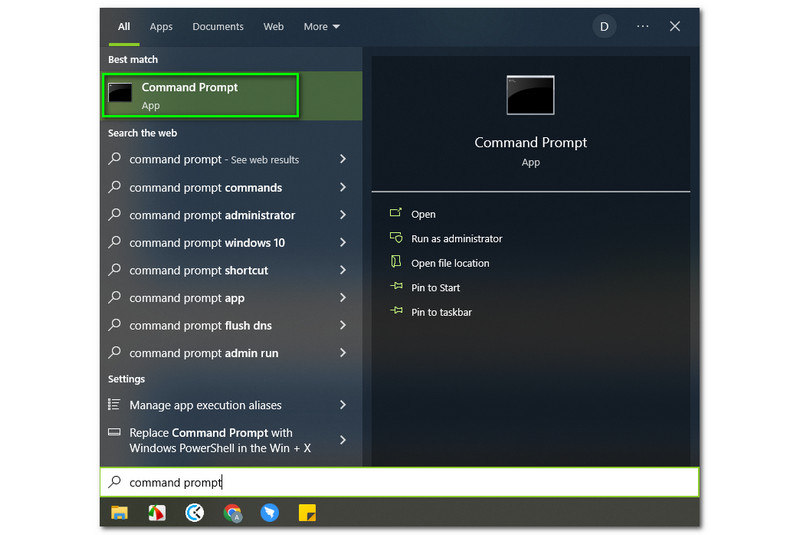
Search the Командная строка на Пуск Windows в левом углу вашего компьютера, и вы сразу увидите программное обеспечение.
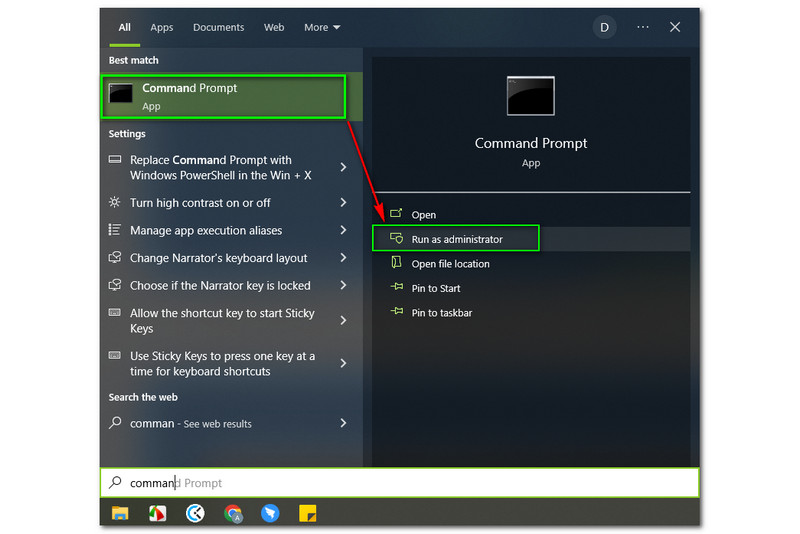
После этого вы увидите Run as Администратор ниже Открытым вариант с правой стороны. Затем нажмите на нее.
Рядом с этим появится новое окно. В верхней части вы увидите Администратор: Командная строка . Затем введите cd windows и нажмите клавишу клавиатуры.
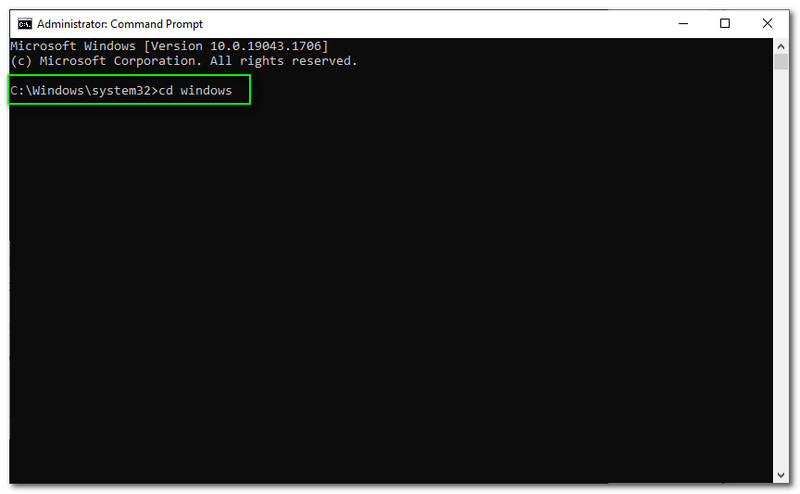
После этого процесса ваш компьютер автоматически перезагрузится. Затем вы можете установить новый пароль.
Часть 4. Часто задаваемые вопросы об обходе пароля администратора Windows
Пароль Windows совпадает с паролем Microsoft?
Нет, пароль Windows и пароль Microsoft не совпадают. Пароли Windows используются для открытия вашего компьютера. С другой стороны, пароли Microsoft используются для открытия вашей учетной записи Outlook, OneDrive и т. д.
Как запустить программу без администратора?
Вам необходимо войти в систему как администратор и перейти к программе с .exe файл . Затем щелкните файл правой кнопкой мыши и выберите Характеристики . После этого коснитесь Безопасность и коснитесь Редактировать кнопка. Затем выберите пользователя и установите флажок «Полный доступ» под Разрешать кнопка в Разрешение . Затем нажмите кнопку В ПОРЯДКЕ кнопка.
Как войти в Windows 10 без пароля?
Вы можете использовать Параметр на твоем компьютере. нажмите Клавиша Windows плюс R . Когда появится диалоговое окно, введите netplwiz и щелкните В ПОРЯДКЕ кнопка. Затем вы перейдете к следующему окну и снимите флажок, где пользователи должны ввести имя пользователя и пароль, чтобы использовать этот компьютер. После этого вы перейдете в другое окно, где вам будет предложено ввести имя своей учетной записи и пароль, которые необходимо ввести для включения автоматического входа в систему. Затем вам нужно перезагрузить Windows и войти в систему, не требуя пароля.
Наконец, мы закончили! Мы позаботились о том, чтобы эта статья с практическими рекомендациями помогла вам обойти пароль администратора Windows. Мы предоставляем три программы, которые вы можете использовать для обхода пароля администратора Windows. Надеюсь, вам понравилась эта статья, и, пожалуйста, следуйте инструкциям правильно. Более того, мы еще увидим это в нашей следующей статье!. Спасибо за чтение!
Вам это помогло?
217 Голоса
ДА Спасибо за то, что дали нам знать! Нет Спасибо за то, что дали нам знать!
Больше от TopSevenReviews
Сброс всех типов паролей для Windows 11/10/8/7 с USB и CD.
Как обойти пароль при входе в Windows 10
Основная функция парольной защиты Windows состоит в ограничении доступа третьих лиц к личным данным пользователя. Но что делать, если пароль утерян или забыт? Рассмотрим наиболее эффективные способы получения доступа к учетной записи в такой ситуации.
Помощник №1 – загрузочный диск ERD Commander (ERDC).
Это программный инструмент, входящий в пакет оптимизации компьютеров Майкрософт (сокращено MDOP). Он используется для восстановления ОС в случае невозможно ее загрузки или серьезного повреждения. Если носителя с системными файлами нет, следует найти в Интернете образ ERDC и создать его самостоятельно.
Здесь много полезного софта, но для взлома пароля Windows 10 нам потребуется тот, который называется «Locksmith». После запуска программы откроется окно, введите в нем новый пароль два раза. Старый доступ будет перезаписан, и проблема с входом в Windows 10 будет решена.

Помощник №2 – Подсказки.
Данный вариант подойдет для предусмотрительных пользователей, которые хотят заранее обезопасить себя от непредвиденных ситуаций.
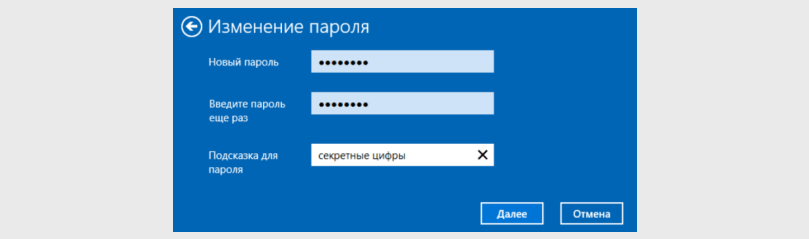
Чтобы установить подсказки, которыми можно будет воспользоваться в будущем, нажмите Пуск, выберите иконку шестеренки, далее раздел «Учетные записи». В левой части кликните на пункт «Варианты входа», после это с правой стороны жмите «Пароль» — «Изменить». Появится окошко, где будет предложено ввести 3 контрольных вопроса и ответы на них.
Если через время вам потребуется обойти пароль Windows 10, сделайте это через кнопку сброса. В отрывшемся окошке останется внести в соответствующие поля правильные ответы и установить новую защитную комбинацию символов для входа в систему.
Помощник №3 – Права Администратора.
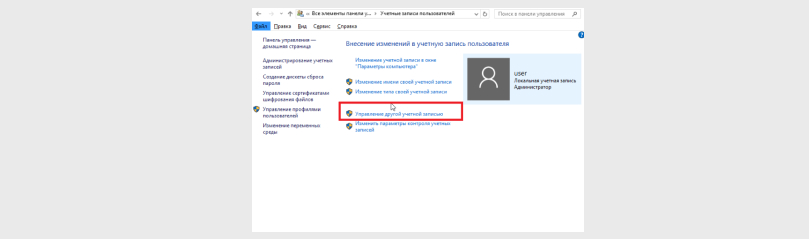
Также в «десятке» есть возможность управлять локальными учетными записями от имени Администратора. Делается это одноименной вкладке «Панели управления». В правой части окна выберите пункт «Управление другой учетной записью» и установить новую комбинацию символов.
Помощник №4 – программа PassFab 4Winkey.
Не знаете, как взломать пароль на Виндовс 10? Используйте специальный софт, который подойдет не только для операционной системы Windows (версии 7, 8, 10 и XP), но и MacOS. С ним работать просто, поэтому справиться даже новичок, ни разу не создававший загрузочный носитель. Действуйте по алгоритму:
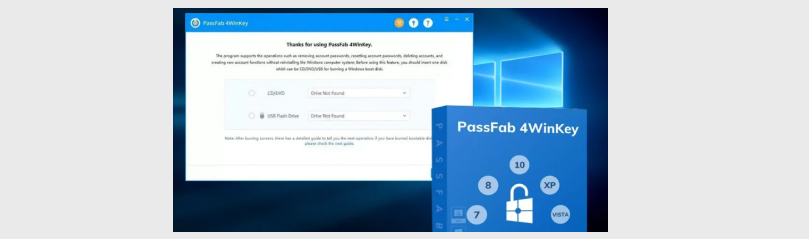
- Скачайте и запустите программу на любом ПК.
- В открывшемся окне установите маркер на одном пунктов – «CD/DVD» или «Флешка», нажмите «Далее» и дождитесь окончания процесса.
- На вашем устройстве зайдите в настройки BIOS, вкладка «Boot».
- В строке «Boot Device Priority» в пункте «1st Boot Device» выберите накопитель (такой же, какой создавали в программе для взлома пароля – диск или USB-носитель).
- Загрузите ПК.
- В открывшемся окне со списком установленных на устройстве систем выберите нужную.
- Поставьте маркер напротив учетной записи, с которой будете работать. Далее определитесь, что именно нужно сделать: удалить текущий аккаунт или пароль к нему, сбросить код доступа или создать нового пользователя.
- Нажмите «Следующий шаг», дождитесь окончания процесса и перезагрузите ПК.
Помощник №5 – командная строка.
Данный способ несколько сложнее предыдущих, т.к. строку для ввода команд нужно вызвать до загрузки ОС. Приведенная инструкция поможет сделать это самостоятельно:
- В правой нижней части экрана найдите иконку «Питание ПК» и кликните по нем ПКМ.
- Зажмите Shift, а в появившемся списке выберите пункт «Перезагрузка».
- Когда система перезапустится, откройте командную строку. Ее можно найти в пункте «Диагностика» в Дополнительных параметрах. Тот же результат можно получить при наличии установочного диска с ОС Windows. Загрузите с него компьютер и дождитесь, пока начнется подготовка к установке. Чтобы появилась командная строка, перед выбором языковых настроек нажмите комбинацию клавиш «Shift + F10».
- Введите команду «copy C:\windows\system32\utilman.exe C:\», затем Enter.
- Далее наберите «copy C:\windows\system32\cmd.exe
C:\windows\system32\utilman.exe» и Enter. - После клика на иконку «Центра специальных возможностей» запустится командная строка, в которой для изменения пароля к «учетке» нужно набрать команду «net user [учётная запись] [пароль]»
Данный способ связан с удалением системных данных, поэтому при вводе команд их следует проверять особенно тщательно, чтобы случайно не удалить важные файлы.
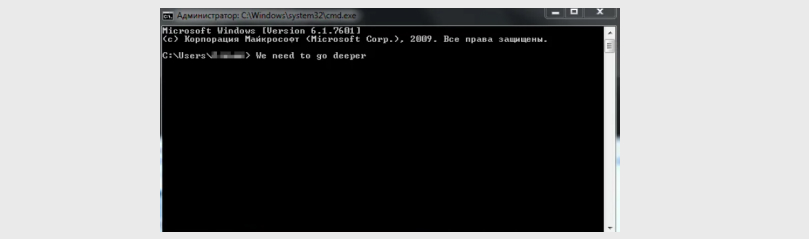
Как узнать пароль от компьютера на Windows 10
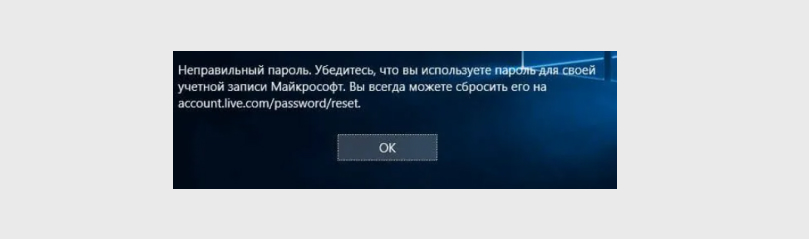
Когда после ввода кода доступа в Windows 10 появляется сообщение о неправильном пароле, проверьте раскладку клавиатуры (русская или английская) и регистр, нажав Caps Lock. Если это не сработало, то обычным способом войти в свою учетную запись не удастся. В отличие от Windows 7 в «десятке» возможности узнать пароль нет. Решить проблему можно, сбросив предыдущий код и установив новый. Порядок действий для онлайн-аккаунтов и локальных «учеток» отличается.
Ниже приведена инструкция, где максимально подробно описаны способы сброса пароля в Windows 10.
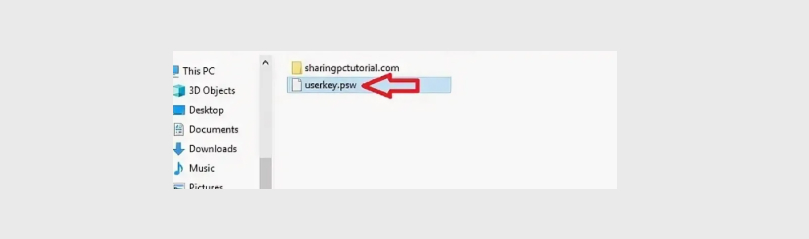
Пункт 1. Используйте ключ userkey.psw (только для локальных пользователей).
Речь пойдет о USB-носителе, заранее подготовленном на случай утери пароля. Чтобы его создать, возьмите флешку. Лучше, если она будет чистой. В противном случае сделайте резервную копию данных, хранящихся на накопителе. После этого найдите в Панели управления пункт «Учетные записи пользователей», и, следуя подсказкам Мастера, создайте дискету сброса пароля. В результате на USB-флешке появится файл userkey.psw. Чтобы воспользоваться ключом, наберите в поле для ввода пароля любую комбинацию символов и нажмите Enter. У вас должна появиться кнопка «Сбросить пароль». Ее нужно нажимать после того, как вы подключить к компьютеру заранее подготовленный USB-носитель. Выберите пункт, разрешающий системе использовать диск. Далее ориентируйтесь по подсказкам системы.
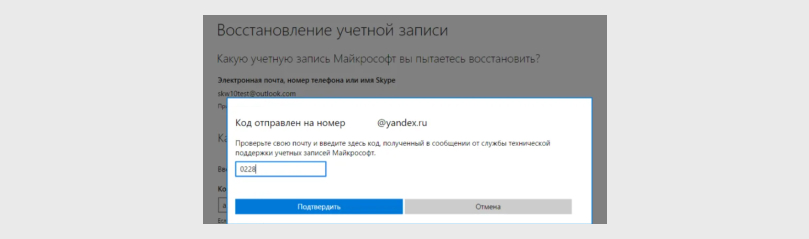
Пункт 2. Восстановление кода доступа от Microsoft Live.
Для получения доступа к «учетке», зайдите на сайте Майкрософт и на нем откройте форму сброса пароля. Выберите, куда отправить секретный код – на e-mail, телефон или в Skype. Дождитесь, пока придет шифр, введите его в соответствующее поле на сайте и задайте новый код доступа.
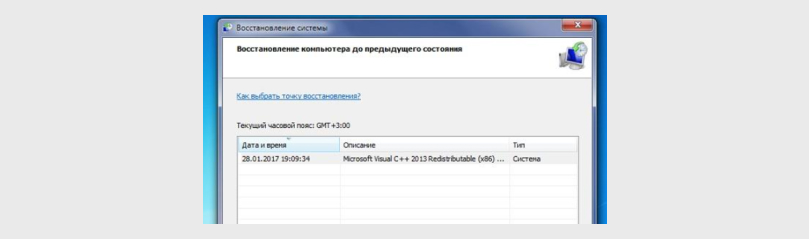
Пункт 3. Запустите восстановление системы до предыдущего состояния.
В нижнем правом углу экрана ноутбука нажмите на иконку включения, и удерживая Shift, выберите «Перезагрузка». Зайдите в «Автоматическое восстановление», затем в раздел устранения неполадок, и в Дополнительных параметрах кликните на Восстановление системы. Вспомните, когда был создан текущий пароль. Это важно, т.к. дата точки восстановления должна быть более ранней. После этого жмите «Восстановить» и ожидайте, пока загрузится ПК.
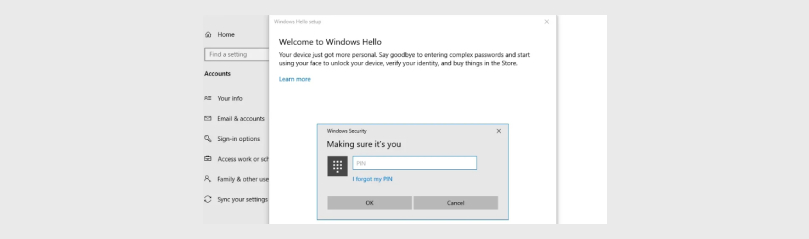
Пункт 4. Используйте Пин-код или Windows Hello
Основное преимущества PIN-кода заключается в том, что он хранится на самом компьютере, и в отличие от пароля не передается на сервер. Для лучшей безопасности рекомендуется использовать сразу 2 этих варианта для входа в систему. Некоторые ПК поддерживают технологию Windows Hello — использование биометрических данных для получения доступа к учетной записи (отпечаток пальца или распознавание лица). С любым из этих методов во избежание непредвиденных ситуаций также рекомендуется использовать пин-код. Таким образом, чтобы сбросить пароль, можно войти в систему одним из перечисленных выше способов, после этого нажать комбинацию «WIN + X», выбрав пункт Windows Power Shell. Изменить код доступа поможет команда «net user имя_пользователя новый_пароль». Для Microsoft Live этот способ не подойдет.
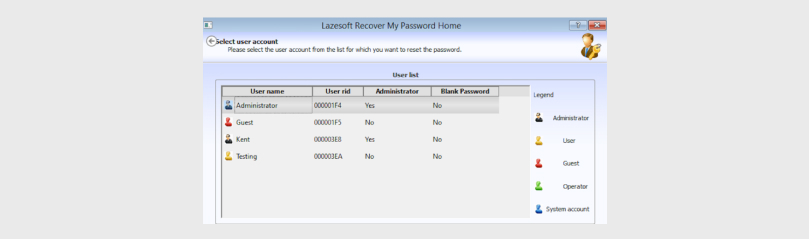
Пункт 5. Воспользуйтесь сторонней программой Lazesoft Recover My Password.
- Установите софт на другом устройстве.
- Подключите USB-накопитель (она будет отформатирована).
- Создайте загрузочный диск, нажав «USB Disk Now».
- Включите ПК, на котором утерян код доступа для входа, и зайдите в BIOS.
- Измените настройки так, чтобы ПК загрузился с флешки. Для этого в строке «Lazesoft Live CD» должно быть установлено значение «EMS Enabled».
- Далее вам нужен пункт «Восстановление пароля» (Password Recovery), после чего можно руководствоваться подсказками.
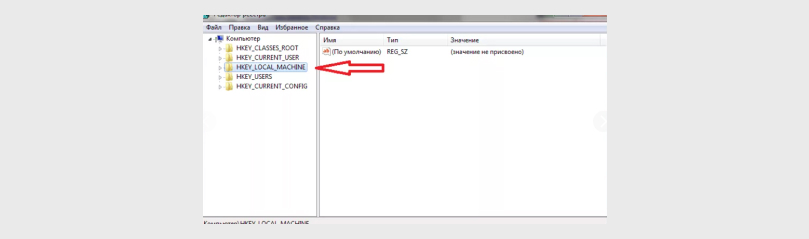
Пункт 6. Использование установочного образа операционной системы (только для локальных учетных записей).
- Загрузите ПК с носителя, на который записан образ.
- При появлении окна установки вызовите командную строку при помощи сочетания клавиш «Shift + F10».
- Откройте редактор реестра, используя команду «regedit».
- Найдите папку «HKEY_LOCAL_MACHINE», кликните по ней правой кнопкой мыши, выберите «Файл», затем «Загрузить куст».
- Укажите путь доступа к системной папке «C:\Windows\System32\config\SYSTEM», убедившись, что диск С отображается правильно, т.е. буквы дисков не перепутаны.
- Задайте имя для куста так, чтобы оно не совпадало с уже имеющимися файлами (например, hackmachine) и подтвердите действие.
- После этого откройте каталог «HKEY_LOCAL_MACHINE», далее hackmachine – Setup.
- Измените значение параметра CmdLine на cmd.exe, дважды кликнув по нему левой кнопкой мыши.
- В строке SetupType впишите цифру «2».
- Нажмите по каталогу «hackmachine» ПКМ, затем «Файл» — «Выгрузить куст».
- Закройте все открытые окна, извлеките флешку и перезагрузите устройство.
- В появившейся командной строке наберите net user имя_пользователя новый_пароль или net user имя_пользователя «», где последние символы – это кавычки, для беспарольного входа.
- Затем нужно вернуть все измененные параметры в прежнее состояние, то есть из CmdLine удалить cmd.exe, откорректировать значение SetupType.
- После перезапуска ПК система будет работать уже с новым кодом доступа.
Как входить в Windows без пароля
Обеспечить беспарольный запуск операционной системы можно несколькими способами:
1. Отключить ввод пароля в настройках учетной записи.
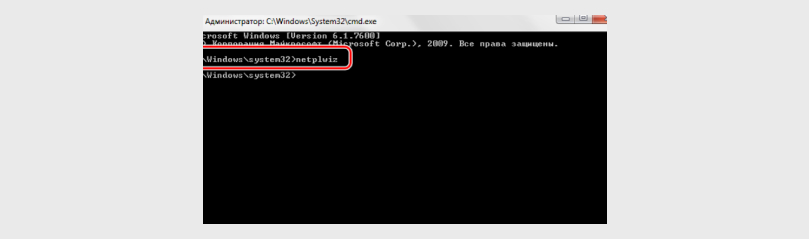
Для вызова окна нужно вписать в командной строке netplwiz или control userpasswords2. В открывшемся окошке снять галочку в пункте об обязательном требовании кода доступа, подтвердить действие. Настроить автоматический вход, указав и повторив пароль ввода. После этого защита будет отключена, пока не будет изменен пользователь или не произойдет «Выход из системы» или ее «Блокировка».
2. Использовать редактор регистра (команда regedit).
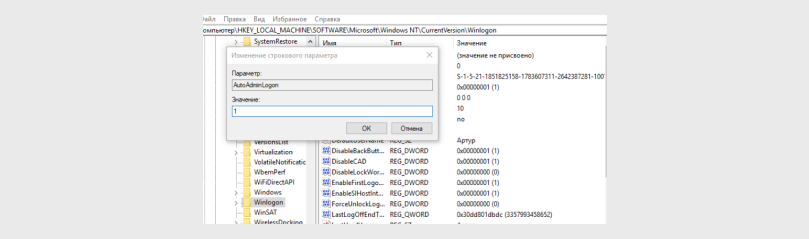
В левой части экрана разверните дерево каталога следующим образом: Software – Microsoft – Windows NT – CurrentVersion – Winlogon. По папке «AutoAdminLogon» дважды кликните левой кнопкой мыши и в поле значение укажите цифру «1».
В правой части экрана укажите значения следующих строковых параметров: DefaultDomainName (имя ПК), DefaultUserName (логин пользователя), DefaultPassword (код доступа к «учетке»). Если последняя строка отсутствует, ее нужно создать как строковый параметр. После этого закрыть редактор реестра и перезагрузить компьютер.
3. Отключить защиту при выходе из режима гибернации.
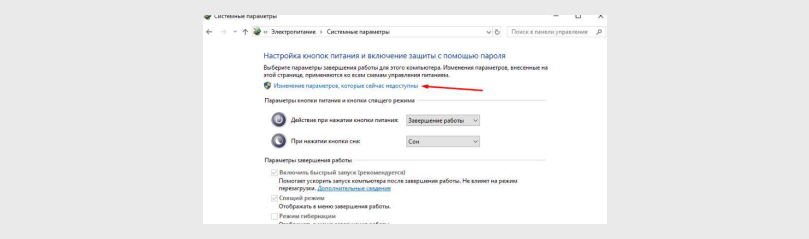
Для этого нужно в настройках схемы электропитания зайти в раздел «Изменение параметров, которые сейчас недоступны» и установить значение «нет» в пункте «Требовать пароль».
То же самое можно сделать через «параметры входа» учетной записи. В правой части окна под фразой о требовании повторного входа в Windows после отсутствия пользователя в разворачивающемся списке выберите «Никогда».
4. Используйте бесплатную утилиту Autologon для Windows.
Заполните поля «Username», «Domain» и «Password» и нажмите кнопку «Enable». Для возврата в исходное состояние, т.е. чтобы запаролить систему, нужно будет запустить программу повторно, ввести все данные, затем кликнуть на «Disable».

Еще по теме:
Не заряжается батарея на ноутбуке HP, хотя ноутбук пишет, что батарея подключена и заряжается: причины и способы решения проблемы 13.09.2021
Быстро разряжается батарея на ноутбуке HP даже в выключенном состоянии: причины и способы решения проблемы 13.09.2021
Как установить и запустить программу без прав администратора на Windows 10

Установка игр и приложений – это процесс, знакомый каждому владельцу ПК. Обычно инсталляция происходит через запуск EXE-файла, и вот здесь у пользователя могут возникнуть проблемы. Инсталлятор попросит выдать расширенные права, которых у текущего аккаунта может не быть. Поэтому важно понимать, как установить программу без прав администратора на операционной системе Windows 10.
Зачем обычному приложению могут понадобиться права администратора?
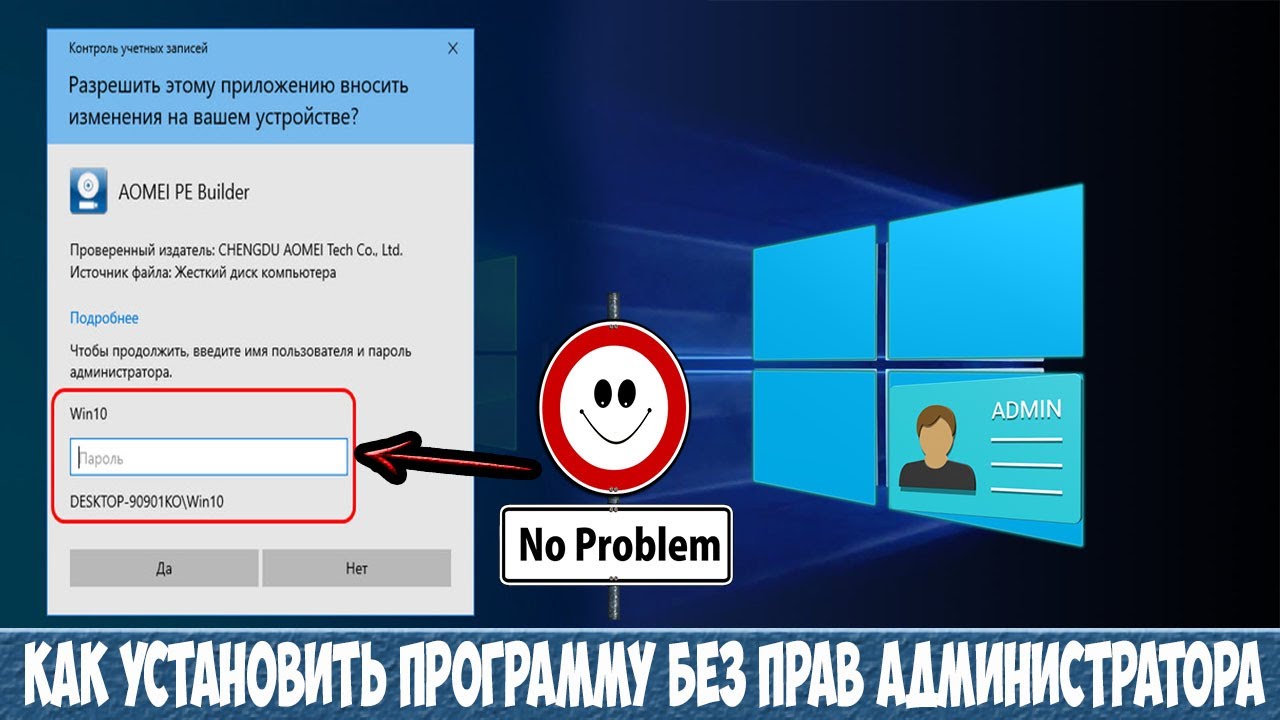
После первого включения компьютер предлагает владельцу создать несколько учетных записей. Главная из них обладает правами администратора, и этот пользователь может вносить любые изменения в работу ПК. Но зачем подобного рода разрешения требуются безобидной программе или игре? Ответ на поставленный вопрос прост: расширенные полномочия требуются в том случае, если программа установлена на системный диск, где хранятся файлы ОС. В подобной ситуации обычному пользователю запрещается вносить изменения в логи и конфигурацию, а потому софт запрашивает административные права.
Как установить программу без прав администратора
Чаще всего пользователям для обхода административных прав предлагается загрузить специальное приложение. Но такие программы являются опасными для компьютера, а потому данный способ лучше сразу обойти стороной и рассмотреть альтернативные варианты, обозначенные ниже.
Выдача прав на папку с программой
- Войдите в учетную запись администратора.
- Запустите проводник.
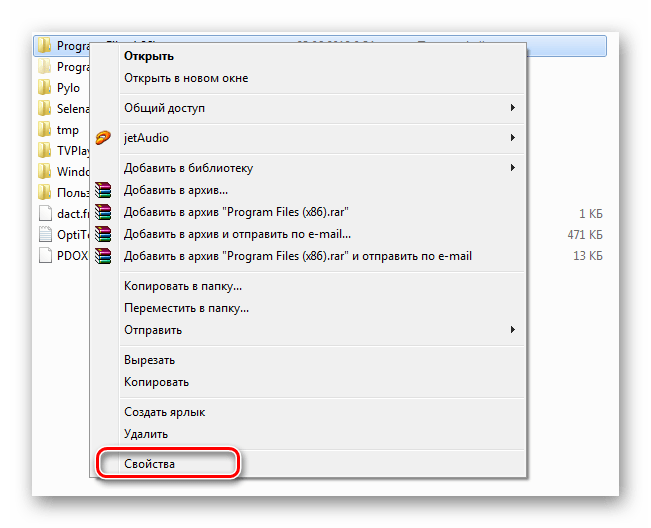
- Найдите папку «program Files».
- Кликните по ней ПКМ.
- Перейдите в «Свойства».
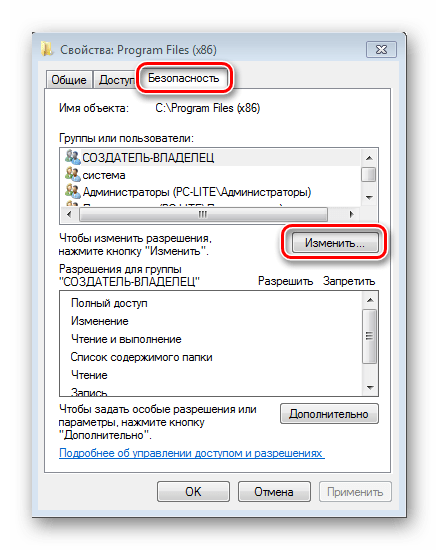
- Во вкладке «Безопасность» нажмите на кнопку «Изменить».

- Поставьте галочку напротив пункта «Полный доступ».
- Сохраните новые настройки.
Теперь для запуска и установки приложения через папку «Program Files» расширенные полномочия требоваться не будут. Но это не касается других каталогов, включая «Program Files (x86), в связи с чем рекомендуется еще раз проверить правильность выбора директории.
Запуск программы с учетной записи обычного пользователя
Если вы не можете получить доступ к административному аккаунту, то можете обойти ограничения через «Командную строку»:
- Щелкните ПКМ по значку «Пуск».
- Запустите КС.
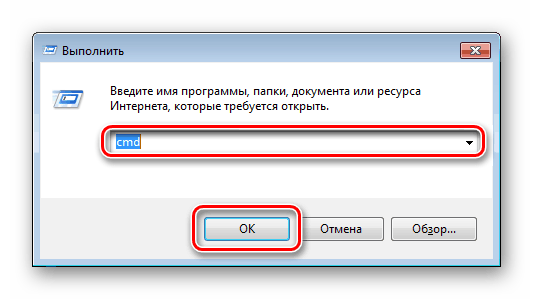
- Введите запрос «runas /user:User_Name\administrator Program_Name.exe», где вместо «User_Name» будет указано название вашего профиля, а вместо «Program_Name.exe» установочный файл или файл запуска.
- Нажмите на клавишу «Enter».
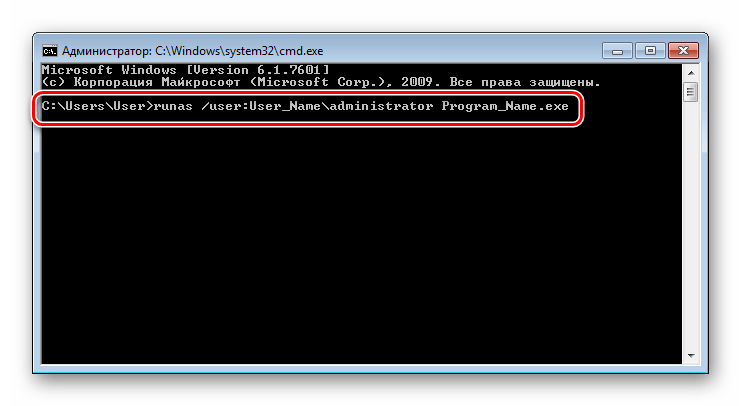
Windows 10 предполагает, что пользователь без опыта не сможет воспользоваться командной строкой, а потому дает такую возможность изменения прав. Но, как вы могли убедиться, выполнить пару-тройку несложных шагов может любой владелец ПК.
Использование портативной версии программы
Наконец, помните, что существуют так называемые портативные версии программ. Это уже установленные приложения, которые можно запустить без предварительной инсталляции. Они загружаются в виде отдельной папки с распакованными файлами, необходимыми для дальнейшей работы.
На заметку. Портативные версии ПО имеют в своем названии пометку «Portable».
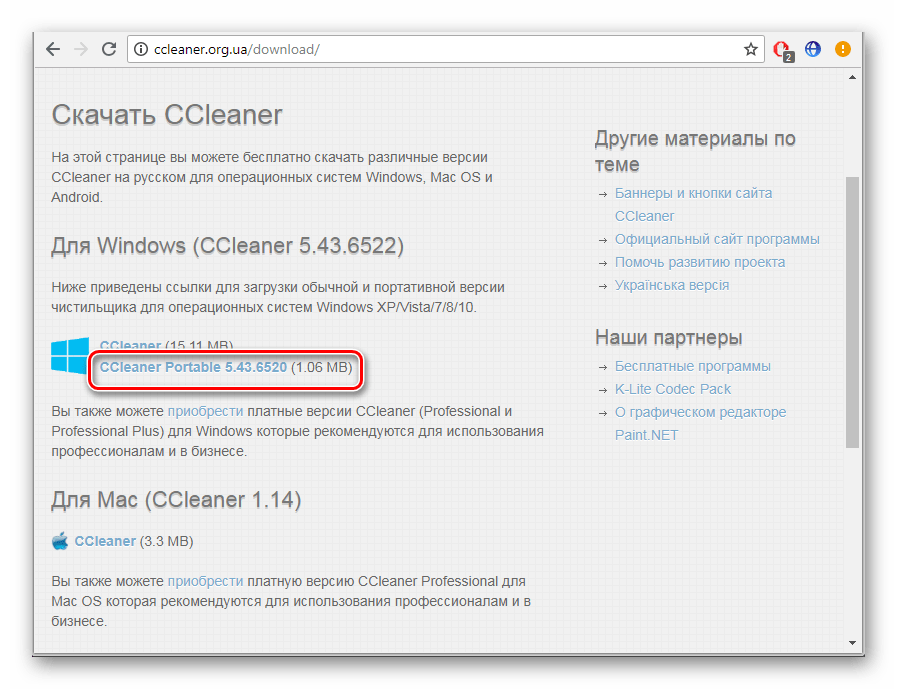
Попробуйте найти интересующую программу именно в таком виде и запустите ее привычным способом без помощи административного аккаунта. Просто дважды кликните ЛКМ по EXE-файлу, и прога откроется.