как в photoshop узнать код цвета на слое x??
выбрать слой и тыркнуть пипеткой. в палитре цветов код цвета будет высвечен.
Похожие вопросы
Ваш браузер устарел
Мы постоянно добавляем новый функционал в основной интерфейс проекта. К сожалению, старые браузеры не в состоянии качественно работать с современными программными продуктами. Для корректной работы используйте последние версии браузеров Chrome, Mozilla Firefox, Opera, Microsoft Edge или установите браузер Atom.
Как определить цвет в Фотошопе
В графическом редакторе Adobe Photoshop есть инструменты, с помощью которых можно определить цвет в какой-либо произвольной точке загруженного изображения. Результат измерения можно получить как в численном представлении, так и в виде эталонного цвета для любого инструмента рисования. Предусмотрена и возможность обратной операции — зная числовое выражение цветового оттенка, вы можете задать его в качестве текущего рабочего цвета.

Статьи по теме:
- Как определить цвет в Фотошопе
- Как поменять цвет в фотошопе?
- Как узнать номер цвета
Вам понадобится
- Графический редактор Adobe Photoshop.
Инструкция
Если нужно определить цвет в какой-то точке уже существующего изображения, начните с загрузки его в редактор. Для этого предназначен диалог, вызываемый сочетанием клавиш Ctrl + O — с его помощью вам надо найти в компьютере файл изображения, выделить его и нажать кнопку «Открыть».
При необходимости определить цвет в какой-то точке на экране монитора загрузите в Photoshop копию изображения с экрана. Сделать это очень легко — нажмите на клавиатуре Print Screen, переключитесь в окно графического редактора, нажмите Ctrl + N, затем Enter и Ctrl + V.
После того, как изображение открыто в Photoshop тем или иным способом, включите инструмент «Пипетка» — нажмите клавишу с английской литерой I. Можно сделать это и щелчком по соответствующей иконке на панели инструментов графического редактора.
Наведите указатель мыши на нужную точку картинки. Если требуется определить цвет какого-то мелкого элемента, увеличьте изображение — нажмите сочетание клавиш Ctrl и «Плюс» нужное число раз. Когда понадобиться вернуть нормальный размер, используйте сочетание Ctrl + Alt + 0.
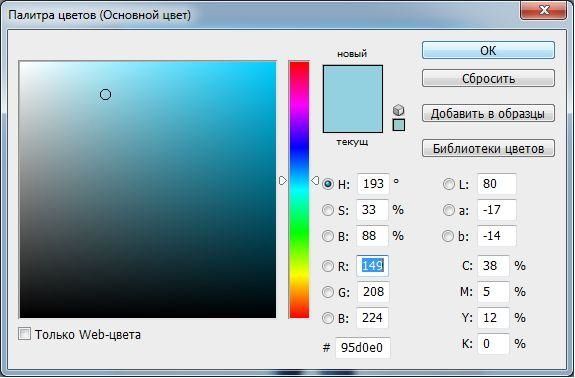
Нажмите левую кнопку мыши — графический редактор определит оттенок в точке курсора и установит его в качестве рабочего цвета. Если вам нужно получить результат в числовом представлении, откройте палитру цветов — кликните по иконке из двух пересекающихся квадратиков в нижней части панели инструментов. В открывшемся окошке выберите одно из численных представлений. Составные элементы разложения цвета в кодировках RGB и CMYK помечены здесь соответствующими буквами, а шестнадцатеричный код помещен в поле у значка решетки # у нижнего края окна.
Если вам требуется произвести обратную операцию, т.е. установить рабочий цвет по известному числовому представлению, используйте эту же палитру. Составляющие кодировок RGB и CMYK придется набирать вручную, а шестнадцатеричный код можно скопировать в источнике и вставить в соответствующее поле палитры. Цвет будет установлен, когда вы нажмете кнопку OK.
Совет полезен?
Статьи по теме:
- Как определить цвет пикселя
- Как узнать цвет фона
- Как сделать картинку с 256-цветной кодировкой
Добавить комментарий к статье
Похожие советы
- Как определить глубину цвета
- Как определить название цвета
- Как изменить цвет в фотошопе
- Как выделить цвет в фотошопе
- Как отличить фотошоп
- Как определить номер краски
- Как конвертировать RGB изображения в текст
- Как выбрать цвет для кисти в «Фотошопе»
Новые советы от КакПросто
Рекомендованная статья
Как происходит заражение компьютера вирусом
Наиболее слабое звено в цепи компьютерной безопасности — это сам пользователь. Наличие установленного на компьютере.
Как определить цвет в Photoshop?
Photoshop является одной из наиболее популярных программ современности. Ей пользуются как любители, так и профессионалы. И у каждого пользователя когда-либо возникали различные вопросы по этому приложению. Мы неоднократно писали на нашем сайте о лайфхаках. В этот раз хотелось бы рассказать вам о том как искать определенный цвет. Допустим вы нарисовали какую-то картинку, разукрасили её и теперь вам нужно узнать чем вы это сделали. Ниже мы расскажем вам о том как определить нужный вам цвет.
Ищем цвет существующей точки
Для начала загрузите необходимую фотографию, с которой вы будете получать определенный цвет.
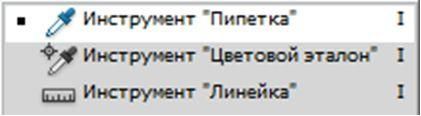
Теперь выбираем инструмент пипетка. Обычно он располагается слева, по счету шестой сверху. Для того чтобы узнать цвет определенной точки, нужно зажать кнопку Alt на клавиатуре и нажать мышкой в нужном месте.
Для того чтобы узнать код цвета, нужно зайти в команду палитра и посмотреть его снизу.
Для чего нужен инструмент «Цветовой эталон»?
Цветовой эталон — это незаменимый цвет при цветокоррекции изображения. С помощью него можно ставить контрольные точки. Все нужные факты переносятся в раздел инфо. Таким образом, вы лучше узнаете о нужных цветах изображения. При редактировании очень удобно.
Инструменты веб-мастера: как определить цвет
Друзья рад приветствовать Вас! Сегодня я хочу рассказать Вам об инструментах веб-мастера при помощи, которых можно определить цвет любого пикселя на экране монитора. Зачастую у нас возникает необходимость узнать о цвете в том или ином месте сайта, программы, картинки, экрана, но как определить цвет мы не знаем. На помощь в таком случае нам могут прийти две программы, одна из которых называется pixie, а вторая небезызвестная нам adobe photoshop. Но давайте обо всем по порядку.
Для чего нам может потребоваться узнавать цвет пикселя?
- использовать в html верстке;
- использовать при правке шаблона страницы;
- использовать в работе над дизайном;
- и так далее…
Итак, первый помощник программка pixie
Рixie – это небольшая программка для веб-мастеров и дизайнеров которая позволяет узнать цвет пикселя в любой точке экрана.
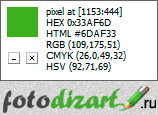
Для того чтобы определить цвет необходимо запустить программу и навести курсор на нужное нам место, и программа нам покажет цвет, а также предоставит нам информацию по этому цвету в виде HEX, HTML, RGB, CMYK и HSV значений. Благодаря этим параметрам Вы сможете использовать полученный результат по цвету в нужных Вам целях.
Для более точного получения цвета в программе предусмотрена лупа. Вызвать лупу можно нажатием клавиш Ctrl+Alt+Z. Если Вы сразу отпустите клавиши после нажатия, то у вас появится небольшой скриншот с которого можно снять цвет, но можно удерживать клавиши и двигать курсором мыши, при этом мы будем все видеть увеличено через лупу и сможем более точно произвести выбор цвета.
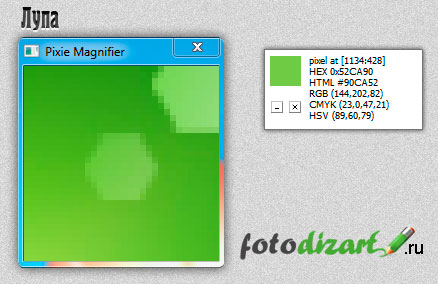
После наведения и получения данных, чтобы их скопировать в виде HTML цвета необходимо нажать горячие клавиши Ctrl+Alt+С, а в том месте где вставить нажать Ctrl+V.
А если произвести нажатие горячих клавиш Ctrl+Alt+X на экран появится color mixer, из которого также можно скопировать атрибуты цвета, по RGB, HTML.
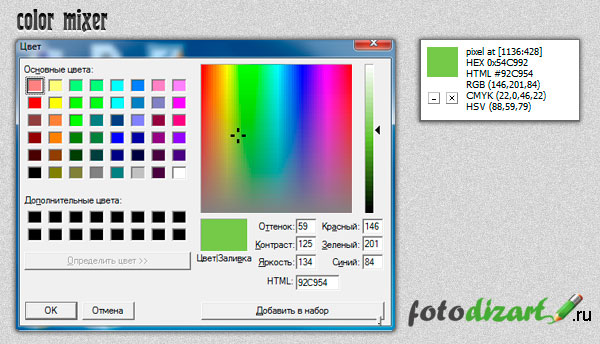
Чтобы не забыть эти комбинации клавиш у программы pixie предусмотрена подсказка, которую можно получить, наведя курсор на окно программы.
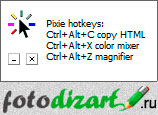
Теперь давайте перейдем ко второму инструменту веб-мастера, фотошопу
При помощи фотошопа также можно определить любой цвет на экране даже вне поля самой программы. Для этого, выберите инструмент «пипетка», кликните им в любой области холста, и не отпуская кнопки мыши перетащите на то место откуда необходимо считать цвет. В результате пипетка считает необходимый Вам цвет, и он появится в программе.
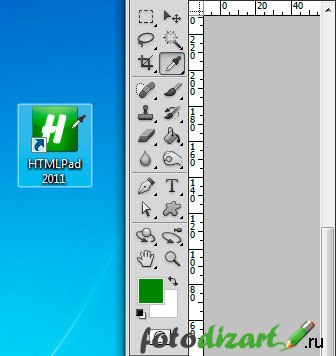
Ну что же на сегодня у меня все, надеюсь, Вы возьмете эти инструменты веб-мастера на вооружение и без проблем сможете определять цвет. Чем из этих инструментов пользоваться, выбирать безусловно Вам, я пользуюсь обоими.