Отключение соединения в режиме Wi-Fi Direct (простая точка доступа)
Доступны два способа отключения соединения Wi-Fi Direct (простая точка доступа). Можно отключить все соединения с помощью панели управления принтера либо отключить каждое соединение с компьютера или интеллектуального устройства. В этом разделе описывается, как отключить все соединения.
При отключении соединения Wi-Fi Direct (простая точка доступа) все компьютеры и интеллектуальные устройства, подключенные к принтеру через соединение Wi-Fi Direct (простая точка доступа), будут отключены.
Примечание:
Если вы хотите отключить конкретное устройство, выполните отключение на этом устройстве, а не на принтере. Для отключения соединения Wi-Fi Direct (простая точка доступа) с устройства используйте один из указанных ниже способов.
- Отключите подключение по Wi-Fi к имени сети (SSID) принтера.
- Выполните подключение к другому имени сети (SSID).
- Выберите Настр. беспр. ЛВС на начальном экране. Для выбора элемента используйте кнопки , , и , а затем нажмите кнопку OK .
- Выберите Wi-Fi Direct .
- Для продолжения нажмите кнопку OK.
- Для продолжения нажмите кнопку OK.
- Для отображения экрана настроек нажмите кнопку .
- Выберите Откл. Wi-Fi Direct .
- Просмотрите сообщение и нажмите кнопку OK.
Отключение функции беспроводной сети принтера
Выполните приведенные ниже операции для выключения режима беспроводной сети.
- Убедитесь, что питание принтера включено.
- Нажмите и удерживайте кнопку ВОЗОБНОВИТЬ/ОТМЕНА (RESUME/CANCEL) и отпустите кнопку, когда индикатор ПИТАНИЕ (POWER) мигнет 12 раз. Индикатор Wi-Fi погаснет. Примечание.
- Чтобы включить беспроводную сеть, нажмите и удерживайте кнопку ВОЗОБНОВИТЬ/ОТМЕНА (RESUME/CANCEL) , затем отпустите кнопку, когда индикатор ПИТАНИЕ (POWER) мигнет 10 раз.
- iP110 series
- Общие сведения о принтере
- Изменение настроек принтера
- Отключение функции беспроводной сети принтера
Отключение функции сети принтера
Выполните приведенные ниже операции для выключения сети.
- Убедитесь в том, что питание принтера включено.
- Нажмите и удерживайте кнопку ВОЗОБНОВИТЬ/ОТМЕНА (RESUME/CANCEL) и отпустите кнопку, когда индикатор ПИТАНИЕ (POWER) мигнет 12 раз. Индикатор Wi-Fi выключается при отключении функции беспроводной сети. Примечание.
- Чтобы включить беспроводную сеть, нажмите и удерживайте кнопку ВОЗОБНОВИТЬ/ОТМЕНА (RESUME/CANCEL) , затем отпустите кнопку, когда индикатор ПИТАНИЕ (POWER) мигнет 10 раз. Чтобы включить проводную сеть, нажмите и удерживайте кнопку ВОЗОБНОВИТЬ/ОТМЕНА (RESUME/CANCEL) , затем отпустите кнопку, когда индикатор ПИТАНИЕ (POWER) мигнет 11 раз.
- PRO-100S series
- Общие сведения о принтере
- Изменение настроек принтера
- Отключение функции сети принтера
Как подключить и отключить принтер от ПК или Mac(а)
Если вы задумали установить новый принтер, то лучше всего следовать инструкциям на коробке. Обычно такие инструкции требуют установки программного обеспечения, причем в строгой последовательности. Установка в обход инструкции может привести к неполной или некорректной установке.
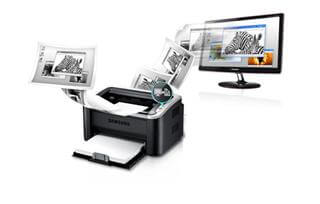
Перед фактической установкой будет нелишним заглянуть на сайт изготовителя и скачать драйвер оттуда. Конечно же, диск с драйверами всегда идет в комплекте с принтером, однако, не исключено, что ко времени установки производитель выпустит одно или несколько обновлений. Если вы загружаете новый драйвер, то следует использовать его вместо стандартного. Если вы по какой-то причине не можете найти драйвера к вашему принтеру, который подключается к ПК через USB порт, то просто подключите и установите набор основных драйверов. Это работает и с ОС Windows и с OS X. Однако следует помнить, что использовать все свои функции принтер может только с установленными драйверами от производителя.
Рассмотрим, как добавить принтер или многофункциональное устройство, если вы пользуетесь операционной системой Windows. Если ваш принтер еще не подключен к USB и у вас нет инструкции, выполните следующие действия:
- При выключенном компьютере подключите к нему принтер, после чего включите оба устройства.
- В Windows 7 нажмите кнопку «Пуск», после зайдите в папку «устройства и принтеры». В Windows Vista пройдите по схеме Пуск — Панель управления — Оборудование и звук — Принтеры.
- Нажмите кнопку «Добавить принтер».
- Если ваше печатное устройство напрямую подключено к компьютеру, нажмите «Добавить локальный принтер» и следуйте дальнейшим инструкциям. Если же вы используете беспроводное соединение или сетевой принтер, сразу перейдите к пункту 5.
- Выберите «Использовать существующий порт», после чего выберите один из портов в раскрывающемся списке. Вероятнее всего, что по умолчанию это будет LPT1, после нажмите кнопку «Далее».
- Выберите модель и производителя из списка. Если вдруг ваш принтер не указан в списке, но у вас есть драйвера на диске или загруженный из интернета, нажмите «Установить с диска» и укажите Windows путь к драйверу. После этого вновь нажмите кнопку «Далее».
- Назначьте пользовательское имя для вашего принтера для простой идентификации. «Далее».
- Если необходимо, откройте общий доступ к принтеру. Если вы не уверенны или не знаете, о чем идет речь, просто нажмите «Не открывать общий доступ», «Далее».
- Нажмите кнопку «Печать тестовой страницы», чтобы удостовериться, что все сделано верно, после чего нажмите кнопку «Готово».
- Если принтер сетевой или подключен через беспроводное соединение, следует выбрать «Добавить сетевой, беспроводной или Bluetooth-принтер».
- Из раскрывающегося списка выберете нужный вам принтер и нажмите кнопку «Далее».
- Если возникнет необходимость, нажмите кнопку «Установить драйвер».
- Распечатайте тестовую страницу для проверки правильности установки и нажмите «Готово».
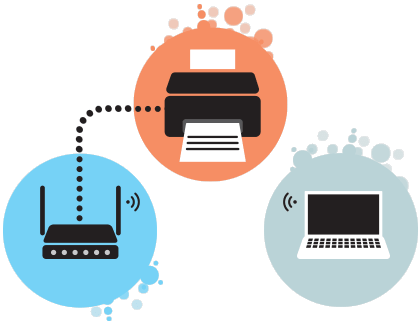
Добавление принтера при использовании OS X. Если ваш OS X не распознает печатное устройство автоматически, и у вас нет инструкций, выполните следующие действия:
- Зайдите в меню «системные настройки», после чего зайдите в «принтеры и факсы».
- Нажмите кнопку «+» в нижней части панели Принтеры.
- Нажмите кнопку «По умолчанию», после чего система выдаст список всех доступных проводных и беспроводных принтеров.
- Выберете нужный принтер и нажмите кнопку «Далее».
Чтобы удалить принтер, в Windows, нужно зайти через «Пуск» в папку «Устройства и принтеры», щелкнуть правой клавишей на иконке нужного вам принтера и выберете пункт «Удалить».
В OS X зайдите в системные настройки, после в «принтеры и факсы», выберите нужный принтер и нажмите «-», подтвердите свое решение, нажав кнопку «Удалить».
Средняя оценка: 5.0 из 5