Android vs iPhone: как перенести контакты
В этой статье мы расскажем о способах переноса списка контактов с телефона Андроид на iPhone. Это можно сделать несколькими путями и вы выбирайте наиболее подходящий вам в каждой конкретной ситуации.
Заметим, что аналогичным способом можно перенести контакты в обратную сторону: с Айфона на Андроид. Мы предлагаем универсальные методы.
Синхронизация Google
Наиболее простой способ передачи контактов – синхронизация Android и iPhone. Сделать это можно через сервис Google. Рассмотрим данный способ:
- На своем устройстве с ОС Android выбираем раздел «Аккаунты».

- В списке Google выбирается свой аккаунт или нужный, если их несколько.
- В меню напротив пункта «Контакты» важно установить ползунок в активное положение.

- Теперь уже не iPhone необходимо будет выбрать раздел «Контакты».

- Заходим в учетные записи. На скриншоте у меня есть цифра 2, означающая, что столько в текущий момент синхронизируется аккаунтов с моим iPhone.

- Еще раз в пункт «Учетные записи» и здесь предложат сервисы, которые мы можем синхронизировать. Нас интересует Google.

- Включаем нужные пункты для синхронизации и ждем минуту-две, пока процесс закончится. Пользуемся.
Синхронизацию можете не выключать, она не потребляет много энергии и ваш iPhone будет разряжаться быстро. А если он все же не держит долго заряд, то пора задуматься о замене аккумулятора.
У нас можно купить
Передача контактов через SIM-карту
Так же можно попробовать сохранить нужные номера на карте SIM, после чего подключив ее на новом гаджете. Такой способ подойдет, если нет интернета и надо срочно передать контакты.
Внимание! На карте хранится не более 255 контактов, когда их более, актуальными будут иные способы.
- Зайти в приложение «Контакты», в опции настроек.
- В появившемся пункте меню выбрать «Импорт/Экспорт», после «Экспорт данных на накопитель». В качестве последнего выбрать «sim».
- Определиться с источником, из которого будут скопированы данные. Сделать это можно из: телефонной книги, Google, WhatsApp/иных мессенджеров. Нужно отметить галочкой требуемые.
Установив карту в смартфон iPhone, заходим в «Настройки» — «Контакты» и импортируем данные.

Передача данных одним файлом
Приведенный способ предусматривает передачу информации обычным файлом, предварительно заархивировав.
- Отправиться в «Контакты», найти «Импорт/Экспорт номеров», нажать на «Отправка».
- Станет доступна телефонная книга, в которой предстоит выбрать список необходимых контактов.
- Выбрав нужные данные, нажать «Отправить», после чего выбрать способ передачи данных. Сделать это можно через: почту, облако, один из мессенджеров, Bluetooth.
- Чтобы необходимые номера появились на Айфоне, потребуется скачать отравленный файл, загрузить его.
Передача по одному
Актуально, когда потребуется просто поделиться номером или занести нужный единичный на новый телефон.
- На Android зайти в список сохраненных контактов.
- Выбрать необходимый номер, для чего потребуется удерживать имя до тех пор, пока не возникнет меню.
- Указать «Отправить», после чего выбрать формат передачи. Доступна такая возможность как: текстом, vCard-файлом, либо QR-код.
- После потребуется выбрать удобный метод отправки, после чего перебросить на второй гаджет.
Перенос контактов с Android на iPhone 13.12.14.15
Для удобства при покупке нового iPhone вам необходимо синхронизировать контакты с новым iPhone. Перенос контактов с Android на новый iPhone не так прост, как перемещение файлов между двумя одинаковыми устройствами. К счастью, в этом посте мы нашли для вас три разных метода, включая профессиональные инструменты. Читайте дальше, чтобы узнать, как перенести контакты со старого Android на iPhone 13/14/15.
Часть 1: лучший способ перенести контакты с Android на iPhone одним щелчком мыши
Существует множество способов переноса контактов с Android на iPhone, но небольшое программное обеспечение может передавать, создавать резервные копии и восстанавливать контакты одним щелчком мыши. AnyRec PhoneMover это лучший инструмент с множеством функций для удовлетворения всех ваших потребностей. Вы можете быстро перемещать контакты с Android на новый iPhone. Резервное копирование и восстановление контактов стало еще проще при использовании этого универсального программного обеспечения. Кроме того, он позволяет упорядочивать файлы путем редактирования, добавления, удаления и предварительного просмотра.

Быстро переносите контакты с Android на iPhone без потери данных.
Резервное копирование и восстановление контактов между вашим Android и iPhone.
Предоставьте создателю рингтонов, чтобы создать фантастический рингтон для вашего Android и iPhone.
Поддержка новейших версий iPhone 15/14/13/12 и iOS 17/16/15/14 и более ранних версий.
Шаг 1. Запустите AnyRec PhoneMover на своем компьютере. Существует два способа подключения телефона и компьютера. Для создания соединения можно использовать USB-кабель. Вы также можете отсканировать QR-код, но вам необходимо загрузить приложение MobileSync. Обратите внимание: вы должны убедиться, что ваш телефон и компьютер подключены к одному и тому же Wi-Fi.
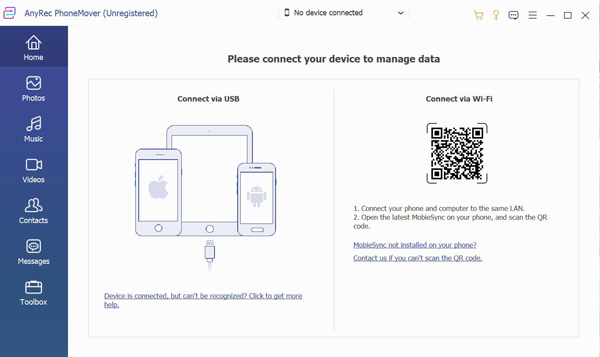
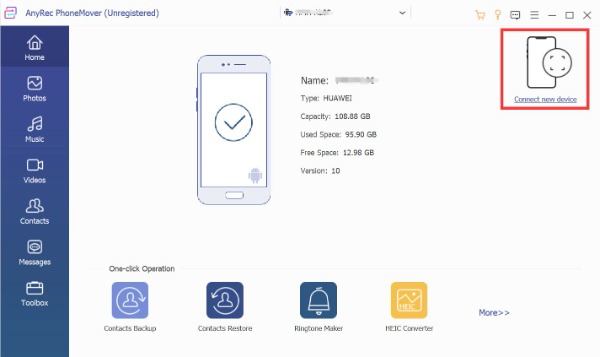
Шаг 2. После подключения вы можете увидеть всю информацию о вашем Android, включая имя, тип, емкость, свободное место и версию. Затем вам нужно нажать кнопку «Подключить новое устройство» справа, чтобы аналогично подключить iPhone и компьютер.
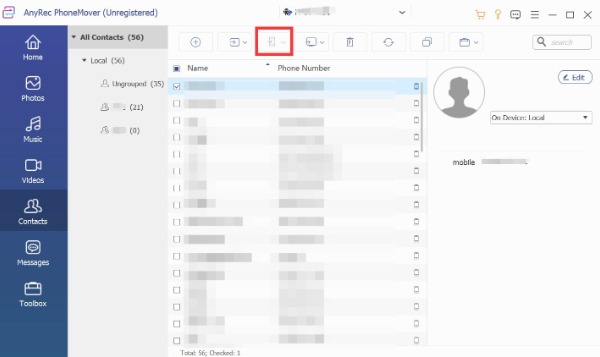
Шаг 3. Нажмите кнопку «Связаться» слева. Вы можете просмотреть все контакты с вашего Android в правом окне. Затем установите флажок «Имя», чтобы выбрать все контакты. Вы также можете выбрать некоторые контакты, которые хотите переместить. Нажмите кнопку «Экспорт на устройство», чтобы быстро перенести контакты с Android на iPhone.
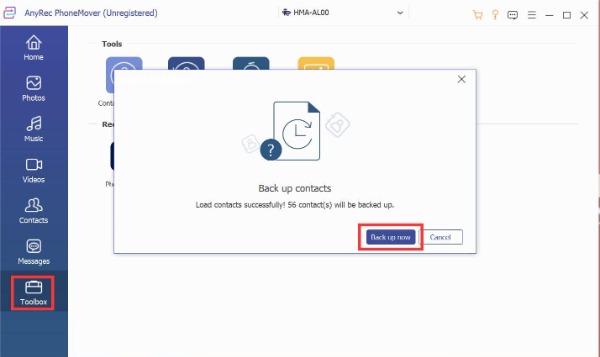
Шаг 4. Если вы хотите создать резервную копию контактов на своем компьютере, нажмите кнопку «Панель инструментов». Затем нажмите кнопку «Резервное копирование контактов», после чего откроется новое окно. Вы можете увидеть, сколько у вас контактов, и нажать кнопку «Создать резервную копию сейчас», чтобы начать резервное копирование контактов.
Часть 2: еще 3 решения для переноса контактов с Android на iPhone
Исправление 1. Переместите контакты с Android на iPhone с помощью приложения «Переместить на iOS».
Move to iOS — это приложение, разработанное Apple для перехода с Android на iPhone. Вы можете скачать это приложение напрямую из Google Play Store. Если вы не можете использовать Google Play Store, вы также можете загрузить его с веб-сайта Apple. Но обратите внимание, что это работает только при настройке нового iPhone. Узнайте, как перенести контакты с Android на iPhone с помощью приложения Move to iOS прямо сейчас.
Шаг 1. Прежде чем начать, убедитесь, что вы включили Wi-Fi на вашем Android. Затем загрузите приложение Move to iOS на Android напрямую из магазина Google Play.
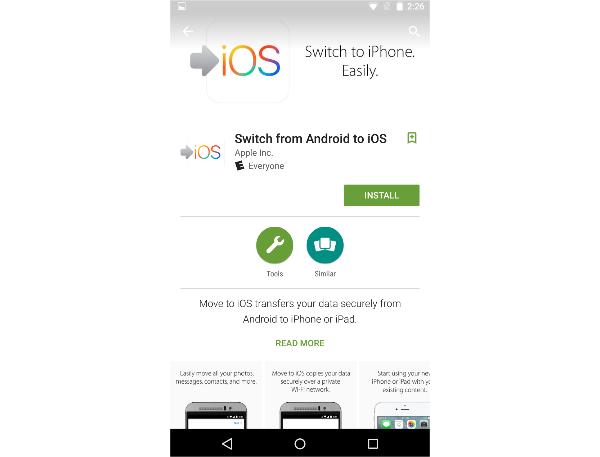
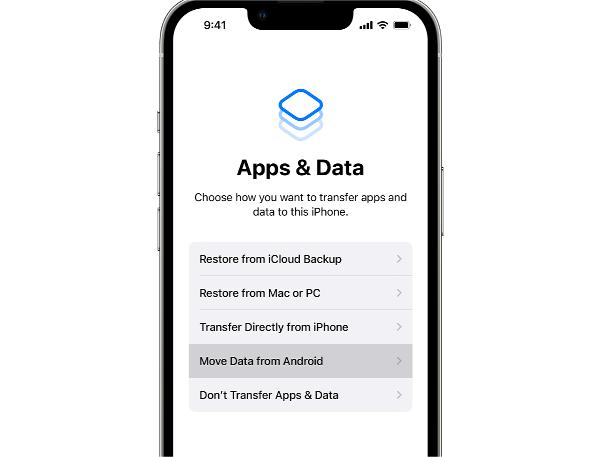
Шаг 2. Вам необходимо вручную настроить новый iPhone с помощью быстрого запуска. Когда вы дойдете до экрана «Приложения и данные», нажмите кнопку «Переместить данные с Android».
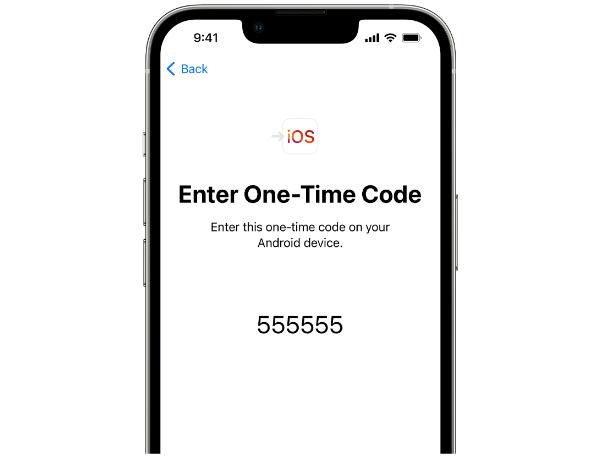
Шаг 3. После этого на экране вашего iPhone отобразится одноразовый код. Вам следует открыть приложение «Переместить на iOS» и ввести этот код на своем устройстве Android. Затем iPhone создаст временную сеть Wi-Fi, и вам нужно будет нажать кнопку «Подключиться» на устройстве Android, чтобы установить соединение.
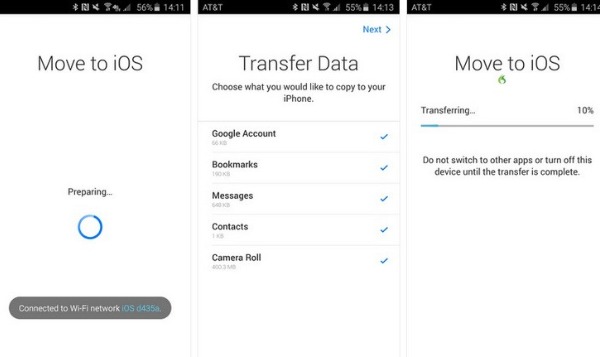
Шаг 4. Последний шаг — выбрать опцию «Контакты» для переноса с Android на iPhone. Затем нажмите кнопку «Далее», чтобы перенести контакты с Android на iPhone. Когда передача будет завершена, вы сможете продолжить настройку своего нового iPhone 13/12/14/15.
Исправление 2: перенос контактов с Android на iPhone с помощью учетной записи Google
Учетная запись Google также является хорошим выбором для переноса контактов с Android на iPhone. Вам не нужно подключать два устройства. Но этот способ сложен, а это означает, что вам нужно дважды синхронизировать контакты с вашей учетной записью Google. Ниже приведены конкретные шаги операции:
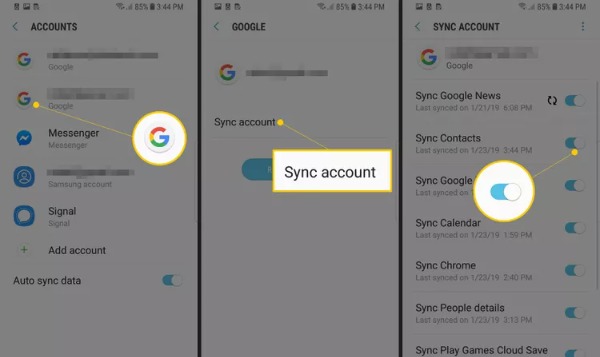
Шаг 1. Перейдите в «Настройки» на вашем Android и нажмите кнопку «Аккаунт». Затем коснитесь учетной записи Google, которую хотите использовать, и нажмите кнопку «Синхронизировать учетную запись», чтобы включить «Синхронизировать контакты».
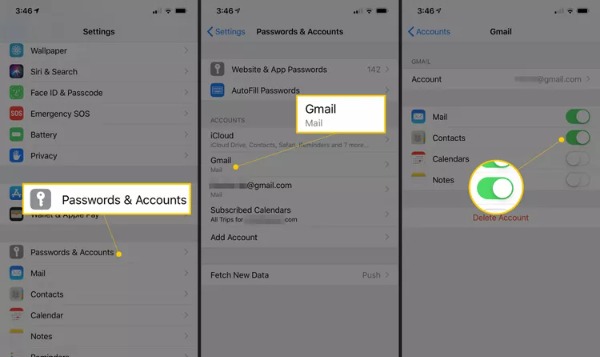
Шаг 2. Когда синхронизация завершится, вы сможете добавить ту же учетную запись Google на свой iPhone. После этого вы можете перенести контакты с Android на iPhone. Если нет, вы можете открыть «Настройки» и нажать кнопку «Пароли и учетная запись». Затем нажмите «Gmail», чтобы включить «Контакты».
- Как перенести приложения на новый iPhone 15? Вот исправление!
- 10 самых надежных приложений для записи звука на Android/iPhone [2023]
Часть 3. Часто задаваемые вопросы о переносе контактов с Android на iPhone
- 1. Как перенести Контакты с Android на iPhone с SIM-картой? Вы должны зайти в Контакты и нажать кнопку Настройки. Нажмите кнопку «Импорт/экспорт контактов», чтобы выбрать «Экспорт». Вы должны выбрать экспорт на SIM-карту. Затем вставьте эту SIM-карту в свой iPhone и перейдите в «Настройки». Нажмите «Контакты», чтобы импортировать SIM-карту для переноса контактов с Android на iPhone.
- 2. Могу ли я перенести контакты с Android на iPhone с помощью Bluetooth? Да, конечно. Вы можете использовать функцию Bluetooth вашего телефона Android для беспроводного подключения к другим устройствам и обмена файлами данных. Вам нужно всего лишь подключить два устройства через Bluetooth. На устройстве Android откройте «Контакты» и коснитесь кнопки «Еще». Затем нажмите кнопку «Поделиться», чтобы перенести контакты с Android на iPhone.
- 3. Почему контакты Android не могут синхронизироваться с Gmail? Ваши контакты могут не синхронизироваться по нескольким причинам. Одной из причин может быть то, что вы не предоставляете приложению разрешение на доступ к контактам. Другая причина может заключаться в том, что вы не вошли в систему с правильной учетной записью. Наконец, приложение может быть несовместимо с вашим устройством.
Заключение
Короче говоря, не нужно нервничать по поводу переноса контактов с Android на iPhone. Представленные здесь три метода могут удовлетворить ваши потребности. Но если вы используете инструмент верхнего уровня AnyRec PhoneMover, это улучшит качество передачи. Этот инструмент быстрее и проще. Удивительно, но вы можете делать уникальные рингтоны!
Статьи по Теме:
- Как записывать видеозвонки Skype на Windows / Mac / Android / iPhone
- 3 способа записи экрана на Android 14 со всем
- 7 лучших приложений для размытия лица на iPhone и Android
- 2 способа переключиться с Android на iPhone [Только для вас]
Как перенести контакты с айфона на андроид, как перекинуть, перенос контактов
Несколько способов как максимально быстро и просто перенести контакты и другие данные с айфона на андроид.
Читайте Metro в Telegram Дзен VK
Периодически каждый пользователь меняет свой смартфон. Технологии развиваются, на рынке появляются более мощные и производительные модели. Что в первую очередь нужно сделать, прежде чем начать работать с новым устройством? Конечно же, мы переносим свои контакты из старого смартфона. И если новая модель работает на той же платформе, что и предыдущее устройство, проблем не возникает. Достаточно войти в свой аккаунт (для Андроид смартфонов – Google, для iOs устройств – iCloud), и все ваши контакты будут синхронизированы и занесены в память нового аппарата. Несколько сложней организовать перенос данных, если вы решили со сменой модели гаджета поменять и операционную систему, которой он управляется.
Для переноса контактов с iPhone на Android существует несколько способов. В этой статье мы рассмотрим некоторые из них, которые помогут вам справиться с задачей максимально быстро и просто. Было время, когда для переноса контактов и других данных между телефонами использовали Bluetooth соединение. Еще раньше это делали вручную (когда вы сами вносите каждый контакт в записную книжку нового смартфона). Мы расскажем о менее хлопотных способах.
Без использования облачных сервисов
Итак, перенос контактов с андроида на айфон без использования облачных сервисов. Программными методами iPhone не предусмотрена возможность экспортировать все записи из списка контактов. Для этого нам потребуется использовать специальное приложение My Contacts Backup. После его установки из AppStore проделайте такие операции:
- Запустите приложение и нажмите кнопку Backup (находится в центре экрана);
- После того, как программа проделает свою работу, на этой кнопке появится надпись Email. Нажав ее, вы отправите базу своих контактов на собственную электронную почту;
- В полученном на почту письме вы найдете приложение, которое нужно скачать (расширение файла *.VCF);
- Этот файл перенесите в память вашего нового андроид смартфона;
- Через меню файлового менеджера откройте этот файл и с помощью функции «импорт» перенесите контакты в память смартфона.
Отметим, что бесплатная версия приложения имеет несколько ограниченный функционал. Так, с ее помощью можно перенести список контактов, не превышающий 500 записей. Расширенная, платная версия, имеет дополнительные функции – возможность синхронизации контактов с облачным сервисом Dropbox и другие полезные дополнения. Кроме этого, в платной версии отсутствует реклама.
Однако чтобы один раз перенести контакты с айфона на андроид смартфон, бесплатной версии будет вполне достаточно.
Перенос контактов через облачные сервисы
Мобильные гаджеты постоянно подключены к интернету. Без этого использовать смартфон с максимальной эффективностью не получится. Для переноса контактов между двумя аппаратами можно воспользоваться одним из облачных сервисов. Чтобы воспользоваться этим способом, вам понадобится:
- Подключение к интернету обоих смартфонов;
- Выбор одного из сервисов;
- Понимание и осознание того факта, что вся информация из вашего списка контактов будет находиться на облачном сервисе.
Наиболее популярные и удобные сервисы, которые можно использовать для переноса контактов между смартфонами:
Самый простой и логичный выбор для тех, кто ищет способ, как перенести контакты с айфона на андроид устройство. Поскольку вы решили перейти на использование гаджета под управлением ОС Андроид, то аккаунт Google вам понадобится завести в любом случае. Задача упрощается тем, что в системе iOs предусмотрена возможность интеграции с сервисом «Google.Контакты». Чтобы синхронизировать записи, вам нужно проделать такие операции:
- Зайдите в настройки своего iPhone, в раздел «Почта, адреса, календари»;
- Вверху раздела нажмите «Добавить учетную запись»;
- Из представленных сервисов выбираем Google;
- Во всплывающем окне введите данные аккаунта Google (если вы его еще не создали, то это можно сделать прямо сейчас);
- В настройках нужно активировать типы данных, которые вы собираетесь синхронизировать (кроме списка контактов это может быть почтовый ящик, заметки и пометки в календаре);
- На своем новом андроид смартфоне входим в меню настроек, пункт «Аккаунты и синхронизация»;
- Активируем автоматическую синхронизацию данных и нажимаем «добавить аккаунт», в следующем меню вводим данные Google аккаунта, активированного на iPhone;
- Проверяем, что оба смартфона имеют подключение к интернету. Через некоторое время информация будет синхронизирована;
- Убедившись, что все данные перенесены, можно сделать сброс iPhone (это удалит информацию с памяти устройства).
Этот один из наиболее удобных методов. Отдавать предпочтение другим есть смысл только в том случае, когда вы принципиально не хотите хранить информацию в аккаунте Google.
iCloud
Рассмотрим, как перекинуть контакты с айфона на андроид, если у вас нет под рукой самого смартфона. Для этого можно использовать облачный сервис от Apple. Чтобы воспользоваться этим методом, нужно установить браузер от яблочного разработчика – Safari. Дело в том, что функционал iCloud в других браузерах не работает. Что нужно сделать:
- Зайти на сайт icloud.com;
- Войти под учетной записью своего iPhone;
- Перейдите на вкладку «контакты»;
- Выделите все записи и нажмите иконку «настройки» (в нижнем левом углу);
- Перейдите на пункт «Экспорт файлов в формате vCard»;
- Откройте страницу Gmail и перейдите на вкладку «контакты»;
- Перейдите на пункт «импорт» и откройте полученный от сервиса iCloud файл с расширением *.vcf.
Все, ваши записи из телефонной книги перенесены в аккаунт Google. Следовательно, они будут доступны на новом андроид смартфоне. Несомненный плюс данного метода в том, что для его реализации не нужно иметь при себе ни одного смартфона. Все можно сделать на компьютере.
На что менять устаревший айфон
Даже самый модный смартфон от Apple через несколько лет потребует замены. Развитие технологий приводит к тому, что характеристики аппаратной части устаревают года через два. А через 3-4 года после выхода модели пользоваться ей можно только как обычным телефоном «звонилкой». Функции смартфона (выход в интернет, возможность работать с многочисленными приложениями) на устаревших моделях работают чрезвычайно медленно. В связи с этим активные пользователи мобильных гаджетов периодически меняют свои устройства.
На какую модель можно поменять свой старый iPhone? Многие в первую очередь рассматривают вариант замены на актуальную модель от Apple. Решение логичное – привычная операционная система, облачные сервисы и приложения, интерфейс, все это является весомыми аргументами такого выбора. Но что делать пользователям, не располагающим бюджетом на покупку в 60-80 тысяч рублей? Мы предлагаем альтернативное решение – подобрать недорогой современный, мощный и производительный смартфон под ОС Андроид.
https://www.youtube.com/watch?v=IvHXtb-D9FIСегодня рынок предоставляет возможность даже при небольшом и достаточно ограниченном бюджете купить аппарат, удовлетворяющий самым высоким требованиям. Мы предлагаем обратить внимание на модельный ряд молодого перспективного британского бренда Wileyfox. Компания появилась на рынке в октябре 2015 года. За два года смартфоны с симпатичной мордочкой лисички на задней панели (фирменный логотип бренда) завоевали популярность среди обычных пользователей и получили признание в среде экспертов.
Популярность смартфонов семейства Wileyfox объясняется не только их доступной ценой. Компания создала сбалансированные устройства, функционал, опции и характеристики которых отвечают современным требованиям рынка. К примеру, все модели бренда оснащаются двумя слотами для сим-карт, причем каждый из них можно назначить для соединения со скоростным мобильным 4G интернетом. Каждый аппарат получает отличную современную аппаратную составляющую, стильный привлекательный дизайн и максимально доступную цену. В качестве примера рассмотрим флагманскую модель, которая может стать отличной заменой устаревшего iPhone. Короткий обзор Wileyfox Swift 2 X, актуальная акционная цена которого при заказе на официальном сайте составляет всего 10 990 рублей:
Wileyfox Swift 2 X
Стильный, современный, мощный, производительный и доступный – все это о модели Wileyfox Swift 2 X. Аппарат получил качественный 5,2-дюймовый Full HD IPS ONCELL Full Lamination дисплей со слегка закругленными 2.5D краями. Благодаря современным технологиям изготовления матрицы обеспечивается высокое качество изображения и отсутствие искажений даже при широких углах обзора. Корпус изготовлен из современного высокотехнологичного сплава алюминия, легкого и прочного одновременно. Аппарат уверенно лежит в ладони, им легко управлять пальцами одной руки.
Основные технические характеристики модели: мощный производительный 8-ядерный процессор Qualcomm 430, работающий в паре с графическим ускорителем Adreno 505, обеспечивает стабильную работу самых ресурсоемких приложений. В распоряжении пользователя 3 Гб оперативной и 32 Гб встроенной памяти, возможность использования карт памяти microSDXC емкостью до 128 Гб. Качественная 16-мегапиксельная камера, состоящая из 5 физических линз, двойная LED вспышка – гарантия качественных фотографий даже при недостаточной освещенности объекта съемки. Отметим наличие двух слотов для сим-карт (с поддержкой 4G LTE интернета каждым слотом), наличие модуля NFC и сканера отпечатков пальцев, поддержку технологии быстрой зарядки Quick Charge 3.0 и современный порт USB TYPE C 2.0.
Заключение
При необходимости переноса контактов с одного смартфона на другой можно воспользоваться одним из существующих способов. Мы остановились на наиболее распространенных и удобных для пользователей методах. Вы можете выбрать тот, который вам понравится или покажется наиболее безопасным. Отметим, что любым из этих методов может воспользоваться каждый человек, избежав платной «помощи» специалистов.
Как перенести контакты со старого iPhone на новый?


Вы купили новый iPhone? Поздравляем – у вас в руках один из самых надежных и узнаваемых смартфонов в мире. И сейчас вы наверняка задаетесь вопросом: как перекинуть контакты с iPhone на iPhone? Есть два простых способа сделать это без установки сторонних приложений.
Перенос контактов с iPhone на iPhone через iCloud
Для этого нужен только доступ в интернет.
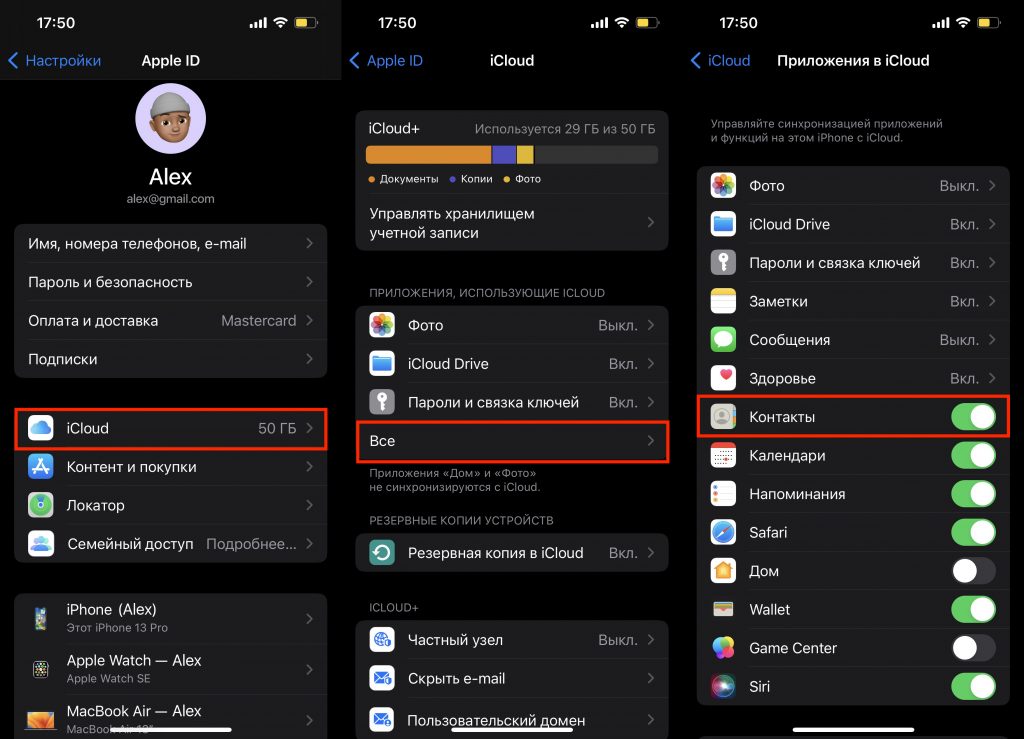
Шаг 1: на iPhone, с которого нужно перенести контакты, откройте «Настройки», нажмите на ваше имя > iCloud. Разверните перечень приложений (строка «Все») и убедитесь, что ползунок «Контакты» активен.
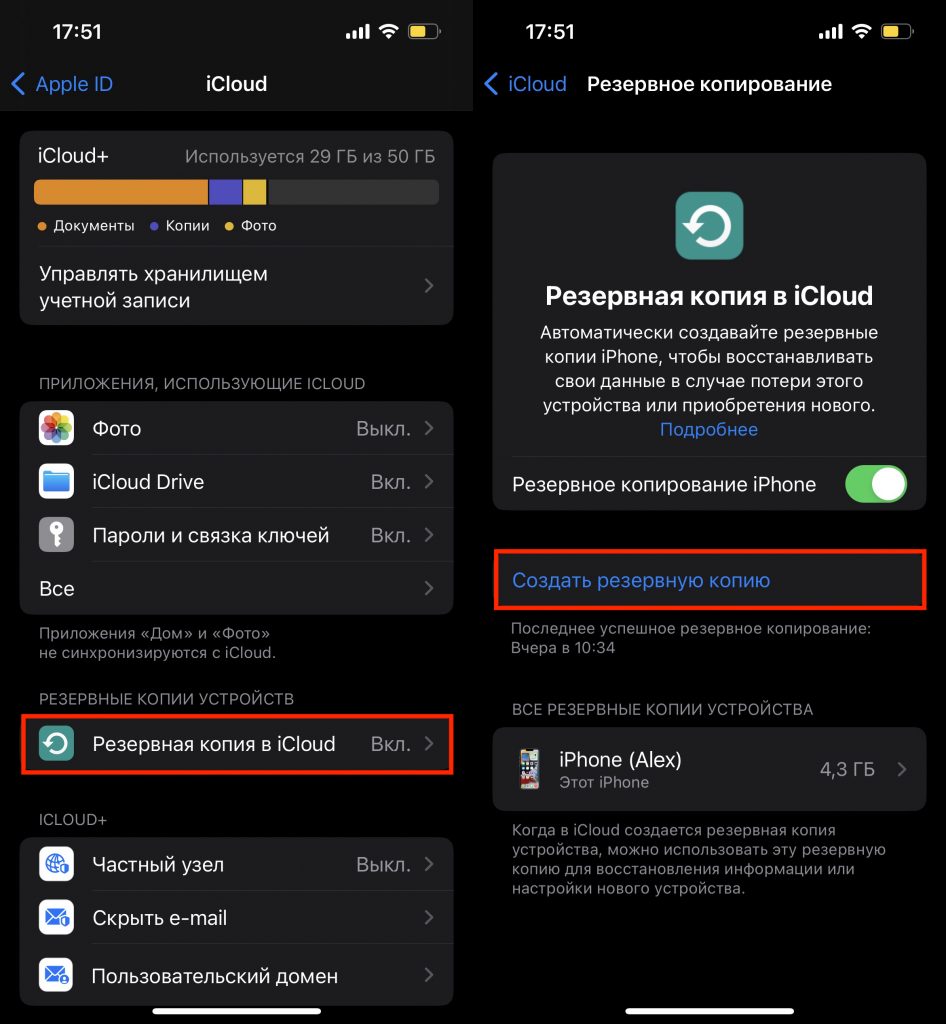
Шаг 2: вернитесь в меню iCloud и нажмите «Резервная копия iCloud» > «Создать резервную копию». Дождитесь окончания процесса.
Шаг 3: на iPhone, на который нужно перенести контакты, откройте «Настройки» > iCloud. Авторизируйтесь под своим Apple ID, если еще не сделали этого. А затем в меню iCloud (на новом iPhone) активируйте переключатель «Контакты».
Готово! Спустя пару минут номера скопируются на новый iPhone! Чтобы убедиться, что перенос завершился корректно, вы можете сверить количество контактов внизу телефонной книги.
Кстати, с помощью iCloud можно не только перенести контакты, а в целом синхронизировать iPhone с другими устройствами Apple. В таком случае у вас будет доступ к фото, видео, календарям, заметкам и другим данным на смартфоне, даже если его нет рядом.
Копирование контактов с помощью AirDrop
Использование iCloud – не единственный способ синхронизировать контакты на iPhone. Если вам нужно поделиться контактом или перенести всего несколько номеров, вы можете воспользоваться AirDrop – технологией передачи данных по Wi-Fi и Bluetooth.
Шаг 1: убедитесь, что оба устройства находятся рядом и на обоих включен AirDrop.
Шаг 2: откройте приложение «Контакты» и выберите номер, который хотите перенести. Задержите на нем палец, вызвав контекстное меню.
Шаг 3: нажмите значок «Поделиться» > AirDrop и выберите получателя.
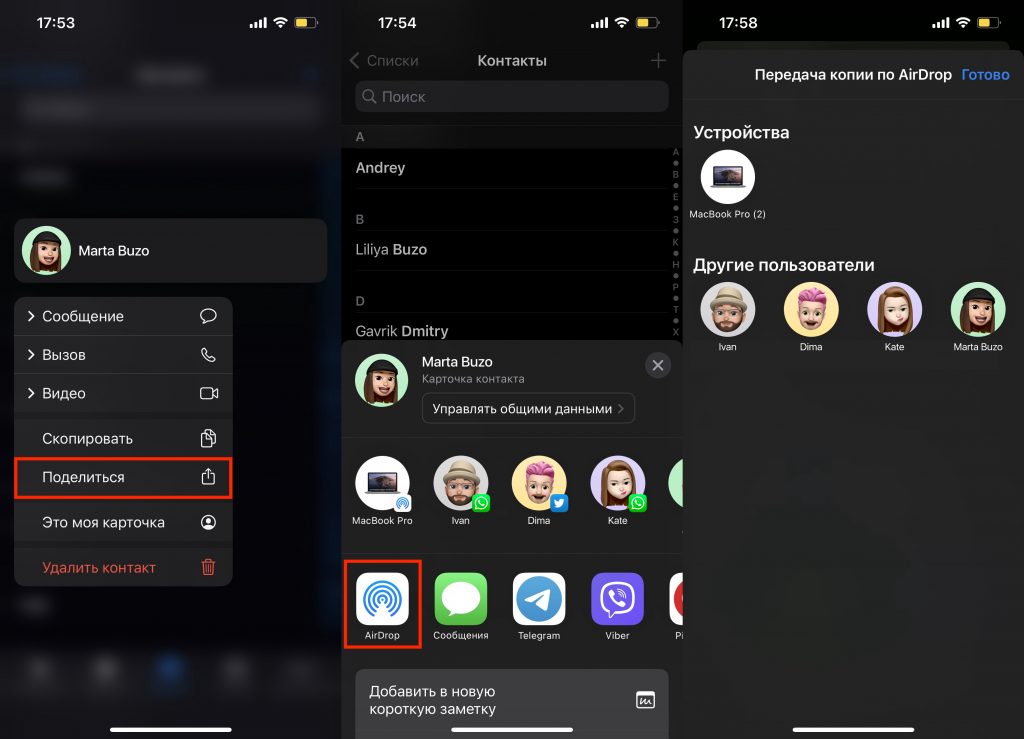
Чтобы завершить перенос контактов с iPhone на iPhone, нажмите «Сохранить». Окно с действиями появится после того, как вы подтвердите передачу по AirDrop.
Консультация и помощь
Теперь вы знаете, как перенести контакты на iPhone. Причем как все сразу, так и несколько номеров. А если у вас по какой-то причине не получается сделать это самостоятельно, обращайтесь к специалистам iSpace. Получить консультацию или помощь по настройке iPhone можно в любом магазине iSpace в Казахстане.