Импорт и экспорт набора правил
Вы можете импортировать или экспортировать правила для сообщений Outlook, чтобы их могли использовать другие люди. Правила, импортируемые в учетную запись Outlook, добавляются в конец списка правил. Импортировать наборы правил можно только по одному. Экспортируемые правила сохраняются в файле с расширением RWZ. Файлы этого типа можно открывать и использовать только в Outlook.
Дополнительные сведения о работе с правилами в Outlook см. в статье Управление сообщениями электронной почты с помощью правил.
- Откройте вкладку Файл.
- Выберите Управление правилами и оповещениями.
- Выберите пункт Параметры.
- Выполните одну из указанных ниже процедур.
- Импорт правил
- Нажмите кнопку Импорт правил.
- Выберите файл правил, который нужно импортировать. Чтобы импортировать файл, содержащий правила, отличные от находящихся в мастере правил и оповещений (например, правила, совместимые с предыдущими версиями Microsoft Outlook), выберите тип файла в списке Тип файлов.
- Нажмите кнопку Открыть.
- правила, совместимые с Outlook 2002;
- правила, совместимые с Outlook 2000;
- правила, совместимые с Outlook 98.
Совет: С помощью экспорта правил можно создавать их резервные копии.


Нужна дополнительная помощь?
Нужны дополнительные параметры?
Изучите преимущества подписки, просмотрите учебные курсы, узнайте, как защитить свое устройство и т. д.




В сообществах можно задавать вопросы и отвечать на них, отправлять отзывы и консультироваться с экспертами разных профилей.
покупка
Как импортировать и экспортировать правила в Outlook?
Допустим, вы создали правила на одном компьютере и теперь хотите скопировать эти правила на другой компьютер или хотите импортировать некоторые полезные правила от своих коллег или друзей. Как это сделать? В этой статье будет показано, как экспортировать правила из Microsoft Outlook в виде отдельного файла .rwz и подробно импортировать файлы правил .rwz в Microsoft Outlook.
Вкладка «Office»: включите редактирование и просмотр с вкладками в Microsoft Office, упрощая работу
Больше информации. Скачать .Kutools for Outlook — улучшите Outlook с помощью более 100 расширенных функций для повышения эффективности
- Автоматизируйте отправку писем с помощью Авто CC / BCC , Автопересылка по правилам; отправлять Автоответчик (Нет на работе) без необходимости использования сервера обмена.
- Получайте напоминания, например Предупреждение BCC при ответе всем, пока вы находитесь в списке скрытых копий, и Напоминать об отсутствии вложений за забытые вложения.
- Повысьте эффективность электронной почты с помощью Ответить (всем) с вложениями , Автоматическое добавление приветствия или даты и времени в подпись или тему , Ответить на несколько писем .
- Оптимизируйте электронную почту с помощью Отозвать электронные письма , Инструменты для вложения (Сжать все, Автосохранить все. ), Удалить дубликаты , и Быстрый отчет .
Улучшите свой Outlook 2021–2010 или Outlook 365 с помощью этих расширенных функций. Наслаждайтесь полной 60-дневной бесплатной пробной версией и улучшите качество своей электронной почты!
Больше информации. Скачать .
Следующие шаги проведут вас через импорт и экспорт правил в Microsoft Outlook.
Шаг 1: перейдите в режим просмотра почты, нажав кнопку Почта в области навигации.
Шаг 2. Откройте диалоговое окно «Правила и предупреждения»:
- В Outlook 2007 щелкните значок Tools >Правила и предупреждения.
- В Outlook 2010 и 2013 щелкните значок Правила >Управление правилами и предупреждениями в Двигаемся группы на Главная меню.

Шаг 3: нажмите Опции на Правила электронной почты таб. См. Следующий снимок экрана:

Шаг 4: Теперь открывается диалоговое окно Параметры: Правила экспорта | Правила импорта

Правила экспорта из Microsoft Outlook
Если вам нужно экспортировать правила из Microsoft Outlook, нажмите Правила экспорта в диалоговом окне «Параметры».
Затем в диалоговом окне «Сохранить экспортированные правила как» откройте папку, чтобы сначала сохранить экспортированный файл; во-вторых, введите имя экспортируемого файла в поле Имя файла: поле и, наконец, щелкните Save. кнопку.

Импортировать правила в Microsoft Outlook
Если вы хотите импортировать правила в Microsoft Outlook, щелкните значок Правила импорта в диалоговом окне «Параметры».
Затем в диалоговом окне «Импорт правил из» сначала найдите и выберите файл .rwz, а затем щелкните значок Откройте кнопку.
Шаг 5: нажмите OK кнопки в каждом диалоговом окне.
Лучшие инструменты для офисной работы
Kutools for Outlook — Более 100 мощных функций для улучшения вашего Outlook
Более Особенности 100 Ждем вашего исследования! Нажмите здесь, чтобы узнать больше.
Как перенести правила outlook на другой компьютер
Сообщения: 681
Благодарности: 314Конфигурация компьютера 
Процессор: AMD Ryzen 5 1600 Материнская плата: GIGABYTE B450M DS3H Память: Kingston ValueRAM [KVR24N17S8/8] 8 ГБ HDD: KINGSTON SV300S37A120G ATA 120ГБт SSD; SAMSUNG HD501LJ, SATA, 500ГБт; ST2000VM003-1CT164 ATA Device 2ТБт Видеокарта: GIGABYTE Radeon R7 250 1100Mhz PCI-E 3.0 2048Mb 1800Mhz 128 bit DVI HDMI HDCP Звук: Realtek ALC887 Блок питания: CoolerMaster MasterWatt Lite 600W, 2019 Монитор: Samsung SyncMaster 2443, 24» ОС: Windows 10 Pro 64Bit Цитата vladpolovinkin@vk:
тут везде про один пк. » У меня вторая строчка сверху в запросе, указанном mwz — support.office.com: Импорт сообщений и данных учетной записи из Outlook Express в Outlook
Соответственно, начиная с заголовка «Outlook и Outlook Express установлены на разных компьютерах» идет описание, как перенести учетную запись с одного ПК на другой.Это сообщение посчитали полезным следующие участники:
Сообщения: 27449
Благодарности: 8086Боюсь, что будут сложности с:
7. На компьютере, где установлено приложение Outlook, запустите Outlook Express. Сообщения: 32
Благодарности: 0Цитата Iska:
Боюсь, что будут сложности с:
Цитата:
7. На компьютере, где установлено приложение Outlook, запустите Outlook Express. »Именно. Outlook Express стоит на старом ПК с Windows XP, а мне нужно перетащить на ПК с Wndows 7.
Сообщения: 8595
Благодарности: 2127Цитата vladpolovinkin@vk:
Outlook Express стоит на старом ПК с Windows XP, а мне нужно перетащить на ПК с Wndows 7. » Ну и? Поставьте временно Outlook (причём можно даже из Офиса-2007) на этот старый ПК, сделайте всё как описано и перетащите (для начала — скопируйте: чтобы держать исходник нетронутым до завершения всех операций) полученный pst-файл на новый ПК.
Правда, если вы в новом Outlook уже создали учётную запись, то потребуются дополнительные действия по объединению скопированного файла с уже созданным (которые надо начать с открытия в Outlook того файла, который перетащили). Если же учётные записи на новом компе ещё не формировались — то ещё проще: при создании указываете на этот файл как на файл данных учётной записи.
Это сообщение посчитали полезным следующие участники:
Сообщения: 8595
Благодарности: 2127PS
vladpolovinkin@vkИ если не ошибаюсь, Outlook на старом компьютере при первом запуске сам предложит импортировать все данные из Outlook Express — и тогда немедленно соглашайтесь.
При любом варианте данные в OE останутся нетронутыми.
Сообщения: 32
Благодарности: 0Цитата mwz:
PS
vladpolovinkin@vk
И если не ошибаюсь, Outlook на старом компьютере при первом запуске сам предложит импортировать все данные из Outlook Express — и тогда немедленно соглашайтесь.
При любом варианте данные в OE останутся нетронутыми. »Импорт писем, контактов и календаря Outlook из PST-файла
Есть несколько причин, почему вам может понадобиться импортировать элементы Outlook из файла данных Outlook (PST-файла).
- Вы хотите переместить элементы Outlook из одной учетной записи электронной почты в другую
- Вы хотите переместить элементы Outlook с одного ПК на другой
- Вы хотите переместить элементы Outlook с ПК с Windows на компьютер Mac или наоборот
- Вы хотите перемещать элементы Outlook между локальными папками и сервером IMAP или Exchange.
Смотреть: Импорт электронной почты, контактов и элементов календаря

Шаги. Импорт элементов Outlook из PST-файла в Outlook для ПК
Перед импортом писем, контактов и календаря в Outlook следует экспортировать их из другого экземпляра Outlook.
- В верхней части ленты Outlook откройте вкладку Файл. Если в левом верхнем углу ленты нет вкладки Файл, вы используете не классическое приложение Outlook. См. статью Какая у меня версия Outlook?, чтобы узнать, какая у вас версия Outlook и найти инструкции по импорту для своего случая.

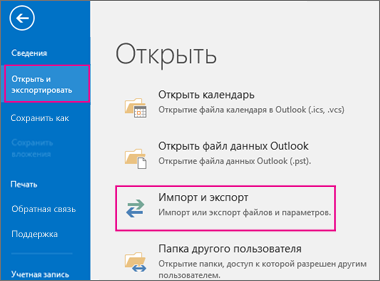
- Выберите пункт Открыть и экспортировать и щелкните элемент Импорт и экспорт. Запустится мастер импорта и экспорта.
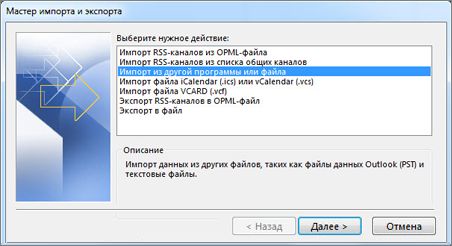
- Выберите пункт Импорт из другой программы или файла и нажмите кнопку Далее.
- Выберите Файл данных Outlook (.pst) и нажмите кнопку Далее.
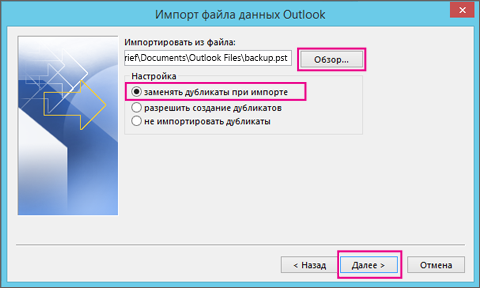
- Перейдите к PST-файлу, который вы хотите импортировать. В разделе Параметры выберите действие для писем и контактов и нажмите кнопку Далее.
- Если PST-файл защищен паролем, введите пароль, а затем нажмите кнопку ОК.
- Если вы импортируете содержимое PST-файла в почтовый ящик Microsoft 365, выберите этот почтовый ящик. В противном случае выберите Импортировать в текущую папку. При этом данные будут импортированы в выбранную папку.
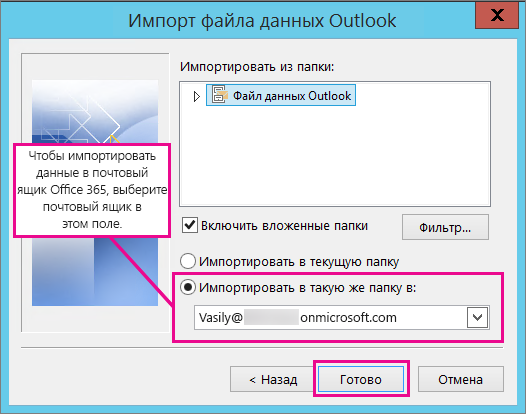
- Нажмите кнопку Готово. Приложение Outlook сразу начнет импортировать содержимое PST-файла. Импорт будет завершен, когда индикатор хода выполнения исчезнет. При импорте PST-файла в почтовый ящик Microsoft 365 может появиться сообщение о попытке подключиться к Microsoft 365. Это происходит, если подключение к Интернету прерывается хотя бы на секунду. После восстановления подключения к Интернету приложение Outlook продолжит импорт PST-файла.
Совет: Если необходимо извлечь всего несколько сообщений или контактов из файла данных Outlook (PST), откройте этот файл, а затем в область навигации перетащите нужные элементы в существующие папки Outlook.
Какие данные импортируются?
PST-файлы создаются при экспорте и резервном копировании электронной почты, контактов и календаря в PST-файл Outlook. Outlook копирует электронную почту в PST-файл.
- Когда Outlook экспортирует сообщения в PST-файл, он включает все вложения. Таким образом, после импорта PST-файла вы увидите вложения.
- Экспорт метаданных папок, например представлений, разрешений и параметров автоархивации, а также правил обработки сообщений и списков заблокированных отправителей не выполняется. Таким образом, они не будут импортированы.
- При экспорте электронной почты, контактов и данных календаря в PST-файл создается копия данных. Из Outlook ничего не удаляется. Вы сможете просматривать и использовать сообщения, контакты и данные календаря в Outlook.
Не получилось?
Ознакомьтесь с решениями распространенных проблем, описанными в статье Устранение проблем с импортом PST-файла Outlook.
- Импорт правил