Перемещаем Рабочий стол и Мои документы на другой диск
Представляю Вашему вниманию способ, с помощью которого можно переместить Рабочий стол и Мои документы на другой диск. Зачем это нужно? Да потому что в этих папках обычно содержаться очень много всякого «нужного хлама». С одной стороны эти файлы могут быть Вам и не нужны, но для работы системы они понадобятся. Или же Вы хотите чтобы все Ваши необходимые данные были под рукой (на Рабочем столе), но зачастую они слишком много весят, а место на системном диске лучше оставить для программ. Чем хорош этот способ? Тем что здесь не будет задействован реестр и все операции будут выполняться стандартными средствами windows без сторонних программ.
Я уже писал в статье как перенести рабочий стол и документы про Windows XP, но там использовался скрипт и нужно было редактировать реестр.
Так же можно считать эту статью продолжением Перемещаем папки установки программ и профилей по умолчанию . Можете прочитать её если не читали. Таким образом у Вас в системном диске будет только папка с windows места занимать но оно и правильно.
Сразу Вас предупрежу. Желательно чтобы было всё красиво и удобно, создать на другом локальном диске папку Документы. Чтобы после выполнения нижеописанных действий у Вас не было хлама или непонятных папок.
Перемещаем папку с документами в Windows XP
1) Открываем Пуск, щелкаем в нем ПКМ на Мои документы и выбираем Свойства.
2) Откроется окно, в котором нажимаем кнопку Переместить и в следующем окне выбираем созданную папку для документов на другом диске.
3) Жмем ОК, затем Применить, соглашаемся с сообщением windows xp, жмем ДА и ОК =)
Перемещаем Рабочий стол в Windows XP
1) Переходим по пути С:\Documents and Settings\
Узнать какая у Вас папка и её имя можно в меню Пуск в в заголовке
2) Находим там папку Рабочий стол и вырезаем её в папку Документы на другой диск.
Перед перемещением обязательно закройте всё что открыто с Рабочего стола
Можете протестировать свои действия удалив или добавив папку или документ в переменных папках и посмотреть изменения на Рабочем столе и в Моих документах.
Перемещаем папку с документами в Windows 7
1) Такой же, как и для Windows XP
2) Жмем Добавить папку и выбираем созданную папку на другом диске
3) Щелкаем на новой добавленной папке ПКМ и выбираем Задать в качестве расположения по умолчанию.
Либо просто выделяем её и нажимаем кнопку Задать папку для сохранения
Остальные папки можно удалить прям в этом окне, но если боитесь то не трогайте
Перемещаем Рабочий стол в Windows 7
1) Пуск -> выбираем Ваш профиль (справа вверху)
2) Ищем там папку Рабочий стол (Desktop) , щелкаем на нем ПКМ и выбираем Свойства.
3) Вкладка Расположение, кнопка Переместить

4) Выбираем созданную папку на другом диске
5) Соглашаемся со всеми ругательствами windows
Вот в принципе и всё. Извините что так мало картинок, но думаю и так понятно куда что нажимать.
Похожие публикации
Как не потерять нужные файлы при переустановке windows 9 лет и 5 месяцев назад, Полезно знать
Добавляем свою папку в меню Избранное 10 лет и 11 месяцев назад, Интерфейс в windows 7
- Комментарии
- ВКонтакте
20 комментариев
Предыдущая страница Следующая страница
Новые публикации
Лента комментариев
- НЕДОКУМЕНТИРОВАННЫЕ ВОЗМОЖНОСТИ WINDOWS 7 Александр 2 месяца и неделю назад
1 Автор: Александр Тема: НЕДОКУМЕНТИРОВАННЫЕ ВОЗМОЖНОСТИ WINDOWS 7 Символьные папки. Это не полный список, есть и другие.
70 Автор: Миха Тема: Перемещаем папки установки программ и профилей по умолчанию Сделал первый этап на винде 8. Перестали работать иконки. Логично, все пути теперь ведут на D. Делал это ради одной объемной проги, которая не давала выбора на какой диск ставить и ставилась на C. Откатил назад, мне лень все копировать на D и прописывать пути, проще установить другую прогу. Что и сделал. Хорошо, что все откатилось, вернул пути на C в реестре. Боли не было. Но и способ так себе, хорош при установке с нуля, а не на рабочем компе. Много чего переносить и не авернчка потеряется чт .
1 Автор: Алёна Тема: АДМИНИСТРИРОВАНИЕ WINDOWS 7 Здравствуйте.
У меня на ровном месте учётка в Виндовс 7 разделилась на 2 – мою и администратора. В моей зарублены все права. Нет доступа к Диспетчеру задач, выключению компьютера и т.п.
По вашей инструкции сделать ничего не могу, т.к. GPEDIT.MSC нет ни в одной из учёток. Подскажите, где ещё можно найти эти настройки?
13 Автор: Ник Тема: Пропало меню отправить Оч странно, но вчера я протр@хался весь день и ничего не вышло. И папки в АppData удалял/возвращал и эту ? операцию проделывал и КУЧУ других. Но вот сегодня ещё раз попытался. Вчера меню отправить вообще пропало из контекстного меню, а сегодня я решил, что могу попробовать его восстановить и получилось! Спасибо Вам за Ваш чудесный мозг и знания!
20 Автор: Имя Тема: Где скачать вирусы Ищу сайт где скачать вирус, нахожу данны сайт, хочу скачать вирусы но их тут нет
Как перенести Рабочий стол или папку Документы на другой диск в Windows 10
Многие пользователи любят хранить на рабочем столе большое количество файлов, так как это удобно для ежедневной работы. Но, если на системном диске мало места, то это может создавать некоторые проблемы. Папка «Рабочий стол» может разрастить до таких размеров, что израсходует все свободное место. Аналогичная проблема может наблюдаться с папкой «Документы», а также другими папками пользователя на системном диске. Для решения этой проблемы папки «Рабочий стол» и «Документы» можно перенести на другой диск, например, на диск D.
Как переместить Рабочий стол в Windows 10
Перенос Рабочего стола, Документов, а также других папок пользователя, выполняется очень просто. Для начала нужно создать пустую папку в новом расположении. Обычно для этого используют другой диск, например, на диске D. Название новой папки не имеет значения, например, можете назвать ее « Рабочий стол » или « Desktop ».
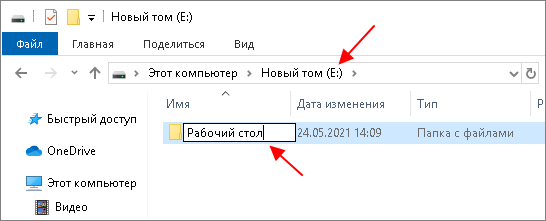
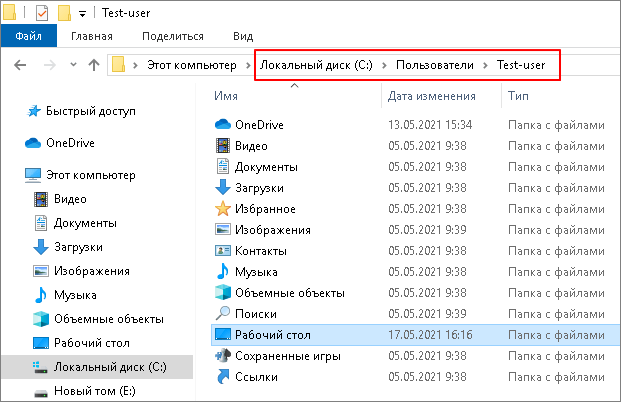
После этого нужно перейти в папку пользователя на системном диске. В Windows 10 она доступна по следующему пути:
C:\Пользователи\Имя-пользователя C:\Users\username
Здесь нужно найти каталог «Рабочий стол», кликнуть по нему правой кнопкой мышки и перейти в « Свойства ».
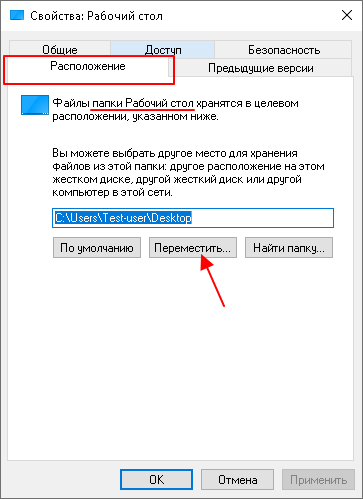
В свойствах рабочего стола нужно открыть вкладку « Расположение » и нажать на кнопку « Переместить ».
После этого появится окно для выбора папки. Здесь нужно найти и выбрать новыю каталог для рабочего стола, который вы создали ранее.
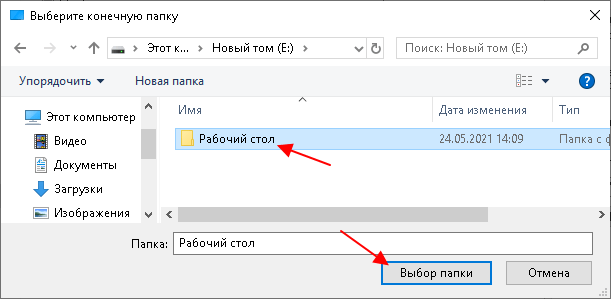
Дальше нужно применить изменения настроек.
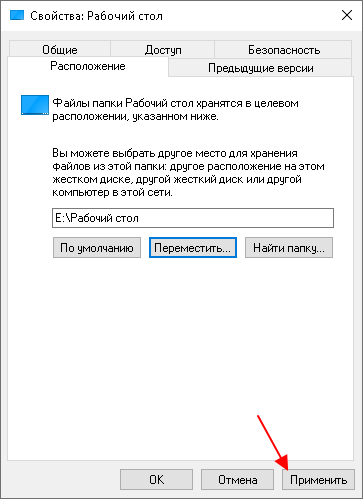
И подтвердить перенос файлов из старой папки « Рабочий стол » в новую, которая расположена на другом диске.
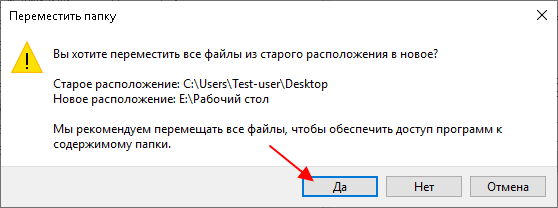
Дальше начнется перенос файлов. После его завершения исходная папка « Рабочий стол » будет удалена, вместо нее Windows 10 начнет использовать новый каталог, который вы разместили на другом диске.
Как переместить «Документы» в Windows 10
Перенос папки « Документы », а также других папок пользователя, выполняется аналогично. Для этого нужно кликнуть правой кнопкой мышки, перейти в « Свойства », открыть вкладку « Расположение » и указать новое место для размещения каталога.
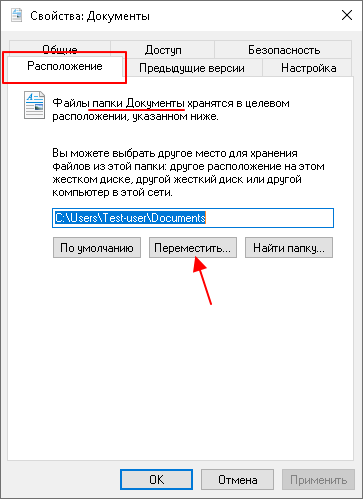
После переноса файлов Windows 10 начнет использовать новый каталог в качестве папки пользователя.
Создатель сайта comp-security.net, автор более 2000 статей о ремонте компьютеров, работе с программами, настройке операционных систем.
Остались вопросы?
Задайте вопрос в комментариях под статьей или на странице «Задать вопрос» и вы обязательно получите ответ.
Как перенести Рабочий стол и Мои документы на другой раздел (скрипт)?
Почему-то в операционной системе Windows папки Рабочий стол и Мои документы находятся на одном и том же разделе с системными файлами ОС Windows, что не является хорошо.
При острой необходимости переустановки ОС Windows, в крайнем случае, когда она вообще не загружается, возникает проблема резервирования пользовательских данных, которые находятся в папках Рабочий стол и Мои документы. Эти действия обычно приходится производить вручную, загружаясь из под какого-нибудь Реаниматора, и бекапить данные.
Чтобы избежать этого на начальном этапе самым лучшим будет все пользовательские файлы держать на другом разделе, на котором нет системных файлов. Как это сделано в Linux. Поэтому рекомендуется перенести папки Мой компьютер и Мои документы на другой раздел.. Будем переносить на диск D:
Чтобы перенести Рабочий стол и Мои документы на другой раздел жесткого диска нам потребуется немного исправить системный реестр.
Пути к папкам, где находятся Рабочий стол и Мои документы, находятся в системном реестре в ветках:
[HKEY_CURRENT_USER\Software\Microsoft\Windows\CurrentVersion\Explorer\Shell Folders]параметры Desktop и
[HKEY_CURRENT_USER\Software\Microsoft\Windows\CurrentVersion\Explorer\User Shell Folders]параметры Desktop и Personal.
Параметру Desktop следует присвоить «новый» путь до папки Рабочий стол, а параметру Personal присвоить «новый» путь до папки Мои Документы. «Новые» пути к папкам должны иметь обычный вид, к примеру, D:\Desktop. Папки по этим путям заранее должны быть созданы.
Для облегчения работы предлагается все действия автоматизировать и поместить в скрипт, который будет самостоятельно все делать за админа.
Создание скрипта по переносу директорий Рабочий стол и Мои документы на другой раздел
Сделаем BAT-файл, который создаст сначала нужные директории (D:\Home\Desktop, D:\Home\My_Document), потом скопирует все содержимое стандартных папок рабочего стола и документов и в конце внесет исправления в системный реестр.
Для Windows 10 и 11
Создаем скрипт
mkdir C:\Home\Desktop mkdir C:\Home\My_Document xcopy "%UserProfile%\Desktop" D:\Home\Desktop /s/e/y xcopy "%UserProfile%\Documents" D:\Home\My_Document /s/e/y REG ADD "HKEY_CURRENT_USER\Software\Microsoft\Windows\CurrentVersion\Explorer\Shell Folders" /v Desktop /t REG_SZ /d "D:\Home\Desktop" /f REG ADD "HKEY_CURRENT_USER\Software\Microsoft\Windows\CurrentVersion\Explorer\User Shell Folders" /v Desktop /t REG_EXPAND_SZ /d "D:\Home\Desktop" /f REG ADD "HKEY_CURRENT_USER\Software\Microsoft\Windows\CurrentVersion\Explorer\User Shell Folders" /v Personal /t REG_EXPAND_SZ /d "D:\Home\My_Document" /fГотовый скрипт
Для Windows XP
Создаем скрипт
- Создаем файл move_user_folder.bat, который будет все делать за системного администратора.
- В файл вставляем код:
mkdir D:\Home\Desktop mkdir D:\Home\My_Document xcopy "%UserProfile%\. Г?? АБ??" D:\Home\Desktop /s/e/y xcopy "%UserProfile%\. . Ц. БК" D:\Home\My_Document /s/e/y REG ADD "HKEY_CURRENT_USER\Software\Microsoft\Windows\CurrentVersion\Explorer\Shell Folders" /v Desktop /t REG_SZ /d "D:\Home\Desktop" /f REG ADD "HKEY_CURRENT_USER\Software\Microsoft\Windows\CurrentVersion\Explorer\User Shell Folders" /v Desktop /t REG_EXPAND_SZ /d "D:\Home\Desktop" /f REG ADD "HKEY_CURRENT_USER\Software\Microsoft\Windows\CurrentVersion\Explorer\User Shell Folders" /v Personal /t REG_EXPAND_SZ /d "D:\Home\My_Document" /f. Г?? АБ?? — это Рабочий стол в кодировке OEM 866. Приходится использовать именно ее, так как в BAT-файлах используется именно эта кодировка. . . Ц. БК — это Мои документы.
По этой причине, если Вы будете создавать BAT-файл с помощью стандартного Блокнота, он работать не будет. Рекомендую использовать другой редактор, который умеет сохранять в кодировке OEM 866 , к примеру, бесплатный Notepad++
Готовый скрипт
Если Вы ленивый системный администратор и Вам лень самому создавать эти файлы, то Вы можете скачать готовый архив отсюда.
Комментарии
nursulzhan, 6 августа 2010 г. 05:21 #
Дааа, трактор как раз и нужен для сисадминов, тока другого назначения:)))
Марат, 10 февраля 2011 г. 21:09 #
Большое спасибо за батник. Сэкономили массу человеко-часов .)
vov, 27 апреля 2011 г. 14:21 #
зачем батник писать хранить таскать, в проводнике переносишь Рабочий стол Мои документы Избранное куда хочешь, перезагружаешся и болдеешь, все давно уже встроено в винде… только переносишь и только в проводнике
Mut@NT, 28 апреля 2011 г. 05:50 #
vov: зачем батник писать хранить таскать, в проводнике переносишь Рабочий стол Мои документы Избранное куда хочешь, перезагружаешся и болдеешь, все давно уже встроено в винде… только переносишь и только в проводнике
Кому как проще. Мне проще два раза клацнуть мышью и пить кофе, чем делать это все руками.
UMR, 4 мая 2011 г. 14:56 #
вариант годится для Win XP, а как насчёт Win 7 ?
Mut@NT, 5 мая 2011 г. 06:36 #
Я думаю, что большой разницы не должно быть. Но утверждать на 100% работоспособность не могу, так как нет под рукой этой ОС
dimko, 12 мая 2011 г. 14:49 #
UMR : вариант годится для Win XP, а как насчёт Win 7 ?
Для семёрки это делается через безопасный режим с использованием хардлинков
Сергей, 9 июля 2011 г. 13:44 #
На Win 7 возникли проблемы:
1. При переходе в мои документы – переходит на С то есть, ссылка не заработала 🙁
2. Копирует только папки – а файлы в них не копирует.
Зюзгин Иван, 13 июля 2011 г. 05:53 #
Обещаю переделать скрипт для Windows 7. Все больше и больше в этом назревает необходимость
KoJlek, 14 января 2012 г. 09:40 #
Спасибо Админ. Я думал это сложнее сделать
Avangardist, 15 апреля 2012 г. 20:23 #
В windows 7 перенести папку рабочий стол вообще не составляет проблемы, очень легко. Соответственно с такими же папками типа “Мои документы” манипуляции аналогичные. Свойства папки, вкладка расположение и папочка уже живет в другом месте.
cvstsk, 26 мая 2012 г. 22:22 #
Почему-то в операционной системе Windows папки Рабочий стол и Мои документы находятся на одном и том же разделе с системными файлами ОС Windows, что не является хорошо.
лол, а где ему еще быть? у вас по дефолту диск разбит на 5 разделов?
При острой необходимости переустановки ОС Windows, в крайнем случае, когда она вообще не загружается, возникает проблема резервирования пользовательских данных, которые находятся в папках Рабочий стол и Мои документы. Эти действия обычно приходится производить вручную, загружаясь из под какого-нибудь Реаниматора, и бекапить данные.
на какого хрена? разве папка \documents and settings (winxp) и \users (win7) затирается при установке? или вам обязательно форматить диск при установке?
Чтобы перенести Рабочий стол и Мои документы на другой раздел жесткого диска нам потребуется немного исправить системный реестр.
папку “мои документы” можно спокойно перенести средствами системы. погуглите, или хотя бы тупо потыкайте в интерфейс.
Для облегчения работы предлагается все действия автоматизировать и поместить в скрипт, который будет самостоятельно все делать за админа.
говноодмина, вы уж простите. так — уж точно не делается.
д:\дом\мой_документ? он у вас один чтоле. учите английский, прежде чем писать всякую хрень.
_xcopy “ UserProfile \? ?Г АБ??” D:\Home\Desktop /s/e/y _
а вы уверены, чо ? ?Г АБ?? = мои документы? и что ее не порезала ваша говнодвижка сайта?
в общем, прежде чем писать статьи — вникните хотя бы в основы. из-за таких, как вы, и получаются в будущем быдлоюзеры. лежите лучше на диване.
Mut@NT, 27 мая 2012 г. 19:06 #
Смотрю ваши познания в семействе операционных систем настолько обширны, что Вы можете считать свои знания достаточными, чтобы учить кого-то другого. Если Вас что-то не устраивает, то нажмите Crtl+W не утруждайте себя такой простыней текста более. Это никому не нужно. Конструктива в ваших словах нет.
Все что приведено в этой статье – это стандартные средства операционной системы Windows. Google`ить ничего не нужно, в операционной системе есть отличная справка
cvstsk: говноодмина, вы уж простите. так — уж точно не делается.
А Вам откуда известно как делается у системных администраторов? Уж извините, но простить не могу (воспитание не позволяет прощать хамство).
Михаил, 28 мая 2012 г. 08:19 #
Mut@NT верно написал. Действительно, переносишь папку удерживая shift на другой диск и винда сама меняет линки. Столько работаю в windows, и до сих пор не знал о такой возможности…
Дмитрий, 13 июля 2012 г. 12:27 #
cvstsk: на какого хрена? разве папка \documents and settings (winxp) и \users (win7) затирается при установке? или вам обязательно форматить диск при установке?
p.
Вот и именно…. при установке документы и рабочий стол затираются… если не форматить перед установкой, получится каша из нескольких копий… погуглите
aza, 11 января 2013 г. 09:44 #
люди помогите! стоит windows xp profeshional, я из папки documents and settings в папке all user скопировал рабочий стол и вставил его на локальный диск D в новую папку, потом увидел в папке documents and settings папку администратор и от туда тоже скопировал рабочий стол на локальный d в эту же новую папку, он предложил заменить я согласился, теперь когда я создаю на рабочем столе какую – нибудь папку, появляется две ее копии. удоляешь одну копию вторая не работет, что делать подскажите пожалуйста!
Как перенести
Рабочий стол на другой диск

Все файлы, расположенные на Рабочем столе, фактически хранятся на системном диске компьютера. Как правило, это диск C. В то же время, настройки компьютера лучше изменить таким образом, чтобы содержимое Рабочего стола сохранялось в другом месте.
Этому есть несколько весомых причин. Во-первых, пространство системного раздела обычно ограничено, поэтому на Рабочий стол не рекомендуется копировать много больших файлов (фильмы, музыка и т.д.). Во-вторых, если Windows компьютера выйдет из строя, вероятность потери файлов, находящиеся на системном разделе, значительно выше, чем файлов, хранимых на других дисках.
Перенести Рабочий стол на другой диск можно, как минимум, двумя способами.
Способ 1
Перенос путем изменения свойств папки «Рабочий стол».
Порядок действий:
1. Зайти в папку своего пользователя на системном диске. Для этого нужно пройти по пути «C:\Пользователи (Users)» и там открыть папку, название которой соответствует именем Вашего пользователя.
2. В указанной папке найти папку «Рабочий стол», щелкнуть по ней правой кнопкой мышки и в появившемся контекстном меню выбрать пункт «Свойства».
3. Откроется окно, в котором нужно перейти на вкладку «Расположение». Там Вы увидите путь к текущей папке Рабочего стола.
Чтобы переместить Рабочий стол в другое место, необходимо нажать кнопку «Переместить» и в открывшемся проводнике указать новое место его расположения. Затем нажать кнопку «Применить» и подтвердить перемещение файлов в новое место. Это займет какое-то время (длительность переноса зависит от количества и размера файлов, находящихся в данный момент на Рабочем столе).

Способ 2
Если по каким-то причинам первый способ не работает, перенести Рабочий стол на другой диск можно путем правки системного реестра Windows.
Порядок действий:
1. Открыть Редактор реестра.
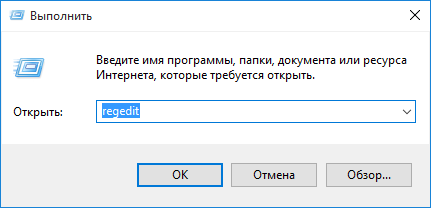
Напомню, что с этой целью нужно на клавиатуре нажать комбинацию клавиш Win+R, в открывшемся окне напечатать или скопировать туда с этой страницы команду regedit , после чего нажать клавишу Энтер.
2. В Редакторе реестра открыть ветку:
HKEY_CURRENT_USER\Software\Microsoft\Windows\CurrentVersion\Explorer\User Shell Folders
Если Вам не известно, как работать в Редакторе реестра, необходимую информацию ищите здесь.
3. Открыв указанную ветку и выделив в проводнике Редактора папку «User Shell Folders», в правой части окна Редактора найти двоичный параметр с названием «Desktop» и дважды щелкнуть по нему мышкой.
Откроется окно, в котором в поле «Значение» необходимо изменить путь к Рабочему столу на новый, и нажать кнопку «ОК». Например, если нужно, чтобы Рабочий стол находился на диске D, здесь нужно написать «D:\Desktop» (см. изображение).

После внесения указанных изменений в реестр компьютер необходимо перезагрузить.
ПОДЕЛИТЬСЯ:

НАПИСАТЬ АВТОРУ
Похожие материалы

Автоматическая смена обоев рабочего стола
Рабочий стол — важная часть операционной системы Windows, занимающая почти все пространство экрана компьютера и находящаяся в поле нашего зрения значительную часть времени. Поэтому очень важно, чтобы его внешний вид вызывал позитивные эмоции. Достигается это во многом благодаря размещению на рабочем столе красивых фоновых изображений (обоев).
В статье речь пойдет о том, как настроить автоматическую смену фоновых изображений рабочего стола с определенной периодичностью.

Как изменить обои (фон) рабочего стола
В операционной системе Windows предусмотрена возможность изменения фонового рисунка рабочего стола. При этом, можно использовать как предустановленные в системе изображения, так и фотографии, созданные пользователем самостоятельно, загруженные им из Интернета или полученные из других источников.
В то же время, штатные средства для смены обоев есть не во всех версиях Windows. Например, в Windows 7 Starter поменять фоновый рисунок рабочего стола можно только при помощи стороннего программного обеспечения или путем ручной правки системного реестра. Подробнее о смене обоев в версиях Windows начального уровня читайте здесь.
Ну а о способах изменения фона рабочего стола в остальных версиях Windows речь пойдет в этой статье.

Изменение обоев рабочего стола в версиях Windows начального уровня
В Windows 7 Starter, а также в некоторых других начальных версиях Windows, есть много ограничений. Одним из них является отсутствие штатных средств для смены обоев рабочего стола.
В «урезанных» версиях Windows поменять фоновый рисунок возможно только при помощи дополнительного программного обеспечения или путем правки системного реестра.

Как перевернуть изображение на мониторе
Многие пользователи компьютера иногда попадают в ситуацию, когда изображение на мониторе переворачивается. Это может стать следствием шалости детей, случайного нажатия определенной комбинации клавиш, активности программ-шуток и т.д.
По понятным причинам, работать с «перевернутым» монитором весьма неудобно и проблему нужно решать. Порядок необходимых действий зависит от версии Windows компьютера.

Как установить гаджеты для Windows 10
Многие пользователи Windows 7 привыкли к гаджетам — небольшим удобным инструментам, которые можно добавлять на рабочий стол и быстро получать с их помощью актуальную информацию о каких-то важных моментах: текущей дате, погоде, степени загрузки процессора, оперативной памяти и др.
В Windows 10 гаджеты отсутствуют. Разработчики отказались от их включения в новые версии Windows по причине возможности их использования злоумышленниками.
Тем не менее, установить гаджеты в Windows 10 все-таки можно.

Как сделать скриншот экрана компьютера
Cкриншот (англ. screenshot — снимок экрана) – это фотография картинки, отображаемой на мониторе компьютера, или определенной ее части.
Чтобы сделать скриншот экрана, удобно использовать специальные программы, которых существует достаточно много. Неплохим вариантом является программа Screenshot Creator. Она не требует установки, очень проста в использовании, имеет низкие системные требования. Существуют аналогичные программы, ничем не уступающие Screenshot Creator.
Хочу обратить внимание, что создать скриншот экрана можно вообще без каких либо программ, используя лишь штатные средства Windows. Но такой способ не предоставит пользователю столько вариантов, как предложенный в этой статье.

ПОКАЗАТЬ ЕЩЕ