Как подключить принтер к удаленному рабочему столу
Наша компания занимается веб-разработкой полного цикла. Клиенты малый и средний бизнес из России и Европы. У нас нет бюрократии, спешки в проектах, дедлайнов, нужно вчера и тд. и относительно свободный рабочий график. Все наши сотрудники на удаленке с 2016 года. Средний срок работы сотрудников у нас составляет более 5 лет, индексируемая зп.
Сейчас мы в поиске удаленного backend разработчика с опытом работы на symfony или laravel
Обязанности
В трудовые будни входит — поддержка и развитие сайтов клиентов и собственных проектов компании. Проекты по сложности, длительности и интересности от среднего и выше. Большинство проектов длятся непрерывно более 3 лет.
Требования
- Symfony или Laravel
- Vue.js или какой то другой фронт фреймворк
- Опыт работы с PHP 7+, MySQL не менее 3 лет
- Уверенное знание ООП
- Опыт с git
- Гибкий рабочий график
- 100% удалённая работа, полный рабочий день
- Мы работаем с ИП, самозанятыми или имеющими патент
Подключение/проброс принтера через RDP

RDP расшифровывается как Remote Desktop Protocol. В переводе с английского означает протокол удалённого рабочего стола. Он позволяет подключиться к локальному принтеру с одного или нескольких удаленных устройств.
Примечание! Хотите подключить принтер по сети? Воспользуйтесь другой инструкцией, которая есть на нашем сайте. Проброс принтера через RDP – это другой метод, который дает возможность наладить связь с устройством, находящимся в другом офисе или городе.
Подключить принтер RDP – преимущества решения
- 1 Принтером могут пользоваться любые пользователи. Те, кто открывает доступ и те, кто по нему подключается с удаленного ПК.
- 2 Сохраняется доступность всех функций печатающего аппарата вне зависимости от удаленности пользователя: копирование, печать и т.д.
- 3 Нет надобности в использовании других приложений.
- 4 RDP – это бесплатная функция, которая есть на каждом устройстве с ОС Windows XP/Vista/7/8/10.
- 5 Если скорость интернет соединения не высокая, можно выбрать 16-цветовую схему подключения.
Как подключить локальный принтер RDP?
Изначально сделайте принтер сетевым. Потом проверьте настройки RDP-ярлыка. Если его нет на рабочем столе вашего ПК и вы еще не проводили подключение, то вам необходимо найти его в Пуске.
- RDP на Windows 7: Пуск ➜ Стандартные ➜ Подключение к удалённому рабочему столу (далее ПУРС).

- RDP на Windows 8: Пуск ➜ Приложения ➜ ПУРС.
- RDP на Windows 10: Пуск ➜ Все приложения или Стандартные ➜ ПУРС.
- Универсальный метод: Вне зависимости от ОС вы можете перейти в нужный раздел при помощи волшебных клавиш Win+R. В открывшемся окошке введите команду mstsc.

Перед вами откроется необходимый раздел с настройками RDP. Прежде чем подключить сетевой принтер RDP, проверьте настройки. Кликните по значку «Параметры» и переключите вкладку «Локальные ресурсы».
 |
 |
Отметьте галочкой соответствующее поле, чтобы разрешить принтеру подключение по RDP.

Внимание! Многие принтеры и МФУ поддерживают технологию EasyPrint. В этом случае вы можете подключаться к серверу и начинать печатать прямо сейчас. Самое главное, чтобы на основном ПК был установлен NET Framework 3.0 SP1 или старше. После этого RDP-проброс принтера пройдет без осложнений.
Разрешите для RDP проброс локального принтера
1. Войдите в свойства компьютера.

2 . Во вкладке «Настройка удаленного доступа» отметьте необходимые параметры подключения через RDP.

3. Откройте окно RDP-ярлыка и введите сетевой адрес принтера.

4 . После этого необходимо выбрать сетевое или локальное оборудование, указать порт, вписать имя печатающего устройства, если его нет в списке.
Примечание! Чтобы по RDP подключить локальный принтер, на удалённом ПК необходимо установить драйвер для вашей модели печатающего оборудования. В режиме Easy Print данное действие проводить не обязательно.
Установка драйвера на удаленный ПК
1 . Пройдите по пути Пуск➜Администрирование, где вам необходимо выбрать раздел «Диспетчер сервера». В подпункте «Роли» добавьте «Службы печати и док-ов», отметив соответствующий пункт галочкой.

2. Там же добавьте учетную запись и драйвер, посетив соответствующие разделы. Выполните log off / log on на сервере терминалов.

3. Попробуйте распечатать тестовую страницу. Принтер не пробрасывается через RDP и на выходе вы увидели белый лист? Попробуйте поменять порт или переустановить драйвер.
Дополнительно
Надеемся, что у вас получился проброс принтера через RDP 2018-2019. Если же печать началась, но отпечатки получаются нечеткие – проверьте уровень тонера. Возможно, вам необходимо заправить картридж. Вы можете заказать данную услугу в нашем сервисе и продолжить печать документов через RDP в кратчайшие сроки. Мы предоставляем все виды услуг по обслуживанию принтеров в Киеве с гарантией качества и по доступным ценам. Экономьте время и деньги вместе с TonFix.
Цены на заправку картриджей
| Hewlett Packard | от 249 грн. |
| Canon | от 249 грн. |
| Samsung | от 275 грн. |
| Xerox | от 275 грн. |
| Brother | от 399 грн. |
| Kyocera | от 450 грн. |
| Panasonic | от 395 грн. |
| OKI | от 350 грн. |
| Konica Minolta | от 350 грн. |
База знаний
База знаний разделена на разные категории. Вы можете найти ответы на вопросы, выбрав категорию, или воспользоваться поиском.
Поиск
Категории
| Linux VPS (2) Статьи, относящиеся к VDS с ОС Linux |
Администрирование Windows (24) Инструкции по типовым задачам администрирования Windows серверов |
Вопросы новых клиентов (11) Вопросы, задаваемые большинством новых клиентов после активации сервера |
| Общие вопросы (24) Вопросы не вошедшие в другие разделы и новые, еще не отсортированные статьи |
Партнерская программа (1) Ответы на вопросы по партнерской программе |
Техподдержка (4) Информация и советы для более эффективного взаимодействия с техподдержкой |
| Удаленный рабочий стол (11) Информация и советы по работе с удаленным рабочим столом |
Управление VDS сервером (15) VNC консоль, перезагрузка, переустановка, установка свой ОС, подключение ISO и другие операции с VDS |
Финансовые вопросы (14) Вопросы оплаты, тарифов, трафика и т.д. |
| Что делать, если. (14) Подборка типовых вопросов со ссылками на подходящие статьи |
Популярное
Как подключиться к серверу через удаленный рабочий стол (RDP)
Подключение к удаленному рабочему столу производится с помощью RDP клиента. RDP (Remote Desktop Protocol) клиент установлен во всех ОС Windows.
просмотров: 378626
Как включить звук при работе через удаленный рабочий стол?
Если вы хотите, что бы при подключении через удаленный рабочий стол работал звук (т.е. звук, воспроизводимый на сервере переносился на ваш.
просмотров: 142555
Как копировать файлы на мой сервер через буфер обмена?
Копирование файлов между вашим компьютером и удаленным сервером производится через буфер обмена. Для того, что бы этот механизм работал, необходимо.
просмотров: 125219
Как узнать с каких IP заходили на мой сервер через удаленный рабочий стол (RDP)?
Информацию о том, с каких IP адресов осуществлялся вход на сервере через удаленный рабочий стол можно получить только в журнале самой ОС Windows:1.
просмотров: 92047
Как изменить разрешение удаленного рабочего стола
Для изменения разрешения экрана удаленного рабоченго стола необходимо в настройках подключения RDP произвести следующие действия:1. После запуска.
просмотров: 85269
- Технические работы 2 декабря
29.11.2023 - Возобновлен прием оплаты картами через WayForPay
09.06.2023
- Новости и объявления
- База знаний
- Создать новый запрос
- Файловый архив
Проброс локального принтера на терминальный сервер
Планируете использовать в работе удаленный рабочий стол по RDP? Тогда вы наверняка столкнетесь с вопросом – а как же распечатать документ на локальном принтере? Вот и у нас часто об этом спрашивают. На самом деле, все очень просто, и сейчас вы сами в этом убедитесь.
Настройка доступа к локальному принтеру по протоколу RDP
- кликните правой кнопкой мыши по ярлыку RDP и нажмите «Изменить»;
- перейдите в «Локальные ресурсы» и поставьте отметку в поле «Принтеры»;
- сохраните изменения.
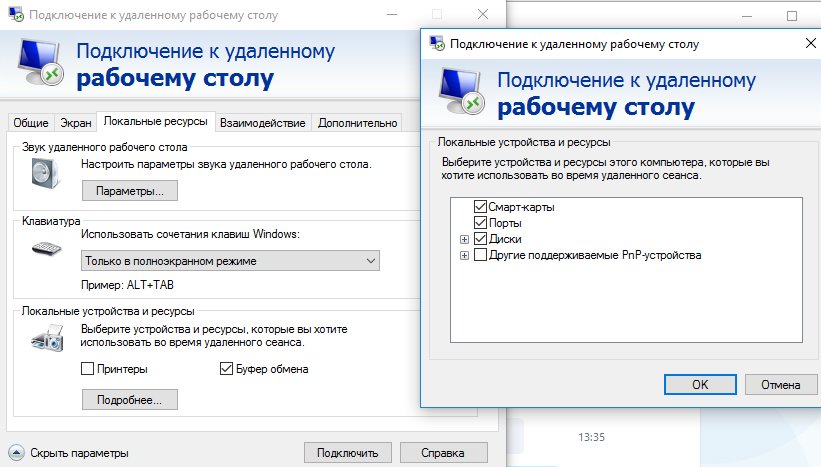
Если вы используете технологию TS Easy Print, скорее всего, уже после первого шага вы сможете печатать на локальном принтере. Но заметьте, больше – не значит лучше. Если на терминальном сервере параллельно использовать и TS Easy Print, и стандартную систему печати, это может только навредить и вызвать ряд проблем. Поэтому рекомендуем внедрять TS Easy Print, только если работа стандартной системы совсем вас не устраивает.
2. Установите драйвер принтера на терминальном сервере. Если вы не используете TS Easy Print, вам нужно установить на сервере драйверы нужной модели принтера:
-
- скачайте драйвер на официальном сайте производителя принтера;
- войдите в диспетчер сервера и добавьте роль «Службы печати и документов»;
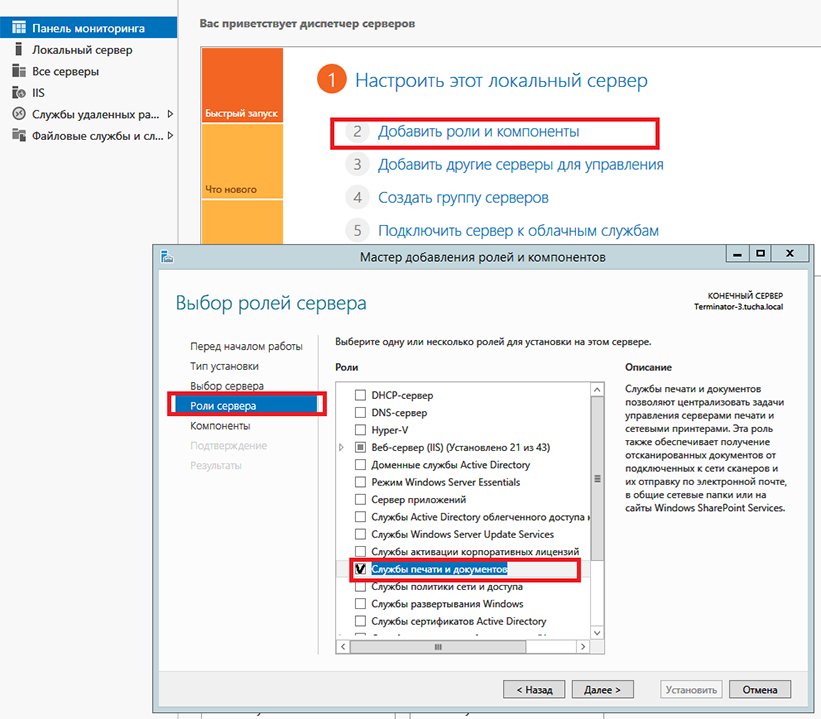
- через диспетчер сервера добавьте свою учетную запись в группе «Операторы печати»;
- добавьте драйвер в разделе «Драйверы» и выполните log off / log on на терминальном сервере.
3. Настройте права доступа. Чтобы пользователи могли использовать принтер, у них должны быть права Read, Write, Execute и List Folder Contents.
Проблемы с печатью и их решение
Если вы установили драйверы и настроили права доступа, а принтер все еще «молчит», обратите внимание на следующие моменты.
- Идентичность драйверов. Здесь, наверное, все и так понятно как дважды два – драйверы принтера у пользователя и на сервере должны быть идентичны.
- Система печати. Если стандартная система печати вас все же подводит, попробуйте TS Easy Print. Главный плюс этой технологии в том, что вам не придется устанавливать драйверы для каждого отдельного принтера, достаточно только одного – Remote Desktop Easy Print.
Выводы
Использовать локальный принтер через удаленный рабочий стол не так уж сложно – установите драйверы и настройте права доступа. Если не выходит, воспользуйтесь TS Easy Print – вот и готово. А уж надежную и быструю работу облака доверьте нам – не подведем. 🙂 Обращайтесь за грамотной консультацией 24/7.