Как поставить пароль на ipad
Будь в курсе последних новостей из мира гаджетов и технологий
iGuides для смартфонов Apple

Как защитить паролем любое приложение на iPhone или iPad

Олег Воронин — 26 декабря 2022, 16:50
Год за годом пользователи iPhone просят у Apple такую функцию безопасности, как установка пароля на отдельные приложения. Она может пригождаться, если устройство иногда дают детям — при наличии защиты они не смогут зайти туда, куда не следует.
Напрямую функции блокировки приложений Apple до сих пор не реализовала. Однако пароль на доступ к любому приложению можно установить косвенным методом, воспользовавшись функцией «Экранное время». Как известно, она умеет закрывать доступ к любому софту по таймеру и блокируется паролем.
Как заблокировать приложение:
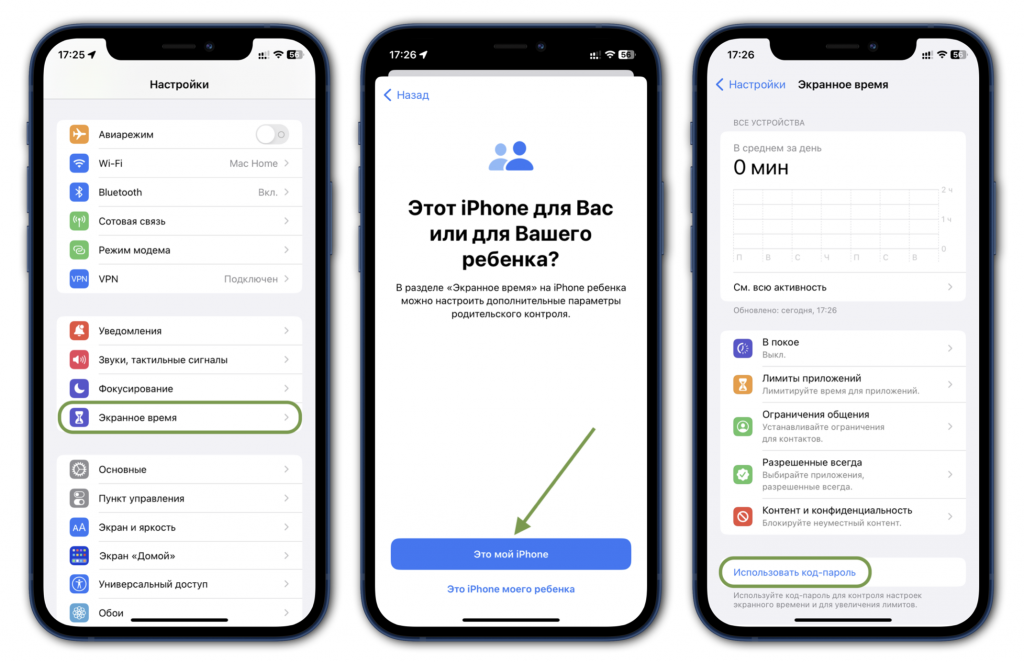
- Откройте «Настройки» → «Экранное время»
- Нажмите «Включить» и выберите «Это мой iPhone»
- Далее нажмите «Использовать код-пароль» и добавьте пароль — в дальнейшем он будет использоваться для входа в защищенные приложения
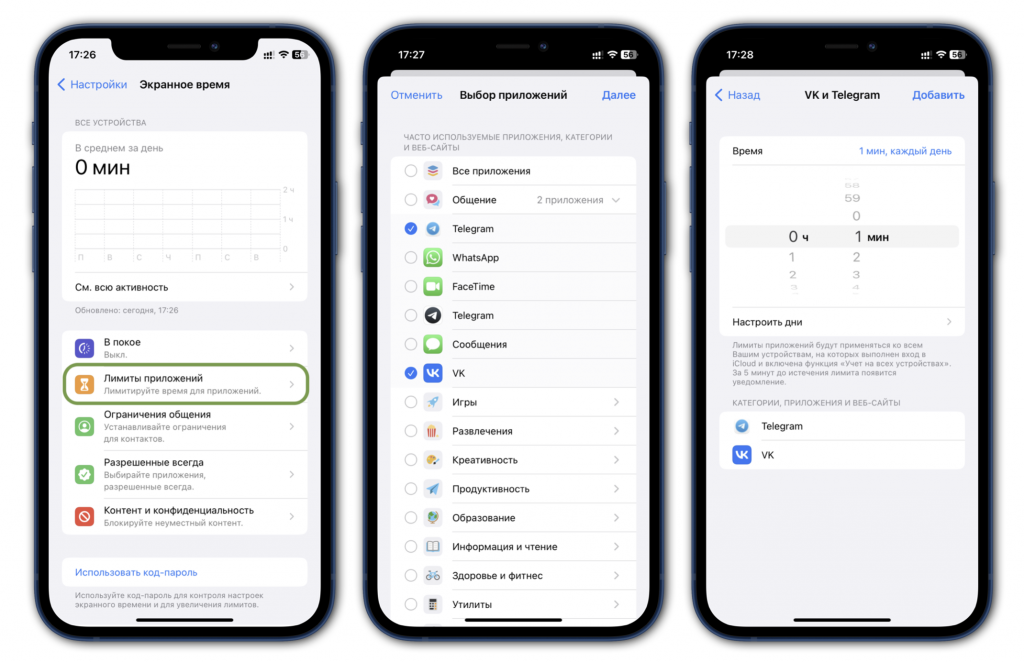
- Теперь выберите «Лимиты приложений» → «Добавить лимит»
- Выберите в списке приложение (или несколько), которое вы хотите заблокировать; нажмите «Далее»
- Теперь выставьте самый минимальный таймер — 1 минута — и нажмите «Добавить».
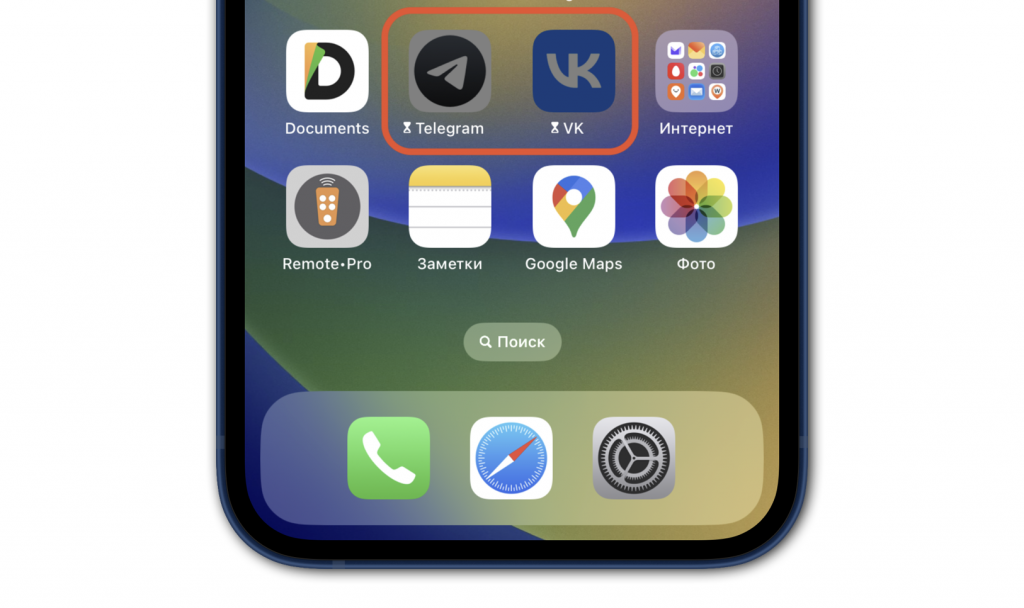
Вернувшись на рабочий стол, вы увидите, что иконки выбранных приложений стали темными, и рядом с ними появились песочные часы.
Чтобы открыть приложение, нажмите на иконку, выберите «Попросить больше времени» → «Ввести код-пароль».
Разумеется, метод не самый удобный, поскольку требует ряда действий для входа. Однако в iOS на данный момент это единственный способ запаролить любое приложение, если вам это необходимо.
Как на Айфоне поставить пароль на приложения
Как известно, на любом Айфоне можно установить защиту на экран блокировки, к примеру, пароль или Face ID. Однако этой защиты иногда бывает недостаточно. К примеру, домашние могут знать пароль от смартфона, но вам необходимо заблокировать доступ ребенку к тому или иному приложению. На этот случай можно установить дополнительный пароль на приложение. Подробно о том, как на Айфоне поставить пароль на приложения, расскажем ниже.

На смартфонах iPhone имеется возможность установить пароль на любое приложение
Установка пароля на приложение — инструкция
Возможность защиты отдельных приложений отдельным паролем появилась начиная с iOS 12. Правда, изначально опция предназначена для установки лимитов времени и самоконтроля. Чтобы воспользоваться опцией, выполните такие действия:
- Откройте настройки вашего Айфона.
- Перейдите в раздел “Экранное время”.
- Коснитесь строчки “Лимиты программ”.
- Нажмите кнопку “Добавить лимит.
- Выберите приложение, для которого хотите добавить лимит, отметьте его флажком и тапните по кнопке “Добавить”.
- Задайте лимит времени, к примеру, 1 минуту.
- Отметьте опцию “Блокировать в конце лимита”.
- Вернитесь в меню “Экранное время” и тапните по строчке “Использовать код-пароль”.
- Задайте пароль, который необходимо ввести для разблокировки приложения.

Установить пароль на приложение можно при при помощи опции «Экранное время»
После этого откройте приложение и используйте его в течение минуты, чтобы окончился лимит времени. Когда лимит будет исчерпан, открыть это приложение можно будет только после введения пароля.
Читайте также:
Как известно, на любом Айфоне можно установить защиту на экран блокировки, к примеру, пароль или Face ID. Однако этой защиты иногда бывает недостаточно. К примеру, домашние могут знать пароль от .

19 октября 2022
Apple практически полностью останавливают производство iPhone 14 Plus. Надо сказать, что в истории Apple уже были ситуации, когда производство тех или иных смартфонов прекращали досрочно, правда, не .

31 октября 2021
Дата активации Айфона фиксируется навсегда, и ее в любой можно посмотреть. Данная информация может понадобиться по самым разным причинам, к примеру, если вы хотите узнать, когда истекает гарантийный .
Как установить пароль на запуск (открытие) приложений на iPhone или iPad
Если у вас есть ребенок, который часто просит ваш iPhone или iPad поиграть, обратите внимание на функцию «Экранное время». С ее помощью вы сможете разрешить ребенку пользоваться одними приложениями и функциями и ограничить паролем доступ к другим.
Начиная с iOS 12 на iPhone и iPad появилась возможность устанавливать ограничение по времени на использование устройства, чтобы ваше чадо не сидело в телефоне целый день.
Кроме того, этот метод можно использовать для собственных целей, например, в случае, если вашим телефоном иногда пользуются посторонние лица.
В этой статье мы расскажем вам, как ограничить ребенку доступ к приложениям на вашем iOS-устройстве.
Как ограничить доступ к приложениям и действиям на iPhone и iPad
1. На домашнем экране откройте приложение «Настройки»;
2. Перейдите в раздел «Экранное время».
3. Нажмите кнопку-ссылку «Заблокировать настройки Экранного времени». На этом этапе необходимо придумать четырехзначный пароль, которым будут защищены настройки функции «Экранное время».
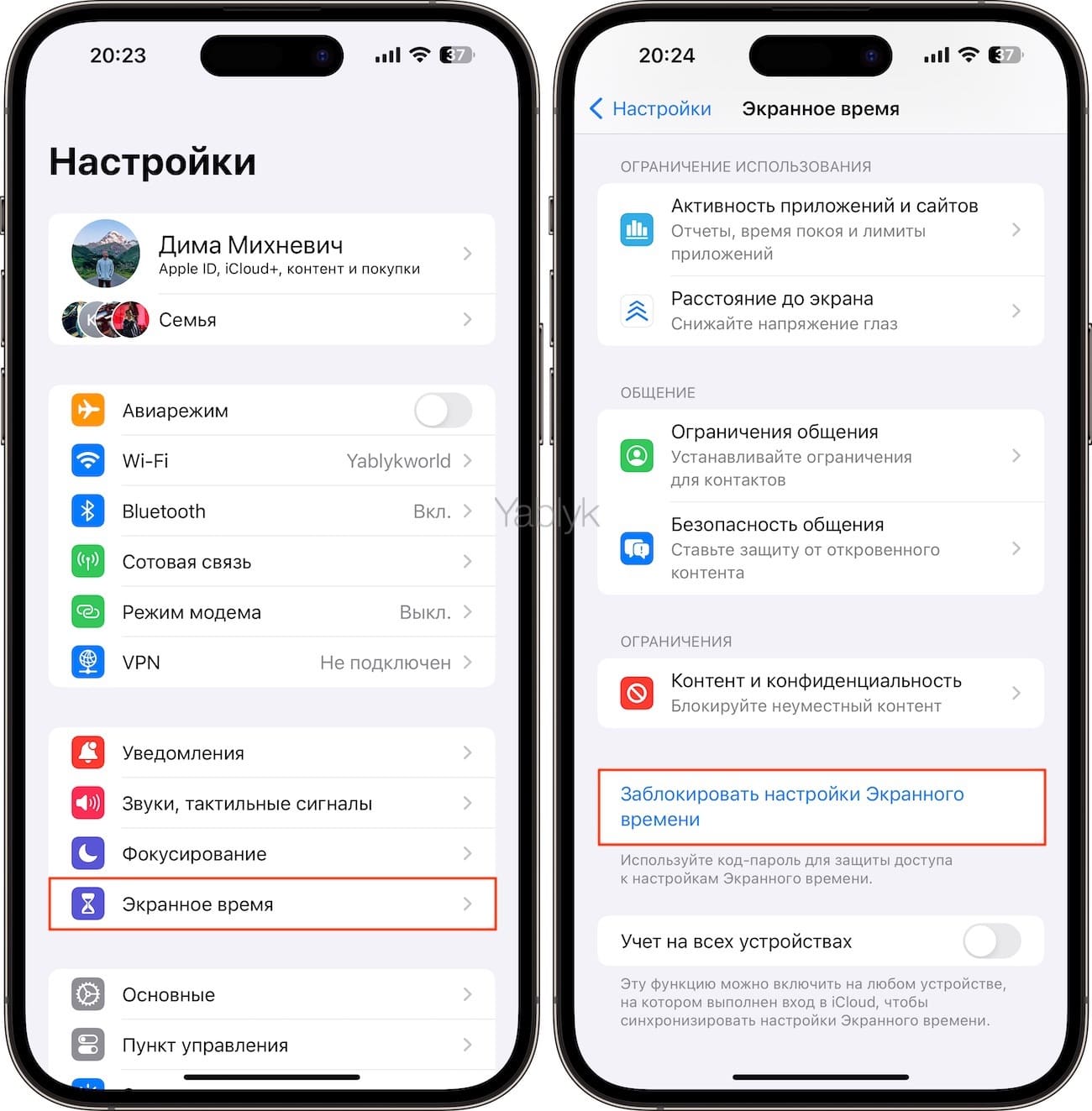
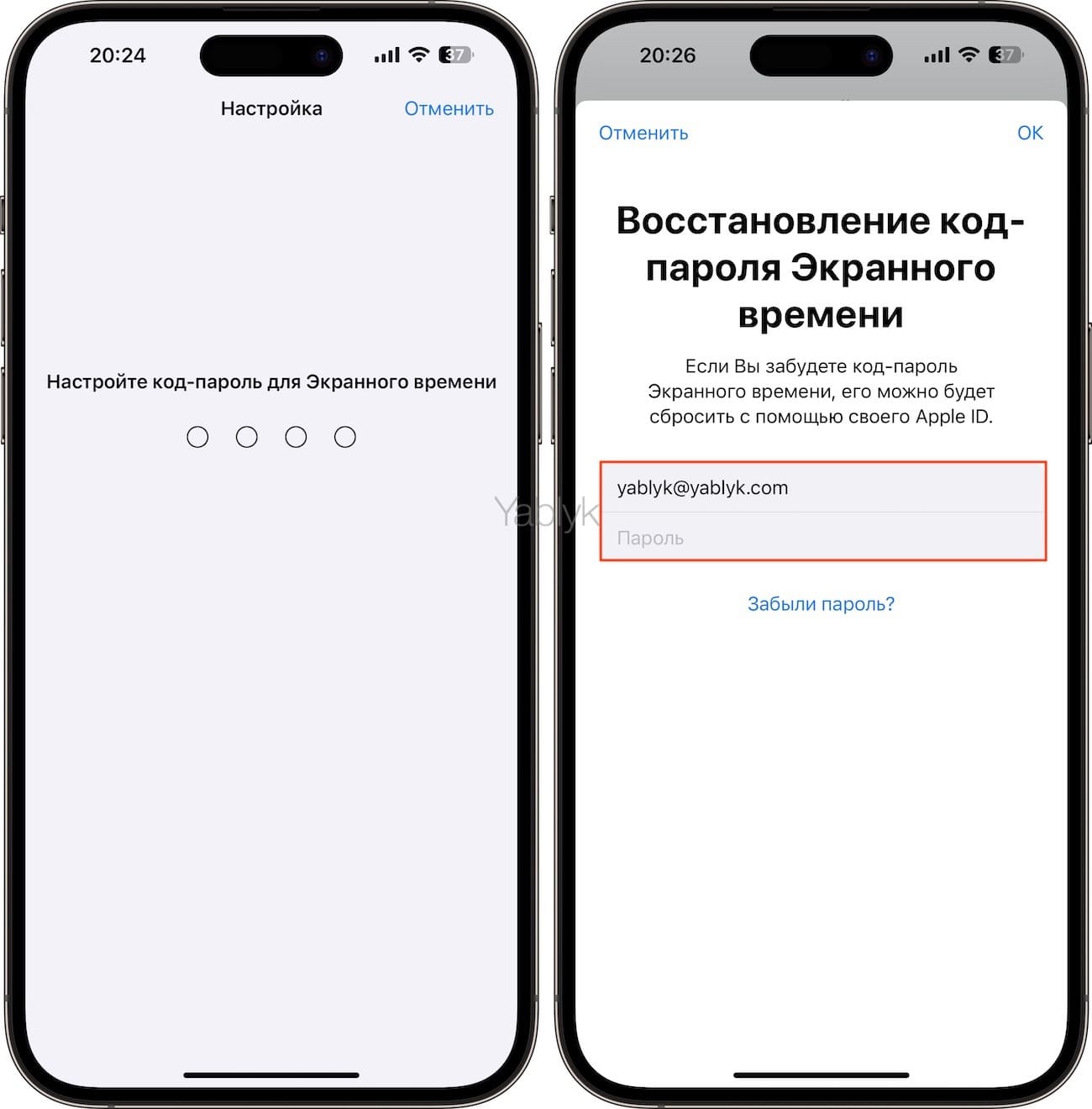
4. Создайте код-пароль, который потребуется для разрешения просмотра приложения. Введите свой Apple ID, который может понадобиться в случае, если вы забудете код-пароль.
5. Вернитесь на главную страницу раздела «Экранное время» и выберите пункт «Контент и конфиденциальность».
6. Установите переключатель «Контент и конфиденциальность» в положение «Включено».
7. Выберите необходимый раздел для создания ограничений: «Покупки в iTunes Store и App Store», «Разрешенные приложения» или «Ограничения контента» и т.д.
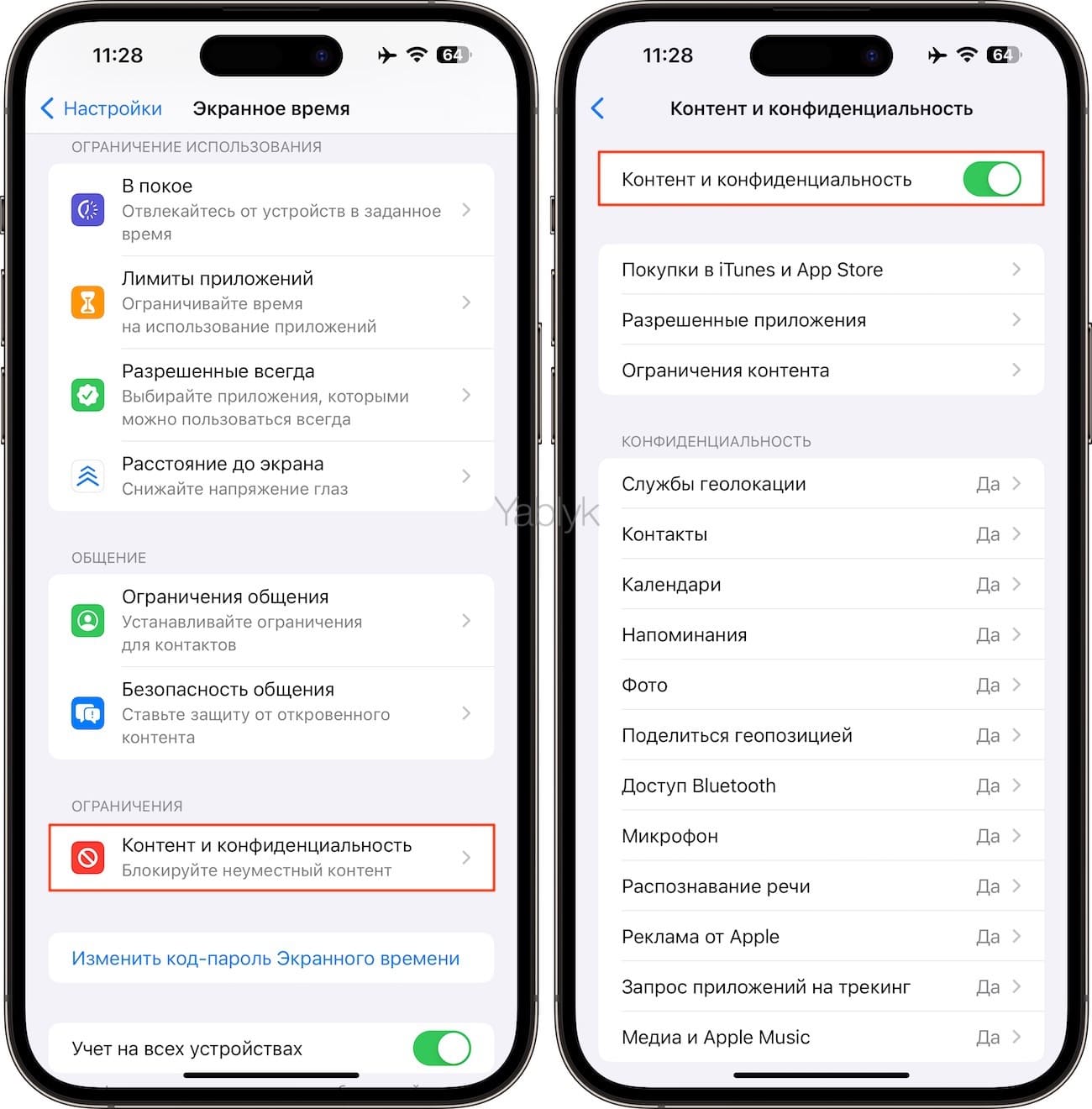
8. Отключите необходимые приложения или действия, например, можно отключить встроенные покупки, доступ к камере, Safari и т.д.
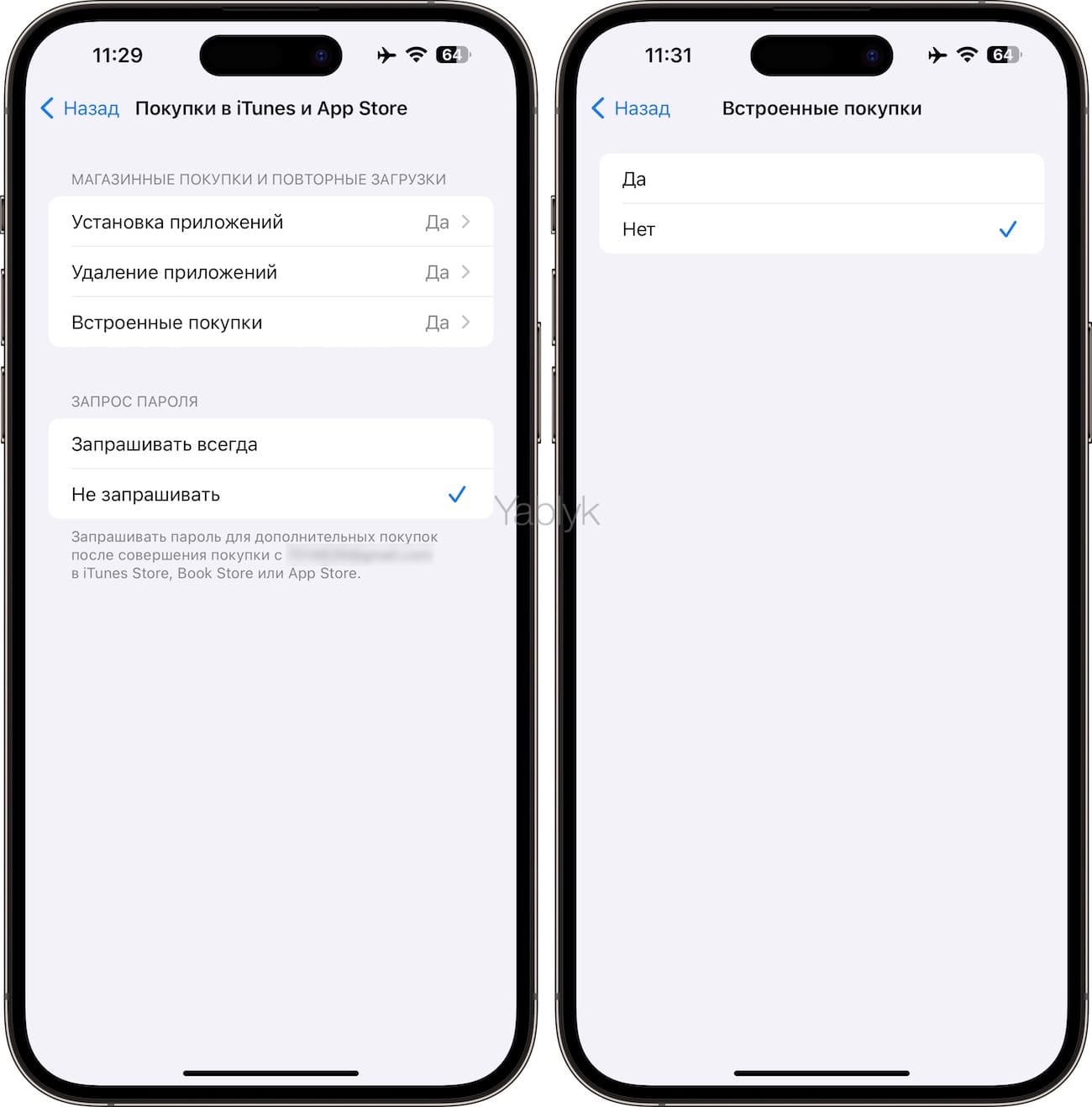
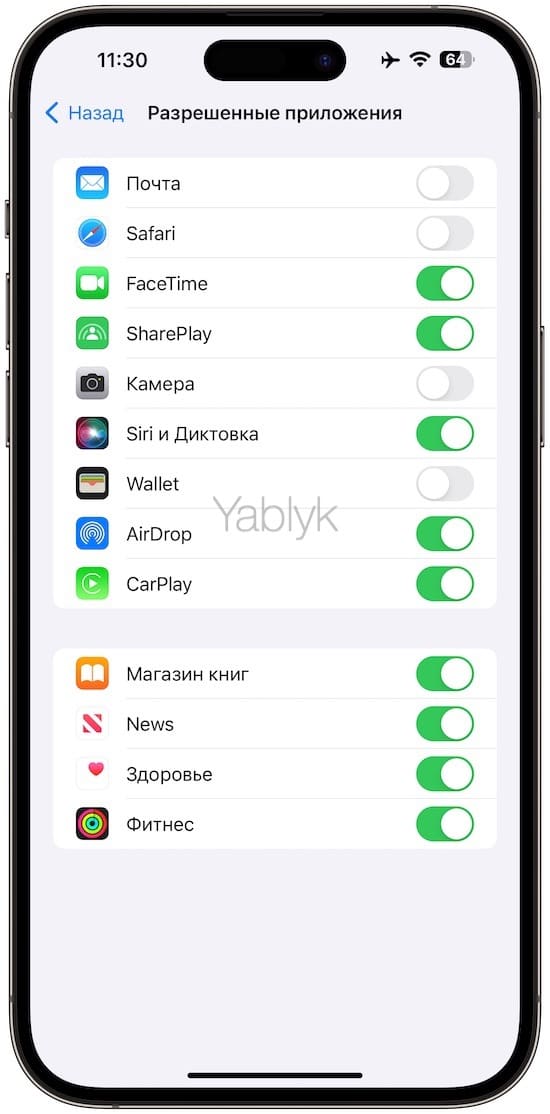
9. Отключенные приложения больше не будут отображаться на домашнем экране. Для того чтобы снова активировать к ним доступ, повторите все вышеописанные шаги и передвиньте переключатели в противоположную сторону.
Как установить пароль на запуск выборочных игр и программ на iPhone и iPad
Начиная с iOS 12 появилась возможность устанавливать временные лимиты для пользования приложениями. Разблокировать заблокированные приложения можно путем ввода код-пароля.
1. На домашнем экране откройте приложение «Настройки»;
2. Перейдите в раздел «Экранное время».
3. Нажмите кнопку-ссылку «Заблокировать настройки Экранного времени». На этом этапе необходимо придумать четырехзначный пароль, которым будут защищены настройки функции «Экранное время».
4. Создайте код-пароль, который потребуется для разрешения просмотра приложения. Введите свой Apple ID, который понадобится в случае, если вы забудете код-пароль.
5. Вернитесь на главную страницу раздела «Экранное время» и выберите пункт «Активность приложений и сайтов». Введите код-пароль для «Экранного времени».
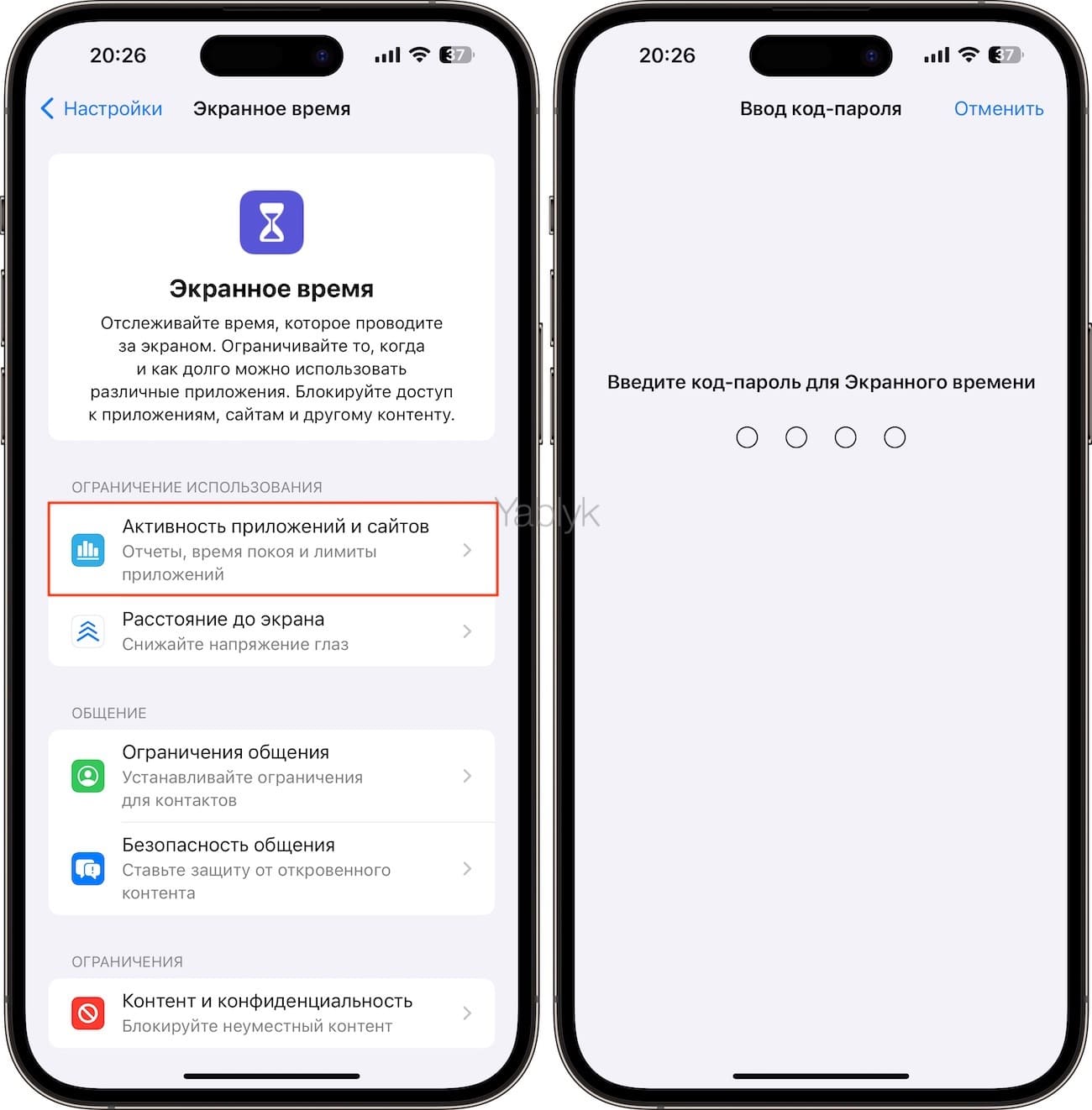
6. Нажмите кнопку «Включить учет Активности приложений и сайтов», а затем перейдите в меню «Лимиты приложений».
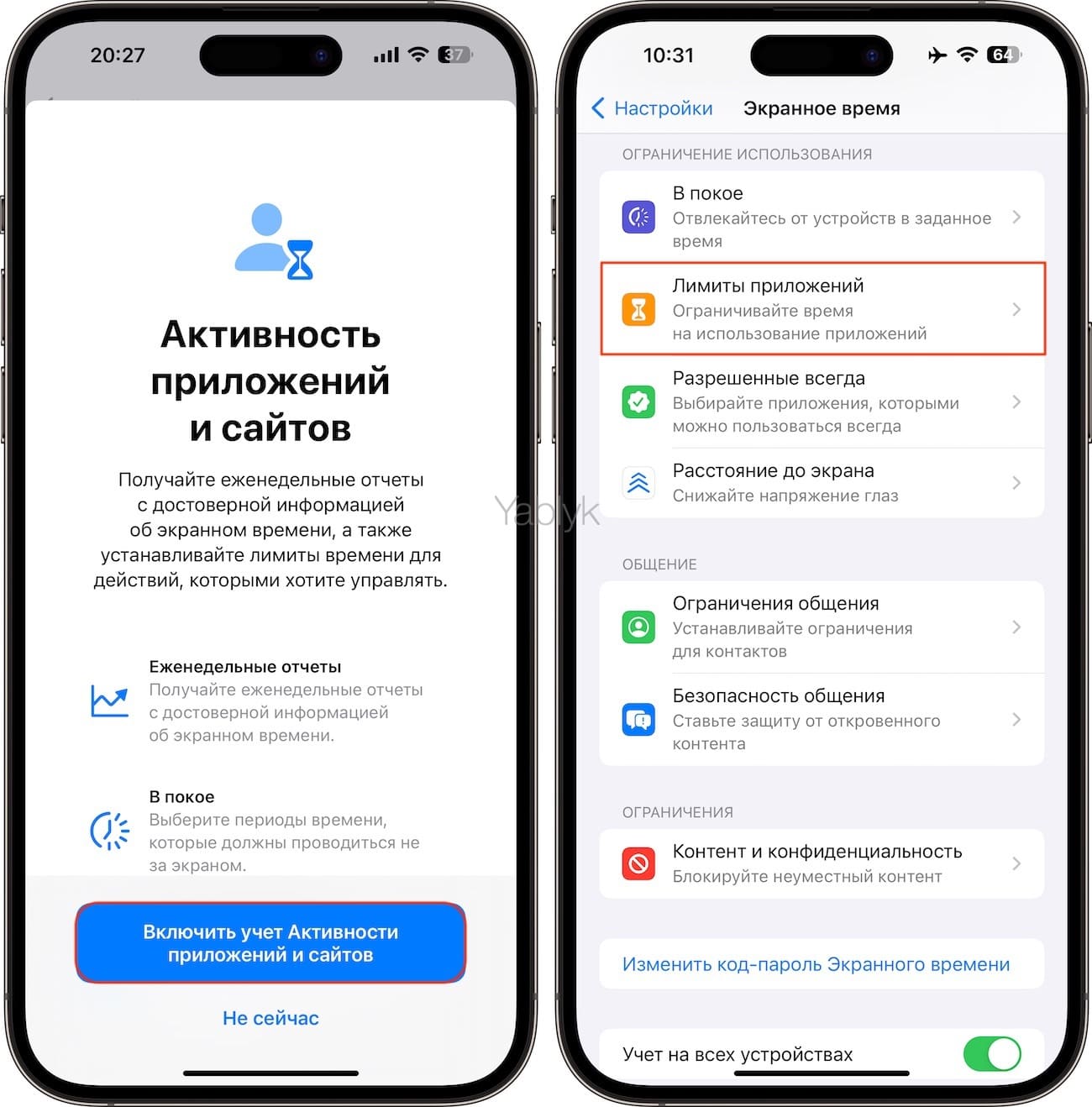
7. Выберите категорию приложений и нажмите на стрелку напротив ее наименования. Выберите приложения, на которые необходимо установить ежедневный лимит и нажмите «Далее».
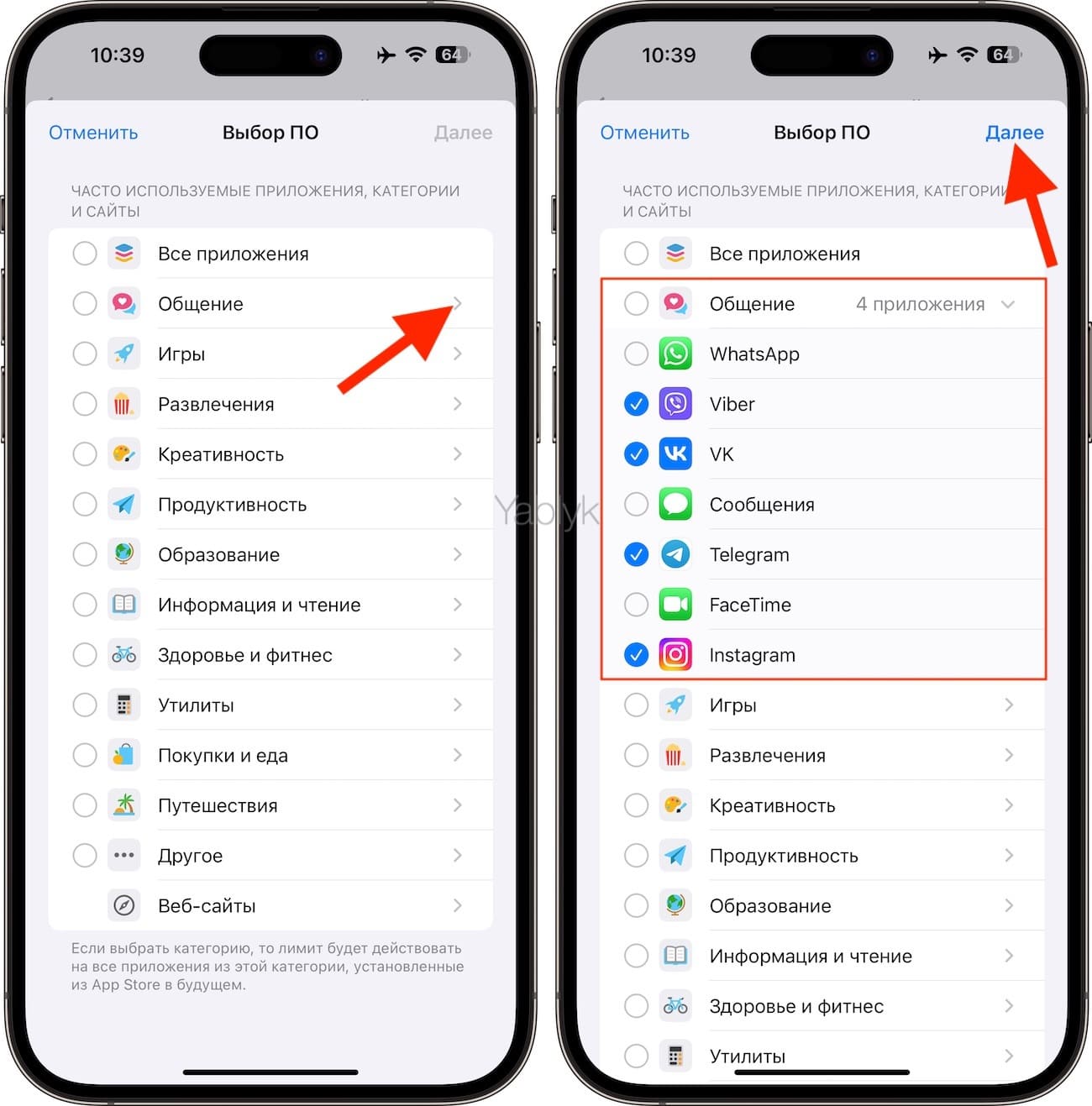
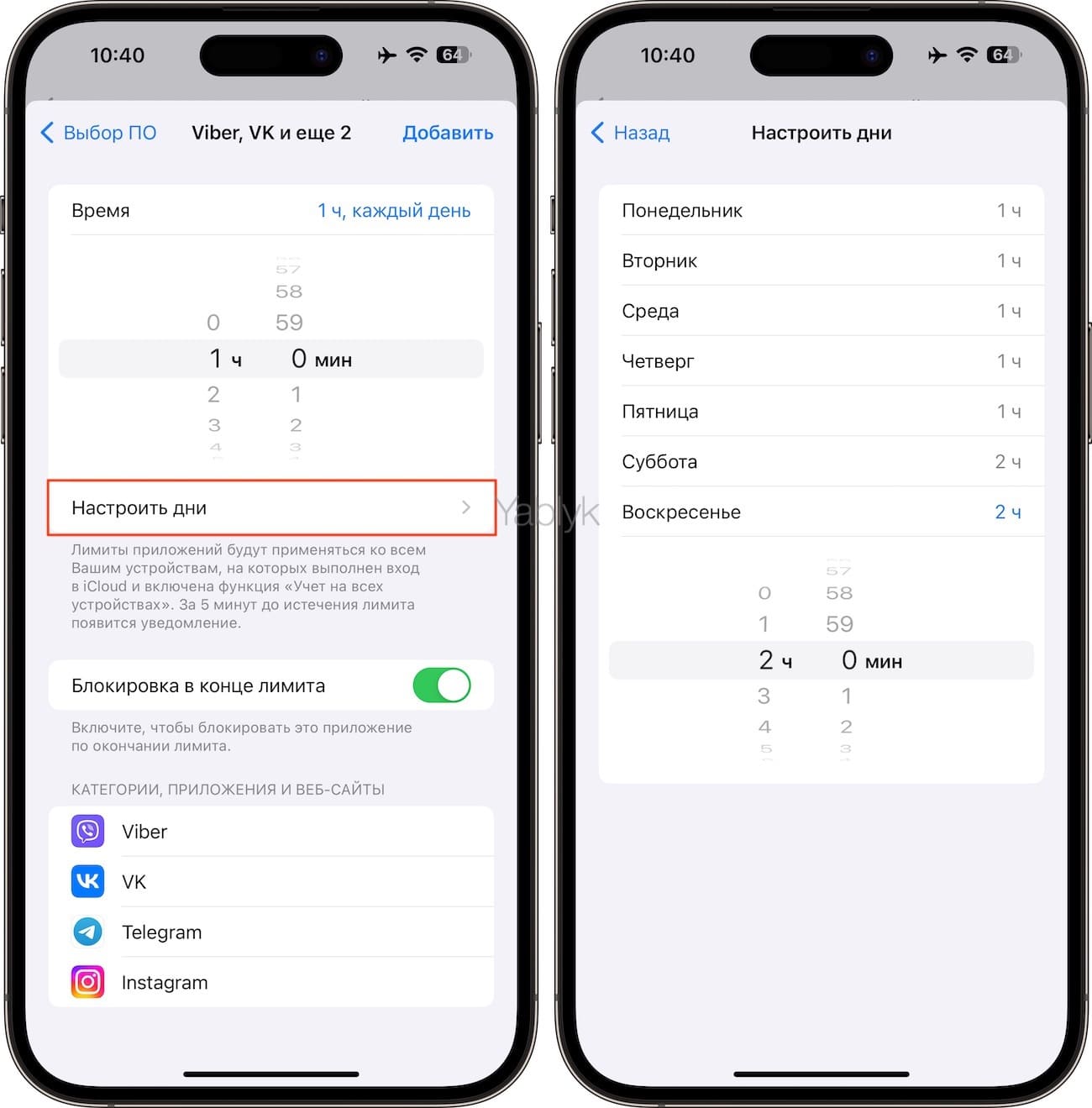
8. Выберите лимиты времени в соответствии с днями недели. По истечении этого времени приложения будут блокироваться паролем.
9. Установите переключатель «Блокировка в конце лимита» в положение «Включено» и нажмите «Добавить».
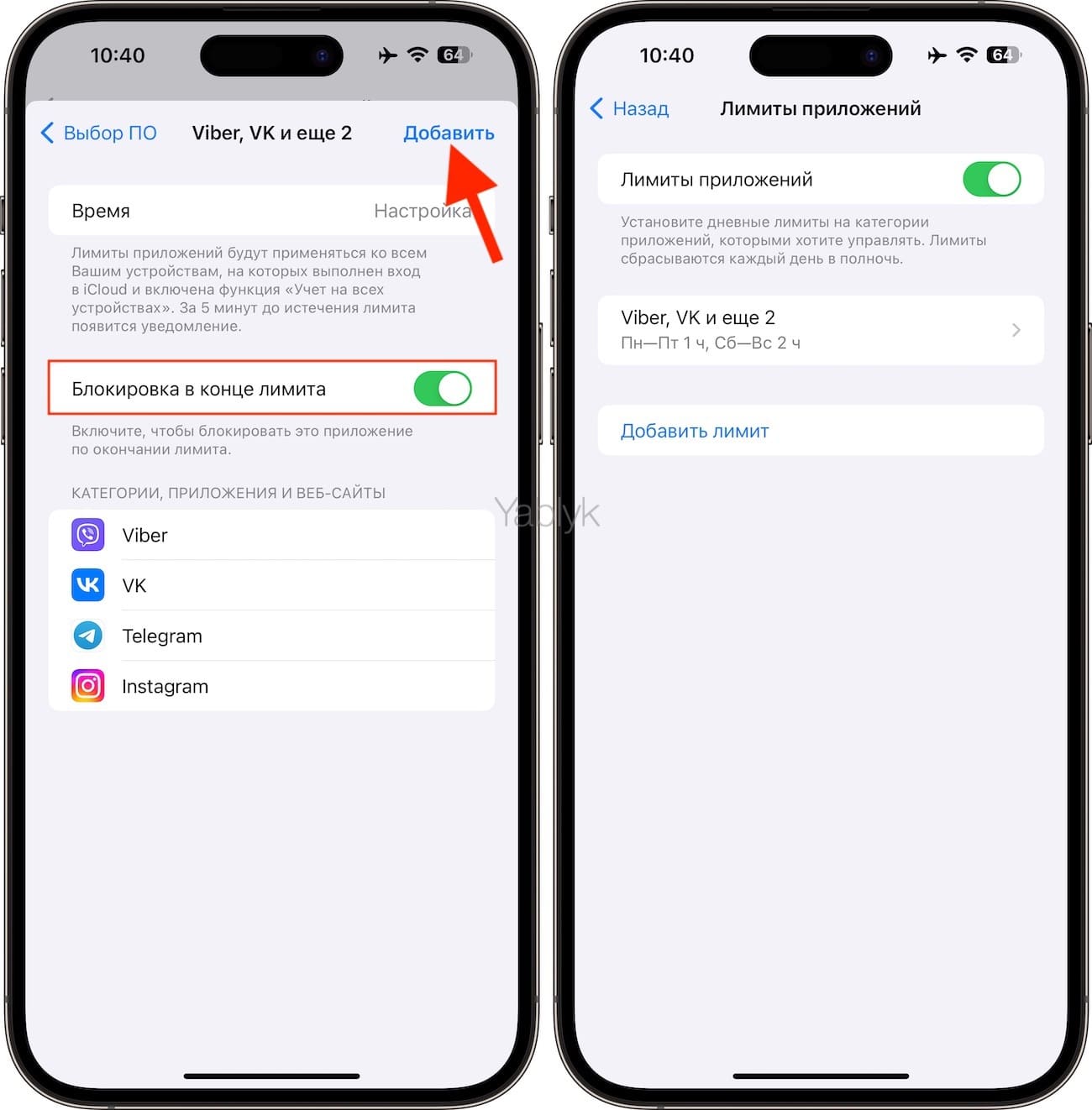
Примечание: Если вы хотите установить постоянный пароль на запуск определенного приложения, установите лимит в 1 минуту.
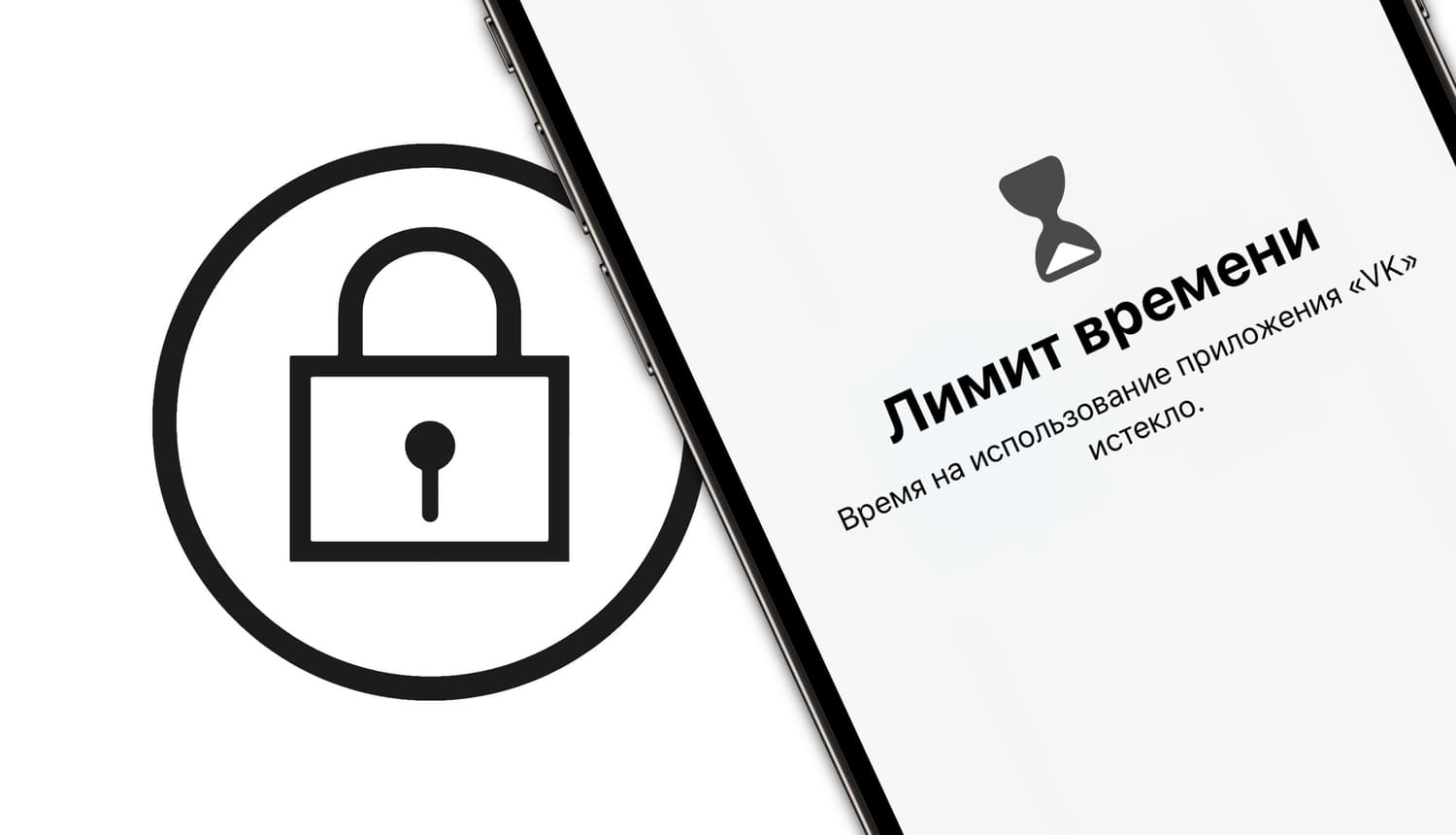
При запуске заблокированного приложения (по истечении лимита) система отобразит экран с уведомлением о достижении лимита, а иконки заблокированных приложений потускнеют и рядом с ними появится значок с изображением песочных часов.
Для продолжения работы с заблокированным приложением, коснитесь его иконки, а затем нажмите на кнопку «Попросить больше времени».
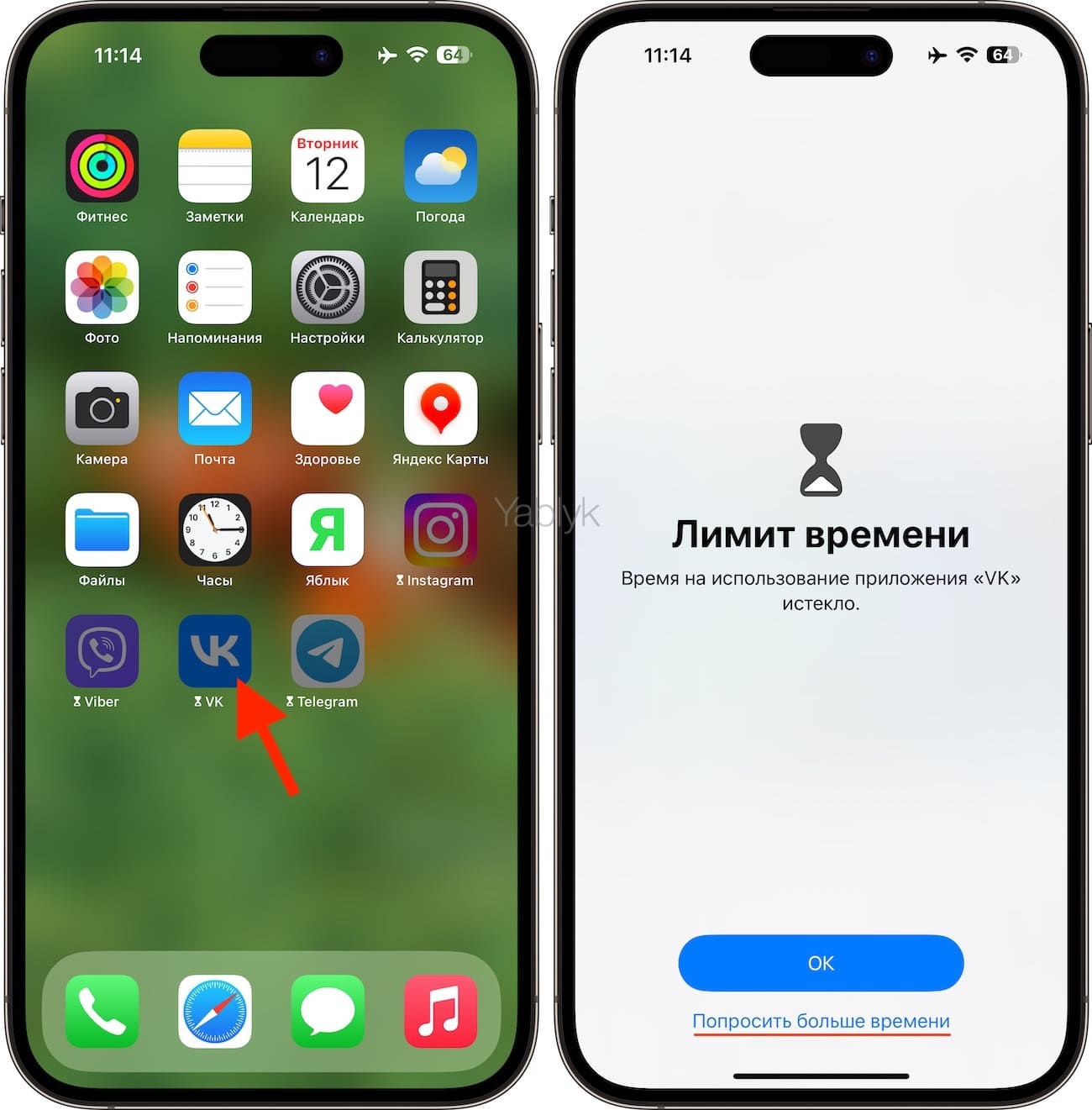
Нажмите «Ввести код-пароль для Экранного времени» и введите код-пароль.
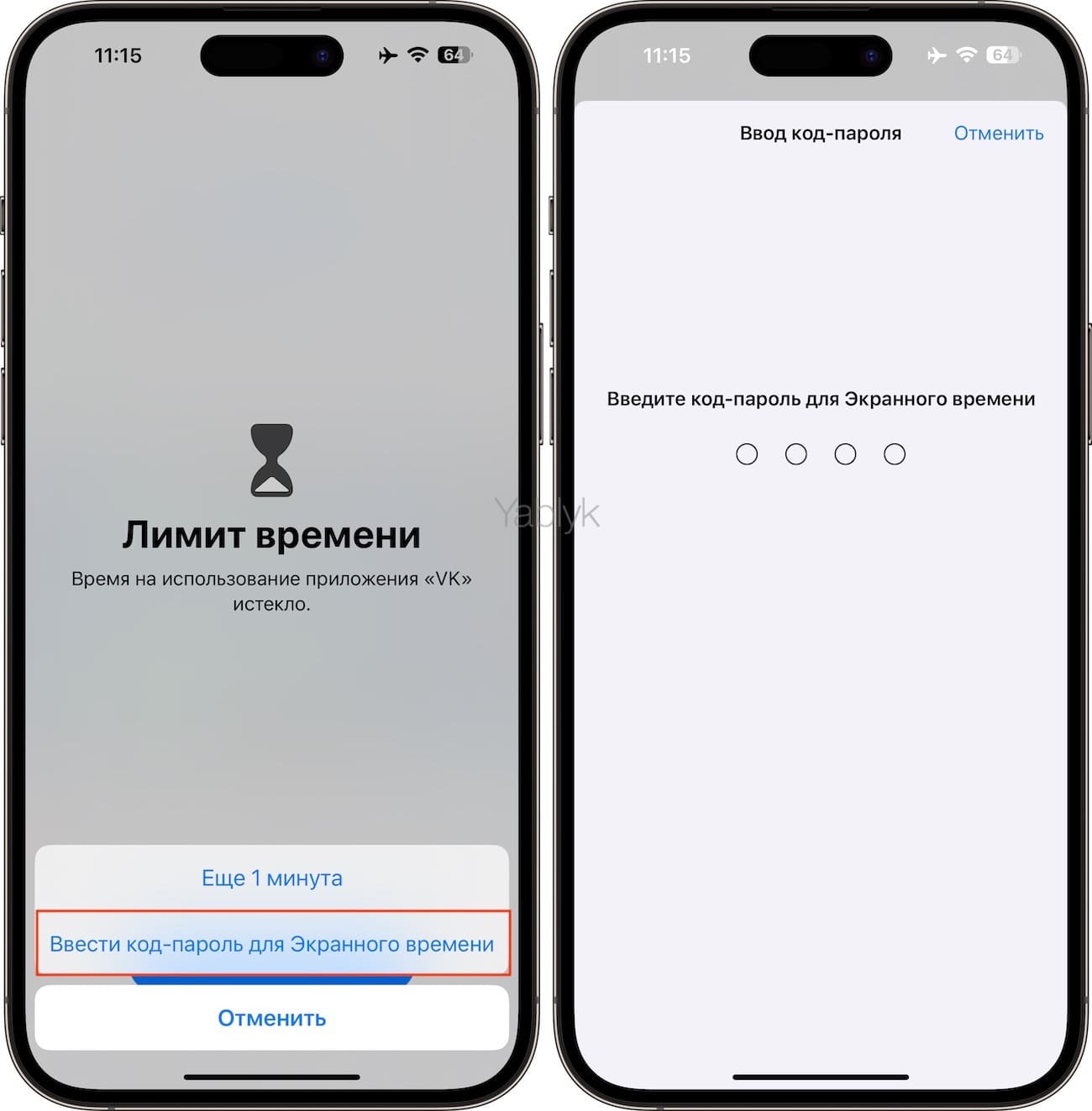
После успешного ввода кода-пароля, пользователю будут предложены 3 варианта для разблокировки приложения:
- Одобрить на 15 минут;
- Одобрить на час;
- Одобрить на день.
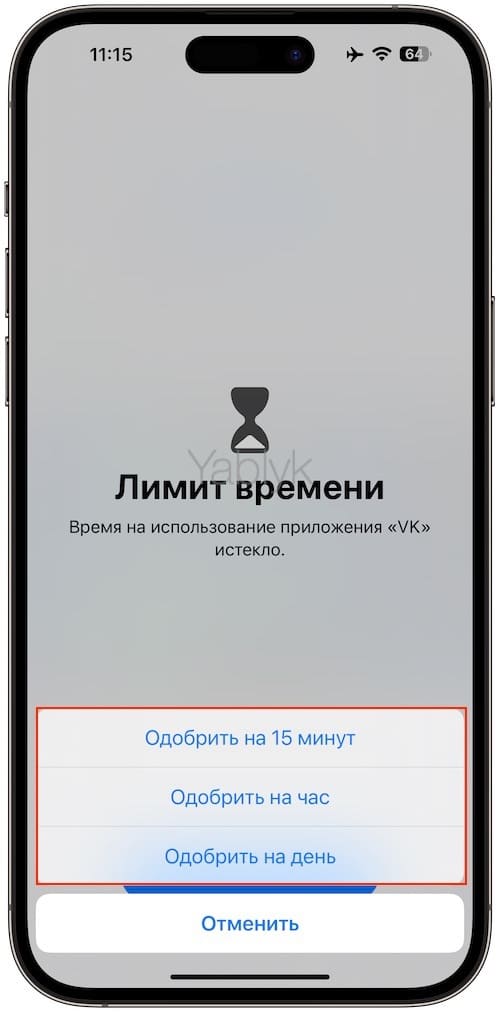
10. Для контроля над лимитами на всех устройствах, синхронизированных с одним Apple ID, установите переключатель «Учет на всех устройствах» на главной странице раздела «Экранное время» в положение «Включено».
Как поставить пароль на приложение в iPhone?


Это можно сделать, установив временные лимиты. Полезная функция, если ваш ребенок целый день сидит в смартфоне или вам самим надоело тратить время на соцсети.
Итак, чтобы поставить пароль на запуск приложений на iPhone или iPad:
- Откройте «Настройки» → «Экранное время» и нажмите «Включить экранное время».
- Выберите «Продолжить» и укажите один их вариантов «Это мой iPhone» или «Это iPhone моего ребенка».
- В открывшемся разделе «Экранное время» нажмите «Использовать код-пароль» и создайте код, который понадобится для запуска приложения.
- Введите свой Apple ID на случай, если забудете пароль.
- В разделе «Экранное время» выберите «Лимиты приложений» → «Добавить лимит».
- Выберите нужное приложение → «Далее» → активируйте пункт «Блокировать в конце лимита».
- Установите временной лимит на программу. Если вы хотите включить постоянный пароль на ее запуск, установите лимит в 1 минуту.
Готово! Когда вы запустите приложение с установленным лимитом, то по истечении указанного времени на экране всплывет уведомление. Иконка заблокированной программы при этом потускнеет.
Чтобы продолжить пользоваться программой, нажмите на кнопку «Попросить больше времени» и введите код-пароль.