покупка
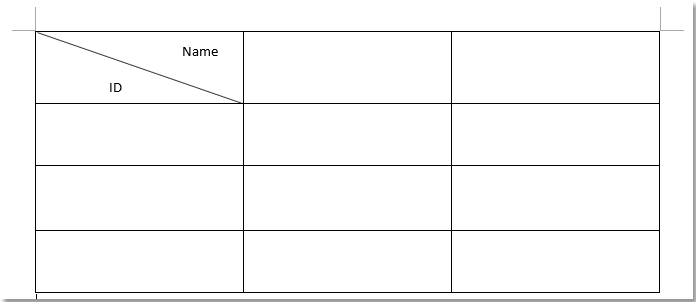
Диагональная линия используется для разделения ячейки заголовка таблицы и присвоения имен элементам строки или столбца. Это может сделать данные в таблице более наглядными. Как вставить диагональную линию в таблицу? Из этого туториала Вы узнаете, как это сделать.
Быстро вставьте диагональную линию в заголовок таблицы
Вставить диагональную линию в таблицу в Word вручную
Пользователи могут вставить диагональную линию в заголовок таблицы, задав границы таблицы и заливку. Выполните следующие действия в Word2007 / 2010:
Шаг 1: Щелкните ячейку, в которую хотите вставить диагональную линию.
Шаг 2: нажмите Дизайн Вкладка в Работа с таблицами, нажмите Границы in Табличные стили группа;

Шаг 3: нажмите Границы вкладка, выберите Ячейка от Обращаться к раскрывающийся список, нажмите кнопку диагональной линии;
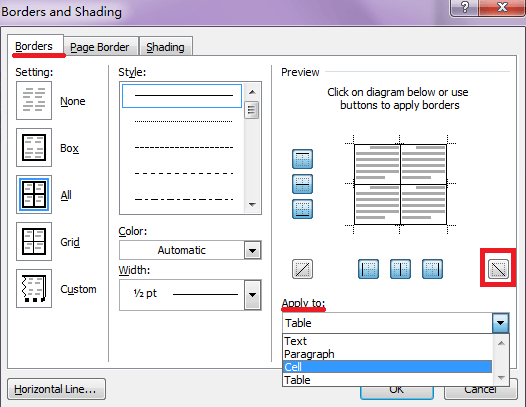
Шаг 4: нажмите OK.
Если вы хотите вставить в таблицу диагональные линии разных стилей, сделайте следующее:
Шаг 1: нажмите INSERt, щелкните Формы in Иллюстрации панель;

Шаг 2: выберите от Линии;

Шаг 3: Нарисуйте заголовок курсором, как при рисовании ручкой. Вы можете рисовать в любом стиле;

Быстро вставьте диагональную линию в заголовок таблицы
Kutools for Word предоставляет самый простой способ вставить диагональную линию и установить заголовки в заголовок таблицы для Word 2007 / 2010/2013/2016.
После установки Kutools for Word, сделайте, как показано ниже: (Бесплатная загрузка Kutools for Word прямо сейчас!)

Нажмите Кутулс Плюс > нажмите Диагональный заголовок в Настольные панель:
После нажатия кнопки Диагональный заголовок, Kutools for Word покажет Заголовок диагональной таблицы коробка. Вы можете выбрать Стиль заголовка и установить в нем подписи, также можно изменить размер шрифта.
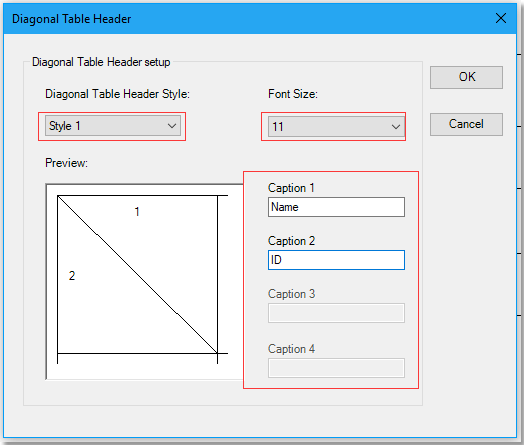
Установите окно диагонального заголовка, как на рисунке выше, нажмите OK, см. снимок экрана:
Как в ворде разделить ячейку наискосок ?

да как обычно, Вставка → Нарисовать таблицу, после рисуешь диагональ в ячейке.
Похожие вопросы
Ваш браузер устарел
Мы постоянно добавляем новый функционал в основной интерфейс проекта. К сожалению, старые браузеры не в состоянии качественно работать с современными программными продуктами. Для корректной работы используйте последние версии браузеров Chrome, Mozilla Firefox, Opera, Microsoft Edge или установите браузер Atom.
Как объединить и разделить таблицы и ячейки в Word
Объединение ячеек в таблице объединяет две или более смежные ячейки одного размера в большую ячейку.
Прежде всего, выберите ячейки, которые вы хотите объединить. Они могут быть соседними ячейками в строке или столбце.
Или они могут быть смежными ячейками, которые простираются на несколько строк и столбцов.
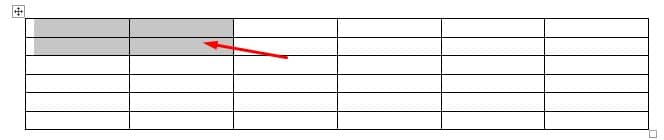
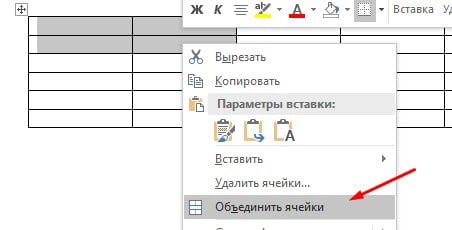
Выбрав ячейки, щелкните по одной из выделенных ячеек правой кнопкой мыши, а затем выберите команду «Объединить ячейки» в контекстном меню.
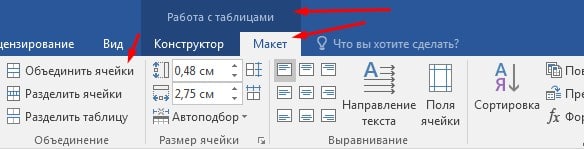
Если вы предпочитаете использовать меню, вы также можете открыть вкладку «Макет» таблицы инструментов, а затем нажать кнопку «Объединить ячейки».
Как в ворде разделить ячейки в таблице
Разделение ячеек таблицы в Word немного сложнее, чем их объединение. Вы можете использовать команду разбиение для одной или нескольких ячеек в определенном количестве строк и столбцов. Вот как это работает.
Мы начинаем говорить, что мы разделяем только одну клетку на две. Сначала выберите ячейку, которую вы хотите разделить.
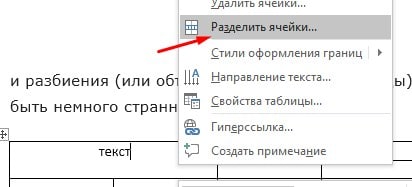
Затем нажмите на выбранную ячейку правой кнопкой мыши и выберите опцию «Разделить ячейки» в контекстном меню. (Если хотите, вы также можете перейти к разделу «Инструменты»> «Макеты»> «Разделить ячейки» на многофункциональной панели Word.)
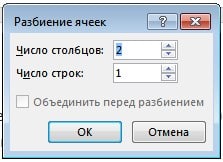
Это открывает окно «разбиение ячеек». По умолчанию установлено разделение выбранных ячеек на две колонки, что и нам нужно. Вы можете просто пойти дальше и нажать кнопку «ОК», чтобы сделать разделение. Введите количество строк и столбцов, которые вы хотите разделить.
Как разделить таблицу в ворде
Вся таблица может быть разделена на несколько. Это может быть полезно для разделения длинных таблиц на две отдельные таблицы — в основном в надежде решить проблемы с форматированием, которые иногда могут вызывать многостраничные таблицы.
Сначала щелкните, чтобы поместить точку вставки в ячейку, в которой вы хотите начать разделение таблицы. Ячейка, содержащая точку вставки, станет первой строкой второй таблицы.
Далее откройте в «Работа с таблицами» -> «Макет», затем нажмите кнопку «Разделить таблицу».
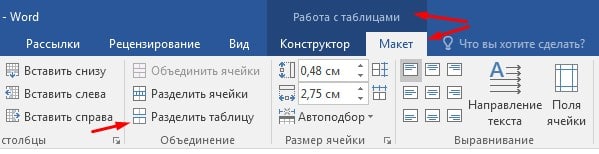
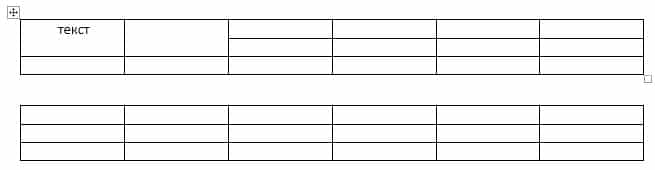
Таблица теперь разделена на две таблицы.
Как объединить таблицы в ворде
Как и следовало ожидать, также возможно объединить таблицы вместе. Для этого нет кнопки меню. Вы должны сделать это путем перетаскивания.
Поместите указатель мыши на таблицу, к которой вы хотите присоединиться, пока таблица дескрипторов (знак) не появится слева вверху. Вы можете нажать и перетащить таблицу, используя ручку.
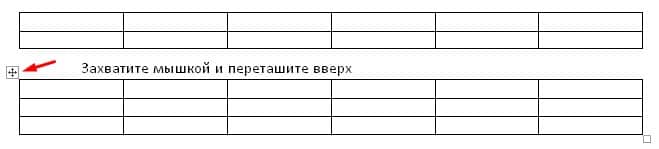
Перетащите таблицу в верхний ряд, чтобы выровнять его по нижнему ряду объединяемой таблицы.
Когда вы отпустите кнопку мыши, Word соединит две таблицы.
На этом все. Это руководство было создано с использованием версии Microsoft Word 2016 года.
Как разделить ячейку в Excel на две: можно или нельзя?


Добро пожаловать на WiFiGid! В нашем очередном уроке по работе с Excel мы обсудим варианты, как можно в Excel разбить ячейку на две части. Уверен, раз вы попали сюда, у вас ничего не вышло. А мы все-таки попробуем
Можно ли разбить ячейку?

Самый страшный ответ: нет, нельзя!
Сам раньше спотыкался об этом после того же Word. Т.е. там мы спокойно бьем любую ячейку хоть пополам, хоть на любое количество частей, а тут вот реализовали так. В Excel ячейка является базовым элементом, который никак нельзя разбить.
Ну а если вы пришли к мысли, что нужно разбить, значит просто нужно перекроить структуру своей таблицы. Т.е. сместить все столбцы ниже или справа на строчку/столбец, и на их место уже вставить нужные вам данные. Вот такие костыли. На этом нашу статью можно и заканчивать, все остальное будет посвящено исключительным ситуациям, можно и не читать.
То же самое касается и разделения столбцов или строк – они не разделяются.
А раз я написал про Word, можете поэкспериментировать: копируем всю таблицу туда, а уже там делаем спокойную разбивку. Итоговую таблицу переносим в Excel.
Если ячейки были объединены
Т.е. просто так разделить ячейки в Excel нельзя, но зато их можно объединить (эта статья не о том). Так вот как раз объединенные ячейки спокойно можно разделить обратно на базовые. Вдруг кому-то пригодится, поэтому показываю, как сделать.
- Выделяем объединенную ячейку.
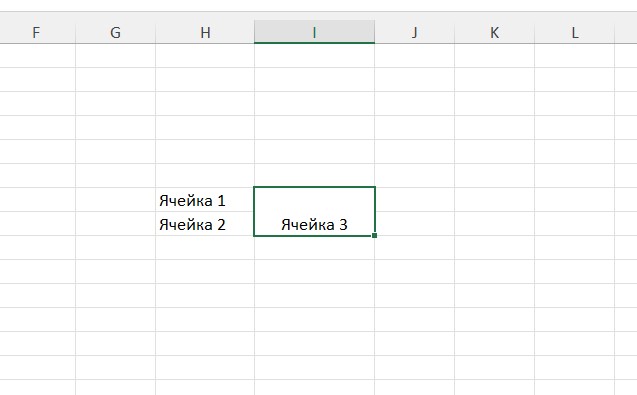
- На панели инструментов прямо на «Главной» вкладке находим кнопку «Объединить и поместить в центре» и нажимаем по ней.
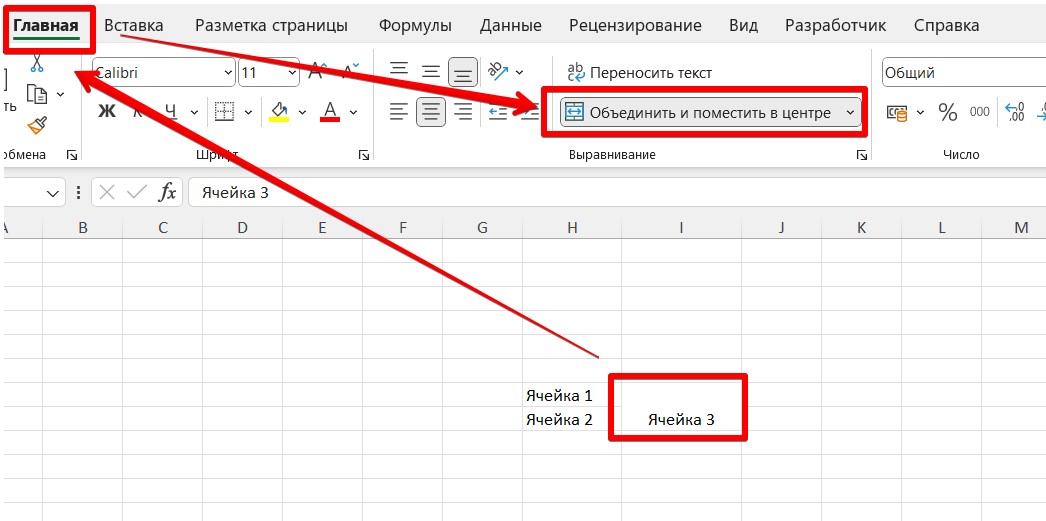
После этого ячейка успешно разбивается на исходные. С помощью этой же кнопки можно и объединять их обратно.
Разделение по диагонали
Как вы поняли, просто так на отдельные ячейки никакую ячейку разбить нельзя. Но иногда для угловой ячейки нужно сделать визуальное разделение по диагонали (чтобы подписать индексы и названия столбцов). Покажу это и здесь, вдруг вы имели ввиду именно этот момент.
- Выделяем нужную ячейку.
- Щелкаем по ней правой кнопкой мыши и выбираем в меню «Формат ячеек».
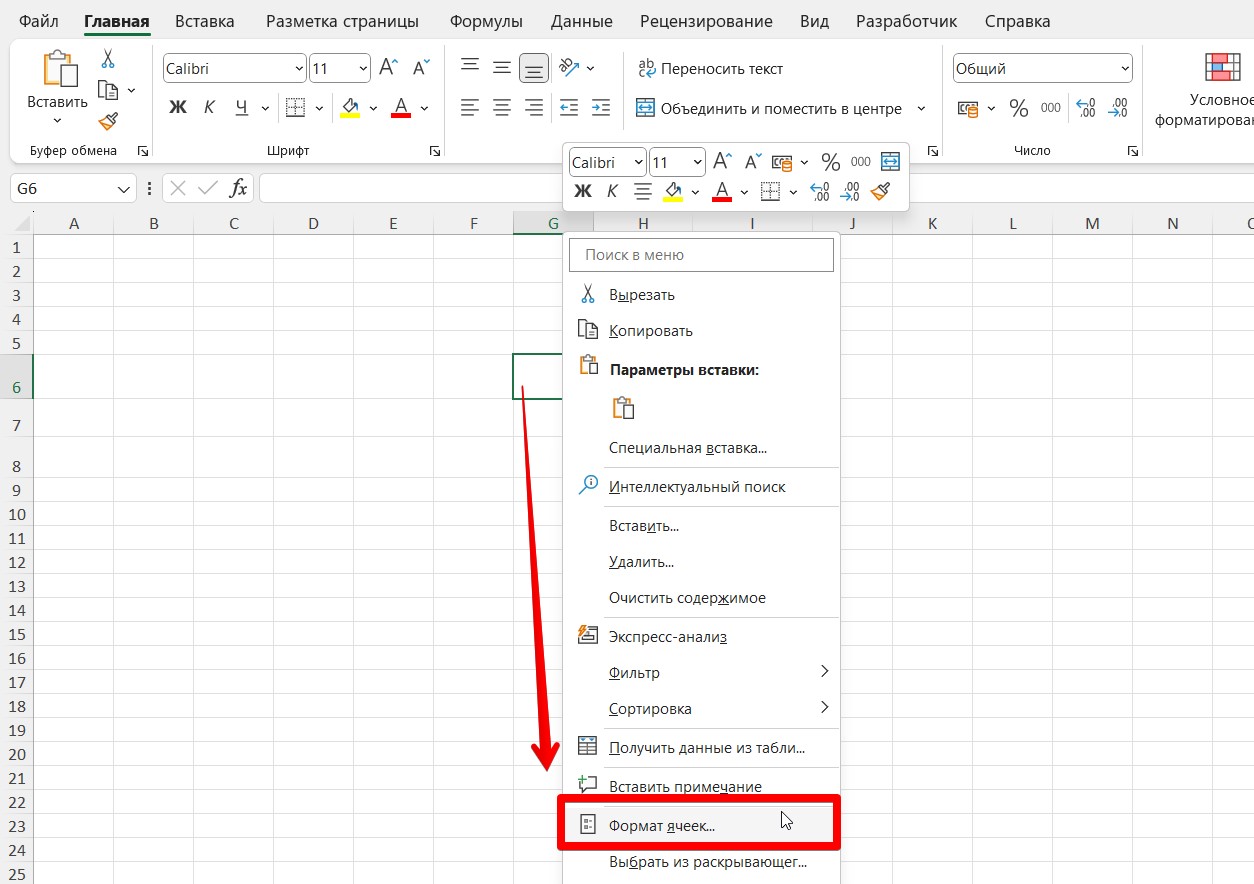
- Идем на вкладку «Граница» и выбираем один из вариантов разбивки (не забываем указать тип линии):
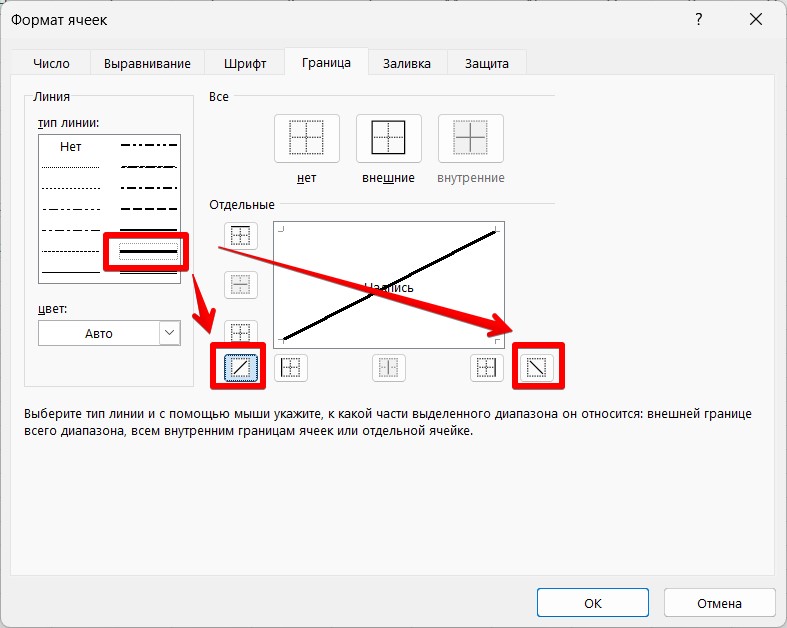
- Появится диагональный разделитель. Но помним, что с точки зрения Excel это по-прежнему одна ячейка.