Два оглавления в одном документе
Добрый день!
Разобралась с заголовками и разной (двойной) нумерацией внутри одного документа, но споткнулась на оглавлении.
Дано: надо оформить поясниловку к проекту. Том имеет оглавление тома и сквозную нумерацию.Кроме того, начиная с 10 страници идет собственнр раздел Пояснительная записка, которая имеет свою нумерацию внутри Пояснительной записки и должна иметь сове оглавление состоящие из разделов Пояснительной записки. Нумерацию страниц сделала.
А как сделать чтобы автоматически было одно оглавление на весь том, а другое на саму Пояснительную записку?
И второй вопрос — можно ли названия заголовков брать из колонтитулов (у меня они в штампе, который в колонтитутла).
Спасибо!
2 Ответ от Degni 27.03.2018 21:33:17
Re: Два оглавления в одном документе
Или хотя бы как заставить второе оглавление (то которое оглавление раздела) брать номера страниц не со сквозной нумерации, а с нумерациисвоего раздела?
Сообщений [ 2 ]
Страницы 1
Чтобы отправить ответ, вы должны войти или зарегистрироваться
Похожие темы
- Результаты слияния в одном документе
- Несколько указателей в одном документе
- Разная нумерация заголовков в одном документе
- Копирование списка гиперссылок в одном документе
- Несколько таблиц Excel в одном документе Word
- Разные шаблоны в одном документе в word возможны?
- Поиск и замена словосочетаний во всех падежах в одном документе
- Возможность разных видов нумерации таблиц в одном документе
Добавление нескольких оглавлений
Просмотрите это видео, чтобы узнать, как использовать коды полей для добавления нескольких оглавлений в документ.
Хотите узнать больше?


Нужна дополнительная помощь?
Нужны дополнительные параметры?
Изучите преимущества подписки, просмотрите учебные курсы, узнайте, как защитить свое устройство и т. д.




В сообществах можно задавать вопросы и отвечать на них, отправлять отзывы и консультироваться с экспертами разных профилей.
Как делать красивое содержание диплома, курсовой.
Для того чтобы хорошо сдать дипломную или курсовую работу, нужно не только представить хорошее содержание, но и достойное оформление. Первое на что смотрит человек, взяв в руки курсовую или дипломную работу, это содержание. Поэтому оно должно быть удобочитаемым, должно выглядеть хорошо.
Часто приходится видеть содержание сделанное обычным текстом или с использованием таблиц. И то и другое не удобно, так как при внесении любых небольших изменений приходится снова лазить по всему документу. А этот документ частенько превышает 100 страниц.
Для облегчения труда разработчики MS Word давно придумали такую вещь, как автоматическое оглавление. Давайте на примере большой дипломной работы рассмотрим насколько легко пользоваться автоматическим оглавлением.
Вначале просто вставим его в документ. Для этого выберем вкладку «Ссылки » — с м. рисунок 1:
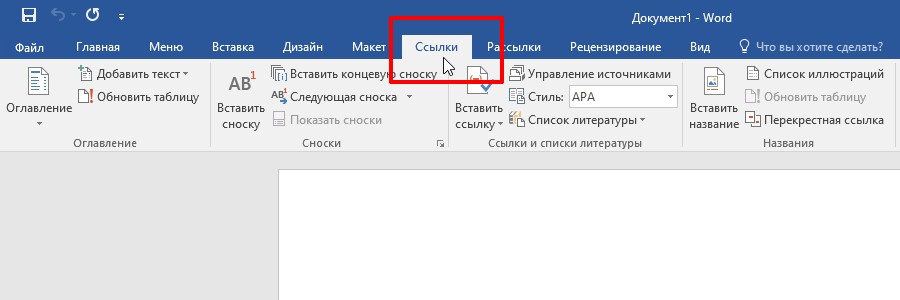
Рис. 1 Вкладка « Ссылки » вверху панели инструментов
После нажимаем на «Оглавление» ⇒ «Автособираемое оглавление» — см. рисунок 2:
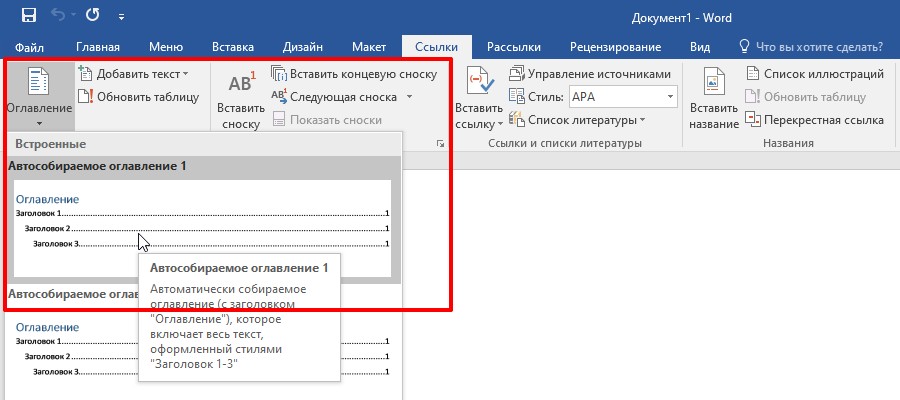
Рис. 2 Вкладки «Оглавление» и пункт «Автособираемое оглавление»
Перед нами появится вот такое окно — см. рисунок 3:
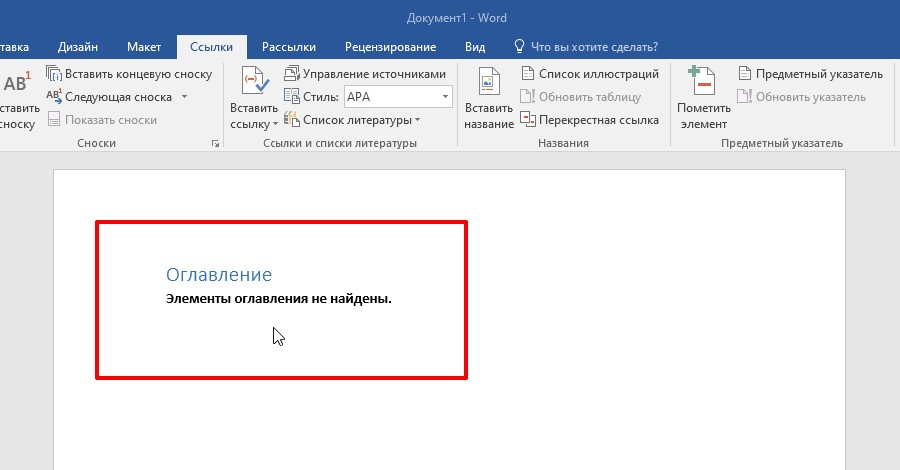
Рис. 3 Появившееся сообщение
Это окно и есть само содержание, под «шапкой» которого и будут располагаться главы текста: его можно редактировать; элементы не найдены, так как наш документ пока что пустой — см. рисунок 4:
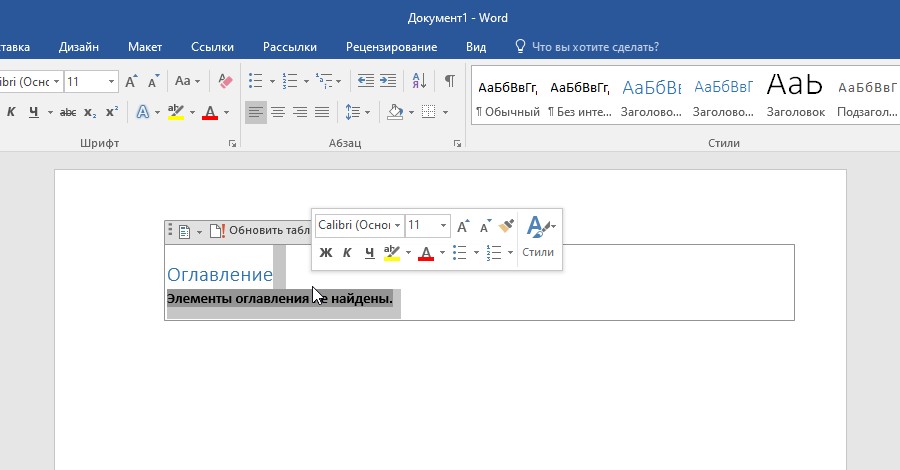
Рис. 4 Возможность редактирования в появившемся окне
Чтобы добавить заголовок, установим курсор в нужном месте и нажмем на пункт «Добавить текст» — см. рисунок 5:
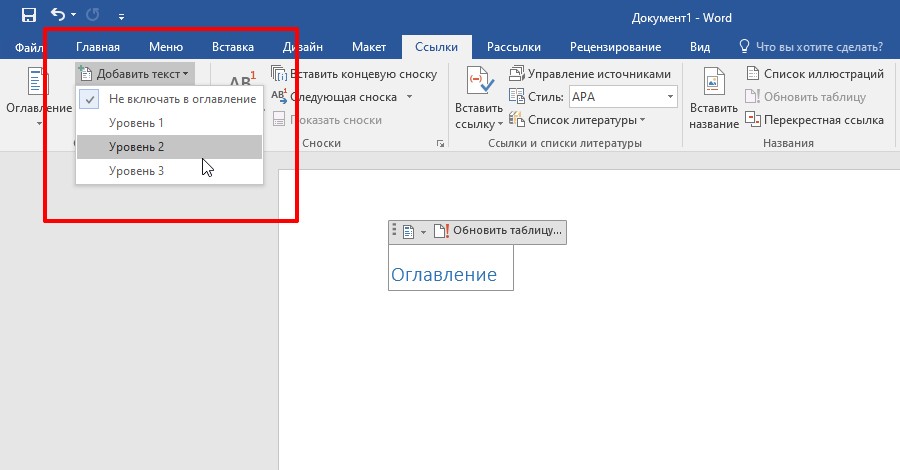
Рис. 5 Добавление заголовков в текст
Мы можем настроить некоторые параметры вида нашего содержания, например, количество уровней. В данном примере их 3 — э то означает, что в нашем оглавлении будут участвовать названия глав (например, Глава 1 — « Отражение в бухгалтерском учете. » ), названия подпунктов глав (например, Подпункт 1.1 — « Учет активов и обязательств » ), а также параграфы этих подпунктов (например, Параграф 1.1.1 — « Выражение стоимости в иностранной валюте » ) — см. рисунок 6:
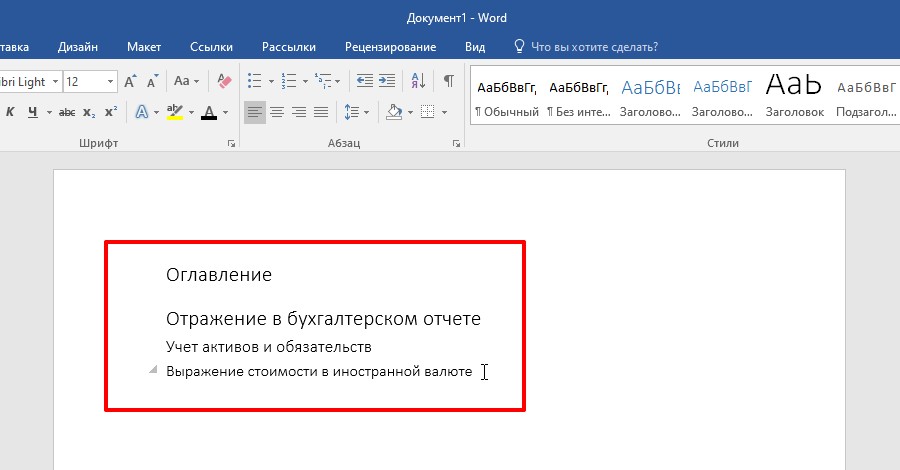
Рис. 6 Уровни заголовков в оглавлении
Для навигации по содержанию документа можно перейти во вкладку «Вид» и выбрать режим отображения «Структура» — см. рисунок 7:
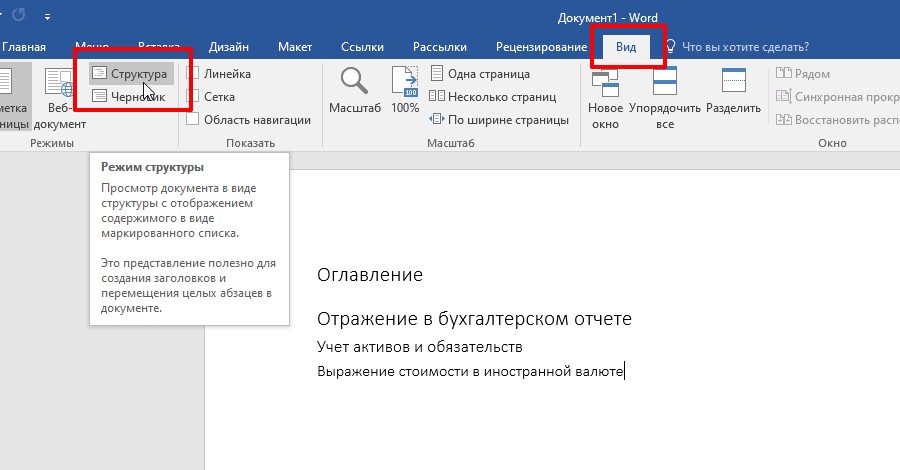
Рис. 7 Вкладка «Вид» и режим отображения «Структура»
Появится следующее окно — это структура нашего оглавления: здесь мы всегда можем быстро обратиться к нужной части документа вместо того, чтобы долго пролистывать его вручную — см. рисунок 8:
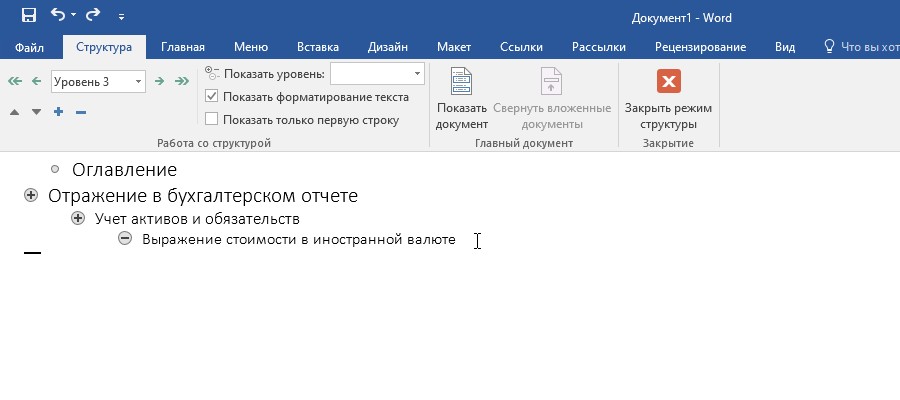
Рис. 8 Отображение структуры созданного оглавления
В начале каждого заголовка есть маленький синий треугольник — кликнув по нему, мы можем свернуть или развернуть весь относящийся к нему текст — см. рисунок 9:
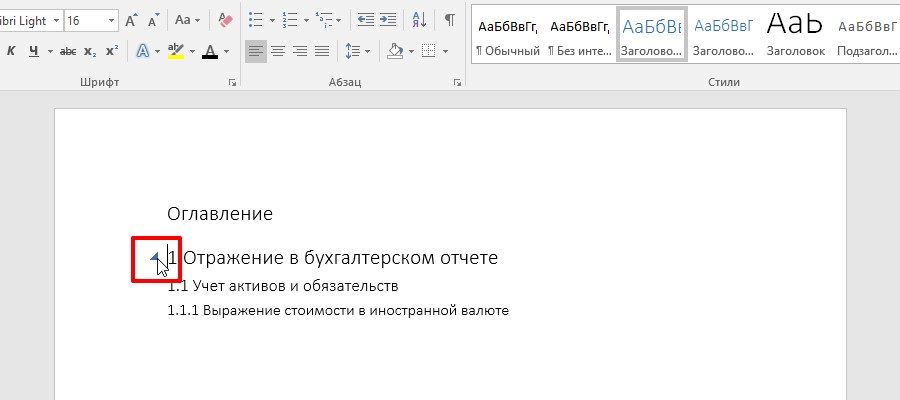
Рис. 9 Содержание главы
Для того чтобы отредактировать заголовок, достаточно выделить его и вызвать контекстное меню, кликнув правой кнопкой мыши — см. рисунок 10:
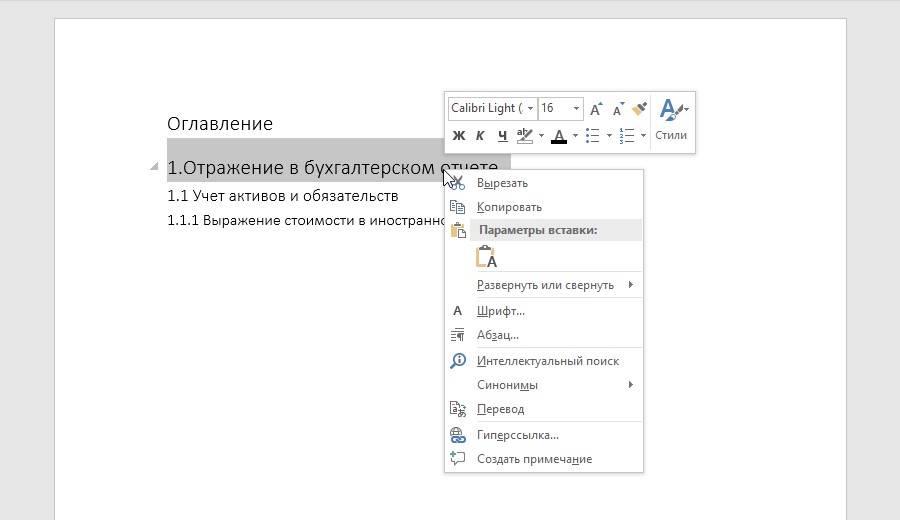
Рис. 10 Редактирование параметров заголовка
Допустим, текст написан; для того чтобы увидеть наше оглавление, нажмем на него левой кнопкой мыши и снова выберем «Автособираемое оглавление» — см. рисунок 11:
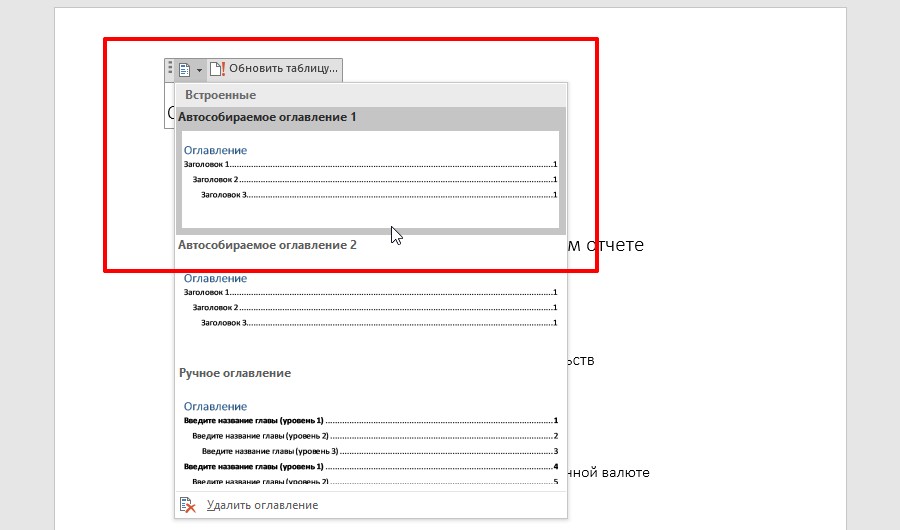
Рис. 11 Пункт «Автособираемое оглавление»
Видим наше оглавление, параметры которого можно редактировать в самом поле — см. рисунок 12:
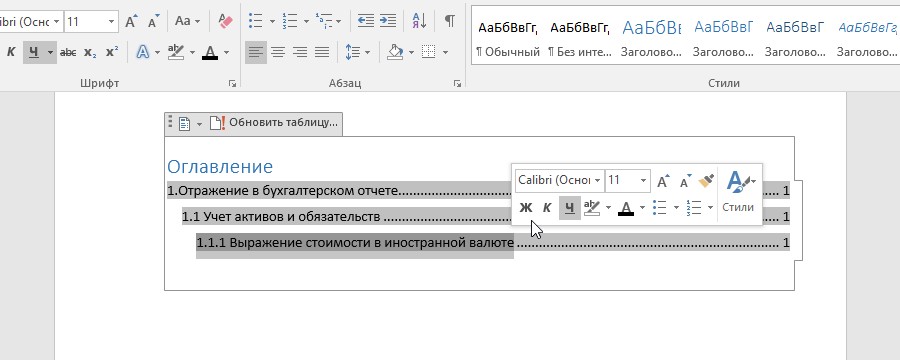
Рис. 12 Редактирование оглавления документа
В случае внесения изменений, влияющих на оглавление, необходимо обновите оглавление, щелкнув по нему правой кнопкой мыши и выбрав команду «Обновить таблицу» — см. рисунок 13:
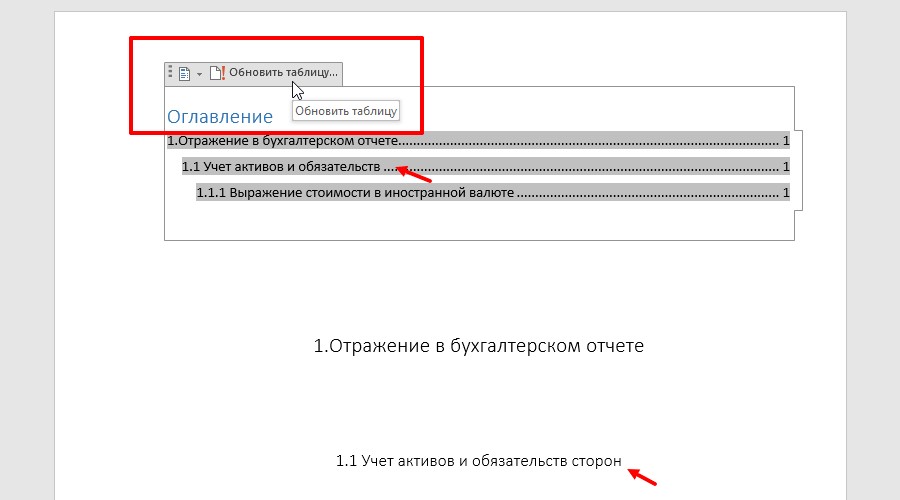
Рис. 13 Обновление оглавления
После чего либо произойдет обновление, либо появится окно с возможностью выбора режима обновления: можно обновить только номера страниц, а можно обновить целиком — см. рисунок 14:
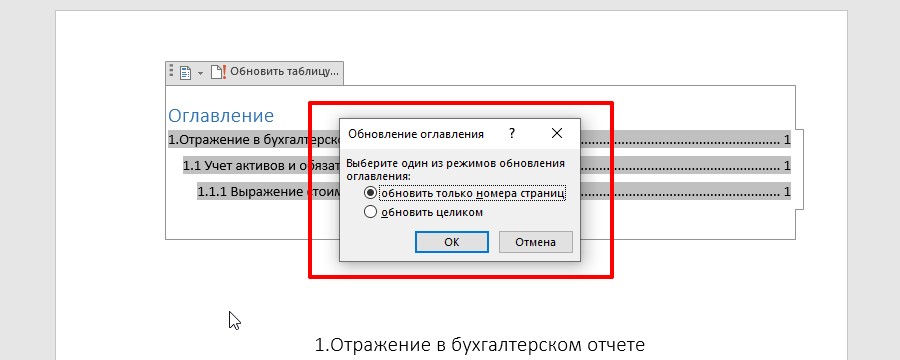
Рис. 14 Выбор режима обновления оглавления
Первое полезно, когда мы в тексте работы что-то добавили или удалили, а второе — к огда мы поменяли названия глав или подпунктов или добавили еще одну главу или подпункт.
Теперь, внося какие либо изменения в работу, мы можем двумя кликами мыши обновить содержание — см. рисунок 15:
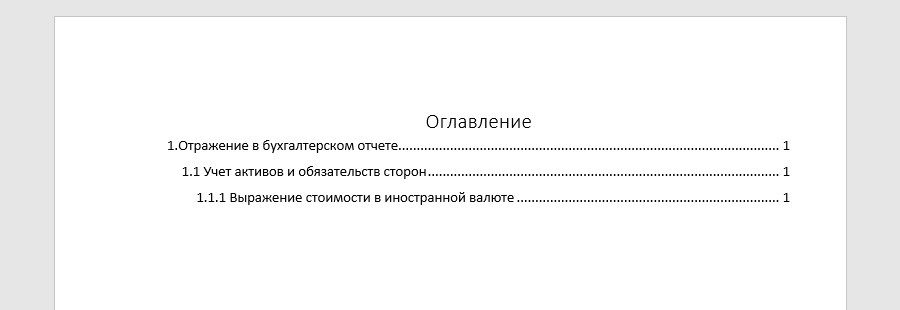
Рис. 15 Готовое и правильное оглавление документа
Кроме автоматического содержания, этот элемент дает нам возможность быстрой навигации по документу — для этого достаточно нажать клавишу «Ctrl» и кликнуть по названию раздела работы, к которому мы хотим перейти.
Некоторые проблемы
Когда мы делаем содержание в уже готовом документе, в оглавлении иногда появляется совсем не то, чего бы нам хотелось: например, заголовки таблиц, само слово «СОДЕРЖАНИЕ » , некоторые источники из списка литературы; также иногда появляются отдельные буквы или символы.
Чтобы это исправить, выделяем ненужный элемент, нажимаем на «Ссылки » ⇒ «Добавить текст » ⇒ «Не включать в оглавление » — см. рисунок 16:
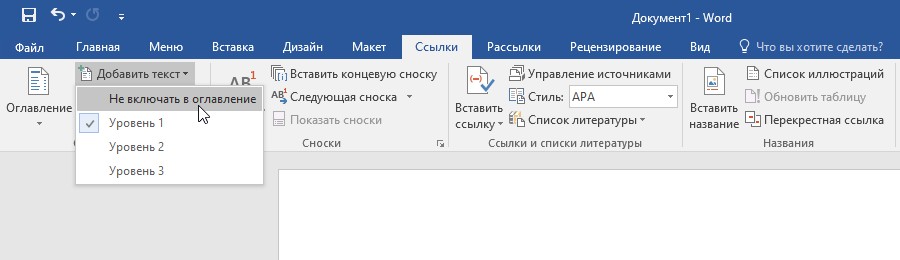
Рис. 16 Удаление ненужных элементов из оглавления
Оглавление в курсовой работе
Наличие оглавления в курсовой — одно из требований ГОСТа к ее оформлению. По шаблону располагается содержание за титульным листом. В него с указанием номеров страниц должны входить наименования всех составных частей работы: от введения до списка литературы и приложений, если они есть в проекте.
Правила оформления

Применительно к курсовым работам корректнее пользоваться термином «оглавление», а не его неточным синонимом «содержание», поскольку последнее составляется для описания контента любых научных публикаций или художественных произведений и изданий, в которых структурные элементы логически не связаны друг с другом, например, для дайджестов поэзии, исторических альманахов, академических бюллетеней, сборников упражнений и задач. Общепринятые стандарты оформления оглавления курсовой:
- перечень глав и разделов должен отображать концепцию исследования;
- названия пунктов формулируются краткими повествовательными предложениями, выражающими законченную мысль;
- точка в конце заголовков не ставится.
Лист с оглавлением считается вторым в работе, но не нумеруется.
Как сделать оглавление в Ворде
Перед тем как приступать к составлению, следует проверить, все ли разделы начинаются с нового листа. Автоматическая сборка из уже готового текста проходит в несколько этапов:
- Нумерация всего проекта колонцифрами.
Во вкладке «Вставка» в верхней ленте опций Word щелчком мыши выбрать «Номер страницы», а в выпадающем окне — устраивающее место расположения: обычно в кафедральных методичках по написанию курсовых работ рекомендуют по центру внизу.

Все листы с текстом пронумеруются автоматически. Затем окно колонтитулов надо закрыть.

- Разметка разделов.

Ее делают через окно со стилями, которое находится в правом углу документа. Для этого выделить нужный пункт и в зависимости от его значимости поэтапно применить соответствующий вариант: сначала для названий глав — «Заголовок 1», потом для подразделов — «Заголовок 2» и т. д.

Для курсовой достаточно двух-трех уровней. При необходимости можно задействовать и более глубокую градацию.
- Формирование списка.

Щелчком левой кнопки мышки зафиксировать курсор том в месте, где будет расположено содержание. Перейти в меню «Ссылки» (сверху, над левым краем линейки) и в самом углу кликнуть на «Оглавление». В развернувшейся вкладке нажать на «Автособираемое»: 1 или 2 — особой разницы нет.
Сразу же после этого у курсора появится список, автоматически составленный из предварительно выделенных в тексте и ранжированных стилями названий разделов.
Это условный образец содержания курсовой работы, сформированный на основе тестового текста. Пример оглавления, составленного по реальному студенческому проекту, смотрите ниже.
- Перенос на отдельный лист.
Так как оглавление должно занимать собственную страницу, его надо отделить от основного текста курсовой. Делается это в два клика: сначала вернуться во «Вставку», потом слева щелкнуть по строчке «Разрыв страницы».

- Корректирование внешнего вида.
Цвет и шрифт выделенных для формирования оглавления строк изменился. Исправить положение можно в ручном режиме, но проще прибегнуть к помощи программы. Установите курсор на нужном заголовке, после клика правой кнопкой появится вкладка с предполагаемыми действиями. Выберите «Изменить».


Откроется окно с параметрами форматирования, чтобы решить, как оформить оглавление курсовой.
Теперь для заголовков разных уровней можно установить желаемые стили.

Написание курсовой — процесс творческий, поэтому нередко приходится удалять или вводить информацию, менять заголовки. При этом нумерация страниц сдвигается. Оглавление приводится в соответствие с содержимым работы кнопкой «Обновить таблицу». Она визуализируется, если левой клавишей мыши кликнуть по списку, а затем еще раз — по одноименной надписи.

Второй способ — через вкладку «Ссылки».
Выберите требуемый режим коррекции: только номера или целиком, если приходилось править названия. Содержание мгновенно обновится.
Редактировать оглавление следует после любых правок курсовой работы. Необязательно добавлять или урезать материал: нумерация страниц может сдвинуться даже в случае переформатирования полей.
- Удаление.
Изъять из документа оглавление так же, как обычный текст, не получится, но сделать это тоже совсем несложно.

Путь в панели инструментов Ворда: «Ссылки» — «Оглавление» — «Удалить».
Прежде чем безжалостно распрощаться с автооглавлением, оцените, насколько удобной стала навигация по курсовой: достаточно при зажатой клавише Ctrl кликнуть по любому пункту списка, чтобы незамедлительно оказаться в искомом разделе.
Пример содержания курсовой работы

В принципе хорошо составленный план — это уже практически готовое оглавление курсовой, если, конечно, писать его вручную. Дело за малым — за избытком времени, которое уйдет на кропотливое монотонное копирование на специально отведенную страницу изменившихся по ходу написания названий разделов и подпунктов. К тому же, чтобы провести разделитель и у самой рамки листа проставить номера страниц, придется доисторическим методом печатать линию из точек, стараясь не перемахнуть через край строки. Гораздо проще доверить рутинный процесс оформления программе. Умный и старательный Word из Microsoft Office точно знает, как делать оглавление в курсовой работе правильно, легко и быстро. Начало третьего тысячелетия на дворе все-таки.
Часто задаваемые вопросы
Зачем нужно оглавление в курсовой?
Оно помогает читателю быстро ориентироваться в структуре вашей работы и находить необходимые разделы.
Как правильно оформить оглавление?
Оно должно быть четко структурировано. Каждый раздел и подраздел должен иметь свой номер и название, которое соответствует содержанию текста. Также рядом указывается номер страницы, на которой начинается соответствующий параграф.
Как обновить оглавление, если я внес изменения в текст?
Если вы используете текстовый редактор, такой как Microsoft Word, содержание может быть обновлено автоматически. Для этого нужно использовать функцию автоматического создания.
Нужно ли включать в оглавление приложения?
Обычно в содержание включают и приложения. Каждое из них обозначается буквой или номером и имеет соответствующее название.
Могу ли я использовать разные уровни заголовков?
Да, можно использовать разные уровни заголовков (например, разделы, подразделы и т. д.). Главное — сохранять структурированность и последовательность.
Как правильно нумеровать страницы, если начало работы содержит титульный лист, реферат и содержание курсовой?
Титульный лист обычно не нумеруется. Остальные вводные части, такие как реферат, содержание, могут иметь римскую нумерацию. Основной текст начинается с арабской цифры.
Какое расстояние между строками следует использовать в оглавлении курсовой?
Оглавление обычно оформляется с одинарным интервалом между строками. Однако конкретные требования могут зависеть от вашего учебного заведения.

Рейтинг помощников в написании курсовых
-
Homework