Как включить звук при записи экрана на iPhone и iPad
Каким образом можно включить озвучку при записи экрана на iPhone и iPad?


- Открыть Центр управления (для этого нужно провести по диагонали вниз от правого верхнего угла дисплея);
- Нажать и удерживать кнопку записи экрана;
- Нажать кнопку Микрофон (кнопка должна стать красной и на ней должна быть надпись «Микрофон включен»);
- Выбрать программу из перечня, в котором должна сохраниться запись;
- Когда все будет готово, необходимо нажать на кнопку Начать запись.


Также, у пользователя есть возможность остановить запись, коснувшись кнопки Стоп (в верхнем углу слева). Если вдруг на iPhone присутствует Dynamic Island, нужно нажать на него, чтобы появилась кнопка Стоп. Затем запись автоматически сохраниться в программе, которую пользователь указал в своем списке приложений.
Как записать видео с экрана Айфона: 3 способа
Как записать видео с экрана Айфона? Если нужно транслировать происходящее на экране вашего смартфона или хотите показать другу интересный ролик, прохождение игры, вставить фрагмент в обучающее видео — наши советы вам точно пригодятся. Собрали все возможные варианты и проверенные приложения для записи экрана iPhone.
Три способа сделать запись экрана iPhone
Трансляция экрана смартфона называется скринкастинг. Такой инструмент используется для более динамичного и наглядного представления какого-либо материала, к примеру, в процессе онлайн-обучения, создания обзоров. Этот способ дополняет или заменяет текстовое описание процесса, лучше воспринимается и запоминается. Кроме того, скринкастинг часто используют в работе для фиксирования видеозвонков и встреч, демонстрации алгоритма действий при решении задач и описании работы сервисов. Да и просто бывает хочется поделиться информацией с другом — скинуть интересную фишку или стрим из игры. Предлагаем несколько проверенных способов записи экрана на Айфон со звуком и без микрофона.
Как записать видео с экрана iPhone через пункт управления
Запись экрана можно сделать встроенными средствами смартфона, без использования дополнений. Для начала необходимо добавить соответствующую кнопку в «Пункт управления», если она там не установлена. Для этого придерживайтесь такой последовательности действий:
- Войдите в настройках смартфона в «Пункт управления».
- Добавьте «Запись экрана» в используемые элементы управления.
Как снять видео с экрана Айфона? После добавления соответствующего пункта для старта записи необходимо свайпнуть по экрану. В устройствах, выпущенных до 2017 года, проводят пальцем снизу вверх, а в новых телефонах — сверху вниз. Затем выполните следующие действия для старта записи:
- Нажмите кнопку начала записи (начнется отсчет времени — 3 секунды).
- Через 3 секунды запись начнется автоматически. Вы увидите, как кнопка старта и показ времени изменят свой цвет на красный.
Для прекращения записи нужно нажать кнопку старта записи в строке состояния и нажать «Остановить». Просмотреть отснятый материал можно в приложении «Фото», куда все видеозаписи сохраняются автоматически.
Как записать видео с экрана iPhone со звуком? При использовании встроенных приложений Айфон автоматически пишет без использования микрофона, но захватывает звук, который воспроизводится динамиками на мобильном устройстве в момент записывания. Чтобы активировать микрофон, перед записью необходимо нажать и удерживать кнопку записи в пункте управления смартфоном. В появившемся меню нажать на микрофон. В активном состоянии он сменит свой цвет с серого на красный. На протяжении всей трансляции микрофон можно включать и выключать в нужный момент.
Запись видео с экрана iPhone через пункт управления
Как снять видео с экрана iPhone на MacOS
Как вести запись с экрана телефона на MacOS? В отличие от устройств, работающих на Windows, в macOS встроена утилита QuickTime Player, с помощью которой сделать видеозахват легко и просто. Для этого необходимо:
- Подключите iPhone с помощью кабеля к устройству.
- Найдите через поиск программу QuickTime Player и запустите её.
- В меню программы выберите «Файл» или «Новая видеозапись».
- По умолчанию запустится запись видео с веб-камеры, после этого можно переключиться на смартфон, нажав стрелочку около кнопки записи.
- Кликните на круглую кнопку «Запись» для начала съемки происходящего на экране Айфона.
В программе можно выбрать источник звука (микрофон мобильного устройства или компьютера), настроить подходящее качество записи ролика. В конце нажмите кнопку «Стоп» и укажите место, куда сохранить полученный результат.
Запись с экрана iPhone на MacOS
Как записать видео с помощью сторонних приложений
Кроме встроенных инструментов, можно использовать дополнительные приложения для записи видео с экрана Айфона со звуком, которые можно скачать из фирменного магазина App Store . Специальный сторонний софт позволит сделать этот процесс быстрым и легким. С помощью установленных программ можно также:
- обрабатывать отснятый материал;
- добавлять, обрезать дорожки и редактировать звук;
- вставлять контент;
- писать комментарии.
Дополнительные мобильные программы позволяют настроить качество записи экрана на Айфоне, выбирать подходящий формат, а также по окончанию трансляции загружать отснятый материал на интернет-ресурсы, в частности YouTube, Instagram, Facebook и пр.
Процесс скринкастинга происходит идентично на всех моделях Айфонов. В смартфонах Apple до 10-й модели «шторка» с инструментами управления находится в нижней части дисплея, а у более новых — в верхней. Интересно, какие фишки записи экрана появятся в Айфон 14?
Приложения для записи экрана iPhone
Перед тем как снять видео с экрана Айфона, необходимо выбрать подходящую программу и установить ее. Составили для вас список платных и бесплатных программ, чтобы вы не тратили время на поиски.
RecPro
Это одно из лучших приложений записи экрана Айфона, согласно отзывам пользователей. RecPro дополнено обширным набором функций, встроенными покупками. После установки дополнения открываются следующие возможности:
- выбор размера и формата видео;
- неограниченное время трансляции;
- использование микрофона;
- добавление FaceCam;
- управление скоростью воспроизведения;
- вставка текста, стикеров;
- наложение фильтров;
- изменения цвета фона.
AZ Screen Recorder
Программа позволяет сделать запись экрана со звуком на Айфоне. С помощью AZ Screen Recorder можно транслировать экран в различные соцсети, активировать опцию FaceCam, рисовать во время записи и пр. Приложение имеет расширенные функции видеоредактора (обрезка кадров, добавление субтитров, создание GIF и другие) и позволяет передавать записанные ролики через Wi-Fi.
Приложение AZ Screen Recorder
Screen Recorder – Record Game
Для записи экрана со звуком на Айфон и трансляции игр пользователи чаще выбирают Screen Recorder – Record Game. Приложение имеет лаконичный и интуитивно понятный интерфейс. Встроен автоматический поиск для установленных игр. В левом верхнем углу указывается продолжительность видеозаписи. Готовые ролики можно сохранять на устройство, отправлять друзьям и загружать в соцсети.
RECGO
Дополнение представляет собой рекордер для записывания уроков, игр, видеозвонков и демонстраций программ и прочее. Приложение имеет такой набор дополнительных возможностей:
- синхронизация звука и качества изображения;
- обрезка и редактирование кадров;
- наложение текста, картинок, эффектов;
- отправка материала непосредственно из приложения.
Приложение RECGO
Теперь вы знаете, как снять видео с экрана Айфона и какими приложениями для этого пользоваться. Делитесь лайфхаками с друзьями и подписывайтесь на рассылку новостей, чтобы узнавать еще больше полезной информации.
Автор: Татьяна Сулима, копирайтер Stylus
- Какой Айфон лучше купить в 2022: ТОП-11 моделей
- Как скачать и поставить обои на iPhone: живые, видео, анимированные
- Как рисовать на Айфоне
- Как сделать скриншот на Mac и MacBook
iTop Screen Recorder — универсальная программа для записи экрана на ПК, необходимая каждому пользователю

Легко и просто записывайте все действия на экране ПК и сохраняйте в HD качестве.
Записывайте высокопроизводительные игры или видео 4K UHD без задержек.
Записывайте онлайн-встречи, курсы или любой видео контент в один клик мыши.
Редактируйте и настраивайте записанные видео с помощью встроенного редактора.
Записывайте видео и аудио с помощью профессионального и бесплатного средства записи экрана для ПК.
Как сделать запись экрана со звуком на iPhone: 7, X, 11 и 12
Dina Обновлено в 2022-07-06 19:10:32
У вас проблемы с записью экрана на вашем iPhone? Современные методы распространения информации, применимые по всему миру, вероятно, будут содержать в видео со звуком. Таким образом, становится все более необходимым научиться записывать видео со звуком на iPhone. Если вы хотите узнать, как записывать экран на iPhone (7, X, XR, 11, 12 или любое устройство iOS), просто прочтите это руководство и все встанет на свои места.
Содержание
Как записывать экран со звуком на iPhone: без сторонних приложений
Как сделать запись экрана на iPhone со звуком: дополнительное приложение
Как сделать запись экрана в формате HD-видео на iPhone?
Как сделать HD-запись экрана со звуком на iPhone? Решение iTop
Как записывать экран со звуком на iPhone: без сторонних приложений
Как вы, возможно, знаете, устройства iOS предоставили нам удобное решение для записи экрана iPhone со звуком. Это абсолютно бесплатно для каждого пользователя. Ниже приведены шаги по его использованию:
Шаг 1. Включите функцию записи
Перейдите в «Настройки» и найдите «Центр управления» и нажмите «Зеленый плюс», чтобы добавить запись экрана во включенные элементы управления.
Примечательно, что включение этой функции будет записывать звук по умолчанию после того, как вы настроите запись экрана.

Шаг 2. Настройка записи
Проведите вверх от нижней части экрана, чтобы войти в Центр управления. (Для пользователей iOS 14: проведите пальцем вниз от правого верхнего края экрана) Коснитесь белого кружка на несколько секунд. И убедитесь, что микрофон включен или если вы хотите его выключить, выбери необходимые настройки.

Шаг 3. Начните запись
В любой момент, когда вы захотите записать свой экран, вы можете провести по экрану вверх и щелкнуть белый кружок на странице центра управления. На приготовление уйдет 3 секунды. После этого все будет записано на видео. Кроме того, вы можете сделать то же самое и щелкнуть кружок, чтобы завершить его. Затем вы можете проверить видео, которое вы только что записали, на своем iPhone.

Как сделать запись экрана на iPhone со звуком: дополнительное приложение
Помимо встроенного в iOS инструмента для записи экрана, есть еще одно возможное решение для на iPhone. Это Screen Recorder + (RECGO), одно из лучших приложений для записи экрана на iPhone, которое оценено на более 4,5 баллов в App Store.

RECGO позволяет записывать игровое видео, приложения или звук с устройства для обучающих программ, игр, видео демонстраций и видео звонков на вашем iOS устройстве. После записи экрана вы можете добавить Face Cam, чтобы сделать видео-реакции для дальнейшего улучшения вашей записи. Кроме того, RECGO также поддерживает мощный редактор видео. Вот несколько основных функций, которые вы можете использовать для редактирования видео:
- Обрезайте и сжимайте видео легко, даже новичок может быстро начать использовать его.
- Сотни музыкальных и звуковых эффектов сделают ваше видео более интересным.
- Интересная функция смены голоса, которая может сделать ваше видео смешнее.
- Добавьте стикеры жестов к вашему видео.
- Поворачивайте видео под углом 90 градусов.
- Добавьте текст и наклейки, чтобы сделать ваше видео ярким.
- Выберите один из нескольких фильтров, чтобы улучшить свои видео.
- Высокое разрешение вывода видео и публикация в социальных приложениях, таких как Facebook, YouTube, Instagram и т.д.
Как сделать запись экрана в формате HD-видео на iPhone?
Хотя упомянутые мной методы действительно работают, вам лучше записывать HD-видео, когда вы воспроизводите видео, записанное для деловых целей. Все мы знаем, что разрешение телефона ниже, чем разрешение компьютера. Таким образом, обычно, если вы хотите записать игровое видео для YouTube или других видео сервисов, используемых в образовательных целях, вам лучше использовать подходящее средство записи, обладающее нужными функциями.
Здесь будет представлен и описан лучший инструмент записи 2021 года — iTop Screen Recorder, который призван помочь вам с записью видео со звуком на iPhone. Вот причины, по которым вам следует использовать его для завершения записи:
Качественное видео
Вы можете использовать iTop Screen Recorder для записи HD-видео, которое может охватывать всю область вашего экрана. Конечно, вы можете выбрать целевой регион для записи. Кроме того, в iTop Screen Recorder отсутствуют водяные знаки. Вам не нужно беспокоиться о водяных знаках, которые могут повлиять на качество видео во время записи. Таким образом, iTop Screen Recorder может быть вашим лучшим выбором, если вы сосредоточены на высококачественном видео.
Бесплатное использование
iTop Screen Recorder теперь доступен бесплатно. Более того, в отличие от других инструментов записи, которые необходимо приобретать, теперь им можно пользоваться совершенно бесплатно. Вы можете использовать все функции для создания HD-видео.
Запись со звуком
iTop Screen Recorder подходит для создателей видео. Это позволяет пользователям записывать HD-видео со звуком. Это означает, что вы можете использовать этот инструмент для создания своего видео на YouTube, игрового видео, учебных пособий для бизнеса. Это очень полезная функция.
Множественные форматы сохранения
Нам нужно знать лимит видео, которые можно воспроизводить на iPhone. MP4 — это обычные форматы для видео. Таким образом, для удобства пользователей iTop Screen Recorder предлагает функцию сохранения видео во многих форматах. Между тем, вы можете конвертировать видео в другие форматы в соответствии с вашими потребностями.
Редактирование видео после записи
Идеальный ПО для записи экрана — это не только идеальная запись происходящего на экране, но и нечто большее. iTop Screen Recorder предоставляет вам основные функции редактирования для внесения изменений в записанное видео, что не является препятствием для использования. Независимо от видео или звука, каждый кадр находится под вашим контролем.
Записывайте видео & аудио с экрана бесплатно
- Записывайте высококачественное видео с экрана вашего ПК, а также звук с системы или устройства ввода синхронно с видео.
- Упростите количество шагов и кликов мыши, для более комфортного использования. Управляйте всем процессом записи без усилий.
- Поддержка вывода в несколько форматов и преобразование с использованием новейших технологий сжатия. Лучшее качество и меньший размер.
Как сделать HD-запись экрана со звуком на iPhone? Решение iTop
Шаг 1. Загрузите iTop Screen Recorder на свой компьютер и установите его.
Шаг 2. Запустите iTop Screen Recorder, выберите нужную функцию, включая регион, динамик, микрофон и мышь, и щелкните для записи, чтобы начать запись.

Шаг 3. Щелкните значок записи в виде красного квадрата, чтобы остановить запись, в правом нижнем углу интерфейса. После этого вы можете внести некоторые коррективы в видео.

Шаг 4. Вы можете использовать инструмент передачи файлов, который поможет вам добавить видео на ваш iPhone, например, IOTransfer, который также разработан iTop. Кроме того, позаботьтесь о форматах видео. Если не хотите формат MP4, пожалуйста, используйте iTop Screen Recorder, чтобы конвертировать его заранее.
В итоге
Вы узнали об одном из решений, как сделать запись экрана со звуком на iPhone. Все 3 метода могут помочь вам по-разному. Таким образом, вы можете выбрать самый простой способ, который может удовлетворить ваши потребности. Кроме того, если вы думаете, что этот блог может чем-то помочь не только вам, поделитесь им с друзьями.
Записывайте видео & аудио с экрана бесплатно
- Записывайте высококачественное видео с экрана вашего ПК, а также звук с системы или устройства ввода синхронно с видео.
- Упростите количество шагов и кликов мыши, для более комфортного использования. Управляйте всем процессом записи без усилий.
- Поддержка вывода в несколько форматов и преобразование с использованием новейших технологий сжатия. Лучшее качество и меньший размер.
Как записать экран iOS со звуком в простые клики
Картинки говорят тысячами слов, а видео — тысячами картинок.
Хотите ли вы научить других создавать новое приложение на iPhone или объяснить пошаговое руководство, чтобы показать своим друзьям на iPad, видеопрезентация — относительно простое средство. Кроме того, помощником является видео со звуковым пояснением.
Это побуждает искать способы запись экрана iOS со звуком.
Запись вашего iPhone или iPad экран со звуком пригодится, особенно обновление iOS 11.
Следуйте подробному руководству, упомянутому ниже, чтобы узнать, как это сделать.

- Часть 1. Как записать экран iOS со звуком через запись экрана
- Часть 2. Как записать экран iPhone iPad на Mac через QuickTime
- Часть 3. Дополнительный совет: записывайте любой экран и звук на компьютер
- Часть 4. Часто задаваемые вопросы о записи экрана iOS со звуком
Часть 1. Как записать экран iOS со звуком через запись экрана
Запись экрана с голосом невероятно удобна на iPhone и iPad под управлением iOS 11 и новее.
Одним из самых больших преимуществ обновлений iOS 11 является встроенная функция записи, Запись экрана . Он позволяет записывать звук на весь экран со звуком из телефонной системы и голосами с микрофона. Вот как.
Запись : Для устройств iOS, работающих под управлением iOS 11 и более поздних версий, вам понадобится профессиональное приложение для записи экрана для iPhone, чтобы запись экрана со звуком.
Шаг 1 . Добавить запись экрана в Центр управления
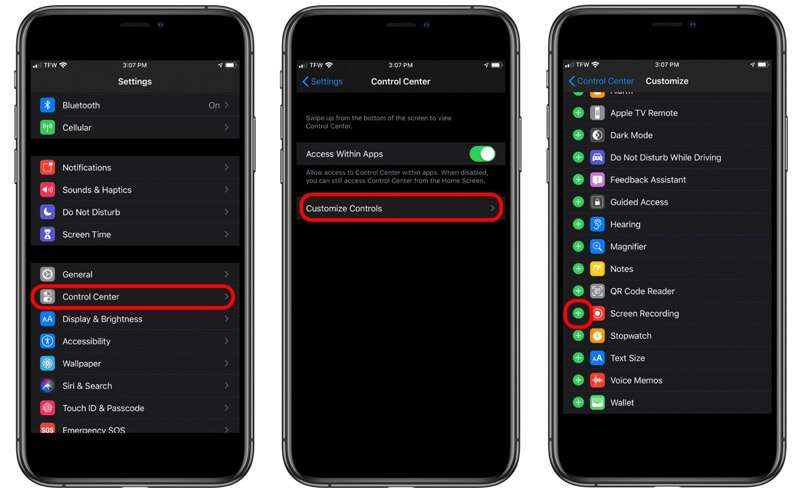
Открой Настройки приложение на iPhone, перейдите в Центр управления и коснитесь Настроить элементы управления . Прокрутите вниз, чтобы найти Запись экрана и коснитесь зеленого кружка, чтобы добавить диктофон в Центр управления.
Шаг 2 . Запись экрана iOS
Проведите пальцем вверх от нижнего края любого экрана (проведите пальцем вниз от правого верхнего угла экрана на iPhone X или новее, iPad с iOS 12 или новее или iPadOS), чтобы найти значок записи экрана.
Сильно нажмите кнопку записи и коснитесь Микрофон для записи экрана iOS со звуком с микрофона.
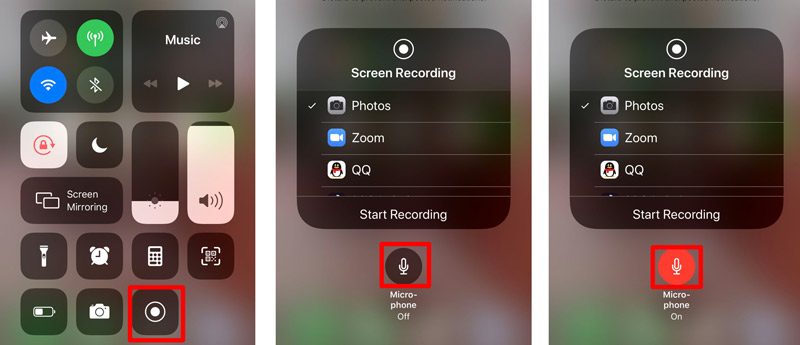
Затем коснитесь серой опции записи из Центр управления чтобы начать запись экрана iOS. Что вам нужно сделать, так это выполнить операции (например, позвонить по FaceTime, посмотреть видео на YouTube, выполнить настройки на iPhone / iPad и т. Д.) На iPhone, и он будет фиксировать все действия.
Коснитесь мигающей красной кнопки записи или коснитесь красной строки состояния в верхней части экрана, чтобы остановить запись экрана.
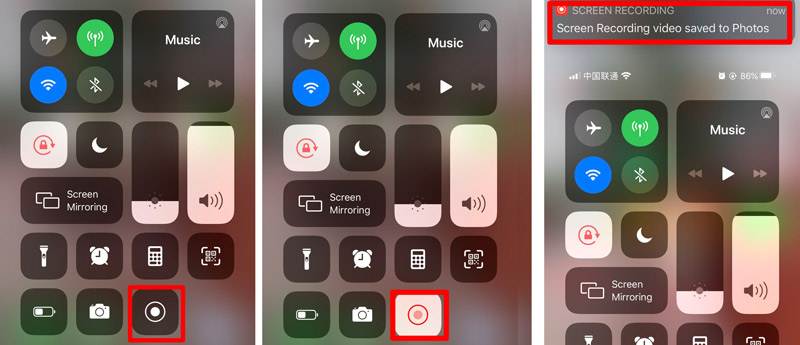
После этого вы можете перейти к Фотографии приложение, чтобы найти запись с экрана в Фотографии приложение.
Запись экрана автоматически записывает внутренний звук с вашего телефона. Если вы не хотите записывать звук с самого телефона, просто уменьшите громкость iPhone, чтобы он не разговаривал. В противном случае не забудьте увеличить громкость.
При использовании встроенного средства записи экрана на iPhone или iPad запись экрана будет отклоняться при входящих или исходящих вызовах. Короче говоря, запись с экрана не записывает телефонные звонки.
Часть 2. Как записать экран iPhone iPad на Mac через QuickTime
Второй способ записи экрана iOS со звуком — старый, но он работает через QuickTime. Возможно, вы знали, что QuickTime может записывать экран на Mac, но он также может быть инструментом для записи экрана вашего iPhone или iPad со звуком. Все, что вам нужно для приготовления:
● Устройство iOS под управлением iOS 8 или новее.
● Mac под управлением OS X Yosemite или новее.
● Кабель Lightning или 30-контактный разъем.
Теперь давайте упростим процесс.
Шаг 1 . Подключите свой iPhone или iPad к Mac с помощью кабеля Lightning.
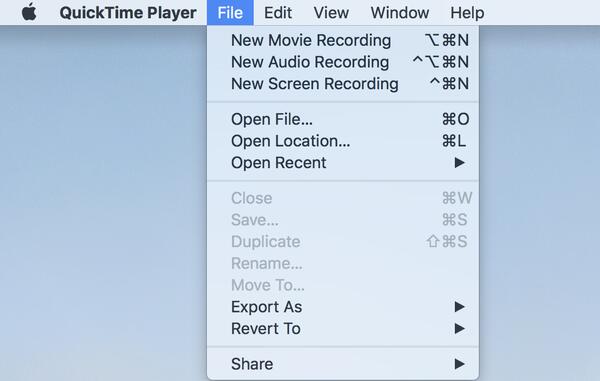
Шаг 2 . Запустите QuickTime на Mac и нажмите файл из верхнего меню, чтобы выбрать Запись нового фильма .
Шаг 3 . Щелкните стрелку рядом с кнопкой записи в QuickTime, чтобы выбрать имя iPhone / iPad из списка камер.
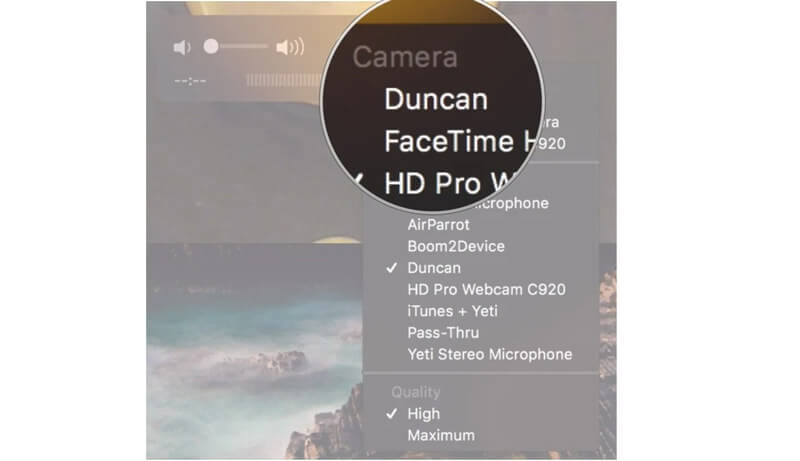
Шаг 4 . Затем ваш iPhone будет отображен на Mac через QuickTime. Щелкните значок Запись в QuickTime, чтобы начать запись экрана устройства iOS.
Шаг 5 . Щелкните значок Стоп в QuickTime, чтобы закончить запись.
Шаг 6 . Нажмите файл в Меню панель, чтобы выбрать Сохранить.
Затем вы должны дать имя и указать место назначения для экспорта видео с экрана iOS на Mac.
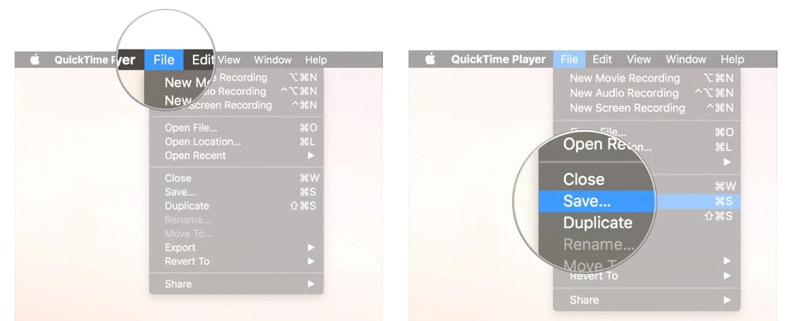
Запись экрана iOS будет сохранена в формате MOV, и вам лучше конвертировать MOV в MP4 для редактирования или воспроизведения на вашем устройстве.
Часть 3. Дополнительный совет: записывайте любой экран и звук на компьютер
Сделать видеоурок по настройке на iPhone или iPad можно. Однако, если вы хотите записывать видеозвонки или хотите создать свои собственные видеоролики для видеоблога, рекомендуется записывать их на компьютере. Он не записывает вас на большом экране, но позволяет стабильно записывать видео.
Vidmore Screen Recorder это программа для захвата экрана, которую нельзя пропустить на компьютере.

- Записывайте видео со звуком из внутренней системы и микрофона.
- Запись телефонных звонков VoIP на компьютер.
- Запишите веб-камеру для создания видео «картинка в картинке».
- Захватывайте только звук или голос без экрана.
- Записывайте экран на компьютере с Windows и Mac легко.
Получите подробную информацию, чтобы использовать средство записи экрана для записывать звонки VoIP в этом программном обеспечении.
Часть 4. Часто задаваемые вопросы о записи экрана iOS со звуком
Экран iPhone не записывает звук ?
Во время записи экрана iPhone убедитесь, что кнопка «Без звука» не активирована. Кроме того, вы можете настроить кнопку увеличения громкости для записи внутреннего звука. Для записи звука с микрофона вам просто нужно включить его, принудительно нажав на диктофон экрана из Центр управления .
Можете ли вы записать телефонный звонок на iPhone без установки какого-либо приложения ?
Нет, ты не можешь. В соответствии с законами страны и штата Apple не устанавливает никаких встроенных рекордеров для записи телефонных разговоров. Для записи телефонных звонков вам нужно найти обходные пути, и установка приложения для записи звонков является одним из них.
Уведомляет ли запись вызовов FaceTime другого человека ?
Нет. Пока вы записываете вызовы FaceTime на iPhone с помощью функции записи экрана или на Mac с помощью QuickTime, другой человек не получит уведомления. Только Snapchat отправляет предупреждение, пока вы записываете видеозвонок.
Вывод
Запись экрана — это встроенная функция, с помощью которой вы можете записывать экран iOS. Кроме того, он дает вам возможность записывать внутренний звук и звук микрофона. Одним из недостатков записи экрана является то, что она не позволяет записывать телефонные разговоры. Более того, Vidmore Screen Recorder предоставляет вам более сложный способ создания видеоуроков или записи онлайн-видео на компьютере, а не на iPhone или iPad.
Не стесняйтесь поделиться этим постом с другими друзьями, если он вам поможет.
Дайте мне знать, оставив свои комментарии, если у вас есть идеи по этой теме.
 5 лучших экранных и аудиорекордеров для Windows 10/8/7 (бесплатно / платно)
 10 лучших экранных и аудиорекордеров для Mac, которые вы должны знать
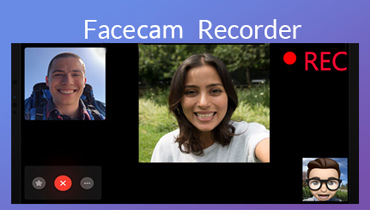 Facecam Recorder — запись видео и аудио для FaceTime / Skype / игрового процесса

Попробуйте Vidmore Screen Recorder бесплатно
Ваш лучший помощник для записи видео и звука в Windows 11/10/8/7, Mac OS X 10.10 и выше
На основе 179 отзывов пользователей