Как переместить строки в Excel? Выборочное перемещение строк по условию
Разложить табличные данные в Excel на составляющие части и разнести их по разным листам рабочей книги можно при помощи перемещения строк. Проблемы начинаются при попытке перенести несколько строк одновременно, но обо всем попорядку.
Как переместить строку в Excel?
Для перемещения строки в Excel, можно подвести курсор мыши к границе маркера выделения до появления маленьких стрелок в четыре разные стороны, нажать левую кнопку мыши и удерживая её переместить строку вверх либо вниз. В этом случае содержимое конечных ячеек будет заменено. Осуществить такое перемещение можно только в пределах активного листа.
В общем же случае, чтобы переместить строку, необходимо её вырезать и вставить уже в нужном месте. Для этого необходимо:
1) выделить перемещаемую строку (подвести курсор мыши к номеру строки и кликнуть на нем левой кнопкой);
2) вырезать выделенную строку любым удобным способом (через главное меню, через контекстное меню, горячими клавишами Ctrl+X)
3) на нужном листе выделить строку, либо самую левую ячейку строки, в которую будет произведена вставка;
Здесь следует заметить, что в контекстном меню (по нажатию правой кнопки мыши) доступны два пункта, связанные со вставкой — «Вставить» и «Вставить вырезанные ячейки».

При выборе первого из этих пунктов вырезанная строка будет помещена поверх строки, выбранной для вставки, а при выборе пункта второго, строка будет помещена между строк, то есть без потери каких-либо данных.
В случае, если выделено несколько несмежных между собой строк, то граница маркера выделения исчезает и такой набор строк переместить уже не удастся. Кроме того, при попытке вырезать несколько несмежных строк одновременно, приложение выдает сообщение «Данная команда неприменима для несвязных диапазонов. Выберите один диапазон и снова выберите команду.»

Аналогичное сообщение появляется при попытке одновременно вырезать группу ячеек, не входящих в один диапазон.
После получения такого сообщения остается либо таскать строки по одной, либо искать другие инструменты.
Как быстро переместить строки на новый лист Excel?
Одним из таких инструментов является надстройка для Excel на основе Visual Basic for Application.
При использовании надстройки, однообразный ручной труд заменяется программной обработкой данных. Поиском нужных строк, проверкой на соответствие заданным условиям и перемещением строк на новый лист занимается уже сама вычислительная техника, что быстрее и удобнее.
С этой надстройкой Вы сможете:
1. Одним кликом мыши вызывать диалоговое окно макроса прямо из панели инструментов Excel;
2. Задавать значение для поиска;
3. Задавать несколько значений для поиска через символ-разделитель «;» точку с запятой;
4. Учитывать либо не учитывать регистр при поиске заданных значений;
5. Выбирать диапазон ячеек для поиска заданных значений;
6. Выбирать одно из восьми условий для выбранных ячеек:
а) совпадает с искомым значением;
б) не совпадает с искомым значением;
в) содержит искомое значение;
г) не содержит искомое значение;
д) начинается с искомого значения;
е) не начинается с искомого значения;
ж) заканчивается искомым значением;
з) не заканчивается искомым значением.
7. Устанавливать дополнительные ограничения для выбранного диапазона.
А знаете ли Вы, что все листы рабочей книги можно быстро превратить в отдельные файлы?
Другие материалы по теме:
- Как удалить скрытые строки? Программное удаление скрытых строк макросом VBA.
- Как удалить пустые строки? Программное удаление пустых строк макросом VBA
- Как вставить/добавить новые/пустые строки в Excel?
- Как переместить ячейки в Excel? Перемещение ячеек в пределах листа
- Как удалить строки в Excel по условию? Удаление и скрытие пустых строк и строк, содержащих заданное значение
Перемещение текста в документе Microsoft Word
Переместить выбранный фрагмент текста из одного места документа в другое можно с помощью стандартных функций Microsoft Word «Вырезать» и «Вставить».
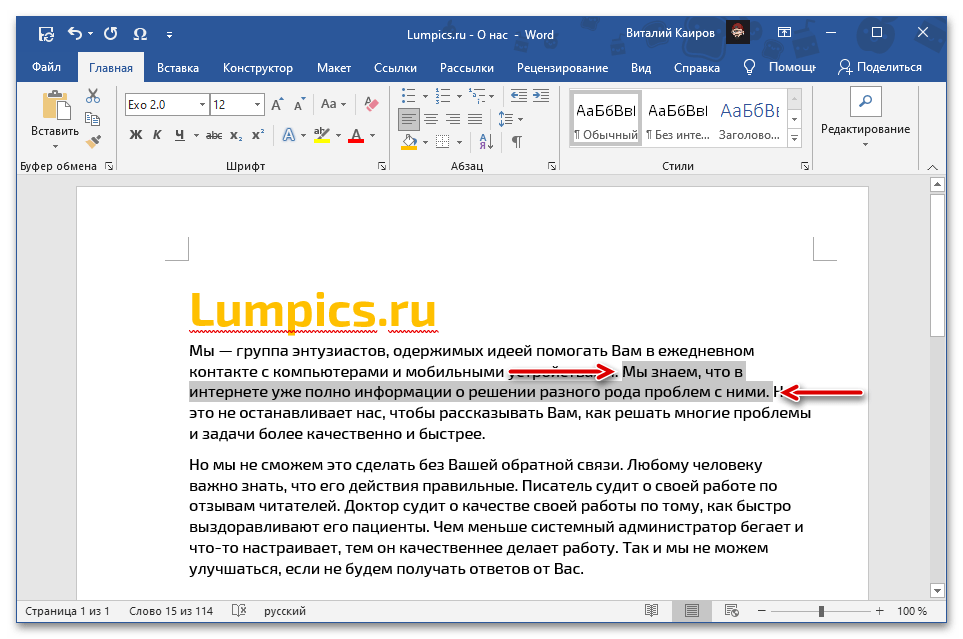
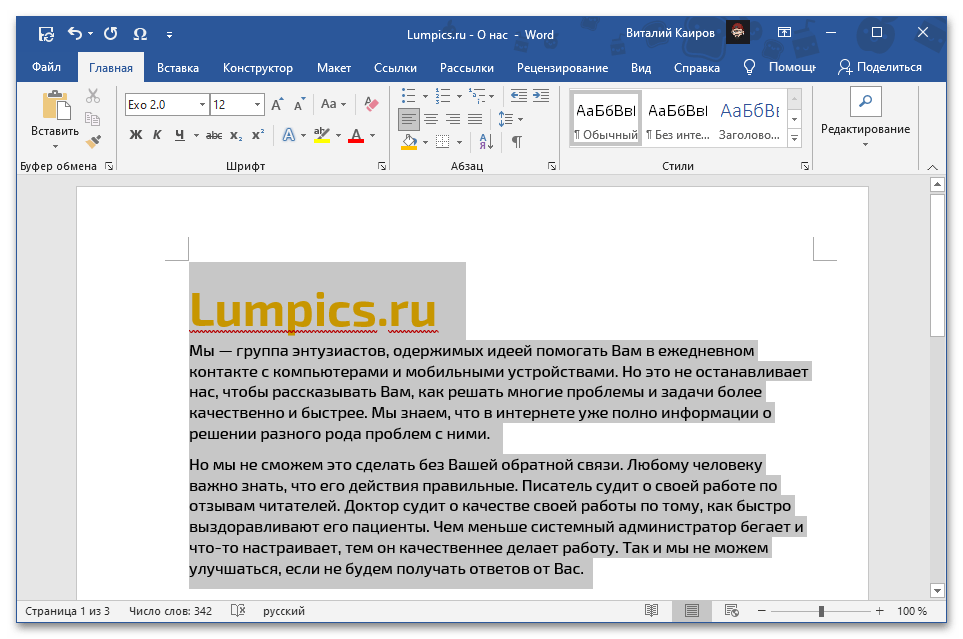
- С помощью мышки или клавиш «Ctrl», «Shift», «стрелки» выделите текст, который требуется переместить.
 Читайте также: Как выделить весь текст в Ворде
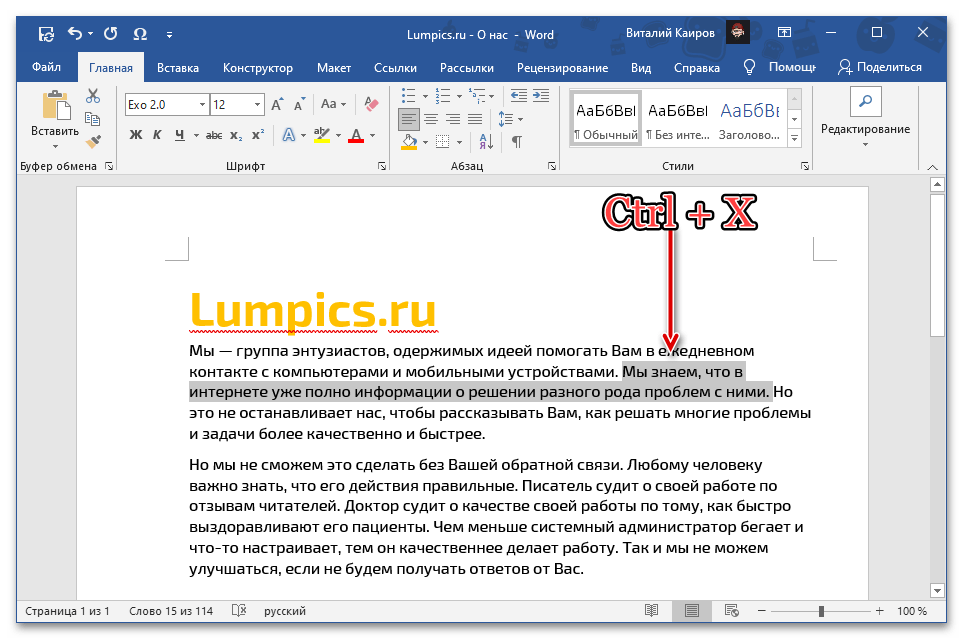
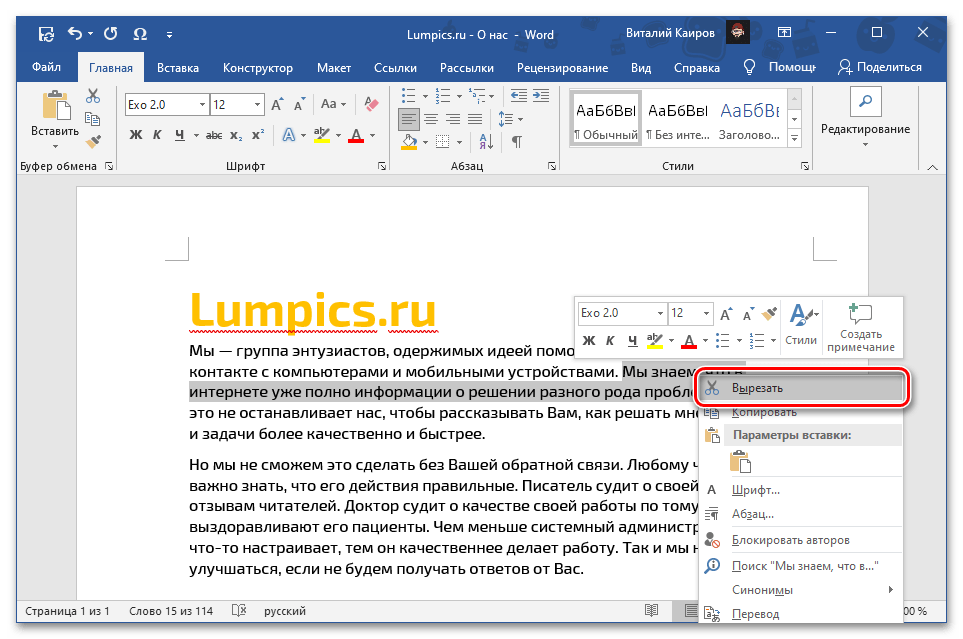
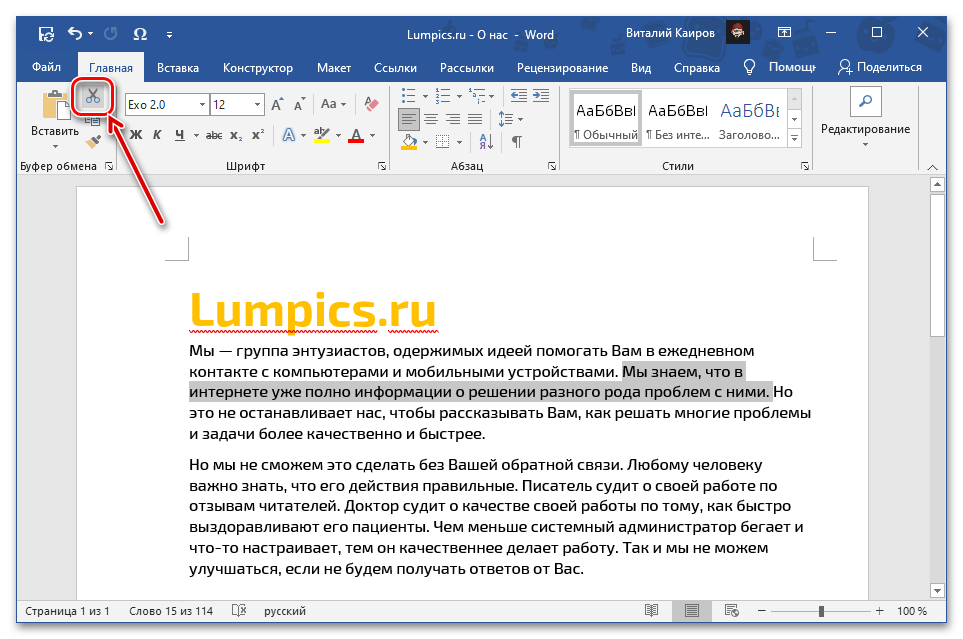
- Вырежьте его любым удобным способом, задействовав для этого:
- Сочетание клавиш «Ctrl+X»;
- Контекстное меню;
- Инструмент на ленте.
- Сочетание клавиш «Ctrl+X»;
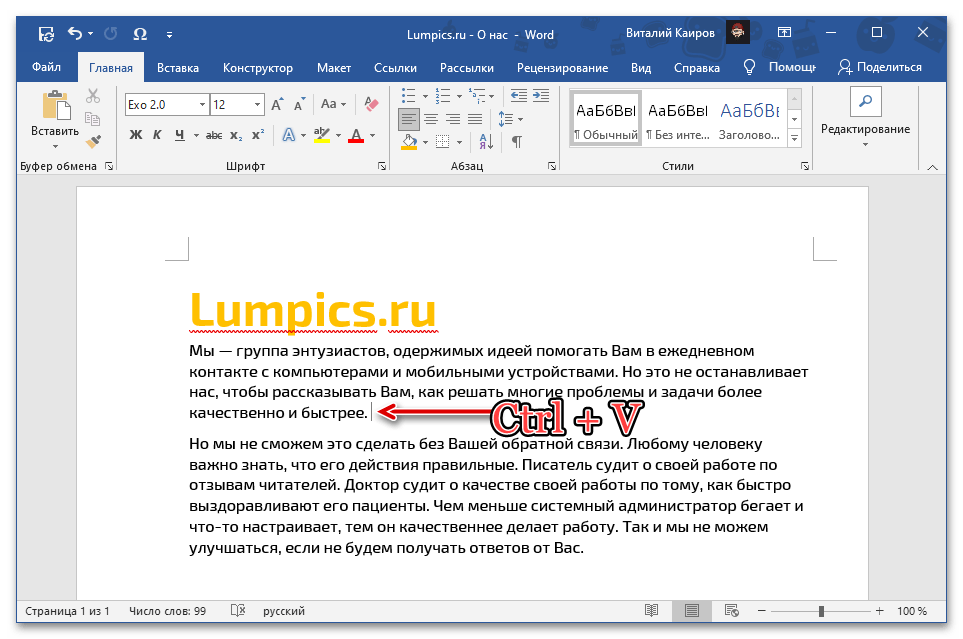
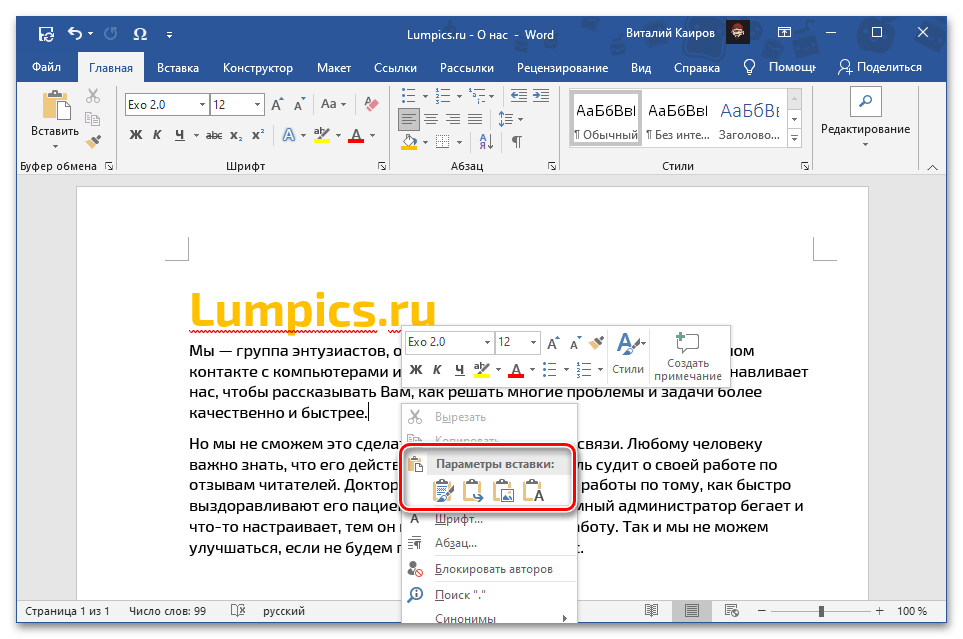
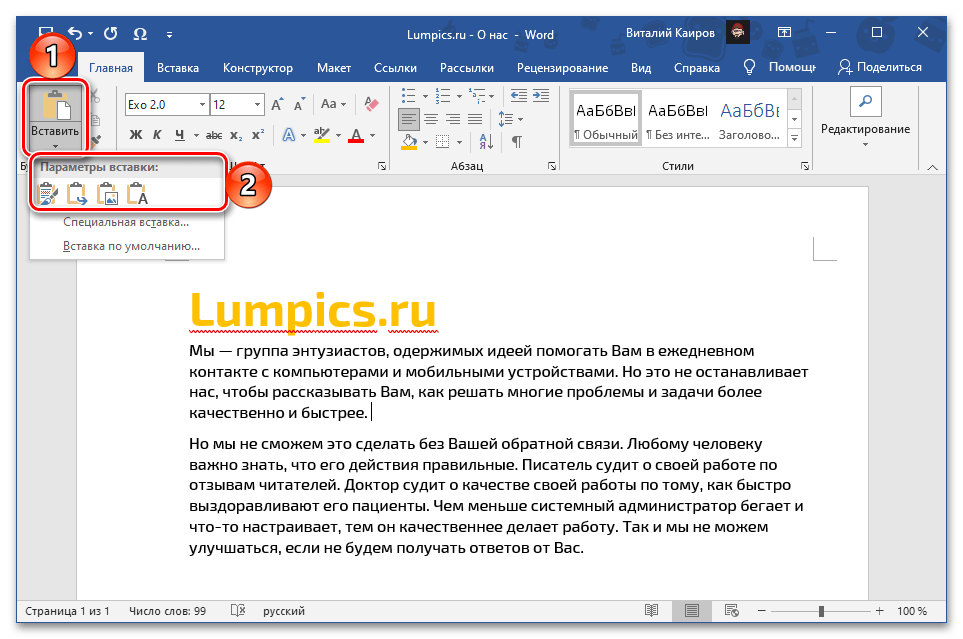
Обратите внимание! При вставке текста через контекстное меню или кнопку на ленте можно выбрать его конечный вид, сохранив исходное форматирование, объединив его с таковым в указанном фрагменте документа или полностью очистив. Также доступны и некоторые другие варианты, ранее нами рассмотренные в отдельной инструкции.
Подробнее: Как вставить скопированный текст в Ворде
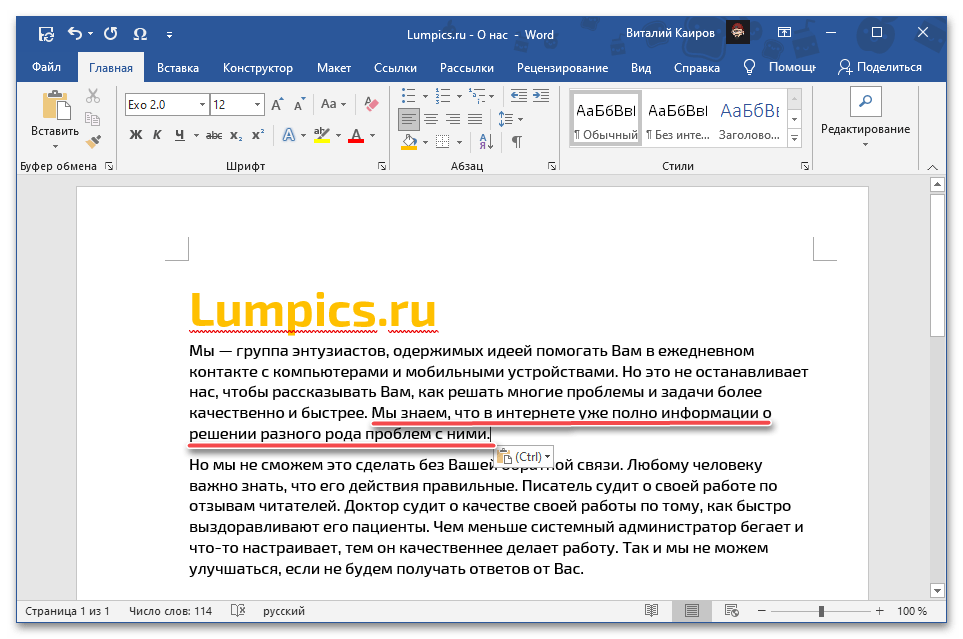
На этом озвученная в заголовке статьи задача считается решенной – текст будет перемещен из одного места в другое, а буфер обмена, в который вырезанное содержимое помещалось для последующей вставки, в данном случае выступил в качестве посредника. Несложно догадаться, что аналогичным образом можно переносить записи между разными документами.
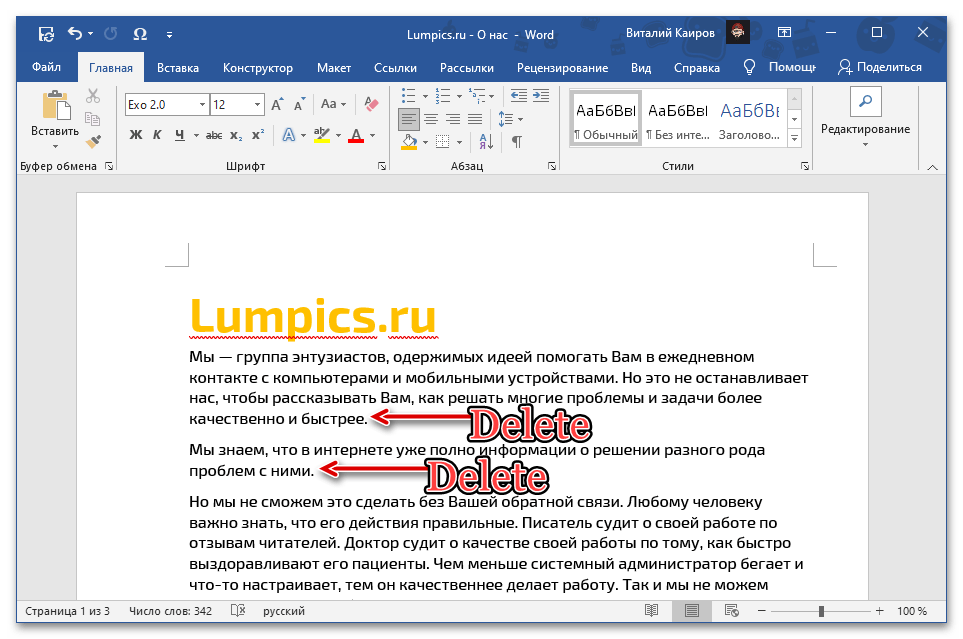
Примечание: Если вы вырезали фрагмент текста, представляющий собой начало, конец либо целый абзац, он будет вставлен с дополнительными отступами в начале и/или конце соответственно, которые потребуется удалить с помощью клавиш «BackSpace» или «Delete». При условии, что вставка выполнялась посредством параметра «Сохранить только текст», таких проблем не возникнет.
Способ 2: Выделение и перетаскивание
Текст в документе Ворд также можно переместить в буквальном смысле этого слова.
- Мышкой или клавишами выделите фрагмент, который будет перемещаться.
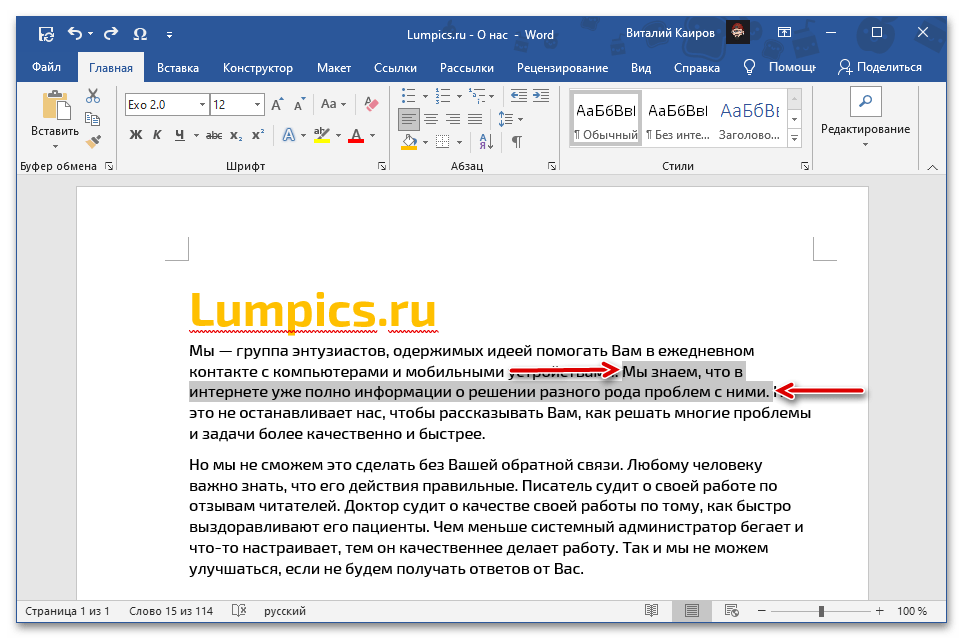
- Зажмите на выделенной области левую кнопку мышки (ЛКМ) и перетащите ее в нужное место. Ориентируйтесь при этом на каретку, которая и будет обозначать точку вставки.
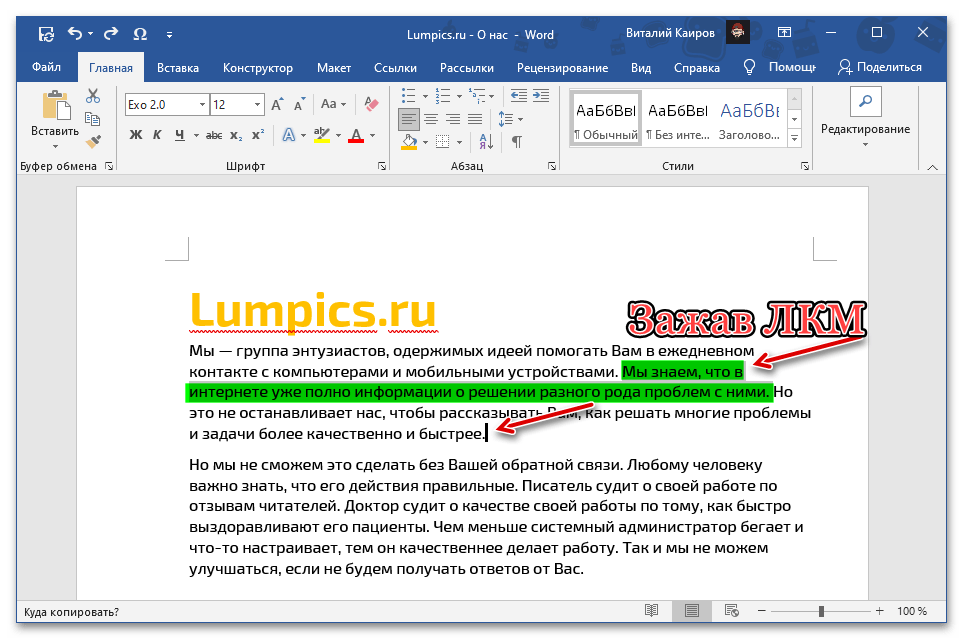
- Отпустите ЛКМ, после чего выбранная часть записи будет перемещена.
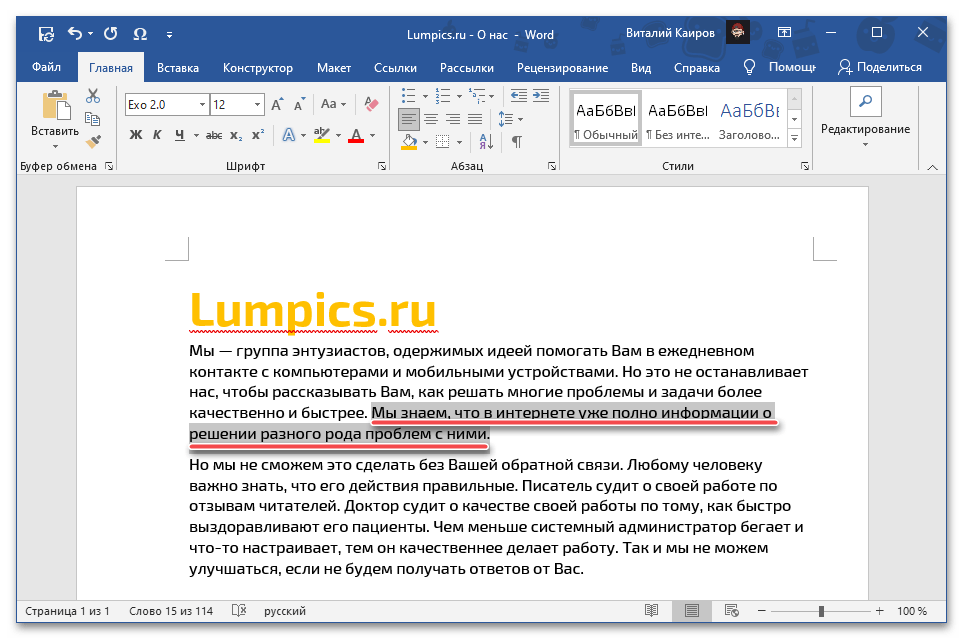
Этот метод является более простым, но не самым интуитивным. К тому же, в отличие от рассмотренного в предыдущей части статьи, он не позволяет менять форматирование «на лету» и может использоваться только в рамках одного документа.
Дополнительно: Перемещение страниц
В том случае, если переместить нужно не отдельные фрагменты текста, а целые страницы, например, поменяв их местами, действовать следует по несколько иному алгоритму. Какому именно, можно узнать из представленной по ссылке ниже статьи.
Подробнее: Как поменять местами страницы в документе Ворд
Как в Word передвинуть отдельный текст вправо?
Ну или если нужно просто расположить его правее, то опять же выделить его и отодвинуть вправо левую его границу..
Остальные ответы
Воспользуйся клавой Tab
в ворде сверху, под панелью со всеми кнопками есть полоса с циферками, и на ней такие бегунки изображены. Так вот, необходимо выделить нужный текст и подвинуть левый бегунок. А там принцип поймете.
Вкладка Формат Абзац положение ткста по правому краю и нажать ок.
как поднять текст вверх
как двигать знаю, но что-то в настройках, текст отодвигается при одном нажатии либо вправо, либо влево. Нужно это исправить
Похожие вопросы
Ваш браузер устарел
Мы постоянно добавляем новый функционал в основной интерфейс проекта. К сожалению, старые браузеры не в состоянии качественно работать с современными программными продуктами. Для корректной работы используйте последние версии браузеров Chrome, Mozilla Firefox, Opera, Microsoft Edge или установите браузер Atom.
Переместить текст в Word 2010
В этой главе мы обсудим, как перемещать текст в Word 2010. Иногда требуется переместить текст из одного места в другое место в том же документе или в любом другом документе. Вы можете перемещать текст из одного места в документе в другое, используя технику перетаскивания мышью. Из этого туториала вы узнаете, как использовать технику перетаскивания для перемещения текста.
Переместить в тот же документ
Шаг 1 – Выберите часть текста, используя любой из методов выделения текста.
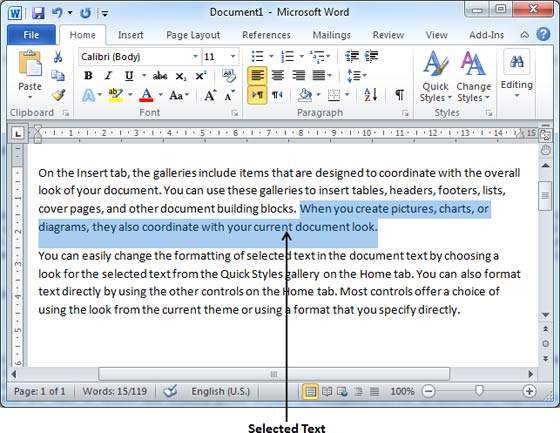
Шаг 2 – Теперь наведите указатель мыши на выделенный текст, удерживайте левую кнопку мыши и удерживайте ее, перемещаясь по документу.
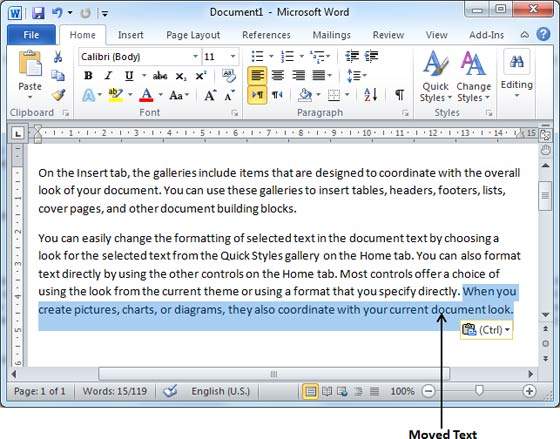
Шаг 3 – Наведите указатель мыши на то место, куда вы хотите переместить выделенный текст, и отпустите кнопку мыши. Вы увидите, что выделенный текст перемещен в нужное место.
Перемещаться в разных документах
Вы можете переместить выделенный текст из одного документа в другой документ. Ниже приведены несколько простых шагов, которые помогут вам переместить текст из одного документа в другой документ.
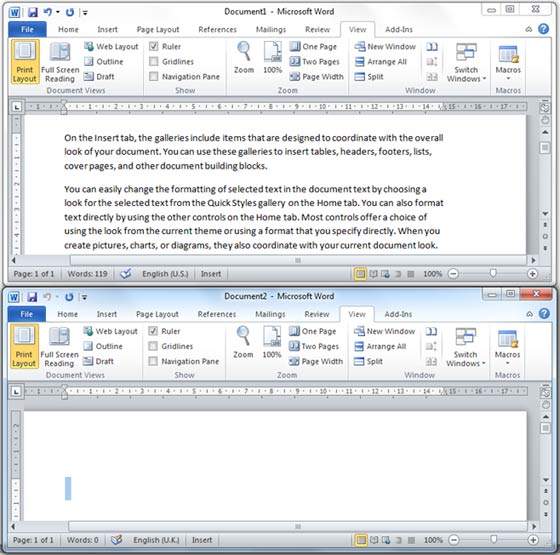
Шаг 1. Держите оба документа открытыми и убедитесь, что оба документа видимы, нажмите кнопку « Упорядочить все» на вкладке «Вид» на ленте.
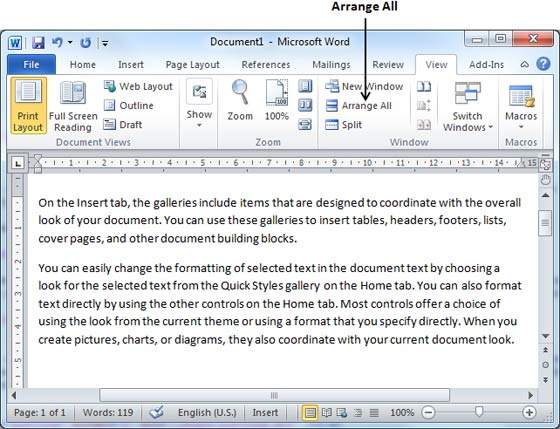
Это покажет оба документа, как показано ниже –
Шаг 2 – Теперь выберите часть текста, используя любой из методов выделения текста.
Шаг 3 – Наведите указатель мыши на выделенный текст, удерживайте левую кнопку мыши и удерживайте ее, перемещаясь по документу.
Шаг 4 – Наведите указатель мыши на то место во втором документе, куда вы хотите переместить выделенный текст, и отпустите кнопку мыши. Вы увидите, что выделенный текст перемещается в нужное место во втором документе.
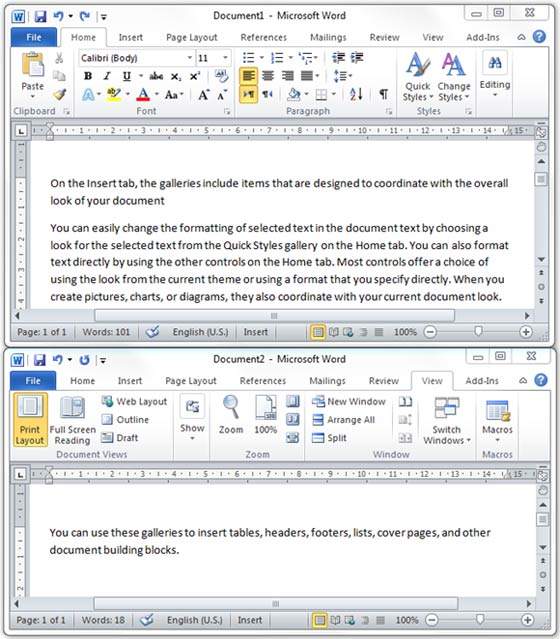
Примечание. Если у вас более двух документов, вы можете использовать клавиши Alt + Tab для переключения между различными документами и выбора нужного целевого документа.