Как смотреть YouTube в фоновом режиме и без платной подписки
Никита Шевцев Редакция «Текстерры»
Зачастую контент на YouTube не несет никакой визуальной ценности — важнее в таких видео аудиодорожка. Поэтому его можно включить фоном и заниматься своими делами — пойти на пробежку, убраться в квартире или просто поесть. Вот четыре способа сделать это бесплатно без подписки YouTube Premium.
Видео YouTube фоном на iOS
Несмотря на то, что в Safari и Chrome нельзя отключить экран и продолжить прослушивание YouTube, можно использовать Центр управления Apple в других браузерах, чтобы обойти ограничения платформы. Например, такой трюк прокатит на Firefox и Opera Touch. Вот как смотреть YouTube в фоновом режиме на iPhone или iPad:
- Перейдите на YouTube из выбранного вами браузера. Найдите нужное вам видео;
- После того, как вы нашли и открыли видео, перейдите на десктопную версию сайта. Для этого нажмите на кнопку «Параметры» в правом верхнем углу, после чего нажмите на опцию «Версия для ПК»;
- Запустите воспроизведение видео;
Читайте также


![Новый закон о рекламе – что изменится с 1 сентября [обновлено]](https://texterra.ru/upload/resize_cache/iblock/c99/dn5a634gkh253an8zloqun3jde0q3k24/231_280_2/anons.webp)
- Теперь вернитесь на главный экран. Ваше видео должно начать воспроизводиться в режиме «картинка в картинке»;
- Вам может понадобиться повторить предыдущий шаг, потому что функция работает через раз;
- Вы можете либо оставить воспроизведение видео в окне и использовать свой телефон в обычном режиме, либо перетащить окно к краю, чтобы скрыть его и завершить воспроизведение.
Продвинем ваш бизнес
В Google и «Яндексе», соцсетях, рассылках, на видеоплатформах, у блогеров
Видео YouTube фоном на Android
Воспроизведение видео YouTube в фоновом режиме на Android можно выполнить в Firefox аналогично приведенному выше способу для iOS. В Firefox это точно работает, но способ может быть актуален и для, например, для Яндекс Браузера. Вот как это сделать:
- Запустите Firefox, как обычно, и перейдите на веб-сайт YouTube. Обязательно введите youtube.com в строке URL, чтобы ваш смартфон автоматически не перекинул вас в приложение;
- Перейдите к видео, которое вы хотите воспроизвести в фоновом режиме;
- Перейдите в меню настроек, нажав на три точки в правом верхнем углу окна. После этого нажмите «Полная версия сайта»;
- Начните воспроизведение видео и можете заблокировать телефон или перейти к другой программе.
Режим «Картинка в картинке» на Android
Сейчас Android поддерживает режим «Картинка в картинке», который автоматически открывает миниатюрное окно просмотра, если вы уходите с YouTube во время проигрывания видео. Это окно можно перетащить в любое место экрана и нажать на него, чтобы увеличить или увидеть элементы управления видео.

Что будет, если сделать ошибку в URL YouTube? – сатанинское видео!
Раньше эта функция была доступна только премиум-подписчикам, но в 2018 году Google начал предлагать «Картинку в картинке» на YouTube для всех жителей США. Однако это не будет работать с музыкальным контентом, увы. На большинстве телефонов Android узнать, какая у вас версия, довольно просто. Просто перейдите в настройках в раздел «О телефоне», а там найдите «Версия Android». «Картинка в картинке» поддерживается, начиная с Android 8.0 Oreo.
Telegram-бот для фонового воспроизведения видео YouTube
Не так давно в Telegram появился бот под названием Youtube Audio Download. Он позволяет быстро перевести нужное вам YouTube-видео в формат аудиофайла и включить его в Telegram в фоновом режиме. Просто и гениально.
Ваша заявка принята.
Мы свяжемся с вами в ближайшее время.
Вам нужно написать команду /start, затем выбрать язык и скинуть ссылку на нужное видео. Бот может сейчас работать с большим лагом, вероятно из-за перегрузки сервера запросами пользователей. Надеемся, в будущем он адаптируется к этому.
Кстати, этот бот — отличный лайфхак для создателей подкастов, ведь он может легко и просто превратить ваше смонтированное и выложенное на YouTube видео в аудиофайл. Вам останется лишь скачать его из диалога с ботом и загрузить в свои соцсети.

Как раскрутить канал на YouTube: руководство для начинающих
Как смотреть Ютуб в фоновом режиме?
YouTube — крупный видеохостинг на котором можно смотреть, хранить и делиться видеозаписями. Фоновый режим позволяет оставить ролик включенным и заниматься своими делами. Например, вы можете слушать звук из видео и одновременно играть в игру на своём гаджете.
Для YouTube-блогеров
Лучший курс — обучение блогингу на YouTube c 0 за 3 месяца. От создания видео и монтажа до продвижения канала. Продюсирование каналов.
Если у вас уже есть канал, прокачайте его подписчиками, лайками и просмотрами с помощью TapLike
Все способы как включить видео в Ютубе в фоновом режиме
На YouTub можно включить видеозапись и оставить воспроизводиться в фоне разными способами:
- Платный режим YouTube.
- В браузере.
- Специализированные расширения/программы.
- Режим «картинка в картинке».
Мы рассмотрим каждый из способов подробно и на различных устройствах.
На компьютере
На компьютере Ютуб в фоновом режиме можно смотреть с помощью расширений для браузера. Данный плагин работает в браузерах: Google Chrome, Яндекс.Браузер, Mozilla Firefox. Включите фоновое проигрывание видео с помощью расширения в браузере:
- Откройте браузер и в панели меню выберите «Расширения».
- Введите «Separate Window» в строке поиска.
- Установите расширение и активируйте.
- Разрешите плагину работу поверх остальных окон.
- Во время просмотра ролика нажмите на значок плагина и видео перенесётся в отдельное окно.
Подобный «Separate Window» плагину — YouTube NonStop, он имеет схожий функционал и процесс установки.
Ещё один способ вынести видео в фон — встроенный режим переноса изображения из плеера в отдельное окно в Яндекс.Браузере.

- Откройте Яндекс.Браузер и включите нужное видео.
- Проверьте включена ли у вас функция выноса ролика в отдельное окно.
- Кликните на значок стрелочки в квадрате(как на скриншоте) в верхней части плеера.
- Готово. Канал отобразится в отдельном окне-плеере.
Таким способом вы можете создать не одно, а сразу несколько окон с разным контентом.
На телефоне с подпиской YouTube Premium
Приложение YouTube на мобильных устройствах имеет функцию просмотра роликов в фоне. Но она платная и входит в пакет YouTube Premium. Если вас это устраивает:
- Откройте Ютуб.
- Ткните по значку профиля.

- Выберите пункт «Оформление подписки» и заполните данные о себе.

Этот способ одинаковый на обоих ОС с официальным приложением видеохостинга. А теперь другие варианты просмотра Ютуб в фоне для Айфон и Андроид.
На Андроид
- Открываем в Google Chrome сайт Ютуба.
- Кликаем на свой аватар в правом нижнем углу.
- Выбираем полную версию сайта.

- Включите видео и нажмите «Домой».
- Откройте шторку уведомлений на вашем устройстве.
- В плеере Хрома нажимаем на кнопку воспроизведения по центру.

Звук должен запуститься. Будет проигрываться последняя включенная видеодорожка.
Айфон
- Откройте стандартный браузер IOS — Safari. Зайдите на сайт YouTube.
- Выберите в параметрах настольную версию.

- Откройте панель уведомлений и включите видео.

Как оплатить подписку YouTube Premium сегодня?
Pyypl — это актуальная возможность получить предоплаченную карту Mastercard из ОАЭ с верификацией. С помощью нее даже сейчас можно оплатить YouTube Premium, GooglePlay, AppStore и другие сервисы или подписки. Регистрация в Pyypl быстрая, занимает не более 5 минут, а пользоваться им можно даже через мобильное приложение.

Как смотреть YouTube в режиме «картинка в картинке»
PiP (picture in picture — изображение в изображении) — технология, при которой на экране поверх основного окна, отображается дополнительное окошко с видео или изображением. Благодаря данному режиму можно смотреть и слушать видеоролики во время работы в другой программе.
Как запустить данный режим в Ютубе на разных устройствах:
На компьютере
- Включите ролик на сайте YouTube.
- Наведите курсор на видео и кликните правой кнопкой мыши. Откроется меню настроек.

- Кликните в свободном месте проигрывателя правой кнопкой ещё раз.
- Теперь, когда меню изменилось, выберите «Картинка в картинке».

- Перенесите плеер в любую часть экрана и занимайтесь своими делами.
На телефоне
На мобильных устройствах режим «окно в окне» также пользуется популярностью. Для Андроид и IOS он включается разными способами.
Android
Функция включена по умолчанию на всех устройствах с Android версии 8.0 Oreo или более поздней версии. Но если у вас она не работает:

- Откройте настройки Android → Приложения и уведомления → Дополнительно → Специальный доступ → Картинка-в-картинке.
- Нажмите на YouTube.
- Передвиньте переключатель рядом с опцией «Разрешить режим картинка в картинке» в положение ВЫКЛ.
- Откройте видео, чтобы оно воспроизводилось в полноэкранном режиме.
- Нажмите на кнопку «Домой».
- После чего видео отобразиться в небольшом окне на рабочем столе.
IPhone
Для Айфон данный режим доступен начиная с IOS 14.
-
- Скачайте приложения «Быстрые команды» и «Scriptable» из App Store.
- Скачиваем по ссылке YouTube PiP v3 (icloud.com) команду для YouTube, которая открывает функцию воспроизведения видео в режиме «окно в окне».

- Перед установкой команды перейдите по пути «Настройки — Быстрые команды» и активируйте «Ненадежные команды». После установки данного скрипта рекомендуем заново отключить переключатель.
- Подтвердите все необходимые разрешения при установке и первом запуске команды.

- Открываем нужное видео в приложении Ютуб.
- Нажимаем кнопку «Поделиться» и выбираем пункт «Еще».

- Находим и выбираем команду «YouTube PiP v3».

- В открывшемся окне выберите «Картинка в картинке».
- Начнется воспроизведение в нужном режиме, которое будет работать поверх других приложений без проблем и ограничений.
Также можно открыть нужное видео в Safari. Выберите полную версию сайта через настройки интернет обозревателя и смотрите видео при свёрнутом окне браузере.
Видеообзор
Подробная наглядная видеоинструкция по данным ссылкам:
Как воспроизводить видео в фоновом режиме на вашем iPhone

Мы все были в настроении послушать определенную песню, пока мы в пути. Естественно, когда вы находитесь в настроении для песни, вы можете быть уверены, что ее нет на вашем телефоне, но она почти наверняка есть на YouTube.
Устройства Apple iOS не так хорошо работают с YouTube, как могли бы, но вы можете по крайней мере выключить экран, выполнив следующие простые шаги.
Процесс
Вы можете выключить экран, если вас интересует только песня. Это очень просто сделать, и знание того, как это делать, принесет вам только пользу. Это должно работать с iPad и определенно работает с iPhone.
1. Откройте нужный веб-браузер и перейдите на YouTube.

2. Найдите песню, которую хотите воспроизвести, и откройте видео, чтобы видеопроигрыватель iOS работал в полноэкранном режиме.
3. Быстро нажмите кнопку «Пауза», а затем кнопку «Домой», чтобы вернуться на главный экран.

4. Проведите вверх от нижней части экрана, чтобы открыть Центр управления, и выберите воспроизведение видео.

5. По желанию: Выключите экран, и воспроизведение видео продолжится. Если вы снова включите экран, вы обнаружите, что у вас все еще есть элементы управления экраном блокировки, хотя и меньше, чем при воспроизведении файла с устройства.
Если вы решите не выключать экран, воспроизведение видео продолжится, но с одним серьезным ограничением: вы не сможете использовать приложение, из которого оно воспроизводится. Это означает, что если вы открыли видео в Safari, вам придется использовать другие приложения на своем телефоне.

В результате вы можете рассмотреть возможность загрузки другого приложения для воспроизведения видео. Если это так, то процесс будет таким же, и Safari освободится. Официальное приложение YouTube — очевидный выбор, но и Jasmine, и Chrome справятся с одной и той же задачей.
Заключение

Как видите, заставить видео воспроизводиться в фоновом режиме на самом деле очень просто, хотя и несколько ограниченно. Тем не менее, это не сразу очевидная функция, и, насколько мы можем вспомнить, она не работала в более старых версиях iOS.
Следует помнить о том, что заголовки видео не всегда отображаются, в зависимости от приложения, из которого они воспроизводятся. Как в Chrome, так и в YouTube элементы управления были такими же, как указано выше, хотя работали, как и ожидалось.
Как слушать YouTube с выключенным экраном на Android и iPhone
Если вы не являетесь подписчиком YouTube Premium, наверняка вы уже задались вопросом, как слушать YouTube с выключенным экраном. Быть одним из самых больших желаний тех, у кого так много iPhone сколько у вас есть Android, желание популярного видеосайта настоящий музыкальный плеер, как Spotify о Deezer, это старый запрос от всех пользователей. Знайте, что такая возможность существует!
Через мини мотыга что, по сути, совсем не противозаконно, вы сможете слушать музыку или даже аудио из любого видео на iPhone и на смартфоне с системой Android. Но это также можно сделать через специальные приложения, где все, что вам нужно сделать, это установить их.
O шоуметек объясняет, как открыть возможности аудио на обоих типах устройств без потоковой подписки, в дополнение к показу параметров YouTube Premium и YouTube Music.
Как слушать YouTube с выключенным экраном на Android
Если подписка на YouTube Premium и YouTube Music не интересна и/или не подходит для вашего образа жизни, пользователь мобильного телефона Android может выбрать прослушивание YouTube с выключенным экраном с помощью Google Chrome. Поэтому важно, чтобы приложение было установлено на вашем смартфоне. Обратите внимание, что то же самое можно сделать и через Mozilla Firefox.
Просто зайдите на официальный сайт YouTube через браузер (не используйте приложение). Перед запуском видео вам необходимо получить доступ к настольной версии сайта. Нажмите на три точки, которые появляются в правом верхнем углу экрана, а затем установите флажок «Для компьютера».

После этого просто найдите нужное видео и воспроизведите его, как если бы оно было в приложении. Как только игра будет дана, просто заблокируйте экран своего устройства. Обратите внимание, что музыка или видео перестанут воспроизводиться, поэтому вам нужно нажать на появившуюся кнопку воспроизведения звука. Все будет нормально работать даже с выключенным экраном.
Как слушать YouTube с выключенным экраном на iPhone
Процесс немного меняется для тех, у кого есть устройства Apple. Как уже могут себе представить пользователи iPhone, установить приложение для прослушивания музыки на YouTube с выключенным экраном через App Store невозможно. И даже не за пределами магазина приложений, так как это даже не разрешено.
Там есть один мотыга о том, как слушать YouTube с выключенным экраном на iPhone. Вам нужно будет исключить Safari, браузер Apple по умолчанию. Предлагаем вам установить Opera или Дельфин. Ссылка для скачивания одного из двух ниже.
Тогда пришло время применить процесс на практике. Во-первых, зайдите на официальный сайт YouTube и поместите видео по вашему выбору для воспроизведения. Не нужно будет использовать компьютерную версию видеосайта, поэтому зайдите на мобильный экран, который появится в доступе.

Когда видео воспроизводится, все, что вам нужно сделать, это выйти из браузера. Разумеется, видео больше не будет воспроизводиться. И вот пришло время понять, как слушать YouTube с выключенным экраном на iPhone. Все, что вам нужно сделать, это получить доступ к Центру управления вашего устройства Apple и нажать кнопку воспроизведения. После этого музыка будет играть нормально. Таким образом, всякий раз, когда вам нужно послушать песню или даже видео с выключенным экраном, просто следуйте этому руководству.
Познакомьтесь с приложениями для прослушивания музыки с выключенным экраном мобильного телефона.
В дополнение к подписке на план YouTube Premium и процессам, описанным для телефонов iPhone и Android, существуют специальные приложения, которые помогают пользователям Android слушать музыку на YouTube с выключенным экраном. Установка проста и практична. Смотри как.
Поплавковая трубка
Может быть установлен непосредственно Google Play Маркет, все, что вам нужно сделать, это найти Поплавковая трубка и делаем установку. Как только это будет сделано, все, что вам нужно сделать, это найти на YouTube видео или песню, которую вы хотите прослушать с заблокированным экраном.
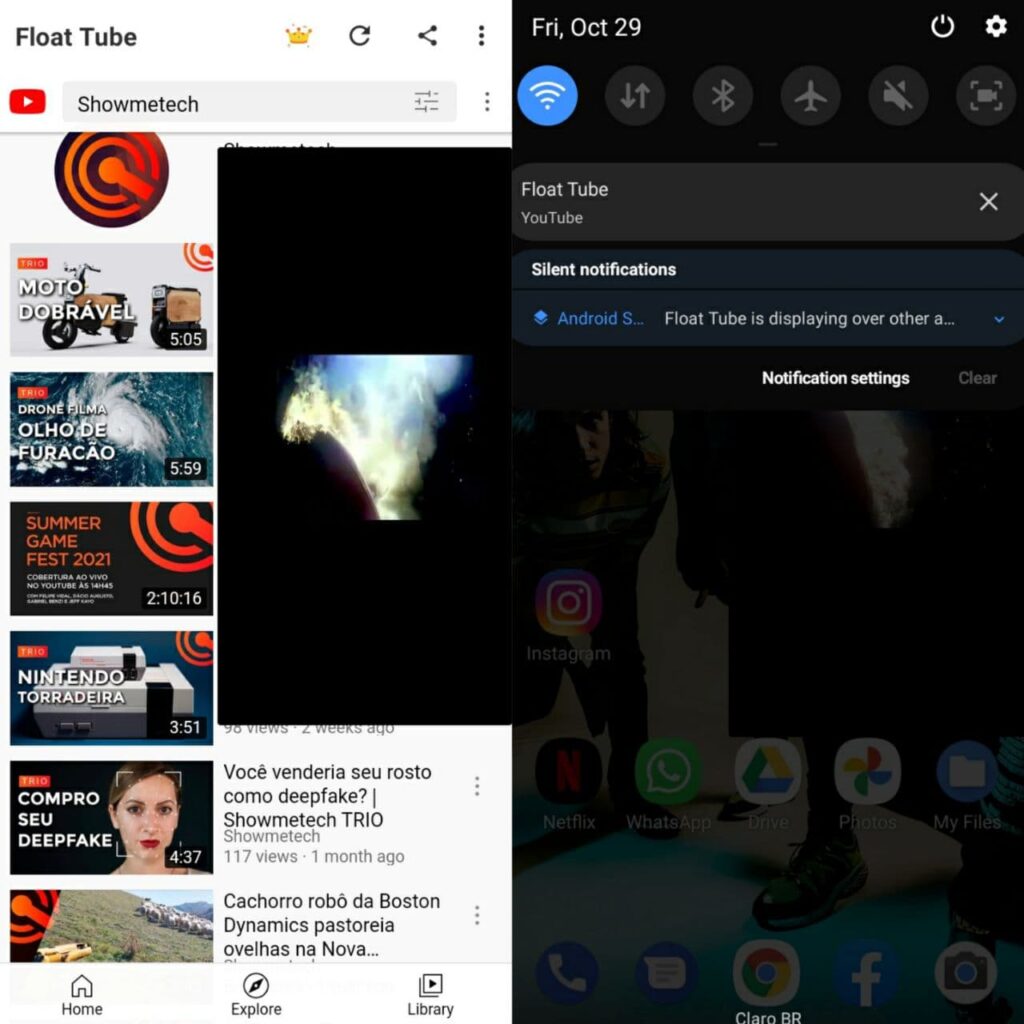
Обязательным пунктом является то, что из-за работы в фоновом режиме необходимо будет разрешить перекрытие нового над другими приложениями. Отпуская использование таким образом, просто наслаждайтесь им. Ссылка для бесплатного скачивания Поплавковая трубка ниже:
NewPipe
Еще один вариант приложения для прослушивания музыки на YouTube с выключенным экраном. NewPipe. Но его нет в Google PlayStore, и вам нужно скачать файл .apk, чтобы установить его на свой телефон Android. Если вы впервые устанавливаете приложение за пределами Play Store, вам потребуется авторизоваться для неизвестных источников. NewPipe доступен для всех версий Android.

После этого пришло время открыть приложение, чтобы слушать музыку на YouTube с выключенным экраном и искать видео. Чтобы звук продолжал воспроизводиться, даже если вы заблокировали экран телефона, просто нажмите проверка данных и все, все будет продолжать играть.
При входе на канал YouTube также можно просматривать контент в режиме PiP. Просто нажмите на опцию Всплывающее. Ссылка для бесплатного скачивания NewPipe приведена ниже:
YouTube Premium и YouTube Music также доступны.

Если вы постоянный пользователь YouTube, вы наверняка уже видели рекламу самого сайта среди роликов, где в рекламе упоминалось, что возможность как слушать YouTube с выключенным экраном мобильного телефона даже существует, но только подписавшись на YouTube Premium.
У потоковой передачи есть три варианта тарифного плана:
- Традиционный ежемесячный платеж: 20,90 бразильских реалов;
- Плата за обучение: 12,90 бразильских реалов;
- Ежемесячный семейный план: 31,90 реалов (в одном и том же плане могут быть зарегистрированы до пяти человек).
При этом, помимо возможности слушать песни с выключенным экраном, вы также перестаете видеть рекламу, а также иметь доступ к функциям PiP (Картинка в картинке, или экран за экраном, где видео продолжает воспроизводиться через небольшое окно поверх других приложений). Как будто когда вы подписываетесь, ваше обычное приложение YouTube преображается.
Еще одна интересная особенность заключается в том, что вы также можете загружать видео с YouTube, чтобы смотреть их, когда у вас нет Интернета.
Но если вы думаете о подписке только на песни, вы также можете подписаться на YouTube Music, который имеет огромную библиотеку и даже позволяет смотреть официальные видеоролики как с выключенным экраном, так и с включенным экраном.
У потоковой передачи есть три варианта тарифного плана:
- Традиционный ежемесячный платеж: 16,90 бразильских реалов;
- Плата за обучение: 8,50 бразильских реалов;
- Ежемесячный семейный план: 25,50 реалов (в одном и том же плане могут быть зарегистрированы до пяти человек).
Что вы думаете о нашем руководстве о том, как слушать YouTube с выключенным экраном? Вы знаете другие альтернативы? Комментарий ниже!
См. также
Хотите знать, как выполнять загружать видео с подпиской YouTube Premium? Посмотрите наш учебник: