Как улучшить звук на айфоне se
Будь в курсе последних новостей из мира гаджетов и технологий
iGuides для смартфонов Apple

Как улучшить качество звука при звонках с iPhone. Это скрытая настройка iOS

Олег Воронин — 22 марта 2023, 11:30
Владельцы техники Apple обычно ценят её за простоту и минималистичность интерфейса. Обратной стороной такого подхода является малое количество настроек, которые иногда были бы полезны пользователю.
Мало кто знает, что большое количество полезных настроек и фишек скрываются в разделе «Универсальный доступ». Об одной из них вы узнаете в этом гайде — она включает шумоподавление во время разговора по телефону. Благодаря этому собеседник будет гораздо лучше вас слышать, особенно на улице.
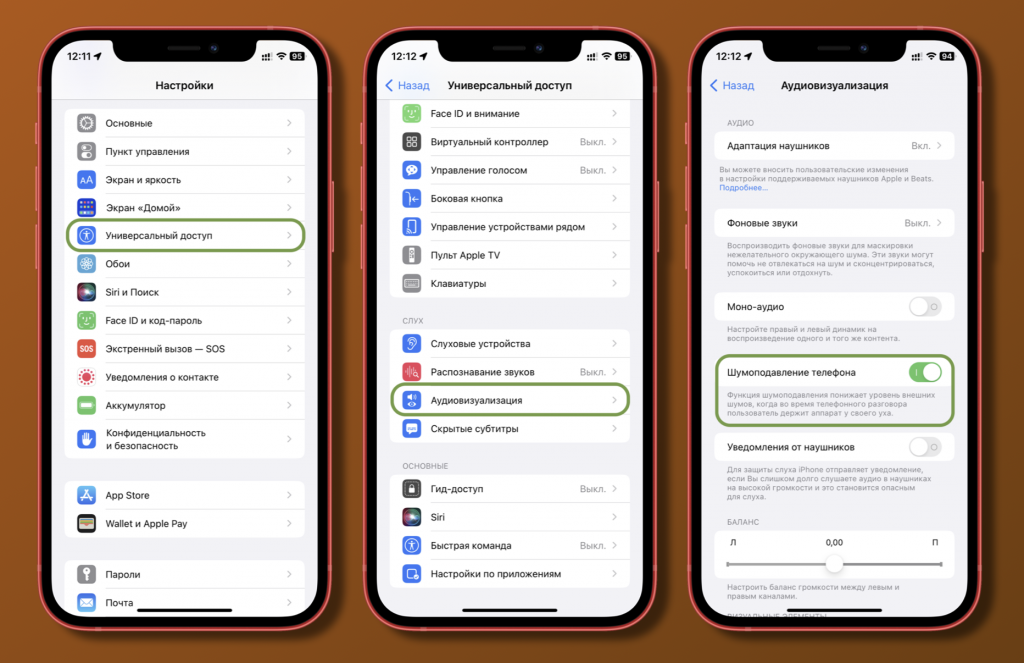
Чтобы улучшить голос при звонке на айфоне:
- Откройте «Настройки» → «Универсальный доступ»
- Нажмите на пункт «Аудиовизуализация»
- Включите тумблер «Шумоподавление телефона».
Этот параметр влияет на качество звука во время общения через микрофон iPhone, без использования наушников или гарнитуры.
Как улучшить качество звука при звонке в iOS 16.4
Иногда мы забываем, что iPhone — это не только устройство для выхода в интернет, но еще и телефон, по которому периодически приходится звонить. На самом деле при выборе смартфона я уже давно не обращаю внимание на такой параметр, как качество передачи речи. Все-таки просто звонить мы стали очень редко. Я чаще пользуюсь видеозвонками, поэтому на качество передачи речи по сотовой сети особого внимания не обращаю. Но для многих этот показатель важен. Ведь часто по телефону обсуждаются какие-то важные вещи, и неразборчивая речь может привести к банальному опозданию куда-либо или денежным потерям.
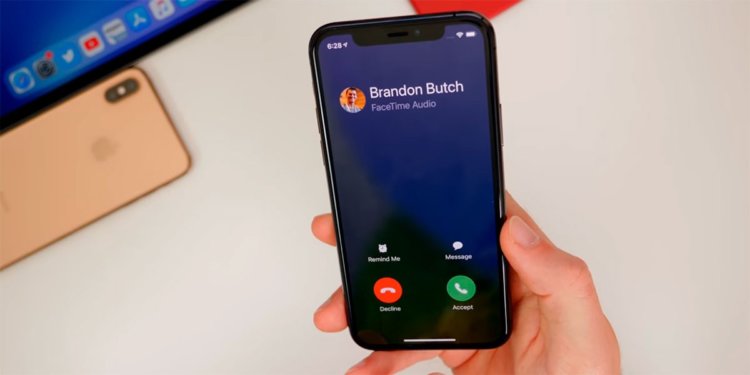
Иногда внешние шумы мешают собеседнику вас услышать, но в iOS даже для этого есть решение.
❗️ЕЩЕ БОЛЬШЕ СТАТЕЙ ОБ APPLE ИЩИТЕ В НАШЕМ ДЗЕНЕ СОВЕРШЕННО БЕСПЛАТНО
Чтобы ваш собеседник всегда вас слышал как следует Apple предусмотрела в iPhone несколько микрофонов для шумоподавления, а в iOS 16.4 добавила специальную функцию, которая делает качество передачи голоса лучше. Раньше она была доступна только для FaceTime. Рассказываем, как ее активировать, и выясняем, действительно ли она делает звук при звонке лучше.
Изоляция голоса на Айфоне
Функция “Изоляция голоса” появилась еще в iOS 15 и успешно работала при звонках через FaceTime. Пользователи отмечали, что собеседников, которые ее использовали, было лучше слышно и Apple очень неплохо поработала над этой фичей. Ее суть заключается в том, что при активации система отсекает большинство посторонних шумов, оставляя только ваш голос. Можно даже разговаривать на оживленной улице и не переживать, что вас не услышат. Очень жаль, что такую штуку нельзя проделать над тем, как вы слышите своего собеседника. Остается только подарить ему Айфон и заставлять каждый раз включать Изоляцию голоса.
Раньше эта функция была доступна только для FaceTime.
Кстати, если вы начали думать, какой Айфон подарить, чтобы он поддерживал Изоляцию голоса, то вот полный список совместимых устройств:
- iPhone XR;
- iPhone XS;
- iPhone XS Max;
- iPhone 11;
- iPhone 11 Pro;
- iPhone 11 Pro Max;
- iPhone 12;
- iPhone 12 mini;
- iPhone 12 Pro;
- iPhone 12 Pro Max;
- iPhone 13;
- iPhone 13 mini;
- iPhone 13 Pro;
- iPhone 13 Pro Max;
- iPhone 14;
- iPhone 14 mini;
- iPhone 14 Pro;
- iPhone 14 Pro Max;
- iPhone SE 2-го поколения;
- iPhone SE 3-го поколения.
Как улучшить звук при звонке на Айфоне
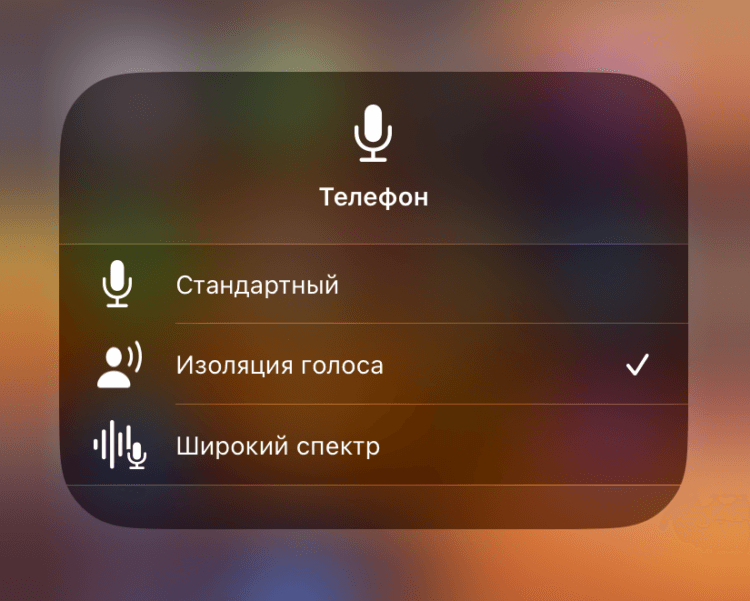
Начиная с iOS 16.4, этой функцией можно воспользоваться и при обычных звонках. Для этого вам потребуется сделать следующее:
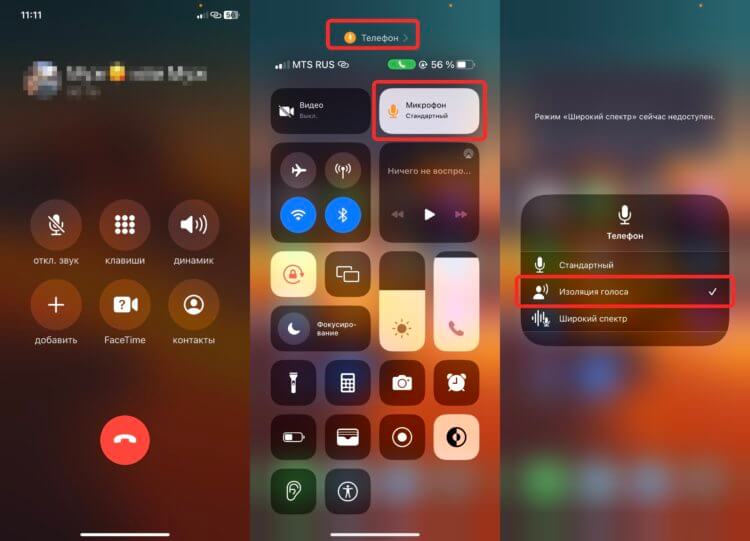
Теперь эти настройки доступны и для приложения “Телефон”.
- Позвоните человеку, с которым хотите поговорить, или ответьте на входящий вызов.
- Свайпом от правого верхнего угла вниз откройте Пункт управления.
- Нажмите на кнопку “Режим микрофона”.
- Поставьте галочку на пункт “Изоляция голоса”.
По идее, теперь ваш собеседник должен вас слышать значительно лучше. Так как на моем iPhone XR как раз установлена iOS 16.4, я решил протестировать эту функцию в реальной жизни и посмотреть, насколько эффективно она гасит посторонний шум. Для чистоты эксперимента я отключил VoLTE и перевел принудительно смартфон в 3G. VoLTE и без того значительно улучшает качество передачи речи, поэтому было интересно, как все будет выглядеть без нее.
❗️ПОДПИШИСЬ НА НАШ ЧАТИК В ТЕЛЕГРАМЕ. ТАМ ТЕБЕ ОТВЕТЯТ НА ЛЮБЫЕ ВОПРОСЫ
При разговоре в помещении без активации Изоляции голоса и с ее использованием разницы я практически не заметил. Что было ожидаемо. Ведь никакого лишнего шума и прочих отвлекающих факторов не было. Поэтому эксперимент было решено продолжить в самом центре города, где постоянное движение. И вот здесь я был немного впечатлен. Голос передавался чисто, и собеседника было слышно очень хорошо. При этом шум автомобилей отсекался не полностью. Было ясно, что человек, с которым я говорю, находится на улице, но что это самая оживленная часть моего города, я бы не сказал. Поэтому при использовании Изоляции голоса следует иметь в виду следующее:
- Эта функция убирает внешние шумы не в полном объеме, поэтому рассчитывать на нее как на идеальный инструмент шумоподавления не стоит.
- При активации в помещении разницы вы не услышите.
- Изоляция голоса влияет на то, как собеседник слышит вас, но совершенно не улучшает то, как вы слышите его.
Кстати, если вы активируете Изоляцию голоса один раз, то она будет включаться при каждом звонке до того момента, пока вы не переставите галочку на стандартный режим.
Как улучшить качество звонка в Ватсапе и Телеграме

В Телеграме и Ватсапе тоже можно использовать Изоляцию голоса.
Мне кажется, у Apple получилась еще одна прикольная функция, которую спокойно можно использовать в повседневном режиме. Кстати, она доступна и для звонков через WhatsApp и Телеграм. Активировать Изоляцию голоса для звонков через мессенджеры очень просто:
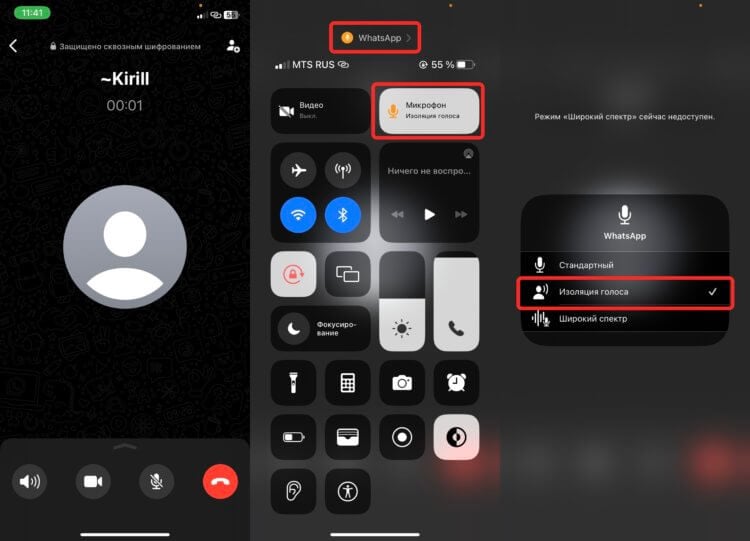
Микрофон в Ватсапе тоже спокойно работает с Изоляцией голоса.
- Откройте WhatsApp или Telegram и позвоните человеку, с которым хотите поговорить.
- Во время звонка разверните Пункт управления.
- Нажмите на кнопку “Режим микрофона” и выберите “Изоляция голоса”.
❗️ПОДПИСЫВАЙСЯ НА ТЕЛЕГРАМ-КАНАЛ СУНДУК АЛИБАБЫ, ЧТОБЫ ПОКУПАТЬ ТОЛЬКО ЛУЧШИЕ ТОВАРЫ С АЛИЭКСПРЕСС
Самое интересное, что можно не только изолировать голос, но и, наоборот, впустить внешние шумы в разговор. Достаточно просто активировать “Широкий спектр”, и ваш собеседник сразу будет значительно лучше слышать все происходящее вокруг вас. Это очень актуально для разных концертов или просто когда необходимо, чтобы все было слышно. Чем-то даже напоминает режим прозрачности, который есть в AirPods Pro и AirPods Max. Когда я его активирую, мне реально кажется, что я без наушников, а музыка в ушах играет сама по себе.
Как увеличить или уменьшить звук на Apple iPhone SE (64 Go)

Все новости на Apple iPhone SE (64 ГБ) в наших статьях. Эксперты в вашем распоряжении, чтобы помочь вам.
Как увеличить или уменьшить звук на Apple iPhone SE (64 Go)?
Одна из основных функций вашего Apple iPhone SE (64 ГБ) — это звук, который он издает. Это очень важная функция, когда вы звоните кому-нибудь, слушаете музыку или смотрите фильм. У вас также есть возможность регулировать громкость по своему усмотрению, увеличивая или уменьшая ее. Поэтому звук важен для вашего устройства. В этой статье мы сначала объясним вам, как увеличить или уменьшить звук с помощью кнопок громкости на вашем Apple iPhone SE (64 Go), затем с помощью меню настроек и, наконец, с помощью сторонних приложений.
Увеличивайте и уменьшайте звук вашего Apple iPhone SE (64 Go) с помощью кнопок громкости
Наверняка вы заметили это при покупке Apple iPhone SE (64 ГБ), но у вас есть две похожие кнопки на боковой стороне устройства, одна вверх, а другая вниз. Эти две кнопки предназначены для увеличивать и уменьшать звук. Верхняя ручка регулировки громкости используется для увеличения громкости при использовании звука с вашего Apple iPhone SE (64 Go). На некоторых устройствах вам сообщают, когда звук становится громким и может быть вредным для ваших ушей. Мобильные телефоны даже ограничены. Что касается нижней кнопки, она используется для уменьшения звука до тех пор, пока звук из вашего Apple iPhone SE (64 Go) не перестанет воспроизводиться. Эти кнопки можно использовать как при использовании динамиков, так и наушников.
Увеличивайте и уменьшайте звук вашего Apple iPhone SE (64 Go) с помощью меню параметров «Звук».
Есть еще один способ увеличить или уменьшить громкость вашего Apple iPhone SE (64 Go). Прежде всего, сначала перейдите в настройки вашего устройства, затем нажмите «Звуки», где будут перечислены все звуки вашего Apple iPhone SE (64 Go). Затем нажмите «Качество и звуковые эффекты», «Настройки звука» или «Настройки звука». В этих настройках вы найдете всевозможные настройки, чтобы настроить звук по своему вкусу. Во время этих регулировок вы можете слушать звук своего Apple iPhone SE (64 Go), чтобы оценить, верны ли ваши настройки или нет.
Увеличение и уменьшение звука вашего Apple iPhone SE (64 Go) с помощью сторонних приложений

Благодаря Apple Play Store вы можете найти широкий спектр приложений для увеличения или уменьшения звука вашего Apple iPhone SE (64 Go). Для этого наберите «Увеличить громкость телефона» или наоборот «Уменьшить громкость телефона». Если вы хотите сохранить хорошее качество звука, мы настоятельно рекомендуем вам выполнить два отдельных поиска, чтобы получить два приложения, которые полностью соответствуют вашим ожиданиям. Предупреждение ! Некоторые приложения бесплатные, а другие платные, внимательно прочтите информацию о них. Также советуем внимательно ознакомиться с оценками и отзывами пользователей, чтобы выбрать наиболее подходящее для вас приложение.
В заключение: ваш Apple iPhone SE (64 Go) — практичный и мощный инструмент для воспроизведения звука.
Уметь правильно звонить и слышать собеседника, тепло слушать музыку или фильмы на своем Apple iPhone SE (64 Go), слышать звук своего телефона, когда он находится в режиме звонка, и т. Д. Поэтому звук необходим в телефоне, некоторые даже хотят его использовать. После того, как вы дадите несколько советов по увеличивать и уменьшать громкость на Apple iPhone SE (64 Go), мы дадим вам два очень простых совета по одной и той же теме. Во-первых, проверьте, где расположены динамики вашего устройства, чтобы не препятствовать выходу звука через них. Во-вторых, поместите динамики Apple iPhone SE (64 Go) в пустой стакан, и вы будете поражены звуком, который издает ваше устройство. В случае затруднений не стесняйтесь обращаться к специалисту, который сможет помочь вам в любых трудностях, с которыми вы столкнетесь. Мы надеемся, что помогли вам как можно лучше понять объем смартфона и его побег из тюрьмы.
Как улучшить качество звука при звонках с iPhone: в новой версии iOS нашли полезную «фичу»
Речь идет о функции «Изоляция голоса», которая блокирует окружающий шум, выделяя голос говорящего.
C релизом iOS 15 в Айфонах появились функция шумоподавления во время звонков, но был нюанс: она работала лишь для звонков через FaceTime. Теперь в новой версии ОС Apple добавила «Изоляцию голоса» (Voice Isolation) и к звонкам на сотовые телефоны.
Apple рассказала об этом в заметках к iOS 16.4, которая была выпущена для разработчиков и бета-тестеров вчера. Как пояснили в компании, Voice Isolation «приоритизирует ваш голос и блокирует окружающий шум вокруг вас» во время звонков. Благодаря этому собеседник будет гораздо лучше вас слышать, особенно на улице.
Как включить шумоподавление на iPhone:
- Начните звонок с кем-то в штатной «звонилке»;
- Во время звонка откройте «Центр управления» (свайп с правого верхнего угла);
- Задержите палец на кнопке «Микрофон»;
- Активируйте функцию «Изоляция голоса».
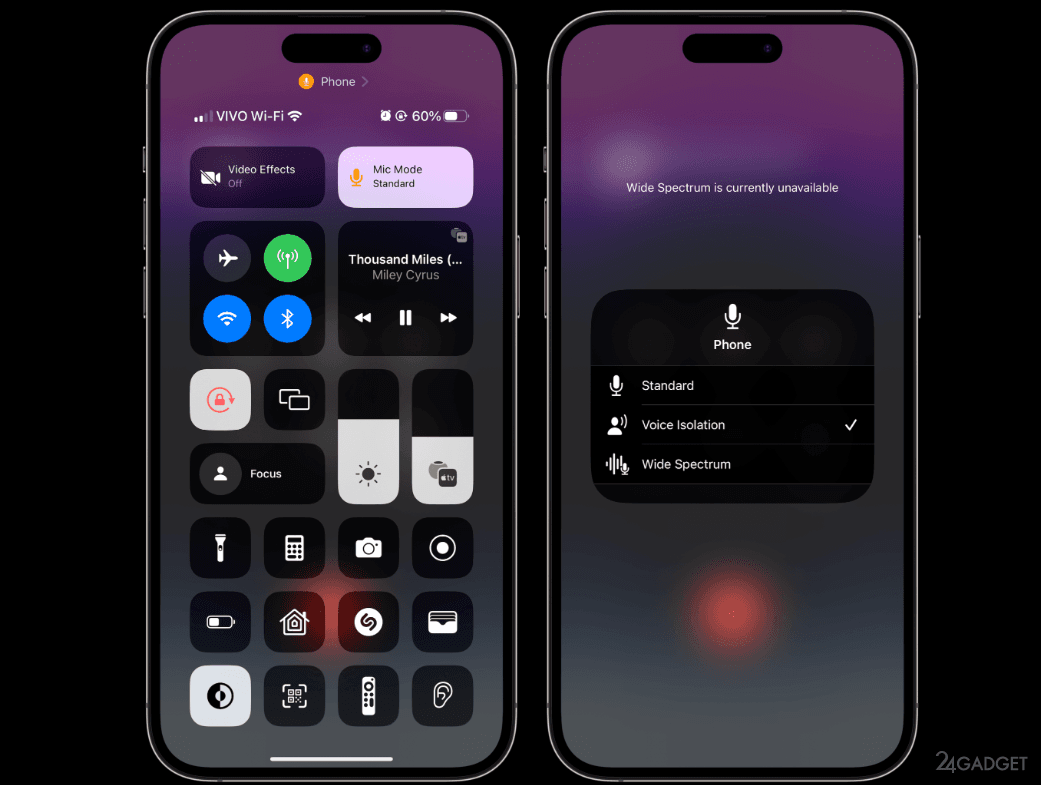
Стоит отметить, что этот параметр влияет на качество звука во время общения через микрофон iPhone, без использования наушников или гарнитуры.
В список нововведений iOS 16.4 также попали: набор из новых эмодзи, возможность отправки уведомлений веб-приложениями, добавленными на главный экран, а также поддержка 5G для новых стран. Ожидается, что для установки всем желающим она будет доступна в ближайшие дни.
Ранее УНИАН рассказывал о малоизвестной полезной функции в смартфонах iPhone. Речь идет о «белом шуме», который помогает поскорее уснуть, расслабиться или попросту собраться с мыслями. Раньше приложения с имитацией «белого шума» нужно было отдельно скачивать из магазина App Store, но сегодня они есть по умолчанию в каждом iPhone под управлением iOS 15 и старше.
Вас также могут заинтересовать новости:
- В Телеграме есть лимит сообщений: проверьте, сколько осталось до удаления переписки
- Microsoft встроила генератор картинок в свой поисковик – бесплатно и для всех
- Популярные мифы о зарядке смартфона, про которые пора забыть: некоторые вас удивят