Выравнивание текста в текстовом поле
Горизонтальное выравнивание определяет расположение левого и правого краев абзаца между левой и правой полями текстового поля. Вертикальное выравнивание определяет расположение текста в текстовом поле по вертикали. Вы можете настроить эти выравнивания в Publisher.
Выравнивание текста по горизонтали
- Вы выберите абзацы, для которых вы хотите изменить горизонтальное выравнивание.
- На вкладке «Главная» в группе «Абзац» нажмите кнопку запуска диалогового окна «Абзац», а затем перейдите на вкладку «Отступы и интервалы».
- В списке«Выравнивание» в списке «Общие» выберите нужное выравнивание.
- Нажмите кнопку ОК.
Выравнивание текста по вертикали
- Щелкните правой кнопкой мыши текстовое поле, для которого вы хотите настроить вертикальное выравнивание.
- В меню выберите пункт «Формат текстового окна».
- В диалоговом окне Формат надписи откройте вкладку Надпись.
- В поле «Выравнивание по вертикали» выберите «По верхнему»,«По середине»или «По нижнему».
- Нажмите кнопку ОК.
Объединение ячеек, направление и расположение текста в ячейках

Этот урок будет коротким и довольно простым. Как обычно мы начинаем с создания таблицы, нам понадобиться с размерами 3 на 4, 3 — столбца и 4 строки.
Перемещение и изменение размеров таблицы
Первое, с чего начнем это изменение размеров таблицы, для этого обратите внимание на то, что когда Вы поставили мигающий курсор (каретку) в любую из ячеек таблицы и при этом навели сам курсор (стрелку мыши) на таблицу то у нее появляются 2 новых элемента в верхнем левом углу и в нижнем правом.
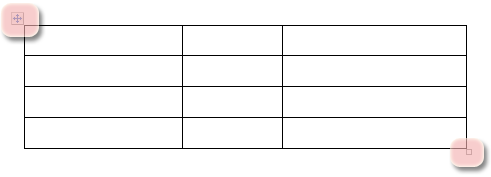
Они выделены на рисунке. Первый верхний элемент позволяет перемещать таблицу среди текста, а второй элемент, нижний, позволяет изменить размер таблицы. Для того чтобы ими воспользоваться наведите на них курсор и как только стрелка курсора изменит свой внешний вид нажимайте левую кнопку мыши и удерживая ее перемещайте. На этом все.
Следующий момент это изменение положения слов в ячейках
Расположение слов (текста) в ячейке
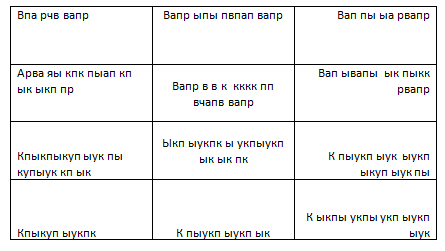
И так, каким образом я это сделал ?
1. Выделяем те ячейки которые нам надо выровнять, по выделенному кликаем правой кнопкой мыши и ищем пункт «Выравнивание ячеек» в появившемся меню выбираем нужный вариант.
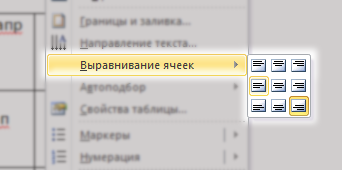
Теперь второй пример того как повернуть вертикально текст в ячейке таблицы
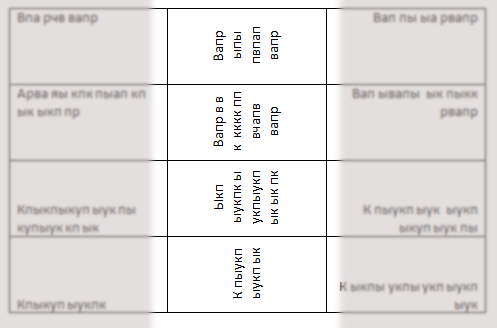
Обратите внимание на средний столбец.
Для этого на необходимо выделить все ячейки (или одну) кликнуть правой кнопкой по выделенному и выбрать пункт «Направление текста» в появившемся окне выбрать нужное положение слов и нажать ОК
Жми Привет! Если статья полезна, поддержи меня и сайт, поделись ей
Читайте также:
- Как пользоваться SmartArt?
- Междустрочный интервал и отступ абзаца схематически
- Создание, форматирование таблиц, работа с ячейками
- Введение в Word 2007-2010
- Знаки препинания MS Word
- Шаблоны визиток набранные в Word
- Как сделать из Word PDF
Форматирование текста в ячейках
Excel для Microsoft 365 Excel для Microsoft 365 для Mac Excel для Интернета Excel 2021 Excel 2021 для Mac Excel 2019 Excel 2019 для Mac Excel 2016 Excel 2016 для Mac Excel 2013 Excel 2010 Excel 2007 Еще. Меньше
Форматирование текста или чисел позволяет сделать их более заметными, особенно при работе с большими таблицами. К изменению форматов по умолчанию относятся изменение цвета, стиля, размера шрифта, выравнивания текста в ячейке или применение форматирования. В этой статье показано, как применить различные форматы и отменить их.
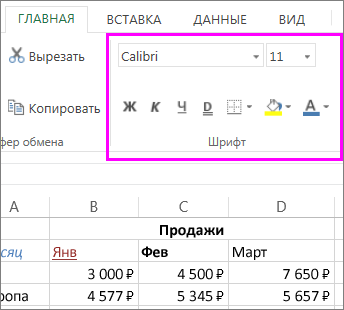
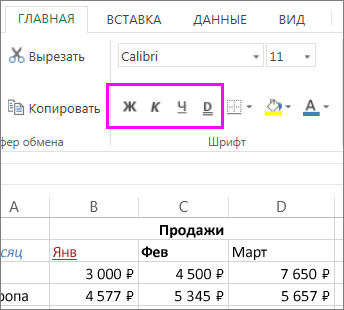
Если вы хотите, чтобы текст или числа в ячейке были полужирными, полужирными, полужирными или двойными, вы можете выбрать ячейку, а затем на вкладке Главная выбрать нужный формат:
Изменение стиля, размера, цвета и применения эффектов шрифта
Нажав кнопку Главная, вы можете:
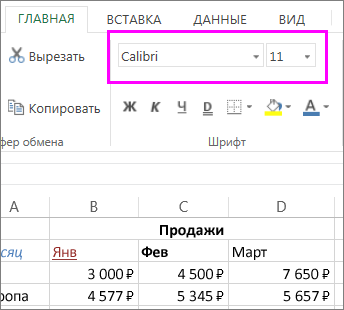
- Чтобы выбрать другой стиль шрифта, щелкните стрелку рядом с шрифтом Calibri по умолчанию и выберите нужный стиль.
- Чтобы увеличить или уменьшить размер шрифта, щелкните стрелку рядом с размером по умолчанию 11 и выберите другой размер текста.
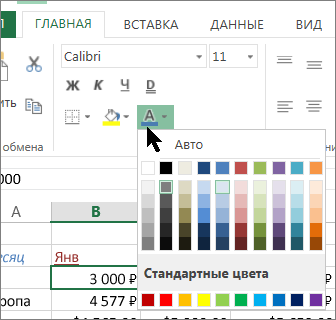
- Чтобы изменить цвет шрифта, щелкните Цвет шрифта и выберите цвет.
- Чтобы добавить цвет фона, щелкните Цвет заливки рядом с кнопкой Цвет шрифта.
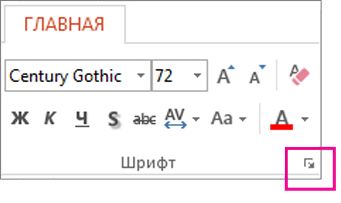
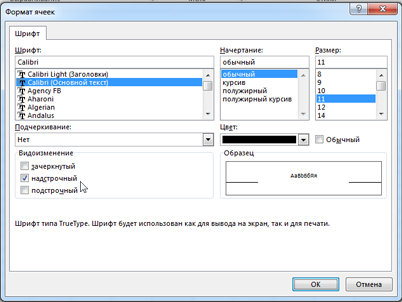
- Чтобы применить замещение, надстрочное или подстрочное форматирование, нажмите кнопку запуска диалогового окна и выберите параметр в поле Эффекты.
 |
 |
Изменение выравнивания текста
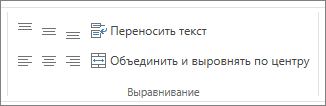
Текст в ячейке можно выровнять по центру, по левму или правому центру. Если это длинная строка текста, можно применить перенос текста, чтобы весь текст был виден.
Вы выберите текст, который вы хотите выровнять, а затем на вкладке Главная выберите нужный вариант выравнивания.
Удаление форматирования
Если после применения форматирования вы передумали, выйдите текст и на вкладке Главная нажмите кнопку Очистить > очистить форматы.

Изменение стиля, размера, цвета и применения эффектов шрифта
Нажав кнопку Главная, вы можете:
- Чтобы выбрать другой стиль шрифта, щелкните стрелку рядом с шрифтом Calibri по умолчанию и выберите нужный стиль.
- Чтобы увеличить или уменьшить размер шрифта, щелкните стрелку рядом с размером по умолчанию 11 и выберите другой размер текста.
- Чтобы изменить цвет шрифта, щелкните Цвет шрифта и выберите цвет.
- Чтобы добавить цвет фона, щелкните Цвет заливки рядом с кнопкой Цвет шрифта.
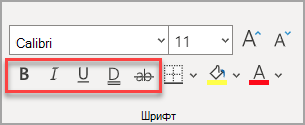
- Для полужирного на шрифта, налияющего, подчеркнутого, двойного подчеркнутого и затейного, выберите соответствующий параметр в области Шрифт.
Изменение выравнивания текста
Текст в ячейке можно выровнять по центру, по левму или правому центру. Если это длинная строка текста, можно применить перенос текста, чтобы весь текст был виден.
Вы выберите текст, который вы хотите выровнять, а затем на вкладке Главная выберите нужный вариант выравнивания.
Удаление форматирования
Если после применения форматирования вы передумали, выйдите текст и на вкладке Главная нажмите кнопку Очистить > очистить форматы.
Центировать текст в ячейке

У меня есть таблица небольшая, иногда приходится несколько значений привязывать к одной ячейке, к одному названию — так вот, насколько я понимаю большая таблица которая обьеденена с именем Name по прежнему считает что там две строчки, так вот вопрос — как центировать текст ровно в ячейке, что бы визуально Name был ровно в центре, а не казалось что вписан в первую строчку.
Отслеживать
задан 21 дек 2021 в 15:24
349 1 1 серебряный знак 16 16 бронзовых знаков
2 ответа 2
Сортировка: Сброс на вариант по умолчанию
Если это не программный вопрос (не увидел никакой конкретики), то вероятное решение: Выделить ячейку Name -> Свойства -> Ячейка -> Вертикальное выравнивание (по центру)
Отслеживать
ответ дан 21 дек 2021 в 15:30
797 1 1 золотой знак 6 6 серебряных знаков 19 19 бронзовых знаков
Спасибо большое, нашёл =).
21 дек 2021 в 15:32

Кнопка Выровнять по центру , при выделении текста.
Отслеживать
ответ дан 21 дек 2021 в 15:30
349 1 1 серебряный знак 16 16 бронзовых знаков
-
Важное на Мете
Похожие
Подписаться на ленту
Лента вопроса
Для подписки на ленту скопируйте и вставьте эту ссылку в вашу программу для чтения RSS.
Дизайн сайта / логотип © 2024 Stack Exchange Inc; пользовательские материалы лицензированы в соответствии с CC BY-SA . rev 2024.1.9.3159
Нажимая «Принять все файлы cookie» вы соглашаетесь, что Stack Exchange может хранить файлы cookie на вашем устройстве и раскрывать информацию в соответствии с нашей Политикой в отношении файлов cookie.