Поиск текста в документе
Примечание: Мы стараемся как можно оперативнее обеспечивать вас актуальными справочными материалами на вашем языке. Эта страница переведена автоматически, поэтому ее текст может содержать неточности и грамматические ошибки. Для нас важно, чтобы эта статья была вам полезна. Просим вас уделить пару секунд и сообщить, помогла ли она вам, с помощью кнопок внизу страницы. Для удобства также приводим ссылку на оригинал (на английском языке) .
Поиск текста в документе? Область поиска можно находить символов, слов и фраз. При желании вы можете Заменить его с другой текст.
Если вы используете режим чтения, переключитесь в режим редактирования, выбрав пункты Редактировать документ > Изменить в Word Web App.

Чтобы открыть область Поиск в режиме редактирования, нажмите сочетание клавиш CTRL+F или выберите Главная > Поиск.
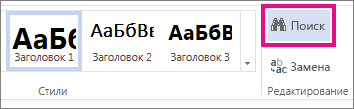
Чтобы найти текст, введите его в поле Поиск в документе. Word Web App приступит к поиску, как только вы начнете вводить текст. Чтобы сузить результаты, щелкните значок в виде лупы и выберите один или оба параметра поиска.
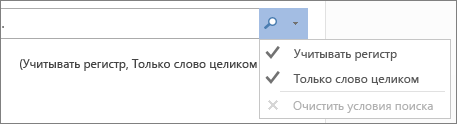
Совет: Если вы не видите значок лупы, нажмите кнопку X в конце поля поиска для документа. . Значок с увеличительным стеклом продолжает отображаться.
Когда вы вводите текст или вносите изменения в документ, Word Web App приостанавливает поиск и очищает область Поиск. Чтобы снова просмотреть результаты, щелкните стрелку Следующий результат поиска или Предыдущий результат поиска.
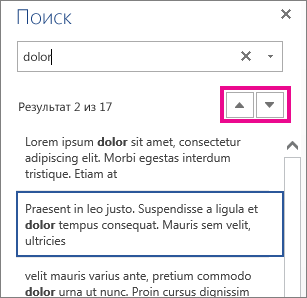
После завершения поиска щелкните X в конце поле » Поиск документов для. «.
Поиск и замена слова в Word
При обработке объёмных документов удобно пользоваться не обычным редактором, а полноценным текстовым процессором. Самый популярный из них, конечно же, Microsoft Word. Он помогает справиться с широчайшим кругом задач, предоставляя для их решения встроенные инструменты. Ворд не входит в комплект стандартной поставки Windows, но для многих пользователей эти понятия стали неразделимы. И хотя на рынке есть аналоги, они и близко не подошли ни по популярности, ни по функционалу к программному продукту от Microsoft. Так что одна из первых вещей, которые делает пользователь после установки Windows — это как раз установка Office.

Иногда во время правки текста нужно найти все вхождения какого-либо слова и поменять его на что-то другое. В другой программе пришлось бы вычитывать весь текст, вручную находить искомое, стирать и впечатывать. Но так это неудобно, особенно если текст объёмный, то разработчики Ворда позаботились об этом. Есть два способа найти слово и заменить его. Как именно — рассмотрим прямо сейчас.
Методы работы
Чтобы выполнить эту операцию, откроем документ в Word и установим курсор в его начало, так как поиск будет происходить с его текущего положения. Затем нужно перейти на вкладку «Правка» в Ленте настроек и найти там пункт «Найти и заменить». По нажатию на эту кнопку внизу экрана откроется диалоговое окно. Туда впечатываем слово или фразу для замены, в поле ввода правее вносим то, на что нужно этот текст заменить, и нажимаем ввод. Первое вхождение будет найдено и заменено, затем программа будет ждать следующего нажатия. Это удобно, если вы хотите в каждом конкретном случае решать самостоятельно, проводить замену или нет. Тогда у вас будет возможность оценить контекст, возможно, поменять решение, пропустить несколько вхождений и т. д. В случае, если требуется замена всех вхождений сразу, и вы не хотите оценивать условия, можно нажать на соответствующую кнопку «Заменить всё». Тогда каждое удовлетворяющее маске поиска скопление символов в тексте будет заменено на указанное вами в соответствующем поле ввода. Как правило, поиск с заменой не вызывает сложностей, но нужно учитывать, что он не реагирует на контекст. То есть родовые окончания, единственное и множественное число и прочие грамматические и орфографические правила учитываться не будут. Поэтому у вас есть шанс получить ошибки в результате этого действия. А проверка орфографии в Word не «отлавливает» несогласованность склонений и другие стилистические ошибки текста, поэтому, скорее всего, не подчеркнёт эти моменты как ошибочные. Так что будьте внимательны.
Помимо слов, как уже упоминалось, можно в качестве маски поиска использовать и фразы, и даже одиночные символы. Скажем, если вы хотите найти все попадающиеся в тексте двойные пробелы и заменить их на одиночные, то этот инструмент справится с такой задачей.
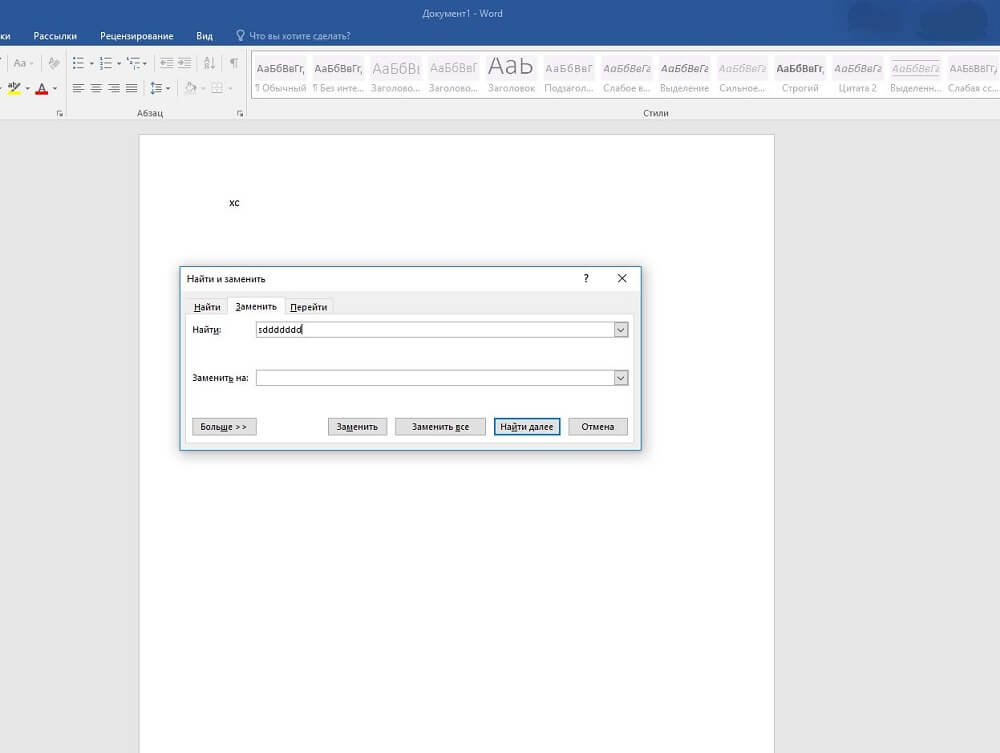
Но есть ещё один нюанс, который нужно учитывать. Дело в том, что операция поиска и замены слов в Ворде не регистрозависима. Как это отражается на практике: если вы, например, ищете в тексте «фразу», то «Фраза» будет совпадать с маской поиска, и это имеет значение. Скажем, с этого слова начинается предложение или абзац, и замена станет причиной грамматической ошибки. Кроме того, заменена будет даже часть слова, совпадающего с маской. Так что первое, что нужно сделать после выполнения такой операции, если вы нажали на «Заменить всё», это запустить проверку орфографии, а желательно после этого ещё и самому пробежать текст, выискивая моменты, пропущенные Вордом. Так вы сможете снизить вероятность ошибок.
Искомое диалоговое окно можно вызвать и сочетанием горячих клавиш. В Microsoft Word это Ctrl+H, и когда вы их одновременно нажмёте, как раз откроется то же самое поле ввода.
Второй путь
Описанный способ подходит тогда, когда нужно провести так называемую «прямую» замену. Как правило, большинству пользователей нужно именно это. Но бывают случаи, когда нужно кое-что посложнее. Скажем, слово найти и заменить нужно на другое только тогда, когда оно в начале фразы, и на следующее, если оно в конце. Для такого стандартная функция не подходит. Впрочем, в Microsoft Word встроен механизм макросов. По сути, это сценарий на языке программирования Visual Basic, и вы должны знать его синтаксис, чтобы их писать. С помощью такого мощного средства вы можете реализовать как такой «развесистый» алгоритм, так и прямую замену. Впрочем, решение, требующее специальных знаний, не может считать общепризнанным, так что мы просто отметим наличие такой возможности, но не станем подробно на ней останавливаться.
Заключение
В текстовый процессор Word встроена стандартная функция «Найти и заменить», которая позволит вам избежать монотонной «ручной» вычитки текста и впечатывания туда нужных фраз. Этим инструментом легко пользоваться, и он поможет как заменить вхождения по одному, так и все сразу в тексте документа.
Как найти слово в тексте документа Word Online
Удобный в использовании и бесплатный для всех пользователей, редактор Word Online приобретает все большую популярность. С его помощью создаются документы любого объема и любого назначения. Часто возникают ситуации, когда в тексте необходимо найти конкретное выражение или слово, для того чтобы уточнить или заменить его. Как найти в Word Online слово в тексте и использовать возможности настройки поиска – в данной публикации.

Как найти в Word Online слово в тексте
Поиск конкретного слова в документе, имеющем большой размер, может занять много времени. Но с помощью Ворд Онлайн можно использовать вариант быстрого поиска слова, причем как на компьютере, так и на смартфоне. Для поиска слова в документе Word выполните следующую инструкцию:
- Откройте требуемый текст;
- В строке верхнего меню найдите блок «Правка»;
- В предложенном перечне выберите нижнюю строку «Найти и заменить»;
- Откроется диалоговое окно, в котором используйте поле «Найти», доступное для ввода текста;
- Напечатайте слово, которое необходимо найти в документе;
- Нажмите кнопку «Далее».
Если слова в тексте найдутся, они будут подсвечены зеленым цветом.
Поиск в документе Word Online можно применять не только для отдельных слов, но и для целых предложений.

Как применить настройки поиска слова
Если документ имеет большой размер и область поиска нужно сузить, применяется настройка поиска:
- Для того чтобы найти слова с прописной буквой, например, имя, фамилию или название города, установите флажок около параметра «Учитывать регистр»;
- Обратите внимание, что в этом случае в строку «Найти» необходимо вставить слово, содержащее данную прописную букву;
- При нажатии кнопки «Далее» будут найдены слова точным вхождением прописной буквы.
Если текст содержит много различных международных символов, имеет смысл установить флажок около параметра «Игнорировать диакритические знаки в латинице», в этом случае такие обозначения при поиске учитываться не будут.
Вызвать диалоговое окно поиска можно с применением горячих клавиш, для чего используйте комбинацию «Ctrl + H».

Функция замены слова в Word Online
Если нужное слово найдено и требуется произвести его замену, используйте функцию «Заменить на»:
- Откройте системное окно «Найти и заменить»;
- В строке «Заменить на» напечатайте то слово, которое подлежит исправлению.
В редакторе Ворд Онлайн предусмотрено два варианта замены слов. Используйте первый способ при помощи следующего алгоритма:
- Если требуется заменить одно конкретное слово, выделите его в тексте курсором;
- После указания слова, которое хотите заменить, в строке «Заменить на» нажмите кнопку «Заменить» — произойдет замена только данного варианта.

Второй способ применяется ко всему документу целиком:
- Если требуется осуществить замену какого-либо слова во всем документе, выделите весь документ полностью;
- В диалоговом окне нажмите кнопку «Заменить все». В этом случае замена будет произведена во всем документе.
Все параметры, применяемые для простого поиска, можно использовать и для функции «Заменить».

Поиск слов по документу Word Online с мобильного устройства
Поиск слов в Word Online на смартфоне или планшете практически ничем не отличается от компьютерной версии. Меню раскрывается нажатием трех горизонтальных полос в правом верхнем углу, в предложенном списке нужно выбрать уже знакомое «Найти и заменить». Предусмотрен вариант как простого поиска, так и последующей замены слов или фраз.
Функция поиска – одна из основных, которую применяют пользователи при создании документов в Ворд Онлайн. Простота и скорость, с которой можно решить задачи по редактированию текста, несомненно, позволяют из всех текстовых редакторов остановить свой выбор на Word Online.
Частые вопросы:
- Как заменить слово во всем тексте в Word Online
- Как в Word Online посчитать количество слов в тексте
- Как в Word Online убрать пробелы в словах между букв
- Как сделать гиперссылку в тексте Word Online
Расширенный поиск по тексту в Ворде
Поиск в Ворде можно выполнять очень точно: по отдельному слову, учитывая регистр, стиль, шрифт, а также учитывая подстановочные знаки, и другое? Для этого создан такой инструмент как «Расширенный поиск». В этой статье рассмотрим, как им правильно пользоваться поиском в MS Word по тексту, чтобы результат поиска был безошибочным.
Расширенный поиск
Поиск по странице Ворд исполняется при помощи функции под названием “Найти”. Более подробно о нем можно узнать на странице “Поиск в Ворд”.
Если вам доводилось искать какой-либо текст или слово в тексте документа, то, думаю, вы замечали, что результаты могут быть не точными. К примеру, при поиске слова «дети» Ворд вам предложит все варианты, которые производные от основного запроса: «детиНА», «детиШКИ».
А чтобы отыскать определенное конкретное слово, для этого в текстовом редакторе Word существует расширенный поиск. Через него можно отыскать более точный текст — учитывая регистр, по точному совпадению, найти слово не только по содержанию, но и по тому, как оформлены эти слова, а также по прочим условиям.
Для того, чтобы начать поиск во вкладке “Главная” справа необходимо раскрыть меню “Найти” и выбрать расширенный поиск.

Внизу появившегося окна поиска нажать “Больше”. Откроется окно расширенного поиска.

Посмотрите, как много тут всяких вариантов поиска. Рассмотрим основные из них:
Направление
В каком направлении будет произведен поиск по документу Word.

- “Вперед” — поиск пройдет вниз от курсора до конца документа.
- “Назад” – от курсора вверх к началу документа. При этом в ссылках и в колонтитулах поиск осуществляться не будет.
- “Везде” — Word поищет слова и в колонтитулах, и в ссылках.
Читайте также:
Как показать или скрыть закладки в Ворде
Поиск по словам
“Учитывать регистр” — означает, будет ли Ворд при поиске слов учитывать БОЛЬШИМИ или маленькими буквами набрано слово. К примеру, в поиске набираем слово с Заглавной буквы, тогда и результатом поиска будет, только слово с Заглавной буквы.
“Только слова целиком” — этим пунктом мы говорим Ворду, что нас интересует поиск конкретно этого слова. К примеру, в строке поиска набираем слово «пап», тогда поиск найдет те слова, которые содержат конкретно «пап», а слова, типа папа, папин, папочка будут пропущены.
“Подстановочные знаки” — это значит, что будем использовать специальные знаки для поиска слов. К примеру, набираем в поиске «стен?» и ищем. Ворд понимает, что вместо знака вопроса можно подставить любую букву: стенА, стенЫ, стенУ и т.д. Результатом поиска будут все подобные слова. Какие бывают подстановочные знаки можете узнать на странице «Подстановочные знаки расширенного поиска в Ворд».
«Произносится как» — в английском языке есть множество слов, звучащие одинаково, а записываются они по-разному. Хоть и в русском языке есть такие слова, но для нашего языка эта функция не работает.
Функция “Все словоформы” ищет все словоформы.

Поиск в документе Word по формату
Кнопка «Формат» откроет список форматов, по которым можно отыскать текст. Кстати, формат можно выбрать не один, а несколько.
Функция “Специальный” также содержит список функций.


Поиск и замена
В Ворд, используя расширенный поиск, можно не только найти текст, но и его заменить на другой.
Для этого откройте вкладку «Заменить». Далее в строке найти указываем то слово, что мы хотим поменять. К примеру слово «одно» заменить на слово «другое». А значит, следующим шагом в поле «Заменить на» мы пишем то, на что необходимо поменять текст. Выставляем правильные Параметры поиска и жмем на одну из кнопок: «Заменить» либо «Заменить все».