Повторение заглавной таблицы на последующих страницах
При работе с очень длинными таблицами они будут работать на нескольких страницах. Таблицу можно настроить так, чтобы строки или строки ее заглавных строк автоматически появлялись на каждой странице.
Настроить таблицу таким образом, чтобы строки ее заглавных строк или строк повторялись, можно двумя способами.
Здесь доступны перечисленные ниже возможности
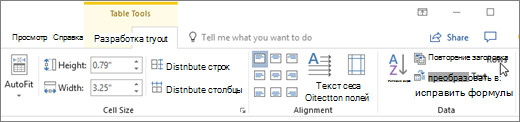
- Вы можете выбрать строку или строки заглавных строк, которые нужно повторить на каждой странице. Выделенный фрагмент должен включать первую строку таблицы.
- В разделе Работа с таблицами на вкладке Макет в группе Данные выберите команду Повторить строки заголовков.
Или вы можете использовать этот способ:
- В таблице щелкните правой кнопкой мыши строку, которую вы хотите повторить, и выберите «Свойства таблицы».
- В диалоговом окне Свойства таблицы на вкладке Строка установите флажок Повторять как заголовок на каждой странице.
- Нажмите кнопку ОК.
- Повторяные заглавные таблицы видны только Режим разметки или при печати документа.
- Если изменить заглавную страницу на первой странице, он также будет изменяться на всех остальных страницах. Изменить заглавную строку таблицы можно только на первой странице— строки заглавных строк на последующих страницах будут заблокированы.
- Хотя Word на новых страницах будут автоматически повторяться заглавные страницы, при вставке в таблицу разрыва страницы вручную они не повторяются.
Неразрываемая таблица
Есть ли возможность оформить таблицу одним абзацем,чтобы не допустить разрыва таблицы при переходе на новую страницу? В середине документа есть таблица из нескольких строчек. Пользователь добавляет строки в документ до таблицы. Вследствие чего может произойти разрыв таблицы по двум страницам. И вот этого надо избежать.
Да, такая возможность есть.
После этих действий таблица будет переноситься на другую страницу целиком без разрыва на отдельные строки.
Еще записи по вопросам использования Microsoft Word:
- 10 вопросов и ответов по редактору Word (1 часть)
- Word 2007: добавляем свою вкладку и свои команды
- Word 2007: полотно, рисунки, линии
- Word 2007: смена формата сохранения файла
- Word 97 — решение проблемы с отображением символов на линейке
- Автоматизация текстового набора в Word
- Автоматическая нумерация билетов
- Автоматическая расстановка переносов
- Автоматическое сохранение документа при его закрытии
- Автотекст с последовательной нумерацией
- Белый текст на синем фоне в Word 2007
- Быстрое удаление границ у таблицы
- Ввод повторяющихся фрагментов текста в Word 2007
- Ввод часто повторяющихся фрагментов текста
- Вертикальное выравнивание текста
- Возможно ли запретить копирование текста из документа Word?
- Вопрос о работе с графиками (диаграммами) в Word
- Вопросы и ответы о гиперссылках в редакторе Word
- Вставка будущей даты
- Вставка документа с книжной ориентацией в документ с альбомной ориентацией
- Вставка скопированного текста в предопределенном формате
- Вставка текста с полями в нижний колонтитул
- Вставка текста с помощью кнопки
- Выделение видимой части экрана
- Выделенный текст не заменяется при введении нового текста
Проблемы с разрывом страниц в Word 2010
— В Ворде куски текста переходят на новую страницу, не понимаю почему текст не продолжается со следующей строки. Разрыва страницы нету, если на следующей странице нажимаю Enter то все что до Entera поднимается выше, на предыдущую страницу. Пример проблемы: стр. 2 — дальше пол страницы пустует, а текст должен был идти дальше. Так же на странице 4, 5 и. т. д.
— Другая проблема в том что таблицы разрывает на две страницы, как объяснить таблице что если она не помещаться на странице то пусть идет вся вниз. Пробовал Ctrl + Enter но если при модификации текста удалить строчки выше то таблица уже не поднимется, даже если помещаться будет.
— И последнее, как сделать пустую левую страницу при начале важных параграфах? Пример: стр. 13, начинается 2.1.2, я спустил его ниже с помощью Ctrl + Enter, важные части документа должны начинаться с нечетной страницы и тут совпало, ну а если я выше добавлю или удалю текст и 2.1.2 переместится на 12 или 14 страницу, как сделать так чтобы ворд дадумался что там четная страница, оставил ее пустовать добавив текст (Эта страница намеренно оставлена пустой) ?
Мой Ворд с проблемами прилагается, прошу помощи, благодарю! Ворд Документ с проблемами
Дополнен 10 лет назад
http :// gorobic. com/example. docx (должно сработать после удаления пробелов после http , //, goribc. , example.)
Лучший ответ
1. В меню Абзац уберите галку «Не отрывать от следующего».
2. Выделить таблицу и наоборот, поставить эту галку.
3. Лента\Разметка страницы\Параметры страницы\Разрывы, Четная или Нечетная страница, соответственно
NOMIDГуру (3427) 10 лет назад
Спасибо вам большое! Вы меня спасли от долгих мук!
Но вот с третьим пунктом у меня проблема, нажимаю на нечетную или четную а курсор все равно на следующею сползает, без разницы, и еще как вставить текст по умолчанию на пустую страницу (в случае если она есть)? Или для этого макрос нужен?
NOMIDГуру (3427) 10 лет назад
Я нашел это, но я по английски плохо вижу, так что у меня ничего пе вышло http://word.mvps.org/faqs/tblsfldsfms/InsEvnPgEndChap.htm
AgsasПрофи (535) 6 лет назад
Спасибо. Запарилась с таблицей)))
Костя СинкиридиУченик (191) 5 лет назад
мне помог 2 вариант. Спасибо
Маргарита АветисянПрофи (559) 4 года назад
Спасибо вам огромное ) Ваш совет написан 5 лет тому назад, а мог мне сейчас ))
Текс перескакивал на другую страницу, если нажимала интер. помог совет №2
Артём УлановЗнаток (351) 4 года назад
Остальные ответы
Не скачивается.
Первое проверьте на линейке слева то до кода идет текст.
Второе просто вырежьте таблицу, вставьте пустой лист и вставьте таблицу.
Третье не совсем понял.
NOMIDГуру (3427) 10 лет назад
Линейку проверил, все правильно там.
если таблица на пол листа то после нее должен идти текст до конца листа, если же на предыдущей странице помещается таблица то она должна туда подняться.
третье это нужно файл посмотреть, я перезалил ссылку
Тоже не помогло, чтоб убрать этот перенос закидываю скопир. строки в таблицу excel и потом обратно копировать надо и текст и таблицы, и тогда все встает на место
Первый же вариант мне помог! Большое, человеческое СПАСИБО!
Спасибо помогло, мучалась
У меня был похожий случай. После таблицы. Вылечилось так. В свойствах таблицы, во вкладке строка, параметры, убрал галку, повторять как заголовок на каждой странице.
Как в ворде перенести таблицу на другую страницу без разрыва
При обычном наборе текста он равномерно заполняет страницу, в соответствии с заданными параметрами форматирования абзацев и параметрами страниц. Однако, при решении некоторых задач возникает потребность управлять размещением текста как на отдельных страницах, так и в документе в целом. Для этого в Microsoft WORD существуют различные инструменты: разрывы строк и страниц, колонки, списки, таблицы, сноски, колонтитулы. При работе с большими документами полезно уметь отслеживать структуру документа в целом и управлять этой структурой.
Задача: познакомиться с возможностями размещения текста и управления его структурой в Microsoft WORD.
Размещение текста по строкам, абзацам.
При обычном наборе текста происходит автоматическое размещение текста по строкам, в соответствии с заданными параметрами выравнивания. Для разделения текста на абзацы или создания нового абзаца используется клавиша Enter. Дополнительная возможность управления связана с включением или отключением автоматического переноса слов по слогам (меню Сервис – Язык – Расстановка переносов: установить или снять флажок Автоматическая расстановка переносов). Данная команда относится ко всему документу, кроме тех абзацев, для которых на вкладке Формат – Абзац – Положение на странице задано «Запретить автоматический перенос слов». Большое число переносов не украшает текст.
-
I В рабочем документе (lab7a.doc) попробуйте включить – выключить автоматическую расстановку переносов. Отметьте, как это влияет на заполнение и общее число страниц документа.
— Отформатируйте абзац эпиграфа к работе (зеленый текст), задав отступ слева 8 см.
— Разбейте стихотворный текст в опыте (зеленый текст) на отдельные строки, используя разрыв строки.
Размещение текста по страницам, разделам.
Переход текста на новую страницу тоже происходит автоматически, при этом последний абзац может быть разорван, что не всегда отвечает эффективному восприятию текста. Особенно плохо выглядят так называемые «висячие строки» — последние строчки абзаца, оказавшиеся на новой странице. Автоматический переход текста на новую страницу, может также привести к тому, что заголовки в документе окажутся оторванными от соответствующих разделов текста. Все эти проблемы можно решить используя раздел меню Формат – Абзац – Положение на странице, где можно запретить висячие строки, разрыв абзаца, или отрыв его от следующего.
Начать новую страницу независимо от заполнения предыдущей можно двумя путями. Первый: для первого абзаца новой странице в разделе Формат – Абзац – Положение на странице задать параметр «С новой страницы». Второй: перед этим абзацем вставить разрыв страницы: Вставка – Разрыв – Новая страница. (Соответствующий символ будет виден, если включен режим «Непечатаемые знаки» и может быть удален как любой символ)
В документе может быть создано несколько разделов, отличающихся параметрами страниц и форматирования. Для создания нового раздела нужно, установить курсор в нужном месте документа и вставить символ разрыва документа на разделы: Вставка – Разрыв – Новый раздел. Устанавливая затем параметры страницы (поля, ориентация) надо указывать, относятся ли они к текущему разделу, ко всем разделам до конца документа, или ко всему документу.
-
I В рабочем документе вставьте разрыв страницы после каждого опыта работы №7. Вставьте разрыв раздела перед лабораторной работой №8. Установите для этого раздела альбомную ориентацию, сохранив книжную для работы №7. Убедитесь в правильности выполнения задания в режиме предварительного просмотра документа.
— Используя операции Правка – Заменить – Специальный символ, найдите и удалите все символы разрыва страниц, вернувшись к слитному расположению опытов в работе №7.
Колонки.
-
I В рабочем документе установите альбомную ориентацию для работы №7. Начиная с названия первого опыта и до конца работы разместите текст в колонках с разделителем. Вставьте разрывы колонок, так, чтобы каждый опыт начинался с новой колонки. Убедитесь в правильности выполнения задания в режиме предварительного просмотра документа.
Таблицы.
Для работы с таблицами используются группа команд меню: Таблица, панель инструментов Таблицы и границы а также контекстное меню.
Вставка таблицы, определение размеров
Для вставки в документ таблицы используется кнопка Добавить таблицу на стандартной панели инструментов. Размеры таблицы задаются мышкой. Можно использовать также команду меню Таблица — Вставить таблицу. При этом открывается окно, в котором можно задать размеры таблицы а также ширину столбцов и формат таблицы. Третий способ — рисовать таблицу, используя специальный инструмент с панели Таблицы и границы.
Строки и столбцы созданной таблицы можно добавлять и удалять, используя соответствующие команды меню (Таблица — Вставить. ). Удобно добавлять новые строки, помещая курсор после последней ячейки в предыдущей строке и нажимая клавишу ENTER. Перед удалением нужный столбец или строку нужно выделить. Иногда, при добавлении столбцов, таблица вылезает за пределы страницы. Увидеть таблицу целиком и скорректировать ее размеры поможет режим Вид – Обычный.
Размеры столбцов и строк можно менять, перетаскивая их границы мышкой. Используются также команды меню Таблица — Автоподбор: Выровнять высоту строк, Выровнять ширину столбцов и другие. Детально параметры таблицы и ее отдельных элементов можно настроить в разделе меню Таблица — Свойства таблицы.
Объединение и разбивка ячеек, их форматирование
Для создания сложных таблиц, шапок таблиц используется объединение и разбивка ячеек, а также их выделение границами, заливкой и т.п. Иногда границы ячеек желательно сделать невидимыми.
К созданной таблице можно применить готовый шаблон формата таблицы, используя меню Таблица — Автоформат.
Для объединения или разбивки выделите нужные ячейки и используйте соответствующие команды меню Таблица. Можно использовать также инструменты Нарисовать таблицу и Ластик с панели Таблицы и границы, чтобы разбивать ячейки или объединять, стирая границы между ними.
Панель инструментов Таблицы и границы удобно использовать и для выделения каких-либо элементов таблицы (обычно шапки таблицы) особыми видами линий и заливкой. Для выделения границ установите нужный вид линии, толщину, цвет, затем карандашиком Нарисовать таблицу проводят по границам нужных ячеек. Для заливки — выделяют нужные ячейки, затем применяют к ним инструмент Заливка, цвет который можно установить используя маленькую кнопку со стрелкой.
Текст в таблице
Текст в таблице форматируется обычными приемами. В частности, чтобы таблица не была разорвана, можно задать для ее первой ячейки параметр «С новой страницы», а также «Не отрывать от следующего». Кроме того, используя контекстное меню можно выровнять текст в выделенной ячейке по вертикали, при необходимости можно задать вертикальное направление текста в ячейке.
-
I Создайте на свободной странице рабочего документа таблицу, аналогичную приведенному примеру, заполните ее произвольным текстом.
Списки.
- Наберите нужные строки и выделите их
- В меню Формат выберите команду Список
- Выберите вкладку нужного списка и один из предлагаемых шаблонов.
- При необходимости измените формат списка (кнопка Изменить)
Если вы начнете абзац с номера 1 с точкой или скобкой, то при нажатии ENTER абзац автоматически переформатируется в нумерованный список. Тоже произойдет, если вы начнете абзац знаком тире или звездочкой, только список будет маркированным Чтобы отказаться от списка нажмите кнопку Отмена. Чтобы закончить ввод списка удалите ненужный номер или два раза нажмите ENTER.
-
I Создайте к опыту 1 рабочего документа нумерованный список оборудования. Превратите его в маркированный список. Смените маркер. Сохраните файл.
Сноски.
Сноски – короткие замечания к тексту, ссылки на литературу. Сноски могут размещаться внизу соответствующей страницы или в конце документа. В тексте положение сноски показывается маркером или числом в виде надстрочного индекса после соответствующего слова.
- Поставьте курсор после нужного слова текста.
- Откройте вкладку Сноски, используя меню Вставка — Ссылка..- Сноски.
- Выберите тип сноски (обычная или концевая), формат знака (нумерация или символьная), при необходимости выберите постоянный символ и нажмите Ok.
— Курсор переместится в конец страницы или документа; - Введите текст сноски.
-
I Создайте в рабочем документе для подходящего слова в тексте опыта 1 обычную сноску («Оксид фосфора используется как осушитель»). Для описания опыта 2 создайте концевую сноску, содержащую перечень оборудования и реактивов. Сохраните файл.
Колонтитулы, нумерация страниц
Колонтитулами называют области, расположенные в верхнем и нижнем поле каждой страницы документа. В колонтитул обычно вставляется текст и/или рисунок (номер страницы, дата печати документа, эмблема организации, название документа, имя файла, фамилия автора и т. п.), который должен быть напечатан внизу или вверху каждой страницы документа. На первой странице документа можно не использовать колонтитул или создать уникальный колонтитул для первой страницы документа или первой страницы каждого раздела в документе. Можно создать разные колонтитулы для четных и нечетных страниц.
Чтобы начать работу с колонтитулом, выберите в меню Вид команду Колонтитулы. При этом курсор перемещается в поле колонтитула, и появляется панель инструментов Колонтитулы, на которой расположены кнопки различных настроек и команд. После ввода текста колонтитула, нужно нажать кнопку «Закрыть». Когда колонтитул создан, переходить в него (и возвращаться обратно в основной текст) можно двойным щелчком в соответствующем поле.
- Выберите команду меню Вставка — Номера страницы.
- В поле Положение укажите расположение номеров страниц (внизу или вверху страницы).
- В поле Выравнивание укажите вид выравнивания (по левому краю, по правому краю, по центру, внутри или снаружи страницы).
- Если на первой странице номер не нужен, снимите флажок Номер на первой странице.
- Выберите другие нужные параметры.
- Выберите команду меню Вид — Колонтитулы.
- Чтобы разместить номера страниц внизу страницы, нажмите кнопку Верхний/нижний колонтитул на панели инструментов Колонтитулы.
- На панели инструментов нажмите кнопку Номер страницы.
- Выберите другие нужные параметры.
-
I В документе lab7i.doc создайте верхний колонтитул «Химический факультет». Вставьте номера страниц (внизу, справа, кроме первой) Сохраните документ.
Структура текста.
Структура текста в Microsoft WORD создается текстами разного уровня. Основной текст документа при этом имеет низший уровень, уровень обычного текста. Заголовки основных частей, глав документа могут имет наивысший уровень — Уровень 1. Части глав, параграфы отмечаются заголовками уровня 2, более низкие уровни 3, 4 и т.д. могут быть использованы для фрагментов параграфов, названий таблиц, схем и т.п. Признак уровня текста рассматривается как один из параметров форматирования абзацев, и может быть задан на вкладке Формат-Абзац-Отступы и интервалы. Уровень может быть также задан при создании стиля, используемого для форматирования заголовков текста. Для создания структуры могут быть использованы и встроенные стили (Заголовок 1, Заголовок 2 и т.д.), для которых установлены нужные уровни.
Просматривать и корректировать структуру документа удобнее в режиме Вид — Структура. После переключения в этот режим появляется дополнительная панель инструментов Структура.
Для удобства документ в режиме структуры можно просматривать по уровням, для этого устанавливают требуемый уровень в окне «Показать уровень» панели инструментов. Если задан уровень заголовков, то будут видны только заголовки данного и более высокого уровня. Знак «+» рядом с заголовками, означает, что им соответствует текст, который можно развернуть, щелкнув по данному значку. Повторный двойной щелчок снова сворачивает текст.
На панели инструментов также есть кнопки «+» и «—», чтобы развернуть/свернуть текст и кнопки со стрелками, позволяющими повысить или понизить уровень текущего абзаца текста.
-
I В документе lab7i.doc перейдите в режим «Структура», просмотрите структуру документа, устанавливая разный уровень просмотра, разворачивая и сворачивая текст. Установите для всех названий опытов Уровень 3, для названия работ — Уровень 2.
— В режиме просмотра Уровня 3 переместите опыт №3 на его законное место. Разверните фрагмент, убедитесь в его полном переносе на новое место.
— Вернитесь в режим разметки страницы (Вид — Разметка страницы). Сохраните файл.
Оглавление.
Оглавление представляет собой список заголовков документа. Оно используется для просмотра тем, обсуждаемых в документе. Для автоматического создания оглавления документ должен иметь структуру — заголовки, для которых установлены определенные уровни. Тогда Microsoft Word найдет все необходимые заголовки, отсортирует их по уровню, добавит соответствующие номера страниц и отобразит оглавление в документе.
- Установите курсор на пустой строке в нужном месте документа
- Выберите команду меню Вставка-Ссылка-Оглавление и указатели.
- На вкладке Оглавления выберите вид оглавления, уровень отражаемых в нем подзаголовков, при необходимости измените параметры и нажмите Ok.
Оглавление вставляется в документ как поле. Если вместо оглавления отображается что-то наподобие , это означает, что вместо значения поля отображен его код. Чтобы просмотреть значения всех полей, выделите весь документ, щелкните правой кнопкой код поля, а затем выберите в контекстном меню команду Коды/значения полей.
Обратите внимание, что при последующем изменении текста оглавление автоматически не изменяется. Чтобы привести его в соответствие с текстом, нужно в контекстном меню выбрать команду Обновить поле.
-
I Создайте оглавление на первой странице рабочего документа.
— Измените файл, перенеся опыты 5 и 6 в работу 8. Используя контекстное меню обновите оглавление. Сохраните файл.
Вопросы к занятию 7
- Размещение текста по строкам, абзацам.
- Размещение текста по страницам, разделам.
- Размещение текста в колонках.
- Таблицы. Вставка таблицы, определение и изменение размеров
- Объединение и разбивка ячеек таблицы, их форматирование
- Форматирование текста в таблице. Преобразование таблицы в текст.
- Нумерованные и маркированные списки.
- Сноски.
- Колонтитулы
- Нумерация страниц
- Оглавление.
- Режим Структура, основные приемы работы
Сдача практической части темы — на дискете: lab7a.doc c заданным размещением текста.