Как поставить длинное и короткое тире в Word
При наборе текста в Word важно уметь ставить длинное и короткое тире. Для этого следует понимать в каких случаях они применяются и не путать их с дефисом. Символы имеют своё назначение в пунктуации и отличаются не только длиной.
| Написание | Название | Применение |
|---|---|---|
| — | Длинное тире — знак пунктуации. | Всегда отделён пробелами от слов и служит для утверждения или объяснения. |
| – | Короткое — средство указания диапазона. | Например, между числами (1 – 10). |
| — | Дефис — знак переноса. | Не отделяется от слова пробелами. |
На клавиатуре есть только клавиша дефиса — он же минус. Знаков тире нет, но их можно поставить несколькими способами.
Простой способ
Word является интеллектуальным инструментом для набора текста и во многих случаях сам осуществляет автозамену дефисов на тире. Если этого не происходит, то можно воспользоваться горячими клавишами.
- Alt + Ctrl + — = длинное тире;
- Ctrl + — = короткое.
Нажимаем комбинацию клавиш и получаем длинное или короткое тире. Знак «-» — это минус на цифровой клавиатуре.
Универсальный вариант
Следующий способ может быть использован в любом текстовом редакторе. Например, в блокноте. Зажимаем «Alt» и набираем на цифровой клавиатуре код символа. Отпускаем «Alt» и получаем нужный символ.
- Alt > 0151 = —
- Alt > 0150 = –
Под цифровой клавиатурой подразумевается блок цифровых клавиш, который находится справа.
Волшебное появление тире
В документе печатаем число «2014» или «2013» и нажимаем комбинацию клавиш «Alt» + «X». Число превращается в длинное или короткое тире в зависимости от набранного числа.
- 2014 ➟ Alt + X = —
- 2013 ➟ Alt + X = –
Работает только в Word, а клавиши следует нажимать при английской раскладке клавиатуры.
Вставка через меню Word
Можно воспользоваться ручным вариантом вставки. В панели меню выбираем «Вставка» и раскрываем пункт «Символ». Открываем окно «Другие символы» и находим в нём символ тире.
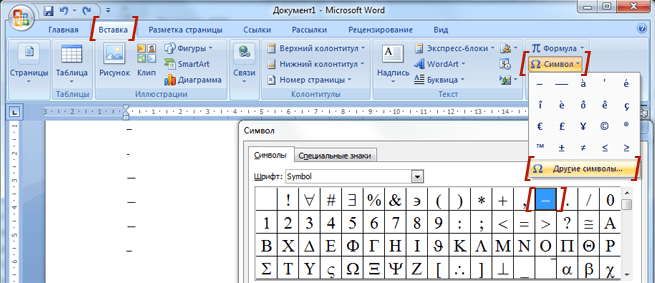
Вариант менее удобен, но в некоторых случаях может применяться. Например, когда ввод с клавиатуры по каким-то причинам невозможен.
20 мар 2016 г.
Ещё интересное — 6
Комментарии —
ПОКАЗАТЬ СТАРЫЕ
Ольга 27 мая 2016, 15:16 # ↓
Спасибо, наконец то я разобралась с разновидностями тире)))
Дмитрий 13 ноября 2018, 14:36 # ↓
Alt > 0151 = —
Alt > 0151 = –
код один и тот же
Andy Si 13 ноября 2018, 14:43 # ↑ ↓
Спасибо, поправил.
Люда 21 апреля 2019, 19:14 # ↓
Спасибо, Андрей! Ваши советы мне очень помогли в печатании текста в Ворде по-русски. Вы пишете, что знак минуса и дефис — это одно и то же в Ворде («На клавиатуре есть только клавиша дефиса — он же минус»). Это в русском варианте? В английском варианте, когда печатаешь латиницей, в Ворде есть четыре черточки, у них четыре разных длины.
дефис — самая короткая черточка
минус — на клавишах цифрового блока — вторая по длинности
короткое тире — третье по длинности
длинное тире — самая длинная черточка
Я напечатала список выше, вставляя дефис, где должно быть длинное тире. Как его воспроизвести в комментариях на вебсайтах в Сети?
Люда 21 апреля 2019, 19:16 # ↑ ↓
О, интересно, в тексте комментария длинное тире само воспроизвелось из простого дефиса. У вас умный вебсайт! 🙂
Andy Si 22 апреля 2019, 10:10 # ↑ ↓
Интересно, а если минус и дефис разные по длине, то как вы их печатаете? Всегда считал что знак дефиса и минуса одинаковы по длине.
Как поставить длинное тире в Word
В процессе набора документов с помощью текстового редактора Microsoft Word возникает вопрос, как поставить тире в Ворде. На клавиатуре нет специальной клавиши для длинного тире. Возле цифры «0» размещена клавиша с дефисом и нижним дефисом. Во время набора дефис превращается в короткое тире после пробела.

Для научных работ или официальных документов должны быть соответствующие знаки, поэтому важно знать, как сделать длинное тире. Многие, вместо правильного символа, вводят «дефис», а иногда «минус». Ни в коем случае этого делать нельзя, несмотря на то, что на наш взгляд это кажется несущественной ошибкой. Правила орфографии и пунктуации должны соблюдаться в любом случае.
Виды тире в Word
Неопытный пользователь текстовых редакторов может не заметить разницы между разновидностями тире. На первый взгляд можно определить, что это длинное тире, а на самом деле это короткое или среднее. На самом деле, знак тире делиться на четыре вида.

Дефис используется в составных словах, для разделения на части, или в сокращениях, таких, как: «2-ой», «9-летие», «юго-восток», «по-английски» и так далее. Дефис расположен между клавишами «0» и «+/=».
Тире используется для разграничения разных частей предложения. От расположения тире зависит смысловая нагрузка предложения. В текстовых редакторах тире делиться на среднее и длинное.
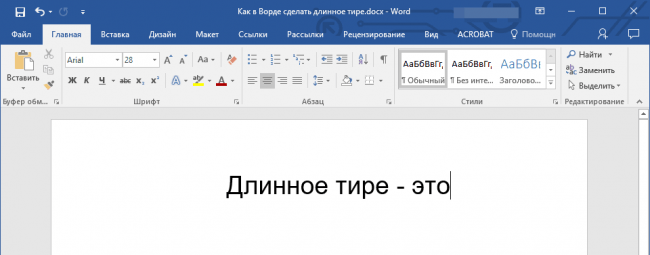
Среднее используют чаще всего в западной типографике. Так называемым знаком «n dash» разделяются числа (4–12). Проблем в такой случае не ставится. Настоящее типографическое тире равно размеру буквы «М». Оно называется длинным тире, которое пользователями часто заменяется простым дефисом или знаком «минус».
Важно: среднее тире равняется ширине буквы «N», а широкое – букве «M».
Также есть понятие цифрового тире, под названием «Figure dash». Оно не отличается длинной от короткого тире. Оно разделяет цифры, и вводиться посредине высоты чисел.
7 лучших способов ввода длинного тире
Мы подобрали 6 способов, которые помогут вставить в предложение необходимый знак, таким образом, соблюдая все правила пунктуации и орфографии.
Шестнадцатеричный код
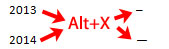
Используя данный метод, нужно воспользоваться несколькими клавишами на клавиатуре. Первым ставится число 2013, а затем комбинация: «Alt + X». На выходе получиться короткое тире. Для набора длинного тире нужно ввести: 2014 + Alt + X.
Сочетание клавиш
Второй быстрый способ для вставки тире заключается в использовании просто комбинации кнопок. Чтобы приступить, находим сразу клавишу «-», которая располагается после кнопки «0». Используем следующие комбинации набора:
- Ctrl + «-» – короткое тире
- Ctrl + Alt + «-» – длинное
Совет: во время ввода данной команды убедитесь, что клавиша «NumLock» активна и подсвечена лампочкой на клавиатуре.

Специальный код
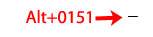
Подготавливаем клавиатуру, заранее включив «NumLock». Набираем в документе Word – «0151», зажав при этом, правый или левый Alt. В результате получаем широкое тире.
Вставка символа
В текстовый редактор Word встроена таблица всевозможных символов, которая включает в себя те знаки, которые не отображены на клавиатуре. Для вставки необходимого нам символа, воспользуемся навигацией по интерфейсу документа Word:
- В открытом файле находим вкладку «Вставить»
- «Символы»
- Всплывающее меню покажет окно, где выбираем «Символ»
- «Другие символы»
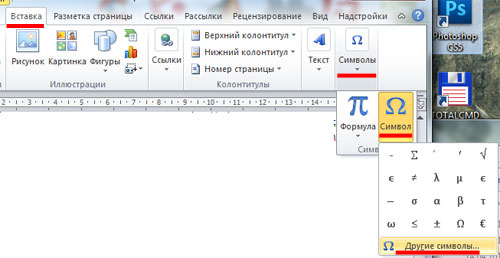
- В параметрах «Шрифта» ставим «обычный текст»
- В пункте «Набор» выбираем опцию «знаки пунктуации»
- Находим широкое тире и кликаем «Вставить»
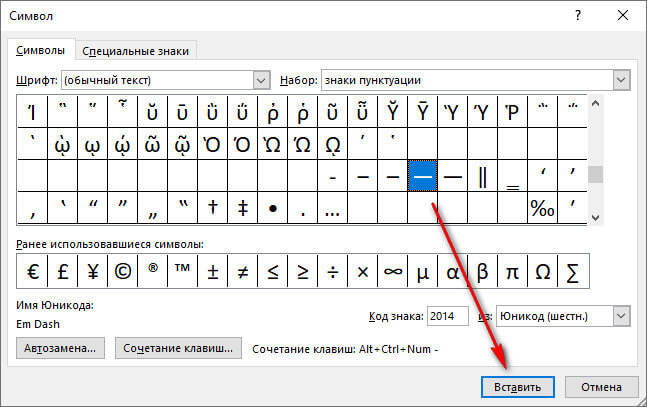
- В тексте будет добавлен нужный знак препинания.
Параметры автозамены
Данный способ похож сам по себе на предыдущий, но имеет отличие. Оно заключается в том, что после этой процедуры, знак не нужно находить вручную. Длинное тире после смены параметров будет ставиться автоматически. Чтобы произвести изменения в настройках, делаем следующее:
- Вкладка «Вставка»
- «Символы»
- «Символ»
- «Другие Символы»
- Выбираем необходимый знак
- Нажимаем клавишу «Автозамена»
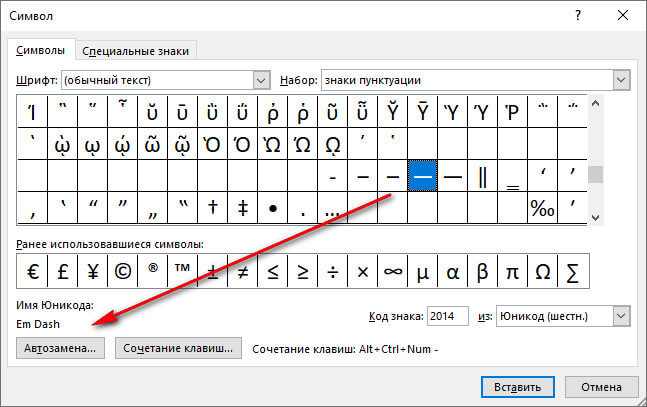
- В поле «Заменить» вводим дефис, минус, или двойной дефис
- В следующем поле ставим широкое тире
- Кликаем «Добавить» + «ОК».
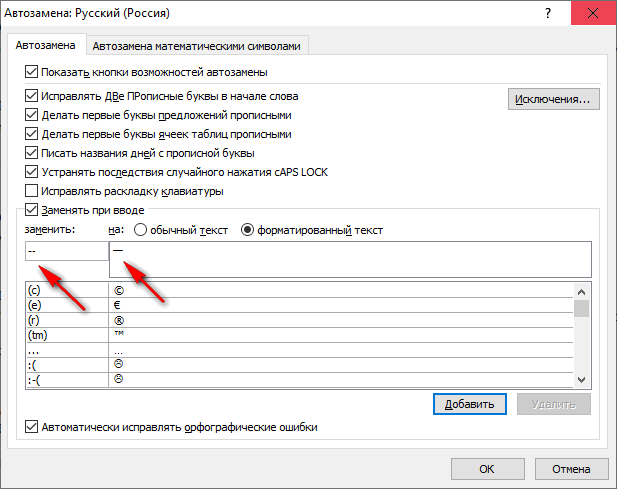
После этого, когда мы ставим в тексте дефис или минус (в зависимости от того, что указали в полях автозамены), символ автоматически превращается в длинное тире.
Совет: в параметрах автозамены вверху есть ряд настроек, которые можно включать или выключать, в зависимости от личного удобства пользователя.
Копирование тире
Еще один «самодельный» способ поставить длинное тире в тексте документа Word – найти его в интернете и скопировать. Кажется, банально и странно, но для кого-то может оказаться проще других методов.
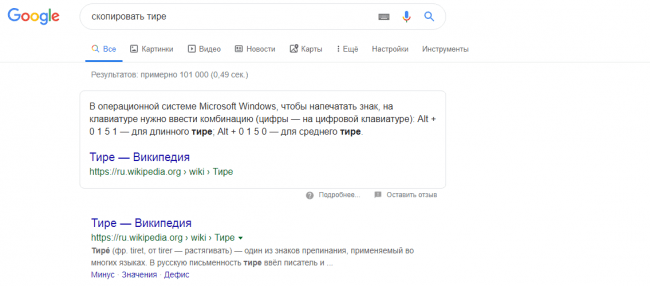
Для копирования заходим в поисковую систему браузера, набираем «скопировать тире», копируем его и вставляем в документ. В дальнейшем этот символ можно копировать с одного места и вставлять там, где необходимо.
Заключение
Официальные документы, научные работы или документы по учебе всегда должны сопровождаться соблюдением всех правил орфографии и пунктуации. Поэтому, важно знать, как поставить в Word или другом текстовом редакторе необходимый знак. Поскольку длинное тире не предусмотрено на клавиатуре, его необходимо вставлять другими дополнительными способами.

Используйте тот метод, который лучше всего подходит для вас, и какой является самым удобным. Если вы часто сталкиваетесь с набором таких документов, лучше всего настроить параметры автозамены, и не вспоминать каждый раз специальные комбинации для широкого тире.
- Как скачать музыку на флешку: пошаговая инструкция
- Как установить и настроить живые обои на Айфон 7–11
- Как в ворде сделать альбомный лист (в мобильной и десктопной версиях)
Как добавить длинное тире в Word — 6 способов

Иногда в процессе работы с документом вам нужно поставить длинное тире “—”, но вы не знаете как это сделать, ведь на клавиатуре нет подходящего символа.
На верхней панели можно лишь найти клавишу со знаком минус “-” или дефис с нижним подчеркиванием “_”, но нам нужно именно среднее и длинное тире которого здесь нет. Как же быть? Рассмотрим несколько способов ниже, как добавить длинное тире в редакторе MS Word.
Дефис и тире – в чём отличия и когда их применять
Дефис и тире являются знаками препинания, которые, несмотря на свою небольшую длину, способны внести существенные изменения в смысл и структуру предложений. Важно различать их правильное использование, чтобы избежать недопониманий в тексте.
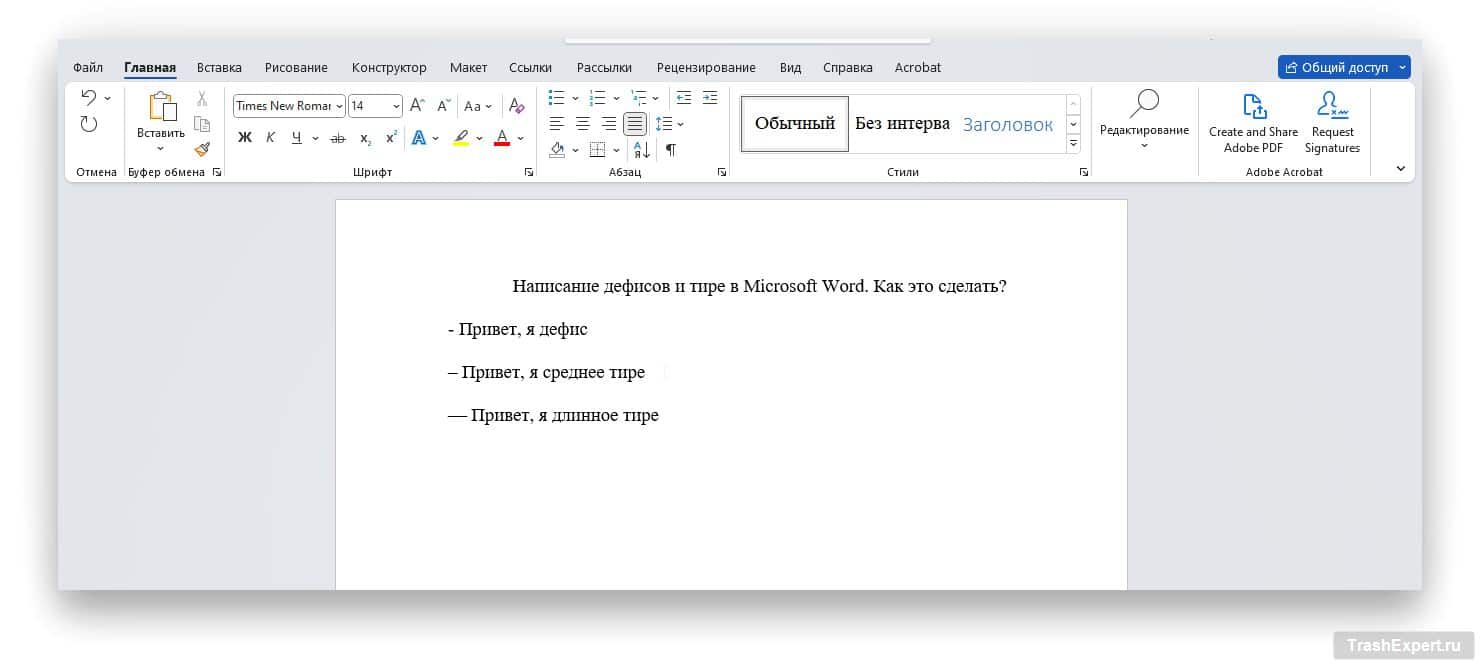
- Дефис представляет собой короткую черту (-), которая служит для разделения слов или их частей. Он используется, например, при образовании сложных слов, обозначении диапазонов чисел, а также в телефонных номерах.
- Тире, в свою очередь, представляет собой более длинную горизонтальную черту (–), которая компенсирует пропущенные слова или выделяет фрагменты предложения, речевые паузы или прямую речь.
Кроме этого, в текстовых редакторах есть разделение на среднее (–) и длинное (—) тире.
- Среднее тире, называемое “en dash“, равный по ширине буквы “N” часто используется для выделения фрагментов текста, между числами и не отделяется пробелами. Его часто можно спутать со знаком минуса (-).
- Длинное тире, называемое “em dash“, равный по ширине буквы “M” используется для вводных конструкций, указания внезапной остановки повествования или открытого числового диапазона.
Как добавить длинное тире в Word – 6 способов
Похожие способы можно применить и с добавлением длинного тире.
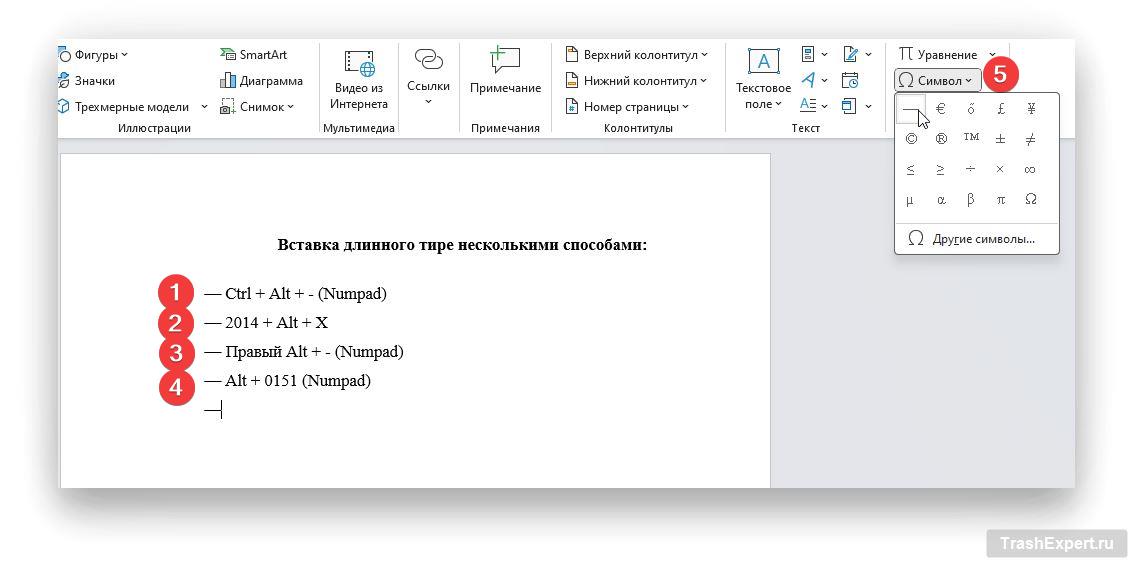
- Нажмите комбинацию клавиш “Ctrl” + “Alt” + “-” (минус на цифровом блоке Numpad), чтобы вставить длинное тире. Это один из самых быстрых способов добавить нужный знак.
- Наберите цифры “2014”, а затем нажмите на комбинацию клавиш “Alt” + “X”. Введённые цифры превратятся в длинное тире.
- Удерживайте правую клавишу “Alt” и нажмите клавишу “-” (минус на цифровом блоке Numpad), чтобы вставить длинное тире. Этот способ не подойдёт для устройств, на которых отсутствует дополнительная клавиша Alt.
- Удерживайте клавишу “Alt” и наберите “0151” (цифры с цифрового блока Numpad), чтобы вставить длинное тире.
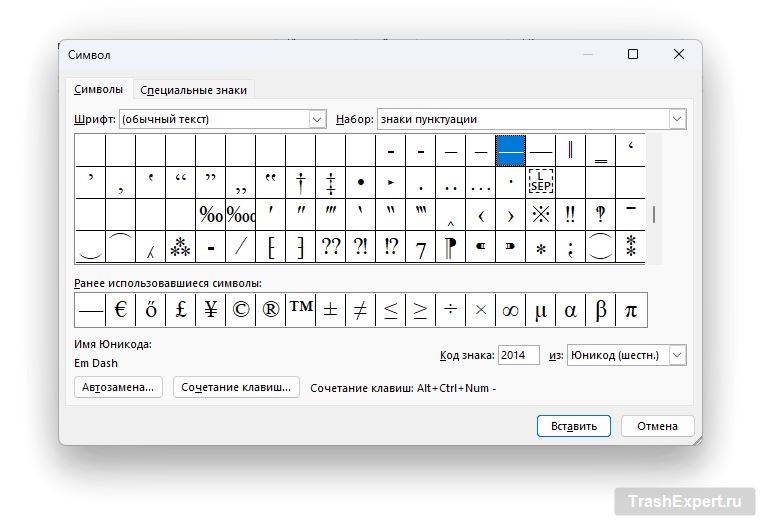
Для вставки длинного тире также можно воспользоваться панелью вставки Символ > Другие символы, но такой способ может пригодиться только в крайних случаях, например, если ваша клавиатура вышла из строя. Символ длинного тире можно найти посередине списка под кодом 2014. Чтобы вставить этот знак в текст, необходимо нажать кнопку “Вставить”, либо дважды щёлкнуть по символу из списка.
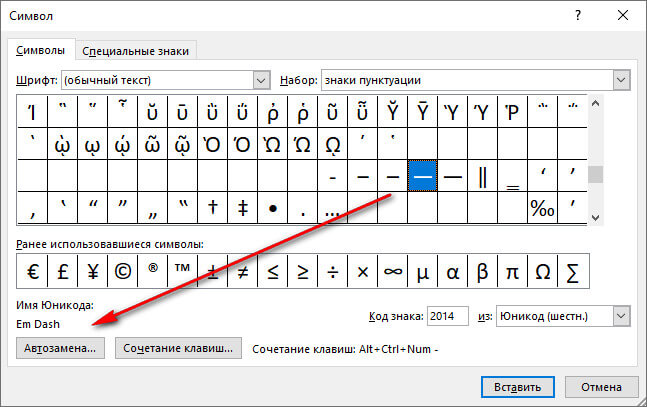
Включить автозамену среднего тире на длинное в окне вставки символов. Открывается в MS Word через вкладку “Вставка”, затем “Символы” > “Другие символы”.
В открытом окне вставки символов выбрать длинное тире (код знака “2014”), выбрать русскую расскладку клавиатуры и затем нажать клавишу “Автозамена…”
Читайте также:
Как выполнить резервное копирование и восстановить несохранённый документ в MS Word 2016
Как добавить среднее тире в Word – 5 способов
В Microsoft Word среднее тире можно добавить одним из нескольких способов, в зависимости от ваших навыков печати и предпочтений.
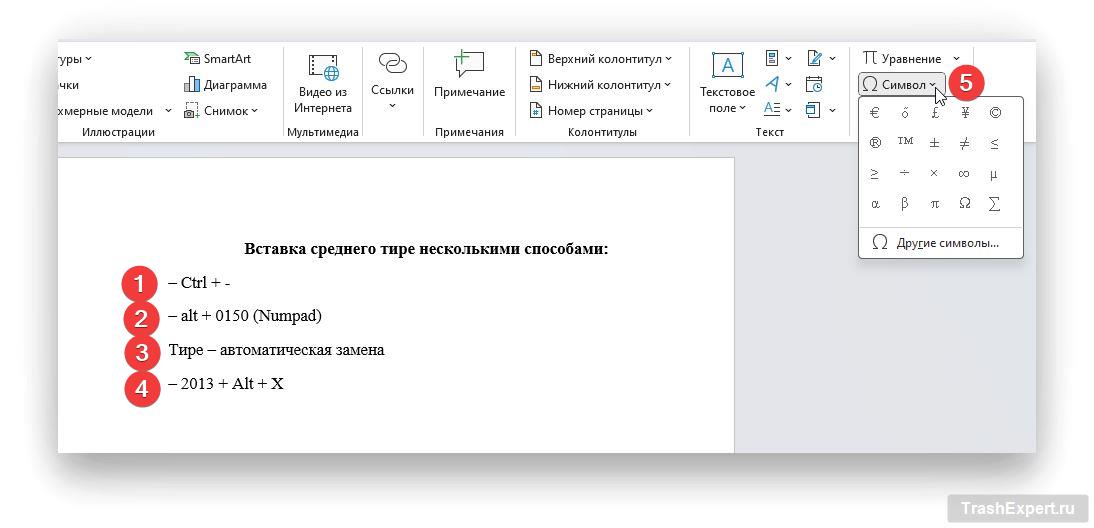
- Нажмите комбинацию клавиш “Ctrl” + “-” (минус на цифровом блоке Numpad), чтобы вставить среднее тире.
- Удерживайте клавишу “Alt” и наберите “0150” (цифры с цифрового блока Numpad), чтобы вставить среднее тире.
- При добавлении дефиса (-) и отделении его пробелами в тексте, текстовый редактор Word автоматически заменит этот символ на среднее тире.
- Наберите цифры “2013”, а затем нажмите на комбинацию клавиш “Alt” + “X”. Введённые цифры превратятся в среднее тире.
- Для вставки среднего тире также можно воспользоваться панелью вставки Символ > Другие символы, но такой способ может пригодиться только в крайних случаях, например, если ваша клавиатура вышла из строя.
Выводы
В Microsoft Word достаточно много различных способов добавления тире и дефиса, и каждый пользователь сможет найти для себя наиболее оптимальный способ добавления данных символов в текст.
Стоит однако учитывать, что каждый символ имеет свое предназначение и их не следует путать, чтобы не допускать типографических ошибок. После прочтения данной статьи вы определенно сможете быстро ориентироваться в тексте и применять все доступные символы в текстовом редакторе Microsoft Word.
Наши обзоры и новости в Telegram
Как поставить длинное тире в Ворде — 6 способов
В процессе работы в текстовом редакторе Word, у пользователей возникает вопрос, как сделать длинное тире в Ворде. Дело в том, что набрать длинное тире на клавиатуре не так уж просто, потому что на клавиатуре нет подходящей клавиши.
На клавиатуре есть клавиша для ввода знака «дефис» (точнее это даже не дефис, а «дефисоминус») расположенная в верхнем цифровом блоке, делящая клавишу со знаком нижнего подчеркивания (нижний дефис). Клавиша «минус» находится в отдельном цифровом блоке клавиатуры, расположенном в правой части изделия. Клавиши для среднего или длинного тире нет.
Из-за того, что знака «тире» нет на клавиатуре, многие пользователи вводят вместо него «дефис» или даже «минус», что вообще неправильно. «Минус» не должен использоваться в обычном тексте для разделения слов, это не математический пример или уравнение. Многие авторы используют совсем не те знаки, что положено делать, и даже не задумываются об этом.
При работе с важным документом, например, отчетом или дипломом, необходимо соблюдать правила орфографии и пунктуации русского языка.
В офисном редакторе Microsoft Word, в текст без проблем с помощью клавиши клавиатуры добавляются дефисы, программа автоматически переделывает дефис в среднее тире, при соблюдении некоторых условий. Для добавления в Word длинного тире придется использовать другие способы, инструкции о которых вы найдете в этой статье.
В начале, давайте разберемся, в каких случаях следует писать тире или дефис. Многие пользователи не обращают внимания на правильное написание тире и дефисов в тексте. А это ошибка и неправильно с точки зрения русской типографики. Посмотрите текст в любой книге, там правильно используется длинное тире и дефисы.
Дефис и тире: в чем разница, когда применять
Внешне тире и дефис похожи друг на друга, они пишутся в виде короткой горизонтальной черты разной длины, но отличаются по употреблению.
Дефис применяют в качестве разделения части слов на слоги или частей составных слов (например, «северо-восток», «Соловьев-Седой»). Дефисом пишутся сокращения, присоединяются приставки и частицы (например, «р-н», «по-немецки»). Дефис используется в словах с цифрами (например, «3-й», «10-летие»).
Дефис — орфографический соединительный знак разделения частей слова, пишется в виде коротенькой черты между буквами, без пробелов. Исключение: в словах, состоящих из двух частей, первая и вторая часть слова подставляются к первой части (например, «аудио- и видеодорожка»).
Тире — знак препинания в предложении, разделяет слова в предложении и отделяется пробелами. Тире применяют в прямой речи, между подлежащим и сказуемым, вместо члена предложения, для выделения пауз речи. От других слов в предложении, тире отделяется пробелами.
В текстовых редакторах, в качестве тире применяют так называемые «среднее» (в обиходе среднее тире часто называют «коротким тире») и «длинное» тире:
- Среднее тире — знак называемый «n dash», равный по ширине буквы «N». Среднее тире применяют между числами, например, «3–10». В этом случае, тире не отделяется пробелом. Короткое тире применяется в западной типографике.
- Длинное тире — знак называемый «m dash», равный по ширине буквы «M». Собственно, настоящее, истинное типографское тире — это и есть «длинное тире».
Еще имеется так называемое цифровое тире «figure dash», которое не отличается по длине от среднего тире и используется для разделения цифр. Этот знак вводится посередине высоты цифр. Это не «минус».
Посмотрите на сравнительную таблицу с написанием дефиса, минуса, среднего и длинного тире. Как видно из таблицы длина у знаков разная.

При помощи дополнительных клавиш клавиатуры можно добавить длинное или среднее тире в редактируемый текст. Обязательное условие: клавиша «Num Lock» должна быть включена. Нажмите на клавишу, на клавиатуре загорится индикатор, сигнализирующий о включенном состоянии режима ввода цифр.
Как сделать среднее тире в Word — 4 способа
Сначала посмотрим, как набрать на клавиатуре среднее (короткое) тире в Ворде четырьмя способами:
- Программа MS Word самостоятельно меняет дефис на короткое тире в следующем случае: отделите дефис пробелами с двух сторон, а после следующего за дефисом слова сделайте пробел. Дефис станет средним тире.
- Нажмите на клавиши «Ctrl» + «-» (минус на цифровом блоке клавиатуры), в результате получится среднее тире.
- Нажмите на клавишу «Alt», на цифровом блоке клавиатуры наберите «0150», а затем отпустите клавиши. В тексте появится среднее тире.
- Наберите на цифровом блоке «2013», а затем нажмите на клавиши «Alt» + «X».
Как поставить длинное тире в Ворде — 1 способ
Один из самых простых способов для написания длинного тире, вызывается сочетанием комбинации клавиш: «Ctrl» + «Alt» + «-» (минус на цифровом блоке).
Вам также может быть интересно:
- Как вставить дату и время в Word
- Как сделать ссылку в документе Word
- 15 советов по работе в Word
- Как перевернуть страницу в Ворде
Как сделать длинное тире на клавиатуре — 2 способ
Для вставки длинного тире мы используем шестнадцатеричный код.
На цифровом блоке клавиатуры введите «2014», а затем нажмите на клавиши «Alt» + «X». После этого, введенные символы преобразуются в длинное тире.
Как поставить длинное тире на клавиатуре — 3 способ
Нажмите на клавиатуре на правую клавишу «Alt», удерживайте ее, а затем нажмите на клавишу «минус» на цифровом блоке клавиатуры. В результате получится длинное тире.
Как сделать длинное тире в Word — 4 способ
Сейчас мы добавим в документ Word длинное тире с помощью «Alt-кода», который выполняет команды для ввода символов, которых нет на клавиатуре.
Нажмите на левую клавишу «Alt», на цифровом блоке нажмите на клавиши «0151». В документе Ворд появится длинное тире.

Как в Word поставить длинное тире — 5 способ
В приложении Word имеется таблица символов, которая находится во вкладке «Вставка».
- В окне программы Word или в Word Online откройте вкладку «Вставка».
- В появившемся окне выберите «Другие символы».
- В окне «Символы», откройте вкладку «Символы», в поле «Шрифт» выберите параметр «обычный текст», а в поле «Набор» выберите опцию «знаки пунктуации».
- Выделите длинное тире, нажмите на кнопку «Вставить».

- В текст документа добавится длинное тире.
Настройка параметров автозамены для вставки длинного тире — 6 способ
В таблице символов можно настроить параметры автозамены, для автоматической замены вводимых с клавиатуры символов на нужный знак.
- Выделите длинное тире в окне «Символы, нажмите на кнопку «Автозамена…».
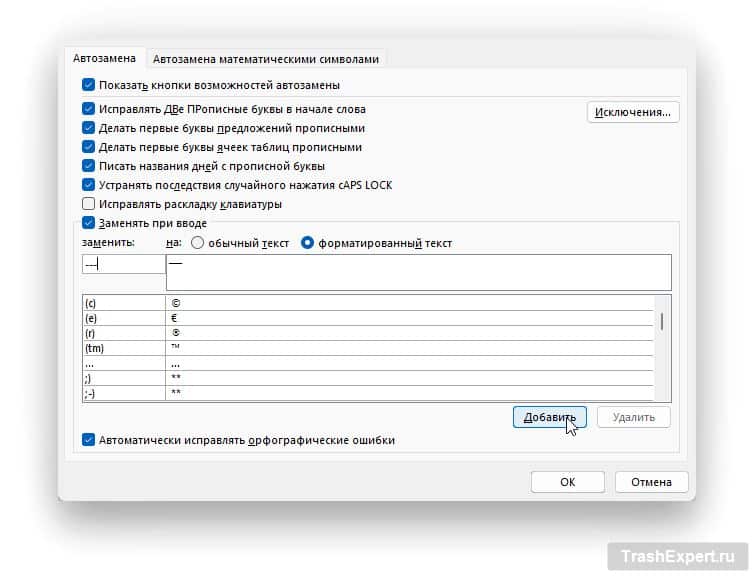
- В окне «Автозамена: Русский (Россия)», во вкладке «Автозамена», в поле «заменить» введите символы для замены на длинное тире. Я ввел два дефиса подряд, можно вести три дефиса, так ближе ближе визуально.

- Нажмите на кнопку «Добавить», а затем на «ОК».
После применения настроек, в редактируемом документе Ворд, после ввода двух дефисов подряд, автоматически появится длинное тире.
Выводы статьи
У пользователей возникает вопрос, как написать длинное тире в Ворде, потому что на клавиатуре нет соответствующей клавиши. Решить возникшую проблему пользователю поможет несколько способов для ввода знака в текст документа Word. Поставить длинное тире в тексте помогут «горячие клавиши» программы Word, таблица символов, «Alt» символы, применение параметров автозамены символов при вводе с клавиатуры.
Похожие публикации:
- Как сделать рамку для оформления текста в Word
- Как убрать режим ограниченной функциональности Word 2019, 2016, 2013, 2010, 2007
- 10 сервисов для преобразования Word в PDF онлайн
- Как включить линейку в Word
- Как посчитать количество символов в Word: все способы