Обтекание текстом вокруг рисунка в Word

Совет. Видео не на вашем языке? Попробуйте выбрать Скрытые субтитры .
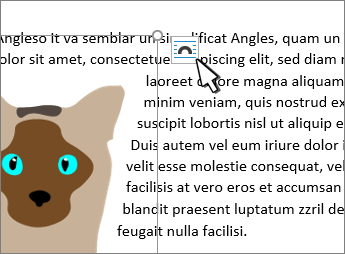
- Выделите рисунок.
- Нажмите кнопку Параметры разметки .
- Выберите нужный макет.
Совет: При выборе варианта В тексте рисунок помещается внутри абзаца, как будто это текст. При добавлении и удалении текста положение рисунка будет меняться. Остальные варианты позволяют перемещать рисунок на странице, при этом текст будет выводиться вокруг него.
Дополнительные сведения о параметрах обтекания текстом и точках обтекания см. в разделе Параметры обтекания текстом.
Размещение рисунка в левом верхнем углу документа
Вы можете добавить рисунок в левый верхний угол документа и сделать так, чтобы текст обтекал его.
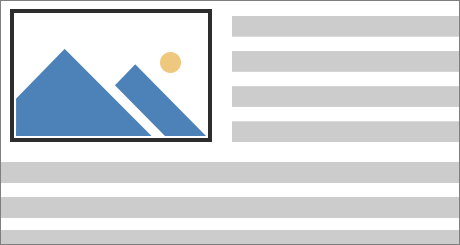
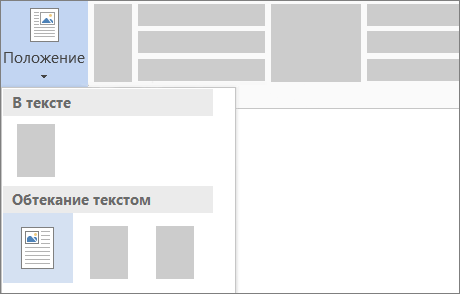
- Выберите рисунок.
- Выберите Формат рисунка или Формат >Положение и в разделе Обтекание текстом выберите Сверху слева.
Совет: Вы можете перетащить изображение в любое место документа и выровнять его любым способом. Чтобы настроить обтекание текстом выберите Формат > Обтекание текстом > Дополнительные параметры разметки.
Размещение рисунка в центре документа
Вы можете добавить рисунок в центр документа и сделать так, чтобы текст обтекал его.
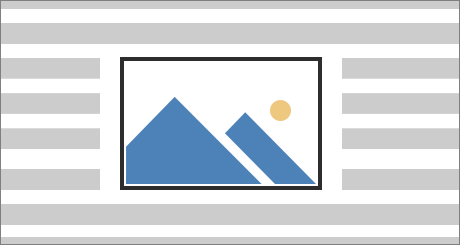
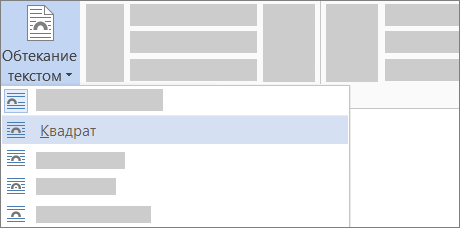
- Выберите рисунок.
- Выберите Формат рисунка или Формат >Обтекание текстом >Квадрат.
- Выберите Положение >Дополнительные параметры разметки.
- На вкладке Положение щелкните Выравнивание и выберите По центру в раскрывающемся списке.
- Рядом с полем относительно выберите Страницы и нажмите ОК.
Примечание: Вы можете перетащить изображение в любое место документа и выровнять его любым способом. Чтобы настроить обтекание в Word выберите Формат > Обтекание текстом > Дополнительные параметры разметки.
Использование контура обтекания для настройки обтекания фигуры текстом
Вы можете добавить изображение в документ и сделать так, чтобы текст обтекал его в соответствии с его формой.
Совет: Рекомендуется использовать рисунки с прозрачным, белым или сплошным фоном.

- Выделите рисунок и перетащите его на середину страницы или туда, куда нужно.
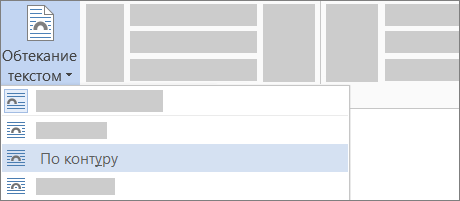
- Выберите Формат рисунка или Формат >Обтекание текстом >По контуру.
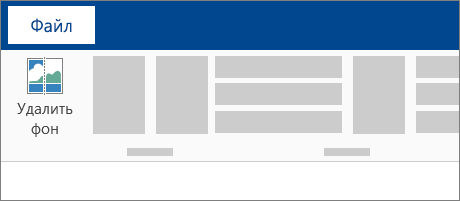
- На вкладке Формат выберите Удалить фон.
Примечание: Вы не сможете удалить фон из векторных изображений.
Настройка обтекания текстом
Если между текстом и изображением остается слишком много места, можно настроить контур обтекания вручную.
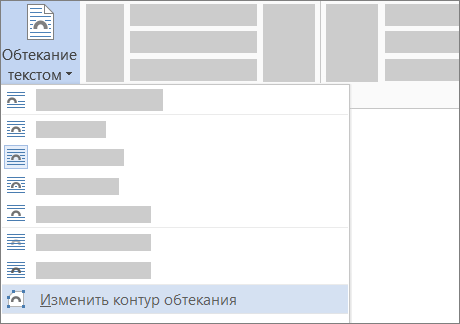
- Выберите рисунок, щелкните Формат рисунка или Формат и нажмите Обтекание текстом >Изменить контур обтекания.
- Перетащите точки контура обтекания ближе к рисунку или дальше от него, пока не получите устраивающий вас результат. Чтобы создать дополнительную точку, перетащите красную линию.
Дополнительные сведения о параметрах обтекания текстом и точках обтекания см. в разделе Параметры обтекания текстом.
Размещение рисунка в тексте
Вставляемые рисунки, размещенные в тексте, привязываются к месту вставки и воспринимаются как текстовые символы. Они автоматически перемещаются вместе с окружающим текстом.
- Выберите рисунок.
- Нажмите Формат рисунка или Формат и выберите Обтекание текстом >В тексте.
Фиксирование рисунка на странице
Вы можете сделать так, чтобы рисунок точно оставался на месте при добавлении или удалении текста.
- Выберите рисунок.
- Нажмите Формат рисунка или Формат и выберите Обтекание текстом >Зафиксировать положение на странице.
Настройка обтекания текста вокруг рисунка или объекта-рисунка
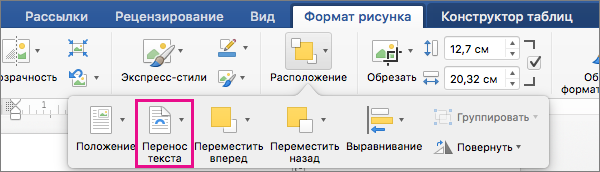
- Выделите рисунок или объект.
- Нажмите Формат рисунка или Формат фигуры и выберите Упорядочить >Обтекание текстом. Если окно Word достаточно широкое, пункт Обтекание текстом будет отображаться прямо на вкладке Формат рисунка.
- Выберите параметры обтекания, которые нужно применить. Например, В тексте, Сверху и снизу и За текстом.
Изменение положения рисунка или объекта-рисунка относительно текста
- Выделите рисунок или объект-рисунок.
- Нажмите Формат рисунка или Формат фигуры и выберите Упорядочить >Положение.
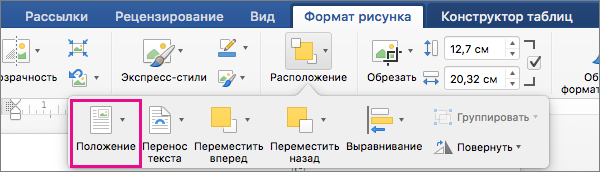 Если окно Word достаточно широкое, пункт Положение будет отображаться прямо на вкладке Формат рисунка.
- В меню Положение выберите необходимый тип расположения или щелкните Дополнительные параметры разметки, чтобы настроить расширенные параметры.
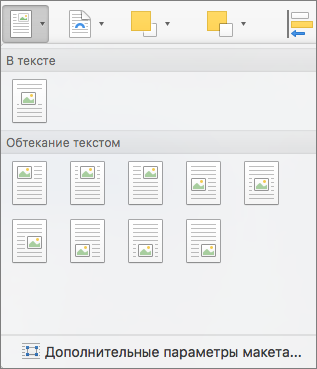
Настройка обтекания текста вокруг таблицы
- Удерживая клавишу CONTROL, щелкните таблицу и выберите Свойства таблицы. Если в контекстном меню нет пункта Свойства таблицы, нажмите клавишу CONTROL и щелкните в другом месте таблицы.
- В окне Свойства таблицы в разделе Обтекание текстом выберите Вокруг.
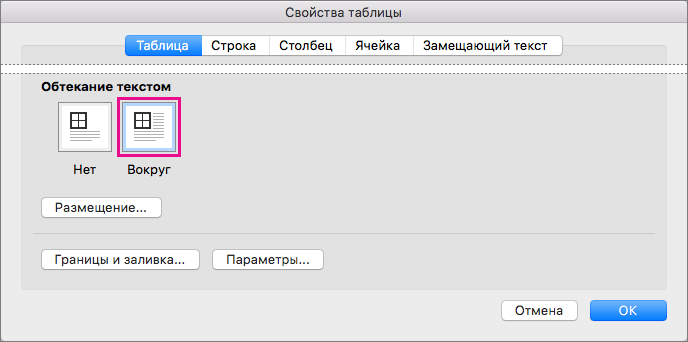
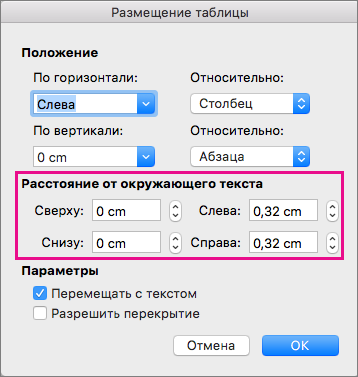
- Чтобы изменить расстояние от таблицы до текста, выберите Размещение, а затем в окне Размещение таблицы установите значения в разделе Расстояние от окружающего текста.
Обтекание текста вокруг рисунка или графического объекта
- Выделите рисунок или объект.
- Выберите Формат, а затем в разделе Упорядочить нажмите Обтекание текстом.
- Выберите параметр обтекания, который нужно применить.
Совет: Чтобы изменить положение рисунка или графического объекта на странице относительно текста, выделите рисунок или объект, щелкните Формат > Положение и выберите нужное место.
Обтекание текстом для таблицы
- Щелкните таблицу.
- Откройте вкладку Макет таблицы, а затем в группе Параметры нажмите кнопку Свойства.
- В Обтекание текстом нажмите кнопку Вокруг.
- Чтобы задать горизонтальное и вертикальное положение таблицы, расстояние от окружающего текста и другие параметры в разделе Обтекание текстом, щелкните Размещение и задайте необходимые параметры.
Совет: Если для создания таблицы применяется инструмент Рисование, расположенный на вкладке Таблицы в группе Нарисовать границы, можно автоматически применить обтекание текстом, удерживая нажатой клавишу OPTION во время рисования таблицы.
Существует ограниченная группа параметров обтекания текстом для изображений в Microsoft Word в Интернете.
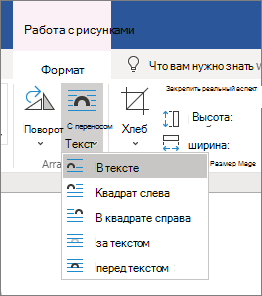
- Вставьте и выберите рисунок.
- Выберите Работа с рисунком >Формат >Обтекание текстом.
- Выберите макет.
Если вы вставили рисунок в документ, используя Word в Интернете, вы можете переместить его путем копирования и вставки, а также применить к нему форматирование абзаца, например вертикальные интервалы и выравнивание по центру. Однако невозможно переместить рисунок, вставленный с помощью классической версии Word, если у него есть обтекание текстом или его положение на странице фиксировано.
Если вы не можете изменить изображение и у вас есть классическая версия Word, щелкните Открыть в Word, чтобы открыть документ в Word и изменить его макет.
Закончив, нажмите клавиши CTRL+S, чтобы сохранить документ в исходном месте. Затем вы можете снова открыть его в Word в Интернете и продолжить редактирование. Word в Интернете сохранит параметры макета, которые вы применили в классической версии Word.
« Колонки. Вставка рисунков, картинок
Лабораторная работа №15 « Колонки. Вставка рисунков, картинок» Использование колонок в документе. Колонки обычно используются в газетных статьях, брошюрах и т. п. Строки текста в колонках короче обычных, их легче читать, кроме того, колонки предоставляют. Показать больше
Лабораторная работа №15 « Колонки. Вставка рисунков, картинок» Использование колонок в документе. Колонки обычно используются в газетных статьях, брошюрах и т. п. Строки текста в колонках короче обычных, их легче читать, кроме того, колонки предоставляют большие возможности при форматировании документа с рисунками и таблицами. Word облегчает использование колонок в документе. Колонки, которые вы создадите с помощью Word, — это колонки в газетном стиле, т. е. текст последней строки одной колонки продолжается в первой строке следующей колонки страницы. Когда вы определите разбиение на колонки для выделенного текста, он будет разбит на несколько колонок. Word вставит линии разрыва разделов до и после выделенного текста. Если же вы не выделили текст заранее, весь документ будет разбит на колонки. Но если ваш документ разбит на разделы, колонки будут применены только к тексту текущего раздела. Создание колонок В Word есть четыре заранее определенных режима создания колонок. • Дв Спрятать
- Похожие публикации
- Поделиться
- Код вставки
- Добавить в избранное
- Комментарии
Оформление рисунков и таблиц
Практически в любой статье бывает необходимо проиллюстрировать какие-то данные, изобразив их в схеме, диаграмме или в виде таблицы. Здесь мы собрали несколько основных советов, как оформить рисунки и таблицы, чтобы это не вызвало проблем у редакторов при работе со статьей.
Начнем с того, что в тексте должна быть обязательно ссылка на рисунок (Рис. 1) или таблицу (Табл. 1).Старайтесь располагать текст так, чтобы ссылка была до иллюстрации, но желательно на той же странице.
Оформление заголовков и подписей
Над таблицей должен быть указан заголовок:
Название таблицы
Под рисунком обычно делается подпись:
Рис 1. Название рисунка
Рисунки и таблицы могут быть авторскими или заимствованными. Если вы автор рисунка — можно указать, что рисунок авторский. Заимствованный рисунок или таблица — это та же цитата, только не в текстовом, а в графическом виде. Поэтому обязательно нужно указать источник как и для текстовой цитаты ссылкой[1] или сноской сразу после названия.
Советы при отправке статьи в редакцию
— Если вы отправляете статью в редакцию, не преобразовывайте таблицу в рисунок. Скорее всего от вас потребуют прислать эту иллюстрацию еще раз в табличном виде.
Рисунки в статье должны быть хорошего качества. Если рисунок содержит много цветов или мелких линий — приложите файл с рисунком в хорошем качестве отдельно.
Диаграммы Excel не преобразовывайте в рисунки, вставляйте именно как объект Excel.
Если вы знаете, что журнал черно-белый, не преобразовывайте рисунок в серую гамму, оставьте в исходном виде. Редактор сделает это именно в том виде, в котором это подойдет для журнала.
И напоследок, не забывайте о том, что рисунок или схема должны помогать восприятию, а не усложнять его. Для статьи объемом 10 тыс. знаков с пробелами достаточно 1-2 иллюстраций.
Свежие записи:
- Возможна ли в журнале публикация автора без ученой степени (в т.ч. аспиранта или магистранта)?
- Можно ли использовать тексты своих статей в диссертации и монографии?
- Самоцитирование и самоплагиат
- По каким причинам журнал может отклонить статью без рецензирования?
- Можно ли цитировать свои статьи?
KoldunBlog
~ Публикация содержимого данного сайта возможна только с указанием обратных ссылок на первоисточник
Вставка и перемещение изображений в Word 2010
19 Суббота Июн 2010
Метки
Оглавление
- Вступление
- Вставка изображения
- Вставка изображения с веб-страницы
- Замена одного рисунка другим
- Обтекание текстом
- Замещающие рамки рисунков
- Заключение
Вступление
Программа Word никогда не имела настолько широкие возможности для работы с изображениями, как в ее последней версии. В Word 2010 стало возможным добавлять новые эффекты (тень, свечение, отражение), которые придают изображению выразительность и броскость, а трехмерные эффекты позволяют добиться совершенно невероятных результатов. В данной части статьи рассматриваются вопросы вставки, замещения и перемещения изображений.
Вставка изображения
Изображения, в частности, рисунки и фотографии, можно добавлять в документ Word 2010 из различных источников: лазерных носителей, флэш-дисков, жесткого диска или различных веб-ресурсов.
Для того чтобы вставить в документ изображение с жесткого диска или внешнего носителя, сделайте следующее:
- Перейдите на вкладку «Вставка»;
- Поместите курсор в месте будущего размещения рисунка;
- Щелкните кнопку «Рисунок» в группе «Иллюстрации»
В открывшемся окне «Вставка рисунка» найдите файл изображения, щелкните по нему, а затем по кнопке «Вставить».

Рисунок 1. Вставка рисунка
Обратите внимание на то, что вставка изображения может быть выполнена тремя различными способами.
- «Вставить» — в этом случае изображение будет помещено в документ без связи с исходным файлом. Изображение помещается в документ без изменений, т.е. «как есть». В то же время, изменения, вносимые в исходный файл, никак не влияют (изменяют) изображение, вставленное в документ. Эта процедура аналогична копированию и последующей вставке файла изображения (впрочем, как и других файлов изображений или текста), но минуя буфер обмена. Удобство этого способа в том, что вы получаете возможность спокойно выбирать нужные изображения и тут же их вставлять, т.е. избегаете лишней работы с проводником. Кроме того, такой документ можно переносить на другие носители (жесткий диск ПК, флэш-диск, лазерный диск) без потери изображения или его качества, так как файл изображения находится в теле документа.
- «Связать с файлом» — в данном случае в документ помещается лишь эскиз изображения, а сам рисунок не размещается в теле документа. Если вы продолжаете работать над изображением (постоянно его изменяете), то изменения отражаются на эскизе рисунка (вы их увидите при последующем открытии документа). Если вы перенесете документ на другой носитель, не поместив на него использованное изображение, то вы его просто потеряете. Вывод – связанные изображения должны либо находиться в теле документа, либо размещаться в папке документа и быть связаны (процедуру вставки изображения придется проделать повторно). По сути, это своего рода ссылки на изображения, которые применяются в веб-дизайне, только там чаще используются уменьшенные копии оригинала. Основной плюс такого способа вставки изображений – это экономия в размере документа, так как в составе документа не находится оригинал изображения. Также это оправданно, если вы в целом ряде документов используете одни и те же изображения. Кроме того, если вы занимаетесь редактированием изображений, вы можете не беспокоиться о внесении изменений во вставленные в документ эскизы изображения, так как все изменения, сделанные вами в оригинале определенного изображения, будут отражены в эскизе полностью. Это очень удобно для графических дизайнеров, работающих с большим количеством изображений, в которые постоянно вносятся изменения.
- «Вставить и связать» — гибрид первого и второго метода. В данном случае изображение вставляется полностью, но остается связь с исходным файлом. То есть изменения, вносимые в оригинал, так же будут отражены во вставленном изображении. Его имеет смысл использовать, в случае если вам необходимо переносить документ на другие носители или размещать в Интернете одним файлом, но при создании документа вы хотите видеть изменения в изображениях. Учтите, что при переносе на носитель документа с эскизом изображения, связь с оригиналом теряется (если он не размещен на том же носителе и путь к нему не обновлен). То есть данный подход целесообразно использовать в процессе создания документа, изображения которого подвергаются изменениям.
При работе с окном «Вставка рисунка» вы можете быстро вставлять изображения способом «Вставить» (файл изображения добавляется как внедренный рисунок без связей с оригиналом) — для этого дважды щелкните по файлу изображения. Данный способ вставки используется в Word 2010 по умолчанию.
Вставка изображения с веб-страницы
Часто бывает необходимо вставлять изображения с веб-страницы в документ. Например, вы составляете документ с подробным описанием автомобилей определенной марки, и вам нужно разместить рядом с ним соответствующее изображение, а подходящее вы можете найти только на веб-сайтах.
- Откройте документ Word 2010, а затем веб-страницу с изображением;
- Щелкните правой кнопкой мыши на рисунке (на веб-странице) и в контекстном меню выберите пункт «Копировать»;
- Щелкните правой кнопкой мыши в нужном месте страницы документа Word 2010 и выберите пункт «Вставить».
- Откройте документ Word 2010 и веб-страницу с изображением;
- Щелкните изображение и перетащите его в документ Word 2010.
Учтите, что данный способ подходит только в случаях, когда уменьшенная копия изображения содержит в себе ссылку на полноразмерное изображений. Ссылка может быть привязана к чему угодно, но чаще всего это копия изображения или тематический текст. Некоторые сайты не поддерживают открытие изображений в отдельных окнах. Если же вы попытаетесь перетащить неразвернутое изображение (в составе веб-страницы), то вы переместите только ссылку на него. Она привяжется к находящемуся в буфере обмена тексту или изображению, который автоматически будет вставлен с данной гиперссылкой. В отдельном случае, вы можете увидеть надпись «Ошибка! Недопустимый объект гиперссылки». Она сообщает о том, что изображение не может быть перемещено. Гиперссылка на него не может быть привязана к информации, помещенной в буфер обмена.

Рисунок 2. Вставка рисунка с веб-страницы
Для вставки изображений с веб-страницы вы также можете их предварительно сохранить на жестком диске компьютера, а затем вставить в документ описанными выше способами:
- Откройте изображение на веб-странице, а затем щелкните на нем правой кнопкой мыши;
- В контекстном меню выберите пункт «Сохранить рисунок как».
Замена одного рисунка другим
Если изображение в документе надо заменить на другое, при неизменных настройках размера и положения рисунка в документе, сделайте следующее:
- Выделите в документе Word 2010 нужное изображение;
- Откройте вкладку «Формат» и в группе «Изменить» щелкните по кнопке «Изменить рисунок»;
- В открывшемся окне «Вставка изображения» найдите нужное изображение и щелкните «Вставить».
- Щелкните по изображению правой кнопкой мыши в окне документа Word 2010;
- В контекстном меню выберите пункт «Изменить рисунок»;
- В окне «Вставка изображения» выберите нужное изображение.

Рисунок 3. Замена рисунка
Обтекание текстом
Изображение вставляется в документ Word 2010 как часть текста и перемещается как блок текста, поскольку является встроенным объектом. Для того чтобы переместить изображение в графический слой и получить возможность свободно перемещать его по документу, сделайте следующее:
- В окне открытого документа Word 2010 щелкните правой кнопкой мыши по нужному изображению;
- В контекстном меню выберите пункт «Обтекание текстом», а затем выберите расположение рисунка либо с обтеканием, либо «Перед текстом».
Более подробно об обтекании текстом будет рассказано в следующих статьях.

Рисунок 4. Обтекание рисунка текстом
Замещающие рамки рисунков
По мере вставки в документ изображений увеличивается размер документа, и нагрузка на компьютер возрастает. На маломощных компьютерах документ Word 2010 с большим количеством изображений (особенно цветных и высокого качества) может замедлять просмотр документа. В данном случае можно ускорить работу, отображая вместо картинок только их рамки. Тем более это удобно, если вам необходимо просмотреть (редактировать) только текст.
- Щелкните вкладку «Файл» — «Параметры», а затем «Дополнительно»;
- В группе «Показывать содержимое документа» поставьте флажок «Показывать замещающие рамки рисунков» и щелкните «ОК».

Рисунок 5. Замещающие рамки рисунков
Заключение
В данной статье были рассмотрены базовые вопросы работы с изображениями – различные способы вставки изображений в документ, вставка с веб-страницы, замена одного изображения другим и т.д. Прочитав данную статью, вы узнали как уменьшить размер документа, насыщенного рисунками. Я также рассказал, как установить связь с оригиналом рисунка так, чтобы все вносимые изменения автоматически отображались в копии, вставленной в документ (или эскизе). Вы узнали как перемещать рисунок по документу, и как ускорить просмотр документа с большим количеством изображений.
Share this:
Нравится Загрузка.
Похожее
2 thoughts on “Вставка и перемещение изображений в Word 2010”
Василий said: 8 ноября, 2012 в 13:25
Интересно, познавательно. Как автор прокоментирует ухудшение качества растровой графики, внедряемой в документы Word 2010 (например рисунков JPG). Это ухудшение качества мало заметно при просмотре с монитора компьютера, но ощутимо при печати на принтере или в документ PDF при значительном приближении. В Параметры Word -> Дополнительно -> Размер и качество изображения включены установки: не сжимать изображения в файле; качество вывода по умолчанию 220 пикселей на дюйм. Тем не менее внедренная графика с качеством 300 пикселей на дюйм сжимается, ухудшается качество. В Word 2003 такого не наблюдалось. Есть какие-либо мысли на это счет или пути решения проблемы? Ответить
По поводу «Word 2003» я вам ничего не скажу, а вот по «MS Word 2010» скажу следующее:
1) Максимальное относительное качество графики (из-я), поддерживаемой программой, как вы сами видите — 200 pdi, вы же пытаетесь внедрить изображения с 300 pdi и выше. Дело в том, что это текстовый редактор и в его задачи не входит работа с высокодетализированными и насыщенными изображениями, а исходя из ваших слов, вы пробуете в «Word» выполнять задачи программ наподобие «Publisher»;
2) Качество печати принтера может сильно отличаться от качества изображения, причем в обе стороны — 200 dpi на выводе в печать далеко не всегда абсолютно идентичны 200 pdi;
3) PDF хороший формат, но кто вам сказал что это лучший формат для кодирования и вывода изображений? Если уж вы работаете с такими качественными изображениями, то возможно стоит обратить внимание на форматы TIFF, PSD, PSB, TGA.
Пути решения проблемы:
1) Создавать документы, наподобие журналов с качественными изображениями можно либо в «Word», либо в программах для верстки и паблишинга, или же делать в «Word», а потом корректировать и завершать в программах для верстки (возможно, проще будет освоить паблишерскую программу и в ней и работать);
2) Если перспектива освоения новой большой программы вас вводит в шок, тогда попробуйте редактировать важные изображения в графическом редакторе и печатать их отдельно, заранее закладывая название и номер рисунка в изображение (например, «Рисунок 4. Яркая зима»), в тоже время оставляя конкретную страницу незаполненной в Word. так вы сможете потом скомпоновать документ по нумерации не нарушая ее и общую структуру документа. Если вас беспокоит вопрос — как будут выводится страницы и как их формировать, когда на странице есть и текст и изображение, то поверьте 220 pdi достаточно чтобы разместить качественное изображение на половину или больше страницы Word;
3) Я не работал с «AA reader» и подобным им программам, но уверен, что там тоже есть механизмы для сборки документов «постранично». Это значит, что текст и более простые изображения вы можете формировать (с текстом) в документ в «MS Word 2010», изображения, например, в «Рaint», а уже собирать воедино в pdf-редакторе — так вы сможете создать качественный документ и сохранить максимально возможное качество изображений.
Вот еще ссылка в помощь — «Особенности цифровой фотографии».
Возможно найдете что-то полезное на одном из крупнейших ИТ-порталов, где, собственно, изначально была размещена данная статья.
Рекомендую также обратиться к следующему ресурсу — «Microsoft Answers». Надеюсь что дал вам достаточно подробный ответ, удачи! Ответить
Добавить комментарий Отменить ответ
Свежие публикации
- М4 «Шерман» и мешки с песком
- М10 «Вольверин» — противотанковая надежда США
- Михаэль Витман или почему советские асы отставали по счету
- Советский тяжелый танк СТ-1
- М5А1 «Стюарт» — китайский легкий танк
- Тяжелый американский танк «М6» (актуально для патча 0.9.5)
- Новые гайды и обучающие видео за сентябрь 2014
- Гайд по BF-110B (немецкий ТИ 4-го уровня)
- «Pz.Sfl.IVc» – немецкая ПТ-САУ 5-го уровня (0.9.2)
- Т26Е4 «Суперпершинг» — премиумный СТ8 (патч 9.4)
- BDR G1B – французский тяжелый танк 5-го уровня
- Nashorne – немецкая ПТ-САУ 6-го уровня
- Немецкая ПТ-САУ 8-го уровня «Rhm-Borsig Waffentrager»
- Лучшие видео на нашем канале, ч.1, плюс озвучка wot с критом модулей
- Рецензия-превью на премиумный китайский СТ — «Т-34-3»
- Перепродажа премиумных танков, выбор карт и режима боев, усложнение игровой модели и системы учета дохода и опыта «World of Tanks»
- Tiger (P) – немецкий тяжелый танк 7-го уровня
- «M2 Light Tank», легкий американский танк 2-го уровня
- «Т110Е5» — американский тяжелый танк 10-го уровня
- М46 «Patton», средний американский танк 9-го уровня
- «Т-50», советский легкий танк 4-го уровня
- «Cromwell», британский средний танк 6-го уровня
- КВ-4, советский тяжелый танк 8-го уровня
- А39 «Tortoise» — британская ПТ-САУ 9-го уровня
- «Хуммель» — немецкая АРТ-САУ 5-го уровня
- «СУ-5» — советская АРТ-САУ 4-го уровня
- AMX 50 100 – французский тяжелый танк 8-го уровня
- «СУ-100Y», премиумная ПТ-САУ 6-го уровня
- Panther M10 – премиумный немецкий средний танк 7-го уровня
- «Valentine» – легкий британский танк 4-го уровня
Популярные записи и страницы
- Работа со списками, часть 2: Многоуровневые списки
- Работа с примечаниями и режимом исправления
- Боксерские мешки, зачем они нужны?
- Работа с графикой в MS Word 2010, использование автофигур и WordArt, часть 1
- Элементы интерфейса Microsoft Office Word 2010. Часть 1