Как расположить таблицу по центру страницы
Андрей Куличев, автор Инструкции по оформлению текстовой документации, предлагает простой способ расположить таблицу прямо по центру страницы по вертикали.
На форуме была тема, где спрашивали, как расположить таблицу по центру страницы. Я даже выкладывал там макрос для отдельно взятого документа (шахматки).
Но вот недавно, разбираясь с документаторами с необычным поведением таблицы обнаружил следующую вещь, которая позволяет возможностями ворда расположить таблицы по центру страницы по вертикали. Для этого в Word 2003 нужно проделать следующие действия:
1. Установить курсор внутри таблицы.
2. Открыть окно свойств таблицы (меню «Таблица» — «Свойства таблицы. «).
3. Перейти на вкладку «Таблица»
4. В области «Обтекание» выставить «вокруг»
5. Нажать кнопку «Размещение. «
6. В открывшемся окне «Размещение таблицы» в области «По вертикали» выбрать в поле «положение:» элемент «от центра», а в поле «относительно:» элемент «Страницы».
Эти же действия можно записать простым макросом:
Sub TableCenterPosition() With Selection.Tables(1).Rows .VerticalPosition = wdTableCenter .RelativeVerticalPosition = wdRelativeVerticalPositionPage .AllowOverlap = False End With End Sub
Думаю, кому-то это может пригодиться, раз уже несколько раз задавали вопросы на форуме.
Изменение горизонтального выравнивания текста на странице
Термин «выравнивание» обычно определяет внешний вид и ориентацию ребер абзаца: текст с выравниванием по левому краю, текст по правому краю, текст по центру или «оправданный» текст (выравнивание по левому краю направо). В выравнивании по левому краю ( наиболее распространенное выравнивание) левый край абзаца смывлен левым полем.
Кроме того, «вертикальное выравнивание» определяет положение текста вверх или вниз в пределах определенного пространства в документе, например размещение заголовка на странице разрыва раздела.
Выравнивание текста по левому или правому краю
- Выделите текст, который вы хотите выровнять.
- На вкладке Главная в группе Абзац нажмите кнопку Выровнять по левому или Выровнять по правому .
Горизонтальное выравнивание текста между боковыми полями
- Выделите текст, который вы хотите выровнять по центру.
- На вкладке Главная в группе Абзац щелкните Центр .
Вертикальное выравнивание текста между верхним и нижним полями

- Выделите текст, который вы хотите выровнять по центру.
- На вкладке Макет или Разметка страницы нажмите кнопку вызова диалогового окна в группе Параметры страницы и откройте вкладку Макет.
- В списке Вертикальное выравнивание выберите значение По центру.
- В поле Применить выберите вариант к выделенному тексту и нажмите кнопку ОК.
Выровнять по ширине
При «оправдании» текста в документе Word тексту даются прямые края с обеих сторон абзаца. При оправдании каждая строка текста расширяется от левого поля до правого. При этом последняя строка абзаца может оказаться значительно короче остальных строк.
- Выделите текст, который вы хотите выровнять по ширине.
- На вкладке Главная в группе Абзац нажмите кнопку Оправдать .
- В группе Абзац нажмите кнопку вызова диалогового окна , а затем настройте выравнивание текста в раскрывающемся меню Выравнивание.
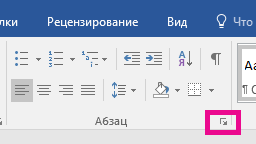
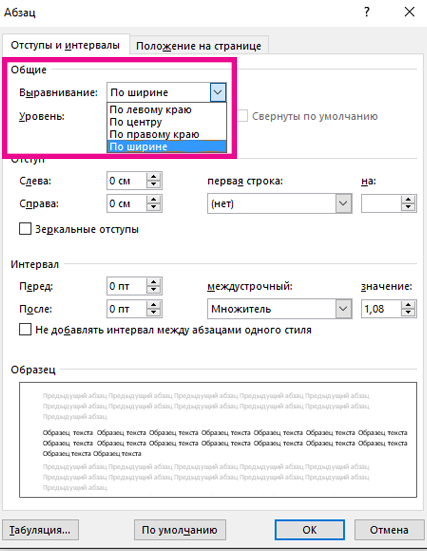
- Вы также можете использовать сочетание клавиш CTRL+J для обоснования текста.
Создание центральной титульной страницы
В Office Word 2007 можно выбрать один из готовых титульных страниц, чтобы быстро и легко создать документ профессионального вида.
- На вкладке Вставка в группе Страницы выберите элемент Титульная страница.
- Щелкните нужную титульную страницу. Титульная страница всегда добавляется в начало открытого документа.
Как выровнять таблицу в документе Word Online
Таблица является довольно удобным инструментом для работы, который выгладит из набора ячеек – столбцов и строк. Если ваша работа связана с таблицами в программе Ворд Онлайн, как правило, нужно выровнять саму таблицу или текст внутри нее, однако некоторые пользователи не знают, как это сделать. Рассмотрим данный вопрос более детально.

Как выровнять таблицу в Word Online
Если вам нужно выровнять саму таблицу, ее размещение, функционал редактора позволяет это сделать. Чтобы решить данный вопрос нужно:
- Откройте документ Ворд Онлайн и выделите всю таблицу;
- Нажмите раздел «Макет» и выберите пункт «Свойства»;
- В появившемся окне «Свойства таблицы» перейдите в блок «Таблица»;
- Кликните «Выравнивание» и укажите нужный тип выравнивания. Выровнять таблицу можно «Справа», «Слева» или «По центу»;
- Если выравнивание таблицы установлено полевому краю, можно выставить отступ, параметр выставляется в блоке настроек «Отступ слева».
Программа Word Online позволяет создавать и менять таблицы, а также имеет широкий функционал, чтобы работать с ними. Иногда нужно выровнять саму таблицу или информацию относительно документа или таблицы.

Как выровнять информацию в таблице Ворд Онлайн
После выравнивания таблицы, нужно выполнить выравнивание текста, который в ней содержится. Чтобы это сделать следуйте алгоритму:
- Выделите ячейки, в которых нужно выполнить выравнивание, потому что параметр будет применим только к определенной информации. Если выравнивание выставляется одинаковое для всей таблицы, нажмите в левом верхнем углу таблицы на крестовидную стрелку;
- Перейдите в появившийся раздел «Макет» в блоке «Работа с таблицами»;
- В категории «Выравнивание» кликните кнопку «Выровнять»;
- Выберите любой способ выравнивания информации в таблице. Всего предложено девять вариантов.

Как выполнить обтекание таблицы
Дополнительным и достаточно удобным параметром в работе с таблицами является «Обтекание». Данный вариант подойдет в том случае, если таблица небольшая, и текст можно расположить вокруг нее для высвобождения дополнительного места в документе. Чтобы добиться такого результата необходимо:
- Выделите таблицу и откройте диалоговое окно «Свойства Таблицы» через контекстное меню;
- В разделе «Таблица» перейдите в блок «Обтекание»;
- Выберите любую настройку из предложенных вариантов для размещения текста и таблицы. Если вы указали параметр «Вокруг», то на странице останется много свободного места;
- Кликните «Размещение» и нажмите кнопку «ОК» для подтверждения изменений.
Если вы работаете с таблицами в текстовом редакторе Ворд Онлайн, функционал программы позволяет выровнять саму таблицу или текст в ней, а также выполнить обтекание таблицы текстом, если она не большая. Воспользуйтесь любым предложенным параметром, следуя рекомендациям данной статьи.
Частые вопросы:
- Как выровнять по правому краю текст в Word Online
- Как выровнять текст по ширине документа в Word Online
- Как в Word Online перевернуть таблицу
- Как в Word Online убрать таблицу, оставив текст
Выравниваем таблицу в Microsoft Word и текст внутри нее
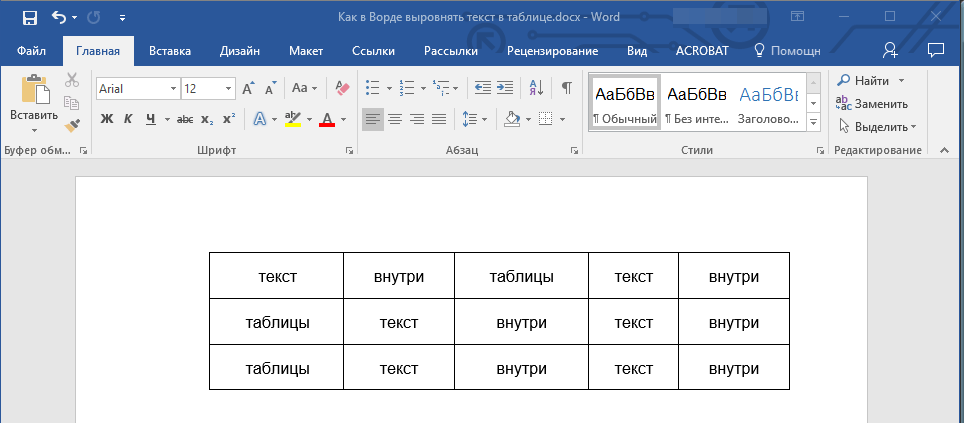
Как вы знаете, в текстовом редакторе MS Word можно создавать и изменять таблицы. Отдельно стоит сказать о большом наборе инструментов, предназначенных для работы с ними. Говоря непосредственно о данных, которые можно вносить в созданные таблицы, довольно часто возникает необходимость их выровнять относительно самой таблицы или всего документа.
В этой небольшой статье мы расскажем о том, как можно выровнять текст в таблице MS Word, а также о том, как выровнять саму таблицу, ее ячейки, столбцы и строки.
Выравниваем текст в таблице
- Выделите все данные в таблице или отдельные ячейки (столбцы или строки), содержимое которых нужно выровнять.
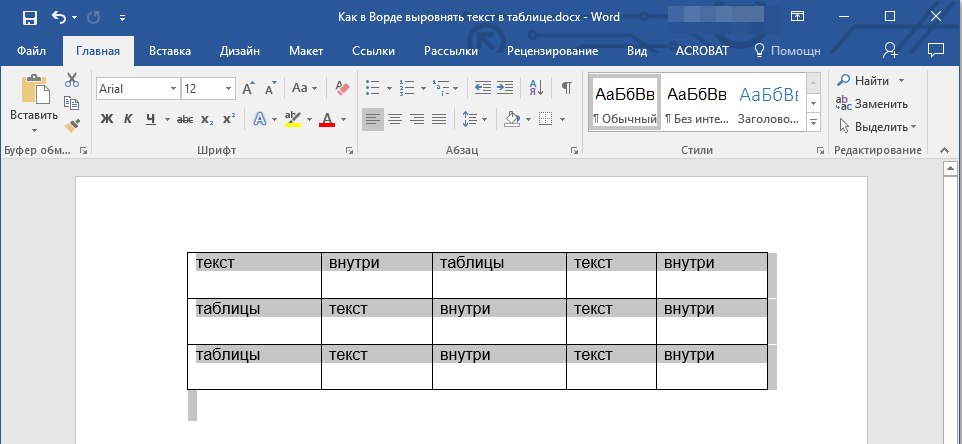
- В основном разделе “Работа с таблицами” откройте вкладку “Макет”.
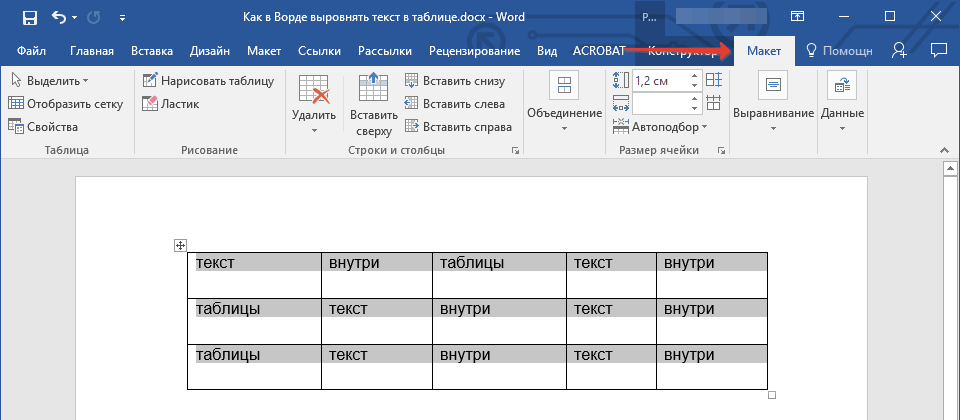
- Нажмите кнопку “Выровнять”, расположенную в группе “Выравнивание”.
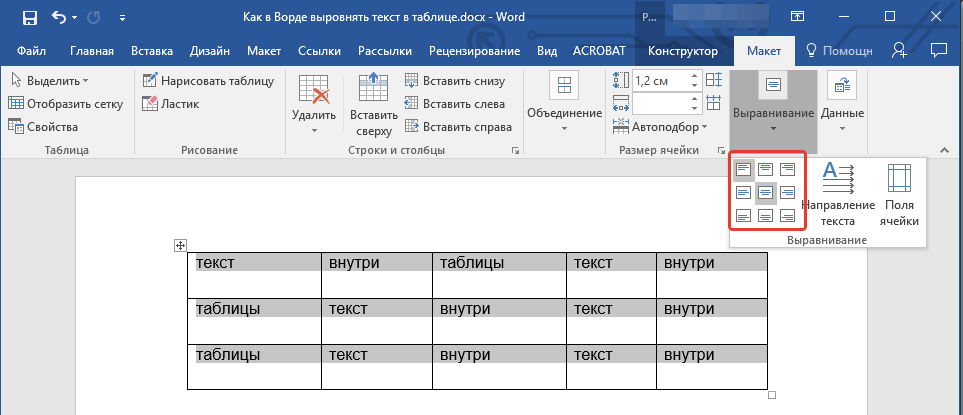
- Выберите подходящий вариант для выравнивания содержимого таблицы.
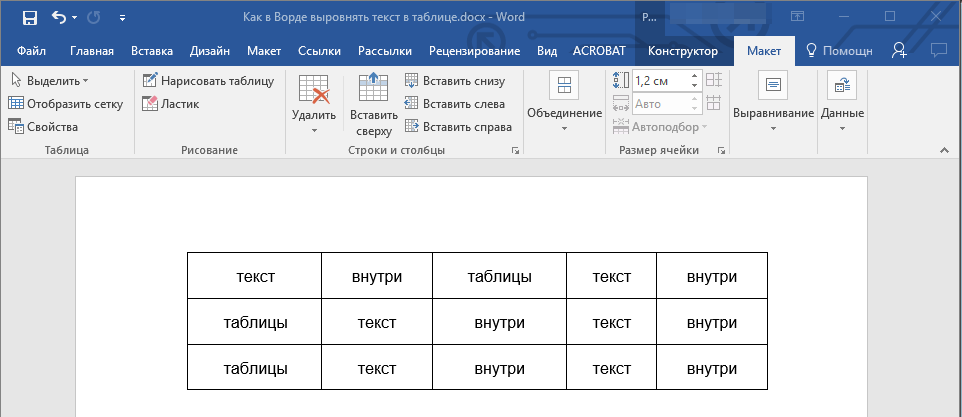
Выравнивание всей таблицы
- Кликните по таблице, чтобы активировать режим работы с ней.
- Откройте вкладку “Макет” (основной раздел “Работа с таблицами”).
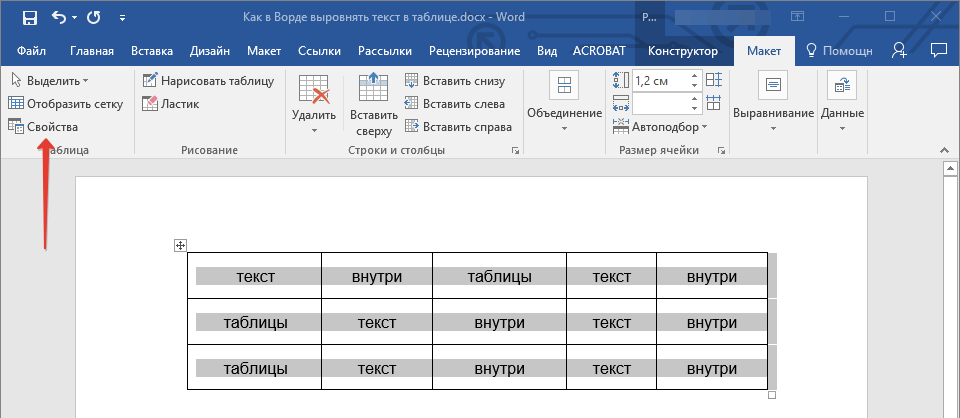
- Нажмите кнопку “Свойства”, расположенную в группе “Таблица”.
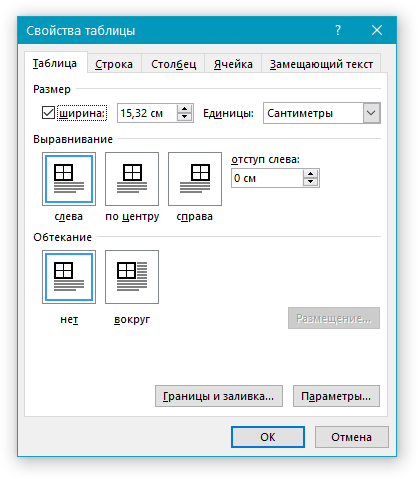
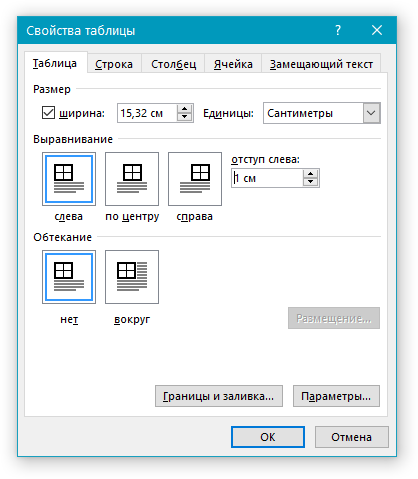
- Во вкладке “Таблица” в открывшемся окне найдите раздел “Выравнивание” и выберите необходимый вариант выравнивания для таблицы в документе.
Если вы хотите установить отступ для таблицы, которая выровненная по левому краю, задайте необходимое значение для отступа в разделе “Отступ слева”.
На этом все, из этой небольшой статьи вы узнали, как выровнять текст в таблице в Ворде, а также о том, как выровнять саму таблицу. Теперь вы знаете немного больше, мы же хотим пожелать вам успехов в дальнейшем освоении этой многофункциональной программы для работы с документами.