Как восстановить документ Word: штатные и профессиональные инструменты
MS Word, или просто Word, увидел свет в далеком 1989 году, и это событие можно сравнить по значимости только с запуском первого космического спутника. Удобный текстовый редактор освободил миллионы людей из рабства шариковой ручки, больше нам не нужно тренировать каллиграфию или переписывать целые страницы из-за одной помарки.
Есть только одна проблема, связанная с MS Word. Иногда документы формата .doc и .docx повреждаются в процессе работы, после чего их нельзя открыть. Просто представьте, как вы поставили последнюю точку в тексте, над которым трудились несколько недель, и вдруг выскакивает вот такое сообщение:
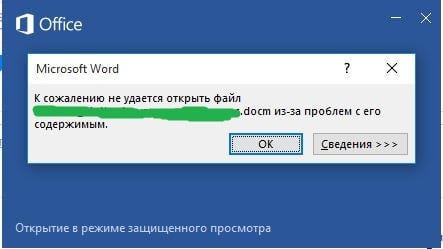
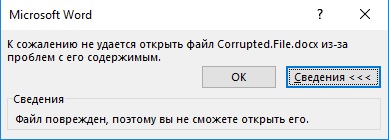
Говорят, что рукописи не горят, но как быть в такой ситуации? Удалить файл, а потом начинать все с начала? Ни в коем случае! Есть простая и недорогая программа, умеющая «воскрешать» даже сильно поврежденные документы.
Это известная среди специалистов программа Recovery Toolbox for Word, но прежде чем скачивать ее, имеет смысл сперва попробовать решить проблему штатными средствами Word. Возможно, для кого-то их существование станет приятным сюрпризом.
Почему файл не открывается?
Не стоит винить себя в том, что файл оказался поврежден. В большинстве случаев это происходит не из-за ошибок пользователей, а по техническим причинам. Сбой питания, физическое повреждение носителя информации, битые сектора на жестком диске… Существуют десятки причин для подобного.
Если ситуация повторяется, необходимо срочно проводить диагностику компьютера, а если такое случилось впервые, можно ограничиться стандартными мерами профилактики:
- Настройка автосохранения в Word
- Копирование документов на съемные носители
- Переход с устаревшего редактора на актуальную версию (формат .doc менее надежен, чем .docx)
Все очень просто, но как показывает практика, пользователи начинают беспокоиться по поводу сохранности своих данных лишь после того, как проведут за их восстановлением пару бессонных ночей.
Проверяем поврежденный документ
Первое, что нужно предпринять, — это проверить размер поврежденного документа. Делаем по нему правый клик кнопкой мыши, затем «Свойства» – «Размер». Если размеры файла соответствуют (или примерно соответствуют) изначальным, это хороший знак. Пациент скорее жив, чем мертв! А если от изначальных 500 килобайт осталось два или три, новости неутешительны. Вернуть файл уже невозможно.
Для справки. Такое часто происходит при неудачном переносе документа на съемный носитель. В будущем просто не забывайте проверять его работоспособность перед удалением с диска.
Штатные средства восстановления Word
Многие не в курсе, но специалисты Майкрософт снабдили Word собственными инструментами для восстановления поврежденных документов. К сожалению, успех при работе с ними вовсе не гарантирован, в первую очередь ваши шансы зависят от степени повреждения документа.
Если легкие повреждения не препятствуют возвращению файла целиком, то глубокие позволяют в лучшем случае надеяться на возвращение одного текста (без рисунков и графиков). Методов восстановления несколько. Самый простой – открыть файл в режиме черновика, делается это следующим образом:

- Переходим в раздел Файл (или File)
- Выбираем в самом низу «Параметры» (или Options)
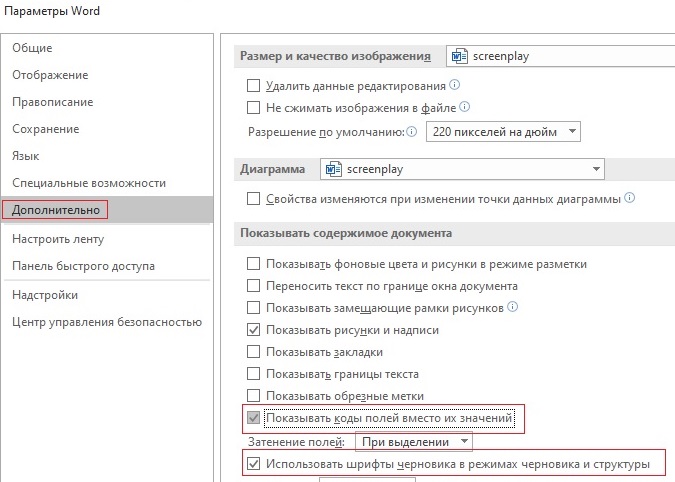
- Переходим в меню «Дополнительно»(или Advanced)
- В разделе «Показывать содержимое документа» (или Show document content) нужно отметить галочкой опцию «Использовать шрифты черновика в режимах черновика и структуры» (или Use Draft font in Draft and Outline)
- В том же разделе ставим галочку напротив «Показывать коды полей вместо их значений» (или Show Picture Placeholders)
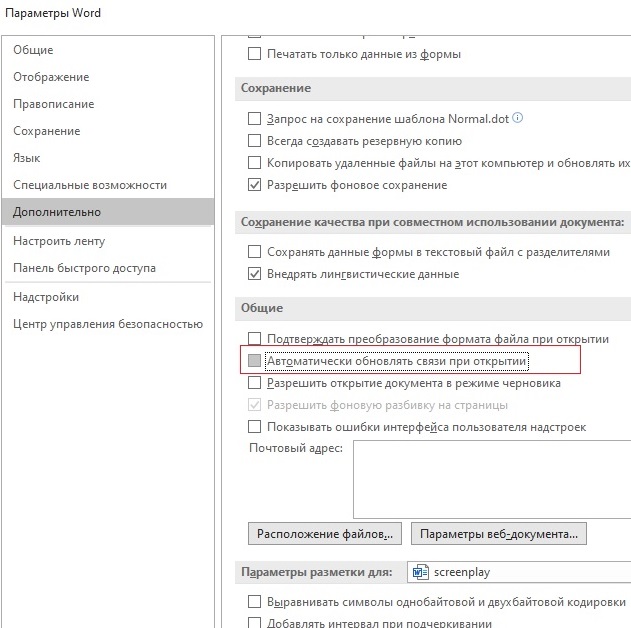
- Прокручиваем раздел «Общие» (или General) до самого конца, и снимаем галочку напротив пункта «Автоматически обновлять связи при открытии» (или Update automatic links at Open).
- Теперь подтверждаем внесенные изменения, нажав ОК.
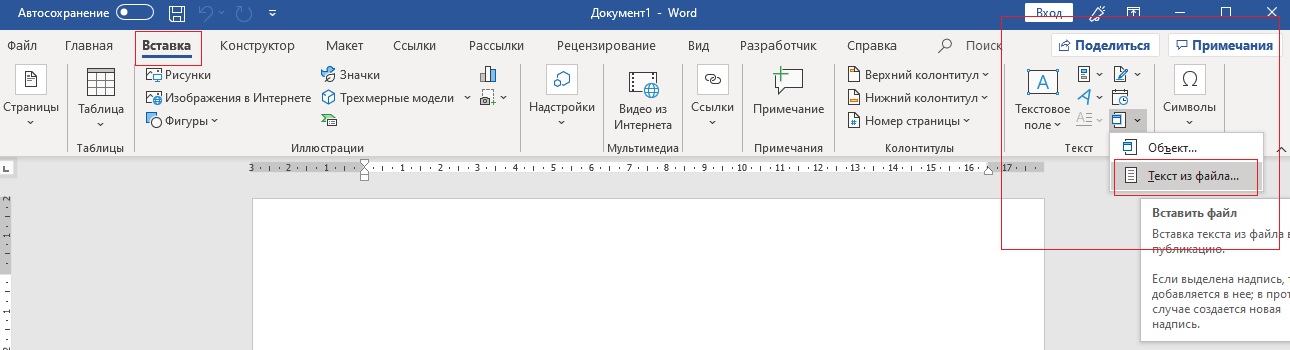
На этом все. Теперь можно попробовать вновь открыть проблемный файл. Если не получается – ничего страшного. Есть еще один метод, суть которого заключается в том, чтобы попытаться вставить поврежденный документ в рабочий файл. Делается это следующим образом:
- Создаем пустой документ Word
- Заходим в меню «Вставка» (Insert)
- Далее заходим в подменю Текст (Text) появятся команды «Объект» (или Insert Object) и Текст из файла (или Text from file)
- Выбираем пункт «Текст из файла»
- Выбираем во всплывшем окне поврежденный документ
- Нажимаем кнопку «Вставить».
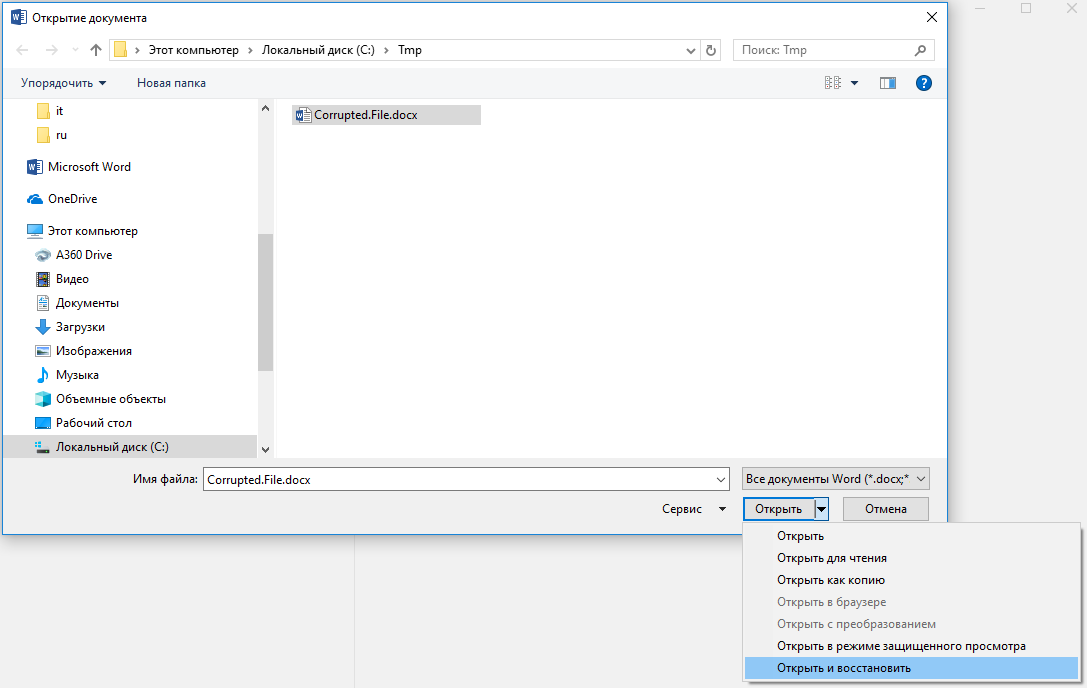
Третий метод заключается в использовании встроенной в офисный пакет утилиты для восстановления. Чтобы ей воспользоваться, нужно опять создать документ Word, открыть его. Перейти в меню «Файл» (File). Во всплывшем окне указываем путь к поврежденному документу, затем нажимаем на стрелку возле «Открыть» (Open). Затем выбираем опцию «Открыть и восстановить». Готово.
Конвертер Recover Text from Any File
Пользователи, у которых на ПК стоят последние версии офисного пакета Майкрософт, могут воспользоваться встроенным конвертером. Всем остальным необходимо либо обновить свой «Офис», либо прибегнуть к помощи сторонних приложений (о них мы поговорим чуть позже).
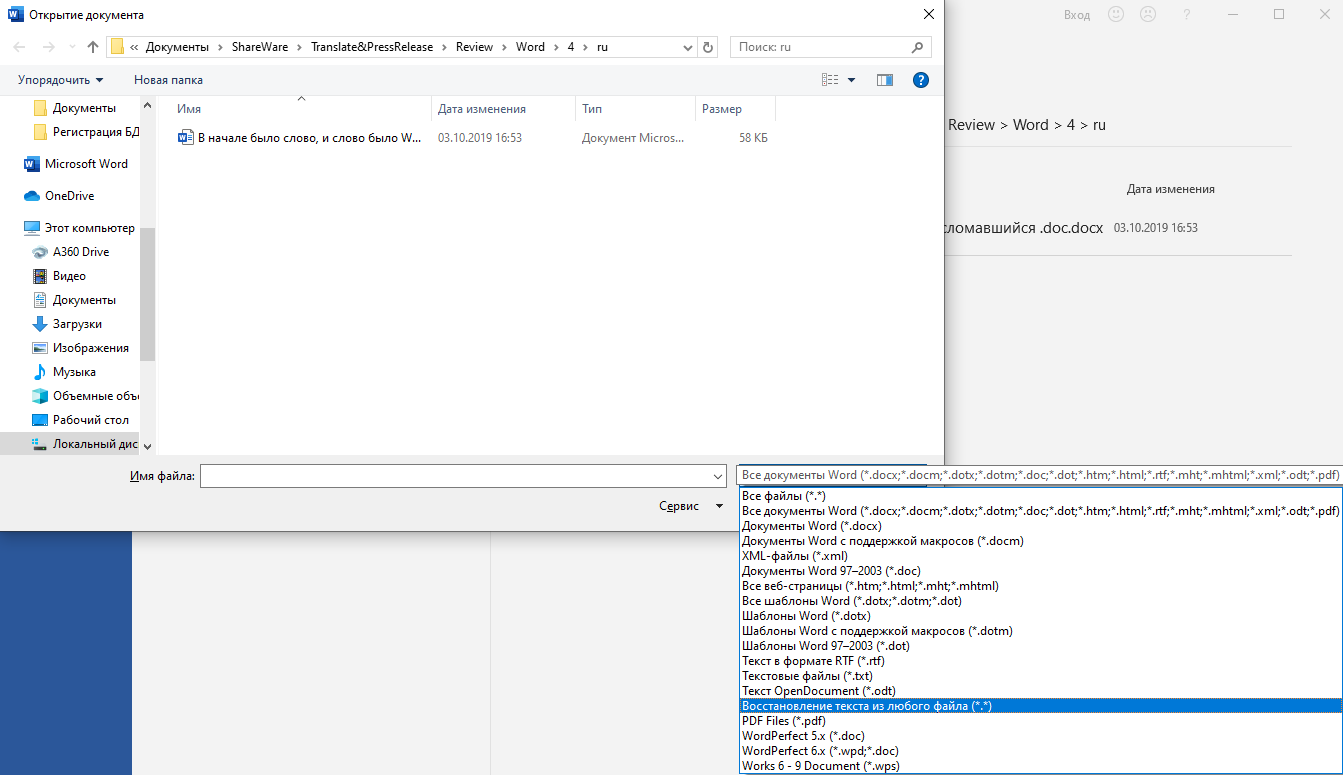
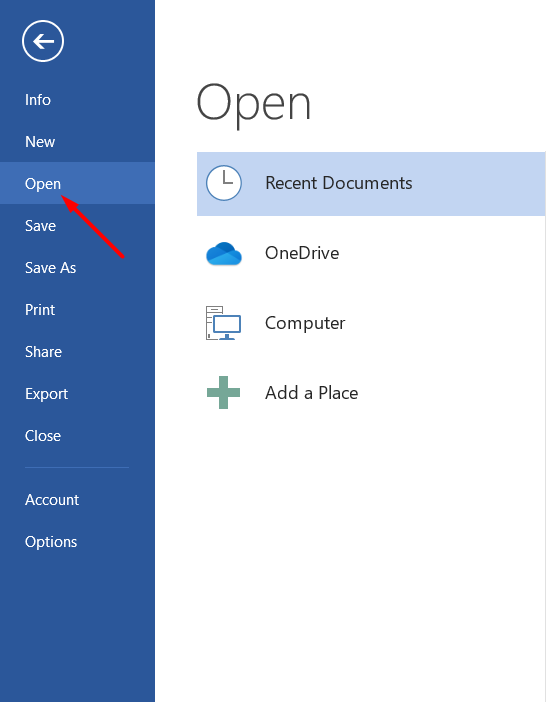
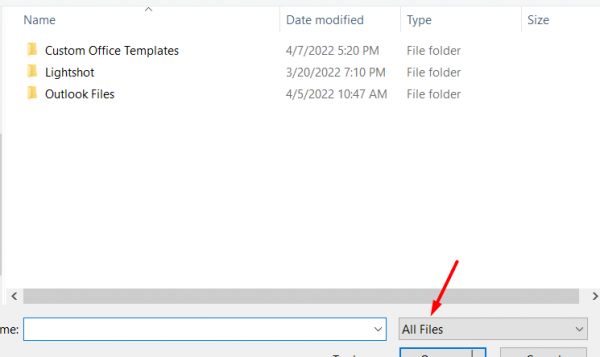
Чтобы получить доступ к штатному инструменту, нужно запустить Word, затем перейти «Файл» (File) – «Открыть» (Open). В диалоговом окне нужно выбрать проблемный документ, а затем нажать на кнопку «Тип файлов» и выбрать из списка Recover Text from Any File.
Встроенный сервис позволяет восстанавливать файлы даже с глубокими повреждениями, но, к сожалению, он не дает возможности сохранять рисунки, таблицы и другие элементы. С ними, как и с форматированием текста, придется распрощаться навсегда.
Последний шанс вернуть файл
Если штатные инструменты «Офиса» не принесли пользы, решить проблему помогут только сторонние ресурсы. Выбор огромен, и чтобы не тратить время, лучше сразу обратиться за помощью к лидеру в этой сфере – компании Recovery Toolbox.
Разработчик использует продвинутые алгоритмы восстановления данных, которые могут похвастать большей эффективностью, чем встроенные инструменты Майкрософт. Предусмотрено два способа восстановления: онлайн-сервис и приложение для компьютера.
Онлайн-сервис очень удобен. Чтобы воспользоваться им, нужно всего лишь загрузить поврежденный документ на страничке https://word.recoverytoolbox.com/online/ru/, затем заполнить специальную форму. От вас требуют лишь указать e-mail и заплатить 10$ за услуги сервиса. Исправленный файл придет вам на почту через несколько секунд.
Если нерабочих документов несколько, гораздо выгодней приобрести приложение для ПК. Лицензия на Recovery Toolbox for Word обойдется вам всего в 27$, это немного дороже, но зато проблема неработающих файлов .doc и .docx будет решена навсегда.
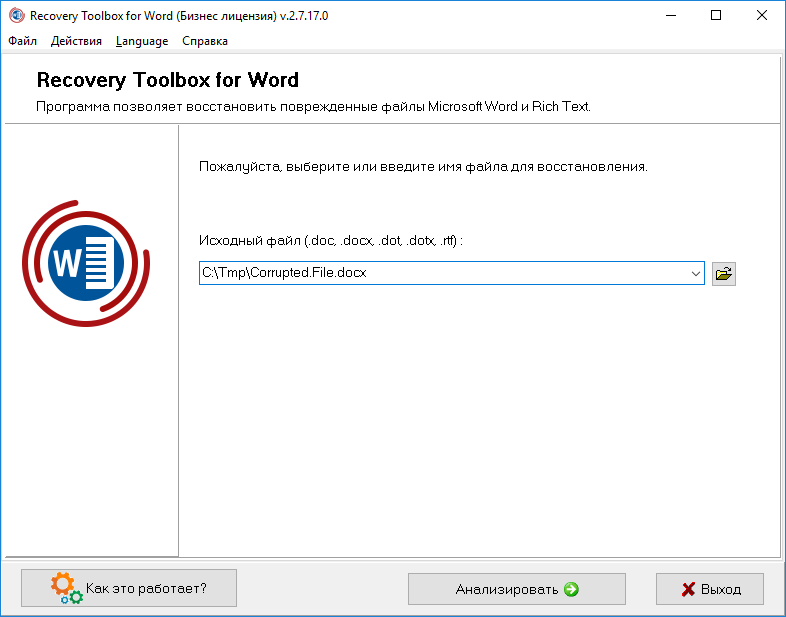
Работать с программой не сложнее, чем с ее онлайн-аналогом:
- Скачиваем и запускаем Recovery Toolbox for Word
- Указываем путь к нерабочему файлу
- Нажимаем «Анализировать»
- Выбираем «Стартвосстановления»
- Нажимаем «Экспортировать в MS Word»
Обратите внимание! Оба ресурса платные, но цена на них вполне демократична. А самое главное, у вас будет возможность протестировать их работу перед покупкой. Так что никакого риска нет.
P. S. Как быть с тегами XML
В заключении нельзя не затронуть тему неверных тегов XML. Сегодня мы не будем останавливаться на этом подробно, это тема отдельной статьи. Что вам нужно знать сейчас, это то, что файлы Word представляют собой полноценные архивы, хранящие информацию в сжатом виде. И их в любой момент можно распаковать при помощи обычного архиватора.
Если при открытии файла выскакивает ошибка: «Имя в конечном теге должно совпадать с типом элемента в начальном теге», то сперва нужно разархивировать этот документ Word в отдельную папку, затем найти в ней файл с названием «document.xml» и открыть его приложением Notepad++. Это бесплатная программа, отыскать ее не составит для вас труда.
Чтобы исправить файл, нужно вручную указать верный порядок закрытия тегов (он указан в ошибке). Первый открывшийся тег должен закрываться последним, второй – предпоследним и т. д.
Заключение
Надеемся, благодаря этой статье вы смогли успешно решить свою проблему. Иначе и быть не могло. В будущем не забывайте делать бэкап, чтобы не терять нервы, ведь их программным методом не восстановишь.
Восстановление более ранней версии файла Word
Если функция автовосстановления включена, вы можете автоматически сохранять версии файла во время работы с ним. Восстановление файла зависит от времени его сохранения.
Если файл сохранен
- Откройте файл, с которым вы работали.
- Выберите Файл >Сведения.
- В области Управление документамивыберите файл с меткой (при закрытии без сохранения).
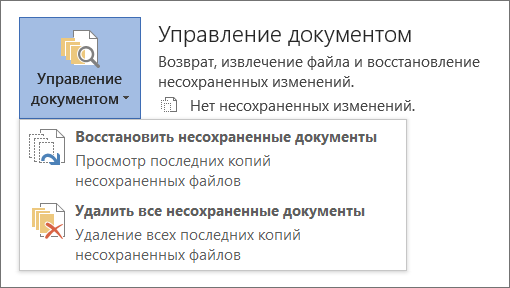
- На панели в верхней части файла выберите восстановить, чтобы переписать сохраненные ранее версии.

Совет: Чтобы сравнить версии, выберите Compare (Сравнить) вместо Restore (Восстановить).
Если файл не сохранен
- Перейдите в >файл >Управление документами > Восстановить несмесяные документы.

- Выберите файл и выберите открыть .

- На панели в верхней части файла выберите Сохранить как, чтобы сохранить файл.

Как восстановить утерянный или поврежденный документ Microsoft Word 2016
Читайте, как восстановить “.doc” или “.docx” документ в случае если он не открывается, удалён или был закрыт без сохранения. Рассмотрим как встроенные в Word инструменты так и сторонние программы для восстановления данных. Вы сталкивались с ошибкой открытия DOC или DOCX файлов Word? Или даже с полной утерей целого документа после огромной работы, проделанной над его созданием?
Перейти к просмотру

Мы все сталкивались с этим в прошлом, если вы еще не получили этот тяжелый урок, регулярно делайте резервную копию файлов вашего компьютера. Существует множество бесплатных или не дорогих решений, которые оградят вас от подобных проблем в будущем. Сделайте себе одолжение и настройте резервное копирование сразу после восстановления ваших документов.
- Восстановление текста с поврежденного Word документа
- Принудительный ремонт поврежденного файла c Microsoft Word
- Восстановление утерянного Word документа
- Поиск и восстановление временных файлов автосохранения
- Вопросы и ответы
- Комментарии
На данный момент у нас есть несколько способов вернуть утерянный или поврежденный файл.
Перейти к просмотру
Восстановление текста с поврежденного Word документа
Если ваш документ поврежден, вы можете получить сообщение об ошибке:
«Ошибка Word при попытке открытия файла.
Попробуйте выполнить следующие действия.
* Поверьте разрешения на доступ к документу и диску.
* Проверьте, достаточно ли памяти и места на диске.
* Откройте файл с помощью конвертера резервных копий.»
Если у вас есть права доступа к файлу, достаточно свободной оперативной памяти и процессор компьютера не полностью загружен, вы можете использовать встроенную в Word функцию восстановления и получить часть текста документа обратно.
Откройте Word, затем кликните Файл – Открыть.
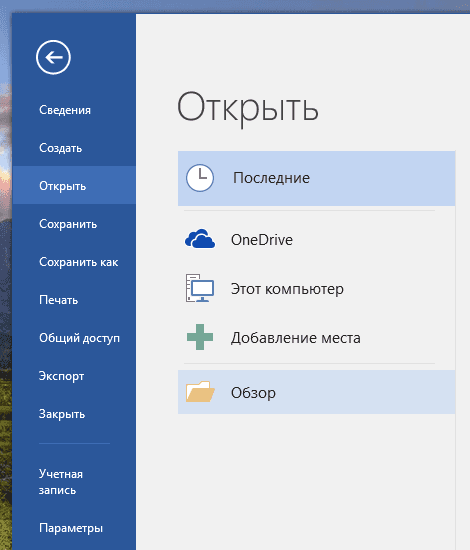
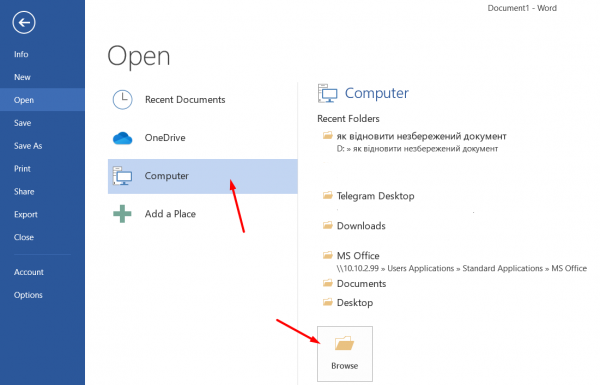
Нажмите Обзор для продолжения.
Перейдите к поврежденному файлу и выделите его. В выпадающем списке типов файлов выберите «Восстановление текста из любого файла».
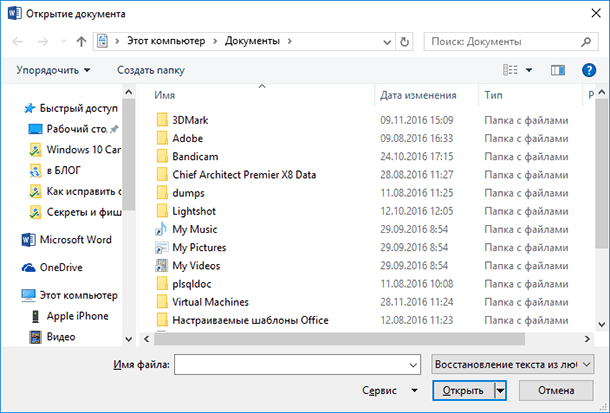
Нажмите Открыть и, если повезет, Word восстановит ваш текст.
В данном случае ничего нельзя гарантировать. В некоторых случаях файл может быть поврежден без возможности восстановления, или даже если текс будет восстановлен, вы потеряете форматирование.
Принудительный ремонт поврежденного файла c Microsoft Word
Если предыдущий способ не работает, Word может попытаться принудительно исправить файл. Кликните на меню Файл, затем нажмите Открыть.
В диалоговом окне Открытия файла выделите ваш поврежденный файл.
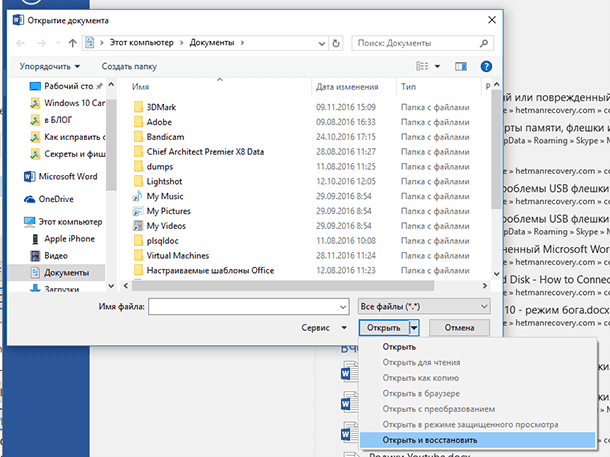
Кликните на стрелочку на кнопке Открыть, затем укажите Открыть и исправить.
Восстановление утерянного Word документа
Перейти к просмотру
Если вы даже не можете найти файл, возможно вам помогут резервные копии файлов, которые сохраняет Word. Здесь мы продемонстрируем как найти резервные копии файлов в Microsoft Word 2016. Инструкции для более ранних версий Word можно найти в документации Microsoft.
После запуска Word 2016 нажмите Файл – Открыть.

Нажмите Обзор для продолжения.
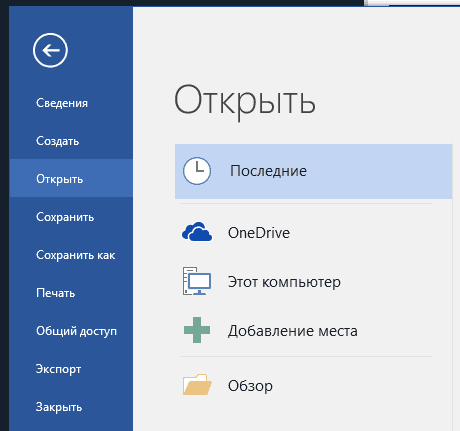
Затем перейдите в папку, в которую вы сохраняли пропавший файл в последний раз. В выпадающем списке типов файлов укажите Все файлы. Названия резервных копий обычно начинаются с «Резервная копия», затем следует имя утерянного файла. Выберите резервную копию файла и нажмите Открыть.

Если у вас не получилось найти резервную копию файла описанным способом, проведите поиск для расширения WBK (Word Backup files).
Имя файла может быть вам не знакомо, так как автоматически сгенерировано Word. Поэтому открывайте все найденные wbk файлы один за одним пока не найдете нужный документ. Сохраните документ после обнаружения в формате DOCX, так как временный файл может быть удален системой.
Поиск и восстановление временных файлов автосохранения
Если вы не нашли резервной копии в папке документа, вы можете проверить файлы автоматического сохранения, которые создаются каждые 10 минут во время работы с любым Word документом. Они могут располагаться в разных местах, в зависимости от версии операционной системы и Microsoft Office.
- До Windows Vista:
“C:\ Documents and Settings\\Application Data\Microsoft\Word”
“C:\ Documents and Settings\\Local Settings\Temp” - На Windows 7 и Vista файлы расположены:
“C:\Users\\AppData\Local\Microsoft\Word”
“C:\Users\\AppData\Local\Temp” - На Windows 10 я нашел файлы здесь:
“C:\Users\\AppData\Roaming\Microsoft\Word”
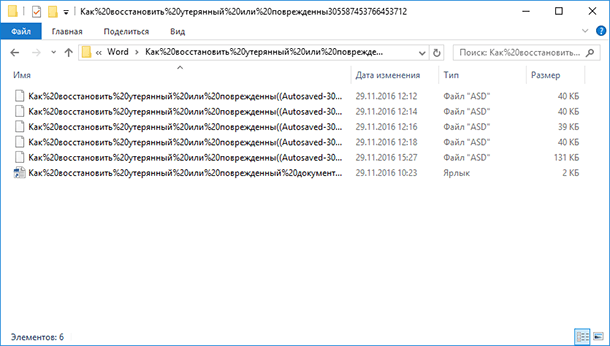
В приведенных ниже примерах символы “xxxx” заменяют цифры:
- Word документ будет выглядеть так: ~wrdxxxx.tmp
- Временный документ будет выглядеть так: ~wrfxxxx.tmp
- Файл автоматического восстановления будет выглядеть как wraxxxx.tmp или будет с названием «Автоматическое сохранение» с расширением ASD.
- Резервная копия сохраненного файла имеет расширение WBK.
Если не можете найти папки в которых хранятся временные файлы, файлы автоматического сохранения или сам документ, используйте поиск Windows. Вы также можете использовать наши программы для поиска и восстановления документов, удаленных по ошибке, после переустановки Windows, форматирования дисков. Если не получается восстановить файл по месту его хранения, проанализируйте диск целиком и проверьте папки в которых хранятся временные файлы резервных копий и файлы автоматического сохранения.
Перейти к просмотру

Автор: Vladimir Mareev, Технический писатель
Владимир Мареев — автор и переводчик технических текстов в компании Hetman Software. Имеет тринадцатилетний опыт в области разработки программного обеспечения для восстановления данных, который помогает ему создавать понятные статьи для блога компании. Спектр публикаций довольно широк и не ограничивается только лишь темой программирования. Статьи включают также разнообразные обзоры новинок рынка компьютерных устройств, популярных операционных систем, руководства по использованию распространенных и специфических программ, примеры решений возникающих системных или аппаратных проблем и многие другие виды публикаций.

Редактор: Michael Miroshnichenko, Технический писатель
Мирошниченко Михаил – одни из ведущих программистов в Hetman Software. Опираясь на пятнадцатилетний опыт разработки программного обеспечения он делится своими знаниями с читателями нашего блога. По мимо программирования Михаил является экспертом в области восстановления данных, файловых систем, устройств хранения данных, RAID массивов.
- Обновлено:
- 9.11.2023 11:31
- На других языках:
- Украинский
- Метки:
- *.docx файл
- *.one записная книжка
- *.xlsx файл
- Excel таблица
- Microsoft Office документы
- Word документ
Поделиcь
Вопросы и ответы
Какие методы восстановления доступны для потерянных документов в Microsoft Word 2016?
1. Восстановление автоматически сохраненных версий: для этого нужно перейти в меню «Файл» -> «История документа» -> «Восстановить из автосохранения». 2. Восстановление из резервной копии: для этого нужно перейти в меню «Файл» -> «Открыть» -> «Открыть из» -> «Резервная копия». 3. Восстановление с помощью утилиты восстановления: утилита восстановления Word 2016 содержится в пакете Microsoft Office 2016. Для этого нужно перейти в меню «Файл» -> «Открыть» -> «Открыть из» -> «Утилита восстановления».
Как восстановить документы, удаленные без использования корзины, в Microsoft Word 2016?
Восстановление удаленных документов без использования корзины в Microsoft Word 2016 может быть достигнуто с помощью следующих шагов: 1. Откройте Microsoft Word 2016. 2. Выберите Файл> Открыть> Раздел «Восстановить последние изменения». 3. В этом разделе будут представлены все файлы, которые были изменены или удалены с момента последнего сохранения. 4. Выберите файл, который хотите восстановить, и нажмите «Открыть». 5. Файл будет восстановлен.
Что делать, если документ не открывается в Microsoft Word 2016?
В первую очередь следует проверить, не установлен ли у вас пакет обновлений для Microsoft Word 2016. Если обновления не установлены, то необходимо их установить. Если у вас уже установлены обновления, то проблема может быть связана с форматом документа. Microsoft Word 2016 поддерживает ряд форматов, включая DOC, DOCX, RTF, TXT и ODT. Если формат документа не соответствует поддерживаемым форматам, то необходимо использовать специальную программу для конвертирования файлов.
Как работать с функцией «Восстановить» в Microsoft Word 2016?
1. Откройте документ в Microsoft Word 2016. 2. Нажмите на вкладку «Файл». 3. Выберите «История» из меню. 4. Выберите «Восстановить». 5. Выберите из списка ранее сохраненных версий документа. 6. Нажмите «Восстановить», чтобы восстановить выбранную версию.
Какой файловый формат лучше использовать для защиты документов от потерь в Microsoft Word 2016?
Лучшим файловым форматом для защиты документов от потерь в Microsoft Word 2016 является формат DOCX. Этот формат поддерживает все новые функции Word 2016, а также позволяет использовать сжатие, чтобы уменьшить размер файла. Также этот формат предоставляет дополнительные средства защиты для документов, такие как парольная защита, шифрование, исключение изменений и прочее.
Как восстановить несохраненный документ Word и включить автосохранение: 6 простых способов


Если вы потеряли несохраненный документ Word, есть шанс восстановить его. Business Insider написал инструкцию, как это сделать. Еще рассказал, как включить автосохранение, чтобы файл не потерять в будущем.

Як відновити незбережений документ Word та увімкнути автозбереження: 6 простих способів
Редакция MC.today публикует самое главное.
Найдите оригинал документа
Хотя восстановить последние изменения не удастся, вы все равно сможете получить доступ к оригинальной версии документа. Для этого откройте поиск. Если у вас Windows, нажмите кнопку Windows.
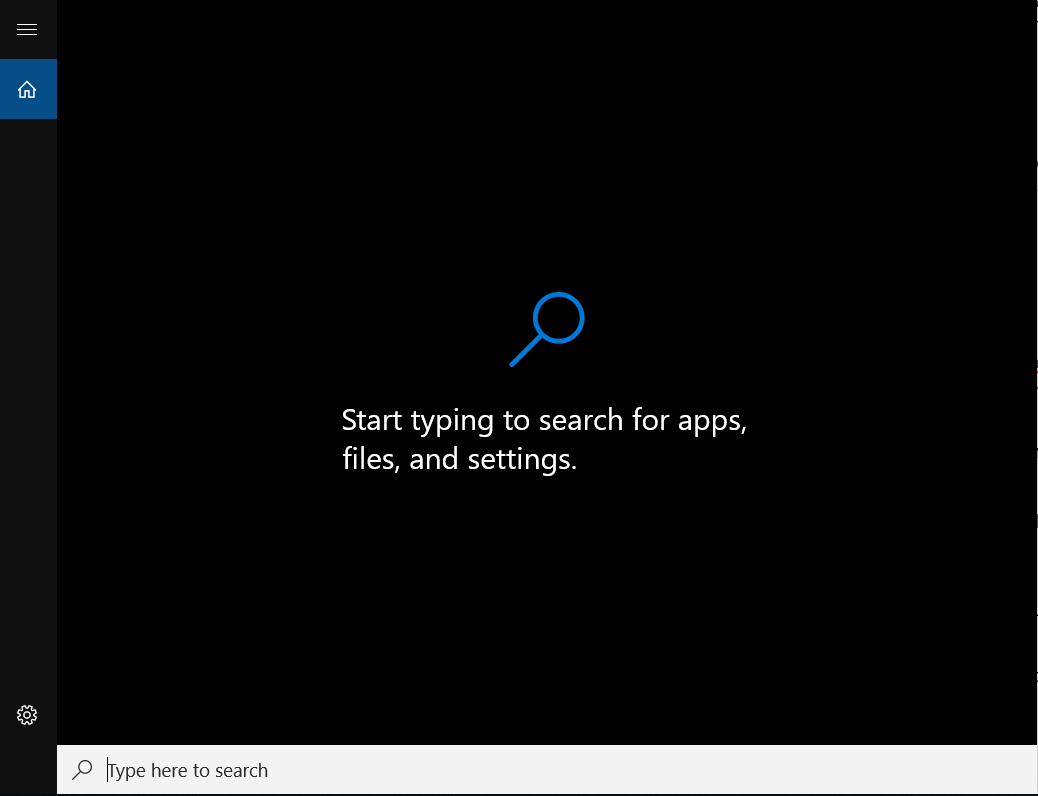
Как найти документ через поиск на Windows
На Mac нужно нажать иконку лупы в верхнем правом углу рабочего стола.

Как найти документ через поиск на Macbook
Затем введите имя файла. Если он появится в списке, откройте его.
Найдите резервную копию файла
Иногда Microsoft Word сохраняет резервную версию файла без запроса.
Не пропустите ни одной важной новости от MC.today
Откройте папку, в которой последний раз был сохранен документ, и найдите файл, который заканчивается на .wbk или WBK. Это тип файла, связанный с файлами резервной копии Word.
Проверьте корзину
Корзина – это место, куда попадают удаленные файлы перед их удалением из памяти компьютера.

Вы можете найти корзину на рабочем столе, если у вас Windows, или на док-станции место, где хранятся приложения на Macbook на Mac. Дважды кликните на нее, чтобы открыть и проверить содержимое пропавшего документа.
Восстановите несохраненные документы в Word
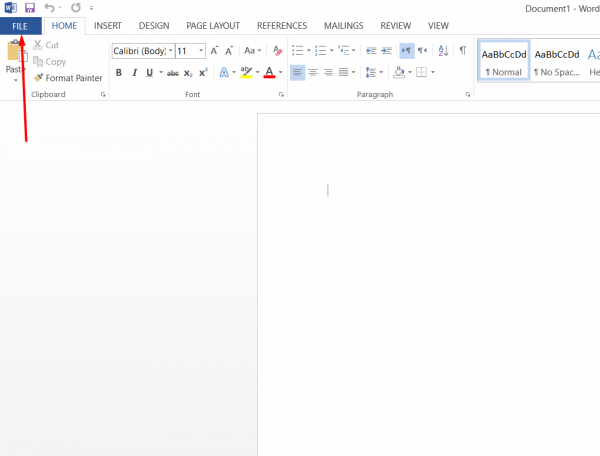
- Откройте документ в Microsoft Word.
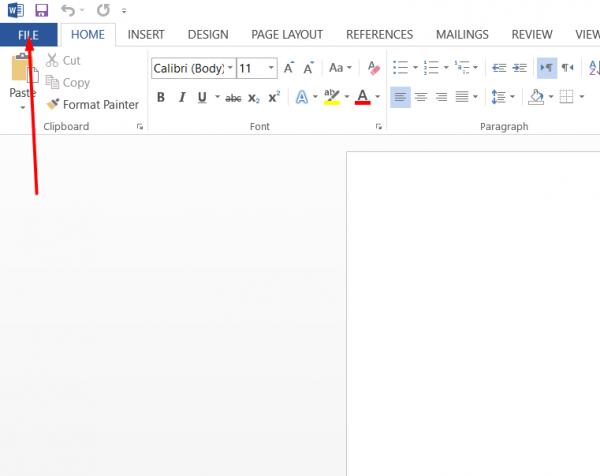
- Нажмите кнопку «Файл».
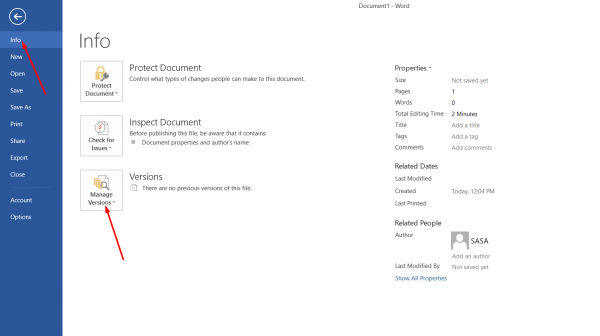
- Нажмите «Информация», затем «Управление документом» или «Управление версиями».
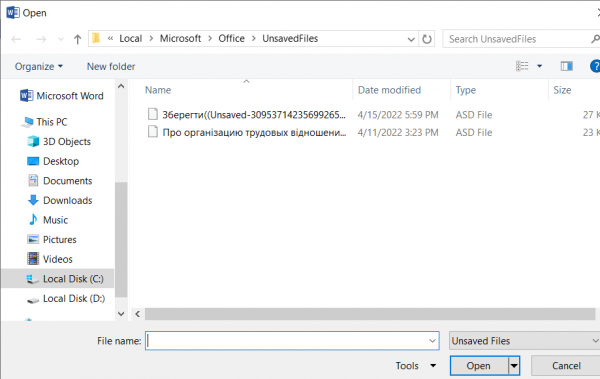
- В появившемся диалоговом окне найдите недостающий документ, щелкните по нему, а затем выберите «Открыть».
- После открытия нажмите «Файл», затем «Сохранить как» и сохраните его в новом месте.

Если вы хотите сохранить файлы вручную, это можно сделать в Windows. Для этого проверьте следующие папки:
Курс Frontend.
Онлайн курс з працевлаштуванням, ставай суперніндзя, який може з нуля створити сайт.
- C:\Пользователи\AppData\Roaming\Microsoft\Word
- C:\Пользователи\AppData\Local\Microsoft\Office\UnsavedFiles
У некоторых папок может быть имя пользователя Windows.
Найдите временные файлы
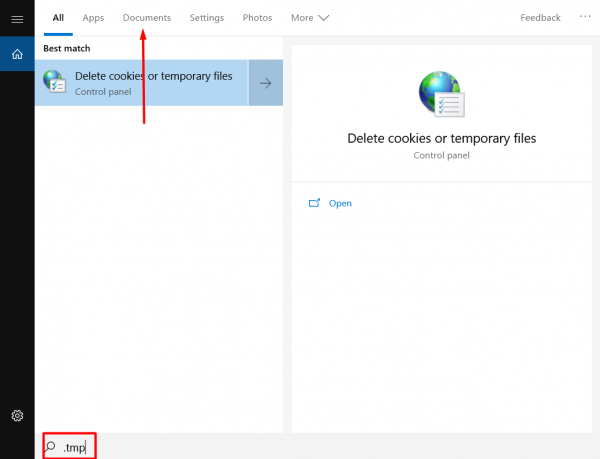
- Нажмите «Пуск» и введите .tmp в окно поиска. Важно ввести символы вместе с точкой.
- В верхней части окна поиска нажмите на вкладку «Документы».
- Прокрутите файлы и найдите имена файлов, которые соответствуют нескольким последним датам и времени, когда вы редактировали нужный документ.
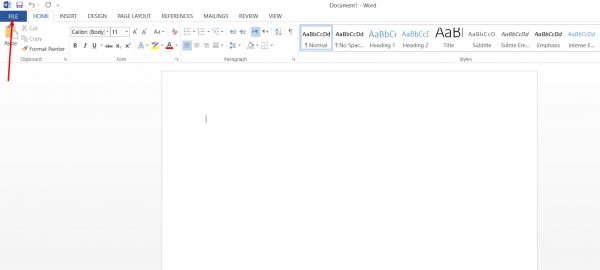
- Теперь откройте Word и перейдите на вкладку « Файл » .
- Выберите «Открыть», затем нажмите «Обзор».
- Выберите формат файла «Все файлы» и перейдите к папке, в которой расположены временные файлы на шаге 3.
- Откройте файл.
Курс Project Manager.
Впроваджуйте покроковий алгоритм управління проєктами вже зараз. У цьому вам допоможе Павло Харіков — Head of IoT у Veon Group (Kyivstar).
Включите автосохранение или восстановление
Автосохранение – это функция, которая доступна для подписчиков Microsoft 365. Благодаря ей ваши файлы Word автоматически сохраняются в OneDrive или SharePoint. Включить и настроить через переключатель в верхней части Word.
Если у вас нет Microsoft 365, вы можете воспользоваться автовозобновлением.
-
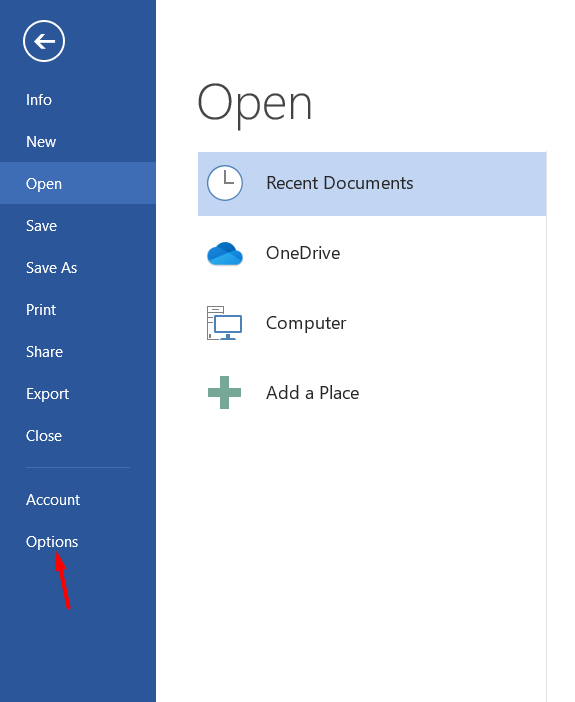
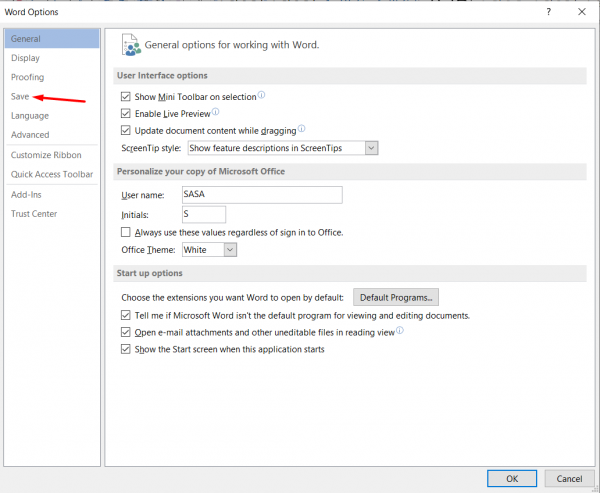
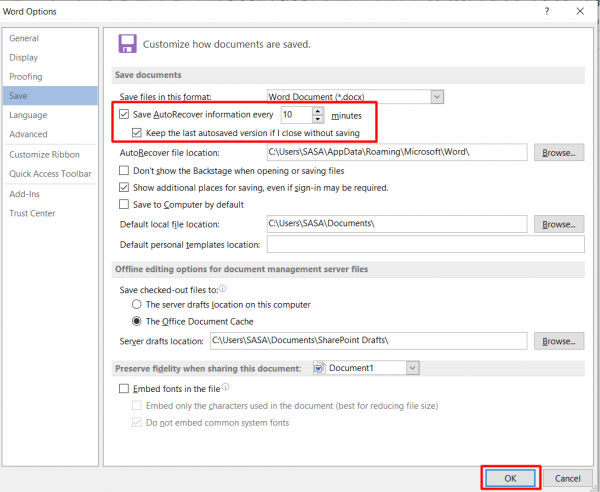
Нажмите в Word «Файл», затем «Параметры» и нажмите на вкладку «Сохранить» слева в появившемся окне.
Этот материал – не редакционный Это – личное мнение его автора. Редакция может не разделять это мнение.
Курс Микросервисная архитектура.
програма, яка допоможе опанувати головні принципи розробки мікросервісної архітектури, щоби ви могли проєктувати незалежні сервіси, а потім інтегрувати їх в одну систему. Практики буде багато.
Главная > Списки и советы > Как восстановить несохраненный документ Word и включить автосохранение: 6 простых способов