Восстановление iPhone, iPad или iPod touch с более новой версией iOS или iPadOS
Узнайте, что нужно сделать, чтобы восстановить данные iPhone, iPad или iPod touch из резервной копии iCloud или с помощью компьютера, если на устройстве требуется более поздняя версия iOS или iPadOS.
Восстановление из резервной копии iCloud
Если восстановление выполняется из резервной копии iCloud, для которой нужна более поздняя версия iOS или iPadOS, может потребоваться обновить программное обеспечение. Если вы выберете загрузку и установку обновления, программное обеспечение на устройстве обновится автоматически. После этого восстановите свои данные из резервной копии.
Восстановление с помощью компьютера
Если восстановление данных iPhone, iPad или iPod touch выполняется из резервной копии на компьютере и требуется установить более позднюю версию iOS или iPadOS, может отобразиться сообщение об ошибке из-за устаревшей версии программного обеспечения устройства. Чтобы обновить ПО устройства и восстановить его данные из резервной копии, выполните следующие действия.
Настройка, обновление и удаление данных с устройства
- На экране «Приложения и данные» устройства выберите «Не переносить приложения и данные», а не «Восстановить из копии iCloud». Если вы уже выбрали «Восстановить из копии iCloud», нажмите кнопку «Назад», чтобы вернуться на экран «Настройка».
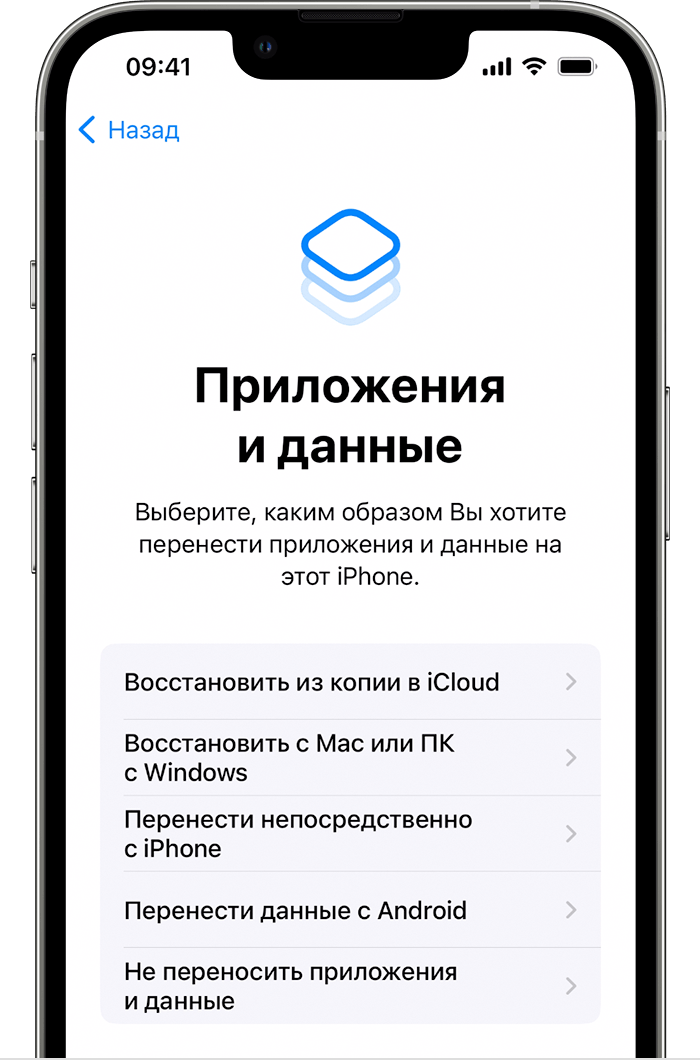
- Выполните оставшиеся действия. На данный момент вы можете пропустить шаги для Apple ID, Touch ID или Face ID, а также для код-пароля.
- После завершения установки обновите устройство до последней версии iOS или iPadOS.
- Дождитесь окончания обновления и перезапуска устройства.
- Нажмите «Настройки» > «Основные» > «Перенос или сброс [устройство]» > «Стереть контент и настройки», чтобы стереть данные с устройства. После этого устройство перезапустится, и отобразится экран приветствия в Ассистенте настройки.

Теперь можно снова настроить устройство и выбрать резервную копию для восстановления данных.
Если восстановление из резервной копии из iCloud не удалось
Время, которое требуется для восстановления из резервной копии, зависит от размера резервной копии и скорости используемой сети Wi-Fi. Если вам по-прежнему требуется помощь, попробуйте найти описание проблемы или сообщение об ошибке ниже.
При восстановлении из резервной копии в iCloud выводится сообщение об ошибке
- Попробуйте выполнить восстановление из резервной копии в другой сети.
- Если у вас есть другая резервная копия, попробуйте выполнить восстановление из нее. Узнайте, как найти резервные копии.
- Если вам по-прежнему требуется помощь, создайте архив важных данных и обратитесь в службу поддержки Apple.
Резервная копия, из которой требуется выполнить восстановление, не отображается на экране выбора резервной копии
- Проверьте наличие резервной копии.
- Попробуйте выполнить восстановление из резервной копии в другой сети.
- Если вам по-прежнему требуется помощь, создайте архив важных данных и обратитесь в службу поддержки Apple.
Если вам постоянно предлагают ввести пароль
Если для совершения покупок использовалось несколько идентификаторов Apple ID, могут появляться повторяющиеся запросы на ввод пароля.
- Введите пароль для каждого запрошенного идентификатора Apple ID.
- Если вы не знаете пароль, нажмите «Пропустить этот шаг» или «Отменить».
- Повторяйте процедуру, пока все запросы не исчезнут.
- Создайте новую резервную копию.
После восстановления из резервной копии отсутствуют данные
Помощь с резервным копированием в iCloud
Узнайте, что делать при возникновении проблем с резервным копированием устройств iPhone, iPad и iPod touch в iCloud.
Как восстановить iPhone из резервной копии тремя эффективными способами

Размещено от Лиза Оу / 21 июля 2023 г., 16:00
Чтобы защитить данные вашего iPhone, вы, как правило, создаете их резервные копии. На самом деле, вы можете резервное копирование данных вашего iPhone несколько раз без ограничений. Он включает в себя видео, изображения, документы и многие другие файлы. Но как вы будете использовать эти резервные копии, если потеряете файлы?
Восстановить их — единственный вариант, который вы можете сделать. Поскольку iCloud, iTunes и Finder являются наиболее популярными вариантами резервного копирования, ниже вы увидите их руководства по их использованию. Кроме того, вы увидите сторонний инструмент, который может восстанавливать резервные копии с вашего iPhone. Без лишних слов, давайте познакомимся с ними, прокрутив вниз.

- Часть 1. Восстановление iPhone из резервной копии через iCloud
- Часть 2. Восстановите iPhone из резервной копии через iTunes / Finder
- Часть 3. Восстановите iPhone из резервной копии с помощью FoneLab iPhone Data Recovery
- Часть 4. Часто задаваемые вопросы о восстановлении iPhone из резервной копии
Часть 1. Восстановление iPhone из резервной копии через iCloud
Начнем с того, как восстановить iPhone из резервной копии iCloud. Этот процесс рекомендуется, если ваш iPhone новый и вам нужно получить файлы со старого iPhone с помощью файла резервной копии iCloud. Если нет, вы должны стереть все данные на вашем iPhone с помощью сброса настроек. В качестве дополнительного руководства ознакомьтесь с приведенными ниже инструкциями по перезагрузке iPhone. Но если ваш iPhone совершенно новый, вы можете пропустить эту часть.
Нажмите на iPhone Настройки значок, чтобы открыть его. Вы увидите множество опций в главном интерфейсе. Пожалуйста, проведите пальцем вниз по экрану и выберите Общие кнопка. Позже выберите Перенос или сброс iPhone кнопка внизу. Нажмите Стереть контент и настройки значок потом. Вам будет предложено ввести код доступа к iPhone или пароль Apple ID. Пожалуйста, введите их правильно, чтобы завершить настройку и начать удаление данных на вашем телефоне.
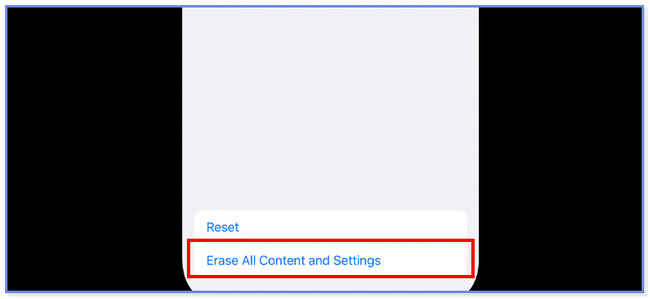
После стирания телефона пришло время восстановить iPhone из резервной копии iCloud. Пожалуйста, следуйте приведенному ниже руководству о том, как это сделать.
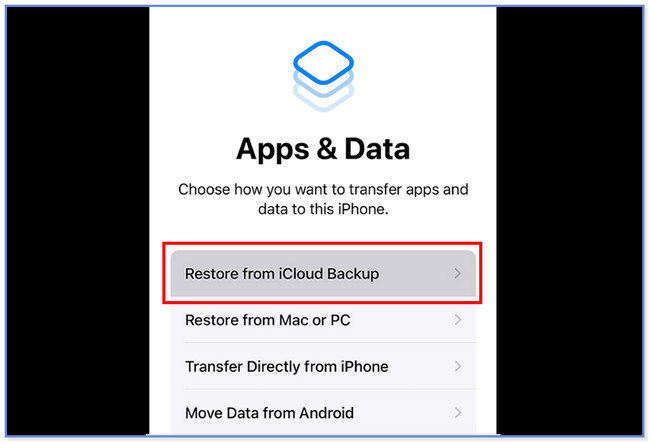
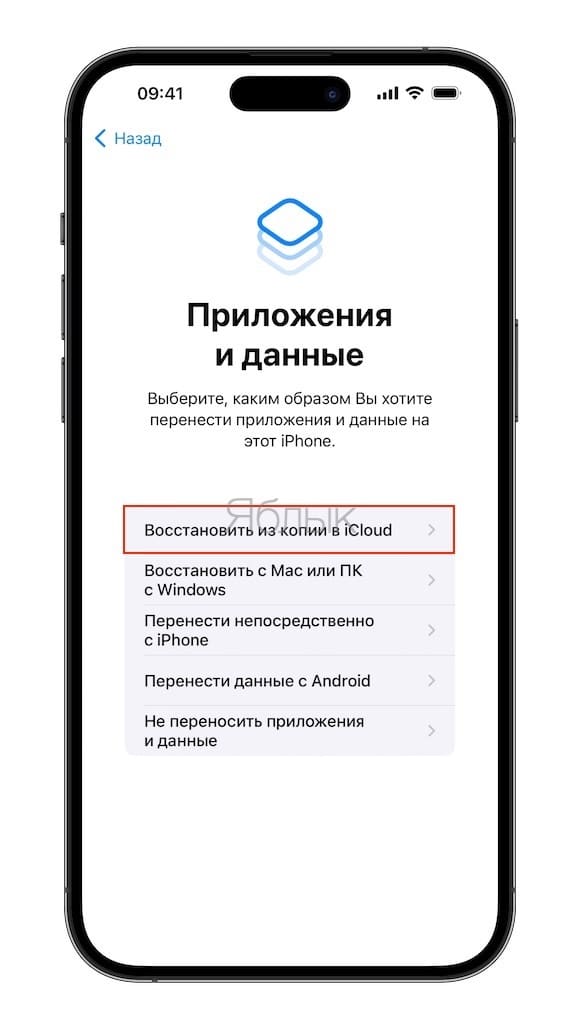
Шаг 1 Убедитесь, что ваш iPhone включен. Вы увидите Приложения и данные сначала интерфейс. Он предложит вам 4 варианта внизу. Среди всех них, пожалуйста, выберите Восстановление из резервной копии iCloud кнопка. Телефон направит вас к следующему экрану и потребует, чтобы вы вошли в учетную запись iCloud, которую вы использовали для резервного копирования данных iPhone. Пожалуйста, войдите в систему, используя свои учетные данные Apple ID.
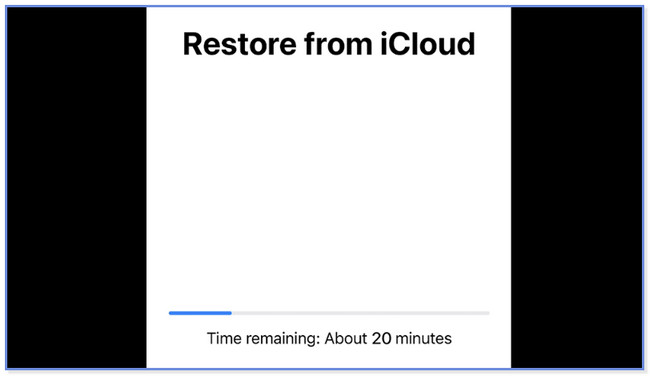
Шаг 2 Пожалуйста, выберите резервную копию, которую вы хотите восстановить. Вы можете посмотреть их дату и размер и выбрать предпочтительный. Позже, пожалуйста, оставайтесь подключенными к сети Wi-Fi, пока идет процесс восстановления. На Восстановить из iCloud экране вы увидите время, оставшееся до завершения процесса восстановления.

С помощью FoneLab для iOS вы сможете восстановить потерянные / удаленные данные iPhone, включая фотографии, контакты, видео, файлы, WhatsApp, Kik, Snapchat, WeChat и другие данные из резервной копии iCloud или iTunes или устройства.
- С легкостью восстанавливайте фотографии, видео, контакты, WhatsApp и другие данные.
- Предварительный просмотр данных перед восстановлением.
- Доступны iPhone, iPad и iPod touch.
Часть 2. Восстановите iPhone из резервной копии через iTunes / Finder
Вы также можете восстановить данные вашего iPhone из iTunes или Искатель. Вам может быть интересно, почему они объединены в этом разделе. Ну, у них только процедура одинаковая. У них только разные кнопки. Вы можете найти Finder только на Mac и iTunes в более ранних версиях macOS и Windows, потому что он был заменен в последней версии macOS.
Этот процесс удалит все данные на вашем iPhone. Убедитесь, что вы используете iTunes или Finder в качестве резервной копии ваших данных. В противном случае невозможно использовать их процедуры. Пожалуйста, следуйте приведенным ниже инструкциям, если вы предпочитаете использовать iTunes и Finder для восстановления резервной копии iPhone.
Шаг 1 Откройте Finder или iTunes на своем компьютере. Подключите iPhone к компьютеру с помощью совместимого кабеля Lightning или USB. После этого на вашем iPhone появится уведомление. Нажмите кнопку «Доверять этому компьютеру». Ваш iPhone появится в левой части iTunes или Finder. Пожалуйста, нажмите на него, чтобы увидеть его содержимое справа.
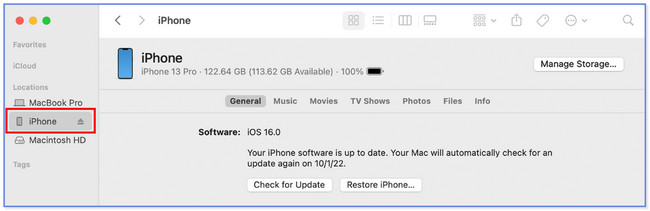
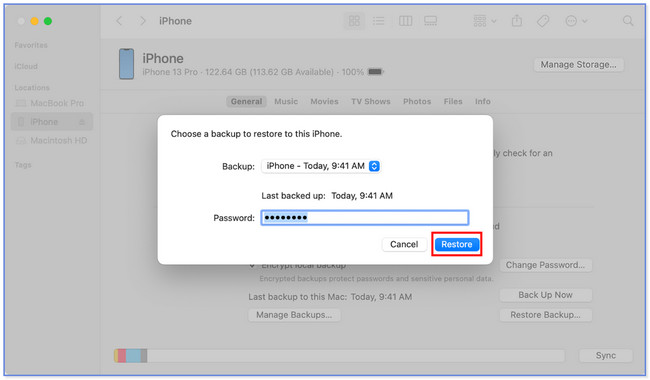
Шаг 2 Нажмите Восстановить из копии кнопку в правом нижнем углу. Позже вы увидите дату и размеры резервной копии, созданной с помощью iTunes или Finder. Пожалуйста, выберите из всех наиболее подходящие. После этого нажмите кнопку Восстановить. Процесс восстановления начнется немедленно.
Примечание. Если резервная копия зашифрована, необходимо ввести пароль.
Часть 3. Восстановите iPhone из резервной копии с помощью FoneLab iPhone Data Recovery
Есть один инструмент, который может одновременно восстанавливать резервные копии данных из iTunes и iCloud. Это называется Восстановление данных телефона FoneLab. У него есть и другие функции, которые вы также можете испытать. Мы перечислим их ниже.
С помощью FoneLab для iOS вы сможете восстановить потерянные / удаленные данные iPhone, включая фотографии, контакты, видео, файлы, WhatsApp, Kik, Snapchat, WeChat и другие данные из резервной копии iCloud или iTunes или устройства.
- С легкостью восстанавливайте фотографии, видео, контакты, WhatsApp и другие данные.
- Предварительный просмотр данных перед восстановлением.
- Доступны iPhone, iPad и iPod touch.
- Он может восстанавливать различные форматы файлов. Он включает в себя WhatsApp и его вложения, аудио, напоминания, контакты, заметки и многое другое.
- Вы можете предварительно просмотреть данные перед их восстановлением.
- Он может восстановить данные в любой ситуации. Это включает в себя случайное удаление, зависание устройства, забытый пароль и многое другое.
- Он поддерживает все устройства iOS, включая самые последние.
Чтобы увидеть, как работает этот инструмент, выполните следующие действия.
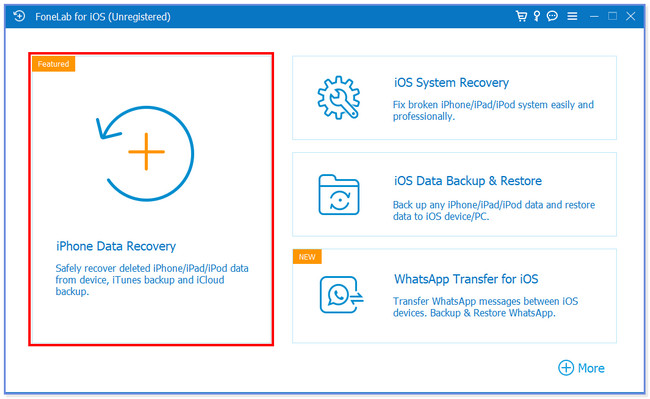
Шаг 1 Загрузите FoneLab iPhone Data Recovery на свой компьютер. После этого нажмите кнопку Восстановление данных iPhone кнопка слева. Подключите ваш iPhone к компьютеру с помощью совместимого USB-кабеля.
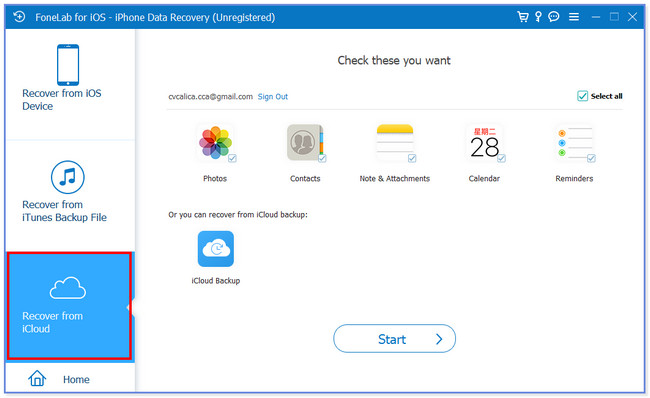
Шаг 2 Если вы хотите выполнить восстановление из резервной копии iCloud, нажмите кнопку Восстановить из iCloud кнопка. После этого введите данные своей учетной записи iCloud. Код появится на телефоне, где вы вошли в свою учетную запись iCloud. Введите его в программе.
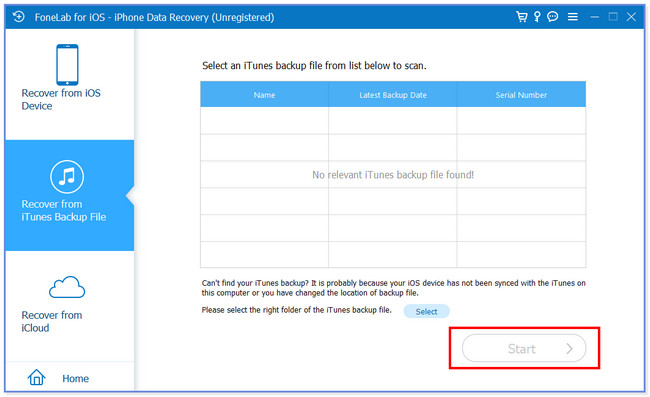
Если вы хотите восстановить резервную копию iTunes, выберите Восстановление из файла резервной копии iTunes кнопка слева. После этого выберите резервную копию, которую хотите восстановить, и нажмите кнопку Start кнопку позже.
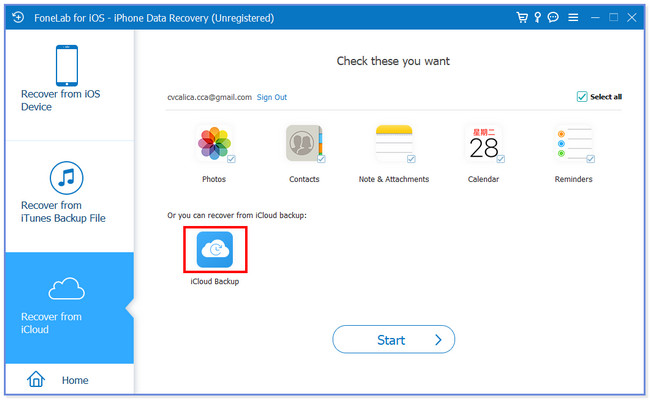
Шаг 3 Вы увидите типы данных, которые поддерживает этот инструмент. Пожалуйста, нажмите на ICloud Резервное копирование в нижней части.
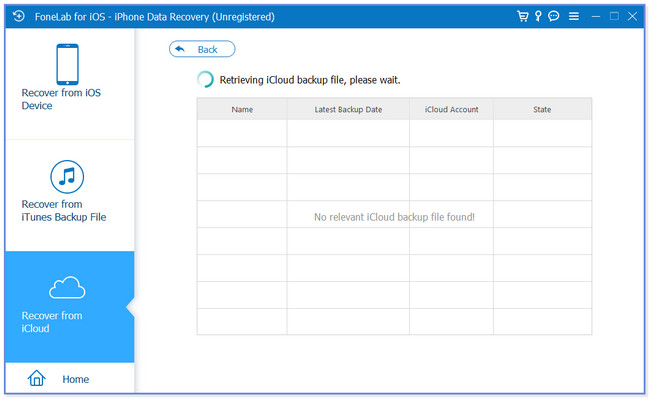
Шаг 4 Программное обеспечение извлечет файлы резервных копий iCloud. Пожалуйста, выберите наиболее подходящую резервную копию; инструмент восстановит его на вашем iPhone.
С помощью FoneLab для iOS вы сможете восстановить потерянные / удаленные данные iPhone, включая фотографии, контакты, видео, файлы, WhatsApp, Kik, Snapchat, WeChat и другие данные из резервной копии iCloud или iTunes или устройства.
- С легкостью восстанавливайте фотографии, видео, контакты, WhatsApp и другие данные.
- Предварительный просмотр данных перед восстановлением.
- Доступны iPhone, iPad и iPod touch.
Часть 4. Часто задаваемые вопросы о восстановлении iPhone из резервной копии
1. Как мне получить доступ к моей резервной копии iCloud?
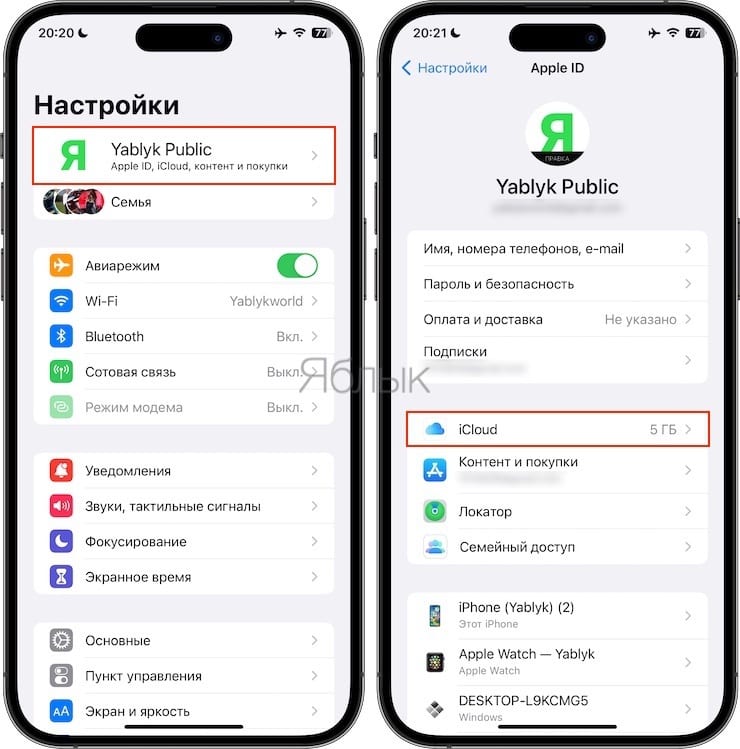
Перейдите в Настройки приложение вашего iPhone. После этого коснитесь имени вашего iPhone в верхней части основного интерфейса. Позже коснитесь ICloud кнопка. Нажмите ICloud Резервное копирование кнопку, чтобы увидеть, какой тип данных поддерживает ваша резервная копия. Вы можете получить доступ к файлам, войдя на официальный сайт iCloud, icloud.com. Но только если вы используете функцию синхронизации iCloud. Если вы используете ICloud Резервное копирование, резервные копии недоступны.
2. Лучше восстановить iPhone из iCloud или iTunes?
Большинство пользователей iPhone предпочитают использовать iCloud для восстановления данных резервной копии iPhone. Причина в том, что процесс iCloud намного удобнее, чем iTunes. Им нужно только подключение к Интернету, в отличие от того, когда они используют iTunes, им понадобится USB-кабель и компьютер.
3. Сколько времени занимает восстановление iPhone?
Точной продолжительности процесса восстановления на iPhone нет. Восстановление iCloud и iTunes займет всего 15-50 минут. Однако это по-прежнему зависит от размеров и количества резервной копии, которую вы восстанавливаете. Кроме того, скорость Wi-Fi или другого интернет-соединения также может повлиять на процесс восстановления.
Это все процессы, которые этот пост готовит для вас, чтобы восстановить ваш iPhone из резервной копии. Надеемся, что у вас не возникло ошибок и сложностей в процессе. Кроме того, пожалуйста, свяжитесь с нами, если у вас есть какие-либо проблемы!
С помощью FoneLab для iOS вы сможете восстановить потерянные / удаленные данные iPhone, включая фотографии, контакты, видео, файлы, WhatsApp, Kik, Snapchat, WeChat и другие данные из резервной копии iCloud или iTunes или устройства.
- С легкостью восстанавливайте фотографии, видео, контакты, WhatsApp и другие данные.
- Предварительный просмотр данных перед восстановлением.
- Доступны iPhone, iPad и iPod touch.
Статьи по теме
- Как просмотреть удаленную историю Safari на iPhone
- Способы передачи голосовых заметок с iPhone на компьютер без iTunes
- Как восстановить удаленные сообщения Facebook на iOS
Как восстановить резервную копию из iCloud на iPhone и iPad
Регулярное создание резервных копий своих данных на iPhone или iPad помогает их защитить. Но помимо запуска процесса бэкапа надо еще знать, как именно восстанавливать информацию в нужный момент. К счастью, восстановление резервной копии является достаточно простым процессом.

При резервном копировании устройства у пользователя есть два варианта: выполнять создание бэкапа в iCloud или на компьютере. От выбора метода будет разниться и методика восстановления резервных копий. Поговорим о преимуществах и недостатках обоих способов восстановления iPhone.
Лучше восстанавливать резервную копию из iTunes (Finder) на компьютере или «по воздуху» из iCloud?
Давайте представим идеальную ситуацию – присутствует резервная копия и в iCloud, и созданная на компьютере в приложении iTunes (в Windows) или Finder (в macOS). Подробные инструкции о создании резервных копий iPhone или iPad на компьютере и iCloud размещены здесь и здесь соответственно. В этой статье мы лишь кратко напомним как это делается:
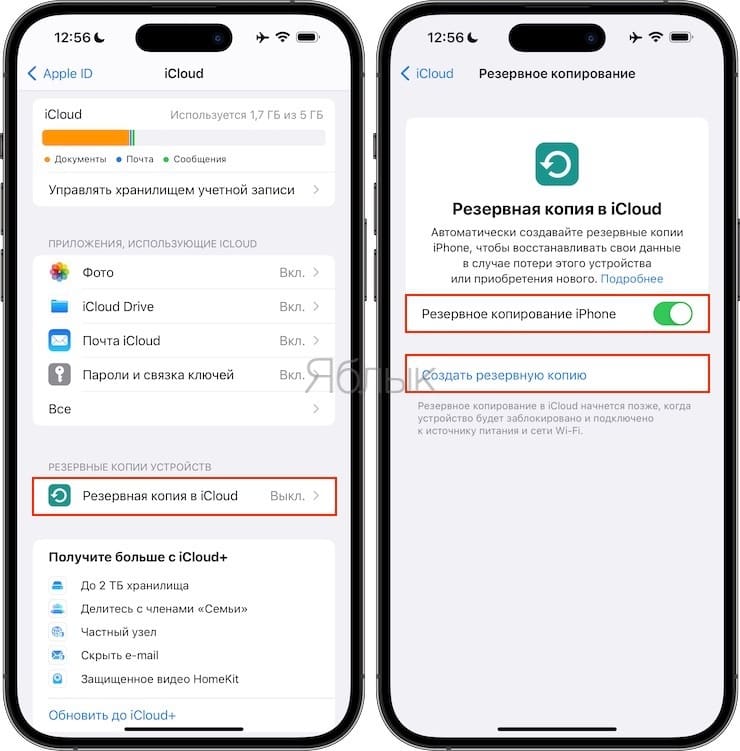
Резервные копии в iCloud можно включить по пути: Настройки → → iCloud → Резервная копия в iCloud. Данные начнут сохраняться в облако по Wi-Fi с подключенного к адаптеру питания устройства, находящегося в режиме ожидания (в момент, когда пользователь не пользуется устройством). И так как резервная копия будет храниться в Интернете, то и восстанавливать ее придется с использованием Сети (подробно).
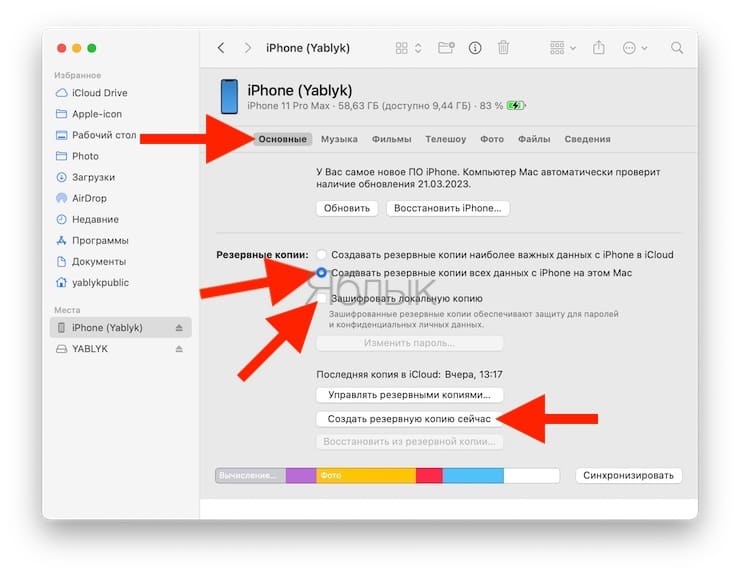
Резервные копии, созданные на компьютере создаются автоматически или вручную, после подключения iPhone или iPad к компьютеру Windows (в приложении iTunes) или Mac (в приложении Finder). Выберите подключенное устройство в соответствующем приложении и кнопку «Создать резервную копию сейчас». Резервные копии iTunes будут храниться локально на компьютере (подробно).
В большинстве случаев, чем свежее является резервная копия, тем лучше. Например, если вы меняете свой старый iPhone на новый, подключите старое устройство к компьютеру, выполните резервное копирование, а затем восстановите данные на новом устройстве с помощью только что созданной резервной копии (подробно).
Важно! Резервную копию, хранящуюся на компьютере, можно установить на рабочее (используемое) устройство (т.е. с имеющимися данными, включая фото, музыку, приложения и т.д.), при условии, что эта резервная копия была создана с этого iPhone или iPad. Если, например, на iPhone необходимо загрузить резервную копию, созданную с другого iPhone, то смартфон должен быть сброшен до заводских настроек.
Восстановление резервной копии из iCloud возможно только на чистый iPhone или iPad (новый или сброшенный до заводских настроек). Только в этом случае появится доступ к опции восстановления через облако.
Сколько времени занимает восстановление iPhone или iPad из резервной копии?
Чтобы ответить на этот вопрос, сначала необходимо определиться с используемым методом хранения резервной копии. Восстановление iPhone или iPad на компьютере пройдет значительно быстрее, так как бэкап устройства выполняется локально и не зависит от скорости доступа в Интернет. Обычно, на восстановление резервной копии требуется 10-20 минут. В некоторых случаях процесс может занять больше времени.
Имейте ввиду, что после восстановления резервной копии iPhone или iPad на компьютере, приложения и другие данные из iCloud все равно потребуют загрузки. Этот процесс тоже займет какое-то время. Оно зависит уже напрямую от количества установленных приложений.
В свою очередь попытка восстановить свои данные из iCloud продлится значительно дольше. Процедура первоначального восстановления займет столько времени, сколько требуется для загрузки из Интернета резервной копии, к тому же само устройство потребует дополнительного времени для распаковки скачанного пакета и восстановления из него.
Личный опыт говорит о том, что медленное соединение с Интернетом может растянуть процесс восстановления из iCloud на несколько часов. При наличии достаточно быстрого Wi-Fi данные загружаются значительно быстрее, но в конечном итоге все зависит от размера резервной копии.
Обновление программного обеспечения в качестве первого шага
Перед началом какого-либо важного действия с iOS (iPadOS) следует убедиться в установке последней версии операционной системы. Наличие актуальных релизов ПО поможет убедиться, что в процессе восстановления все пройдет, как запланировано.
Старые версии резервных копий можно будет восстановить на iPhone или iPad c новыми версиями iOS (iPadOS), но не получится развернуть бэкапы, сделанные в последних версиях операционной системы, на устройство со старой версией операционной системы.
Лучше всего установить на свой новый iPhone самую последнюю версию iOS и не тревожиться о перспективах потери каких-то данных из-за сбоев в процессе восстановления.
При восстановлении резервной копии на компьютере, обновите версию iTunes в Windows (скачать). На Mac также рекомендуется установить последнюю версию macOS.
При восстановлении резервной копии из iCloud, обновите iOS (iPadOS) на iPhone или iPad. Это можно сделать по пути: Настройки → Основные → Обновление ПО.
Как посмотреть, какие резервные копии сохранены на компьютере и удалить ненужные?
Сохраненные локально резервные копии могут занимать много места на диске компьютера. Чтобы посмотреть и удалить ненужные копии:
На компьютере Mac (подробно)
Подключите iPhone (iPad) к Mac при помощи кабеля. Подключенное устройство должно определиться в Боковом меню приложения Finder.
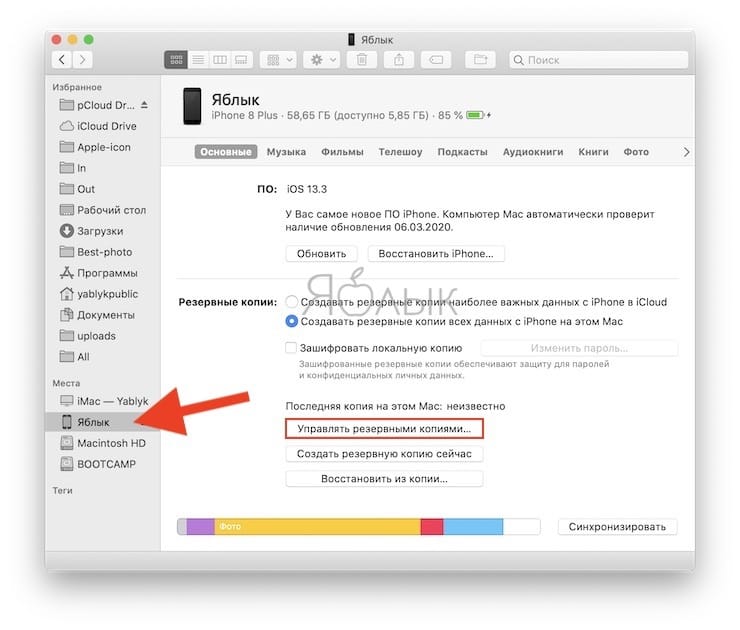
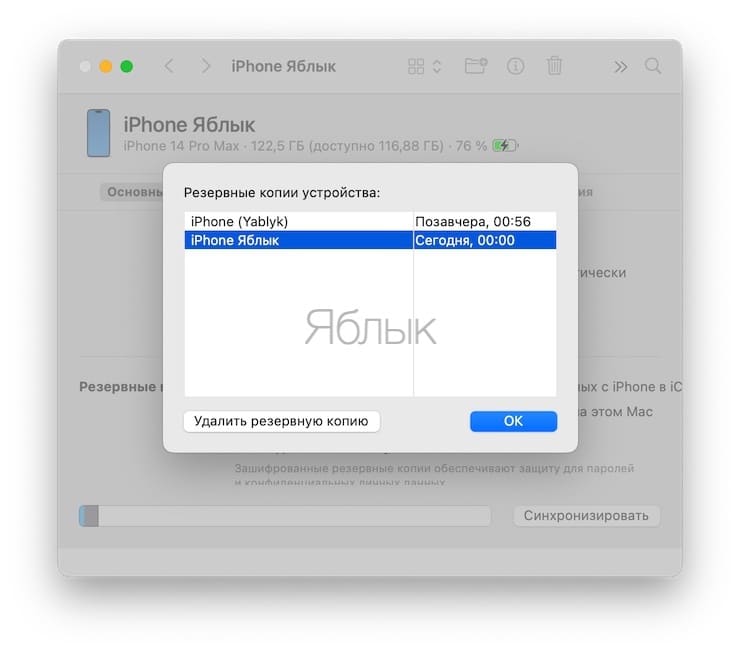
Появится окно с имеющимися резервными копиями. При необходимости удалите ненужные.
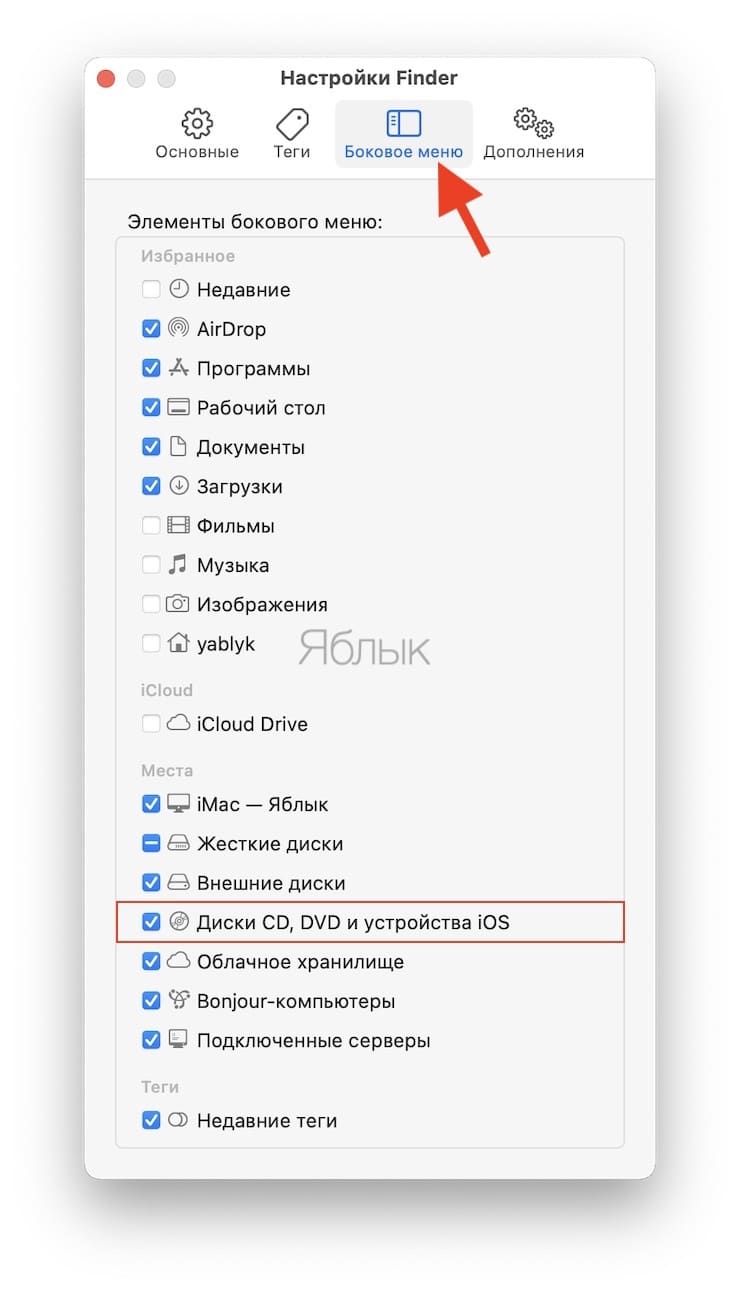
Если устройство не определилось в Боковом меню, откройте настройки приложения Finder, перейдите во вкладку Боковое меню и установите галочку рядом с пунктом Диски CD, DVD и устройства iOS.
На компьютере с Windows (подробно)
Чтобы найти файлы резервных копий своих данных с iPhone или iPad на компьютере с Windows:
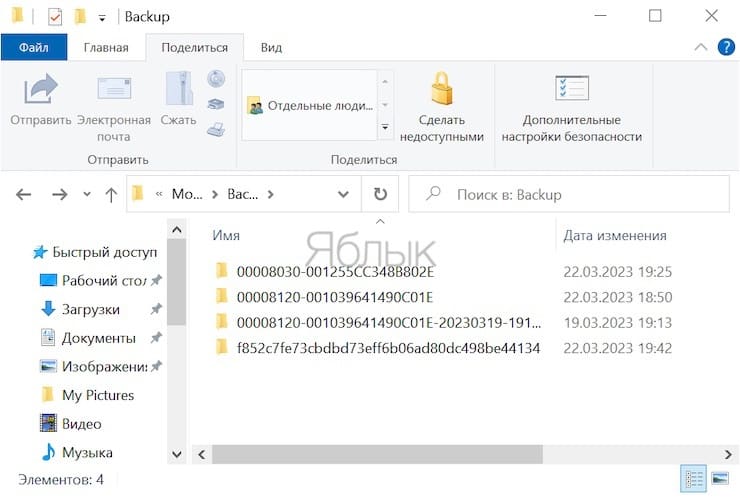
- Если программа iTunes была установлена не из Microsoft Store (например, установочный файл был загружен на сайте Apple.com), откройте проводник и вставьте следующий текст в адресную строку: %APPDATA%\Apple Computer\MobileSync
- Если программа iTunes была установлена из Microsoft Store откройте проводник и вставьте этот текст в адресную строку: %HOMEPATH%\Apple\MobileSync
Каждая резервная копия мобильного устройства Apple будет храниться в отдельной папке, с именем из длинной комбинации букв и цифр.
Как посмотреть, какие резервные копии сохранены в iCloud и удалить ненужные?
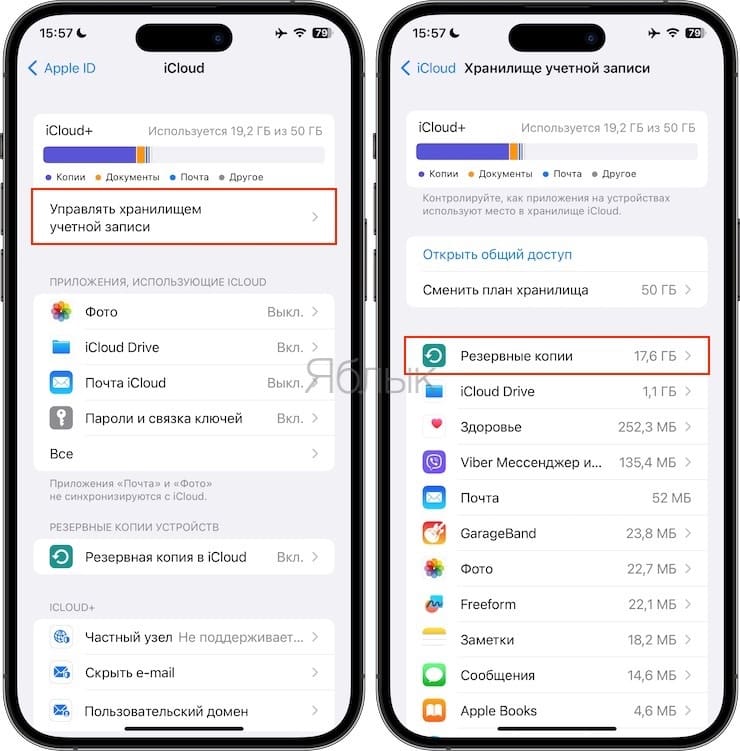
Сохраненные в облачном сервисе Apple резервные копии могут занимать много места. Чтобы посмотреть и удалить ненужные копии, откройте стандартное iOS-приложение Настройки и перейдите по пути → iCloud → Управлять хранилищем учетной записи → Резервные копии (подробно).
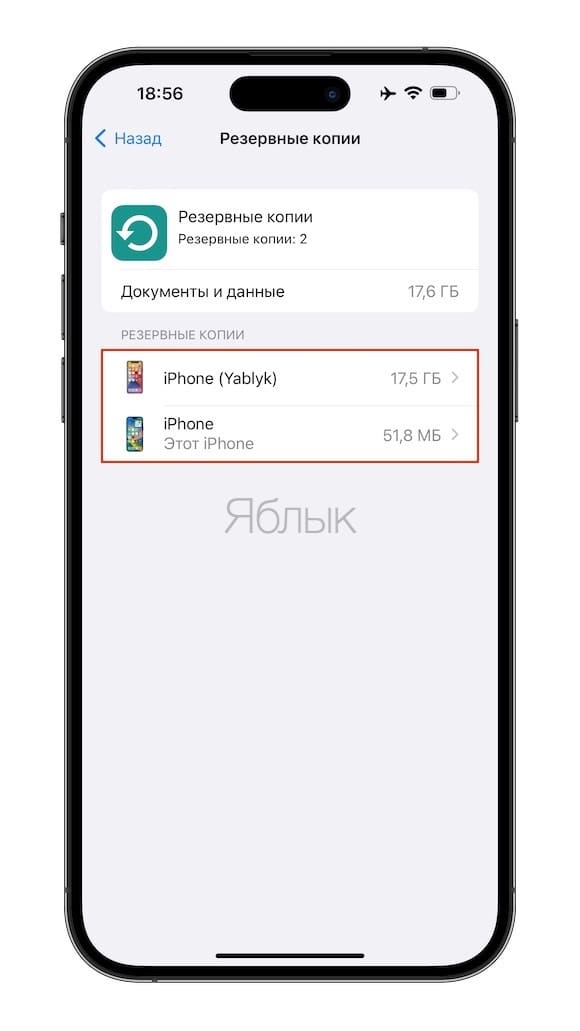
Здесь будут указаны устройства, связанные с вашим Apple ID и доступные для них резервные копии. Выберите ненужную копию и в самом низу экрана нажмите кнопку Удалить копию.
Как выбрать приложения для резервной копии в iCloud на iPhone и iPad
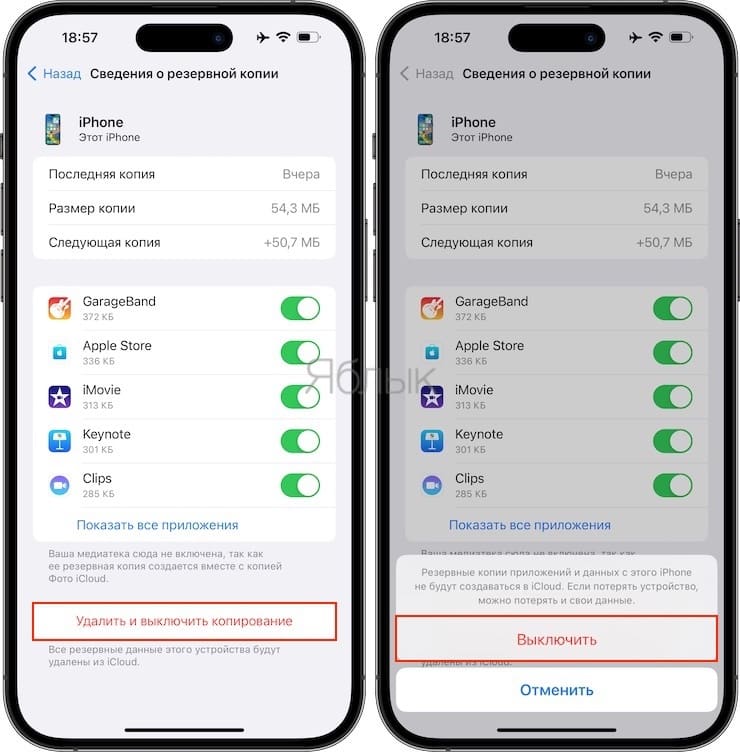
Откройте приложение Настройки на iPhone или iPad и перейдите по пути → iCloud → Управление хранилищем → Резервные копии. Выберите резервную копию устройства, в котором вы хотите отключить сохранение данных некоторых приложений. Отключите функцию сохранения программ, резервные копии данных которых вы не хотите хранить в iCloud (подробно).
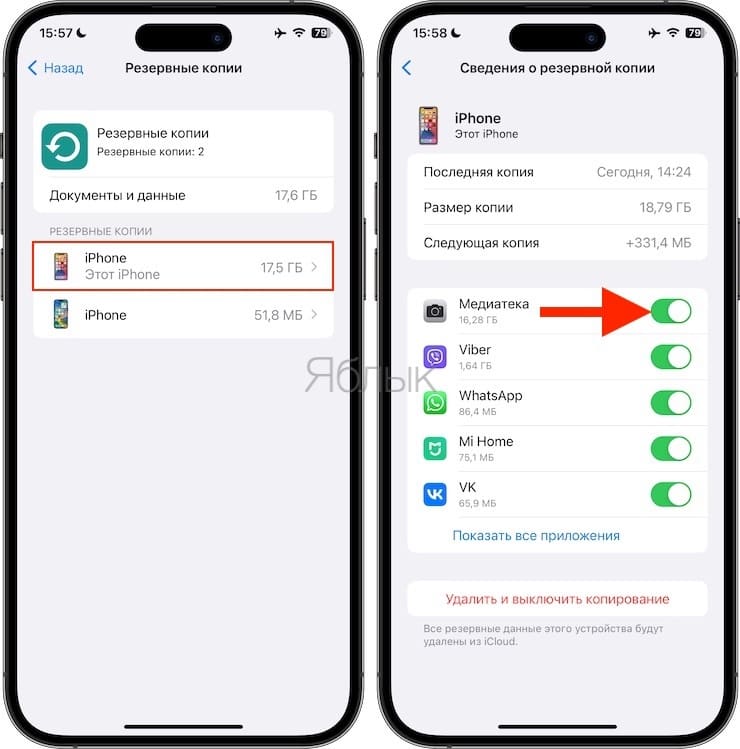
В появившемся всплывающем окне нажмите «Выключить».
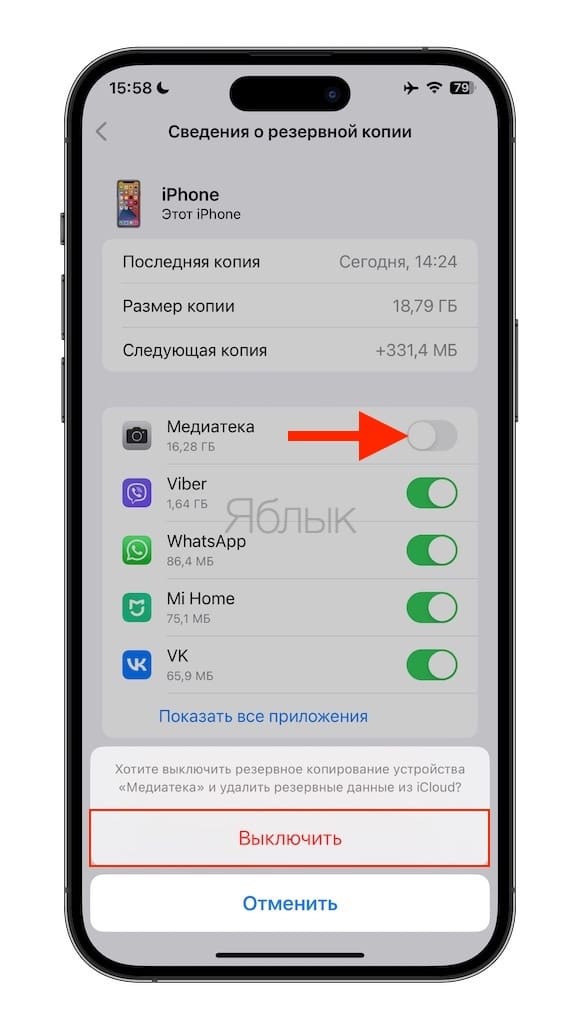
Для существенного уменьшения размера резервной копии, хранящейся в iCloud, можно, например, отключить Медиатеку Фото. В этом случае целесообразно использование резервных копий iCloud в качестве инструмента для хранения данных системы и приложений.
Как восстановить резервную копию на iPhone или iPad из iCloud
Если устройство абсолютно новое (без предварительной настройки), то сразу переходите к шагу №3 (подробно).
1. Убедитесь, что на подготовленном к восстановлению устройстве нет данных, сохранение которых требуется, и что оно подключено к источнику питания.
2. Выполните сброс iPhone или iPad до заводских настроек (инструкция).
Внимание! Все данные будут удалены с устройства.
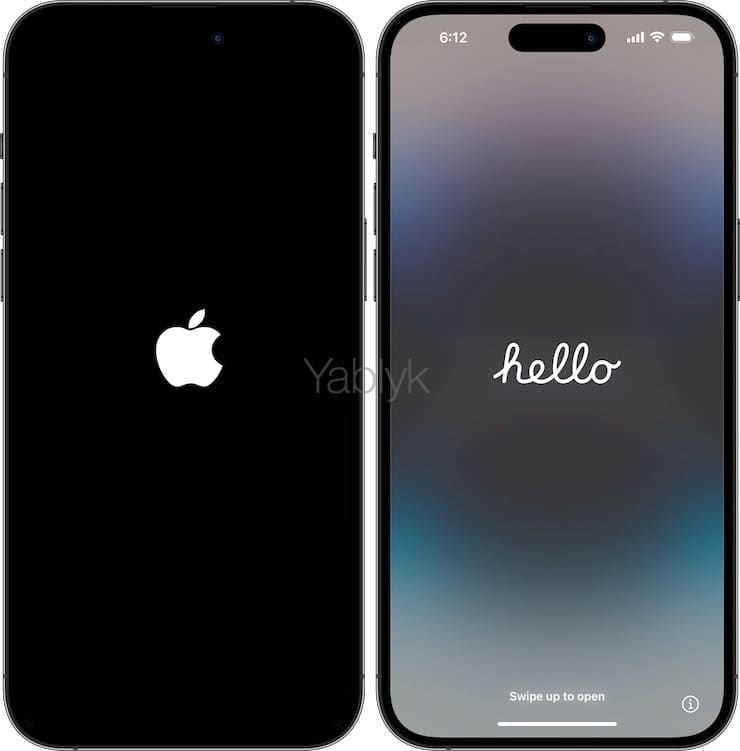
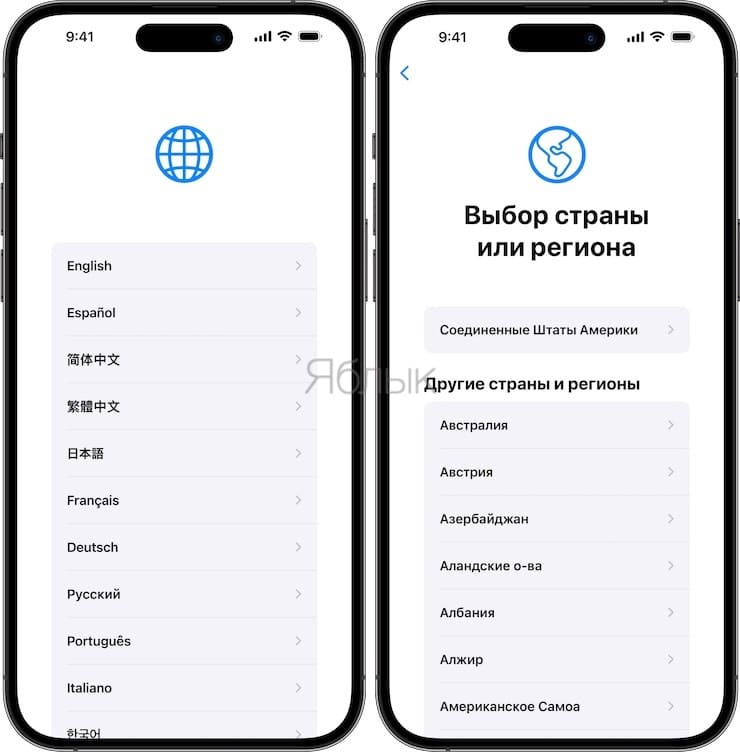
3. Осуществите первичную настройку устройства (язык, регион и т.д.).
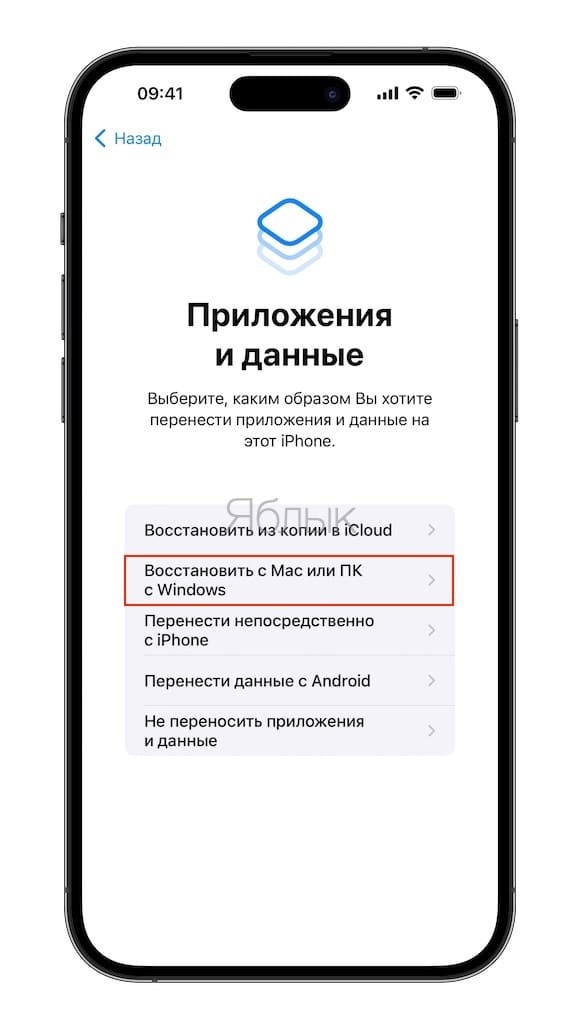
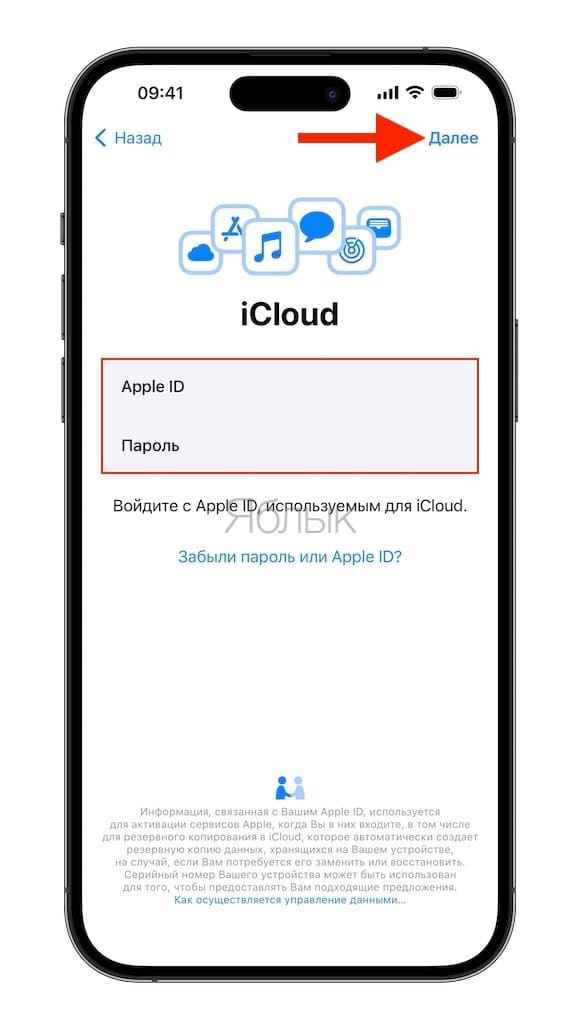
Когда будет предложено выбрать способ настройки устройства выберите «Восстановить из копии iCloud».
Введите Apple ID, пароль и нажмите кнопку Далее.
4. Выберите необходимую резервную копию из предложенного списка ранее созданных копий.
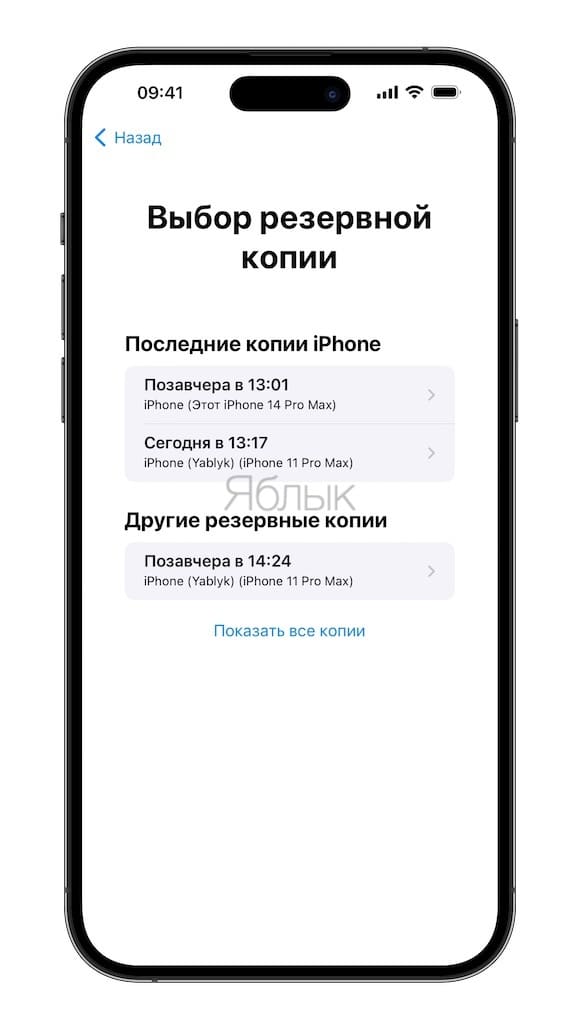
5. Продолжите предварительную настройку устройства, после окончания которой начнется процесс восстановления резервной копии.
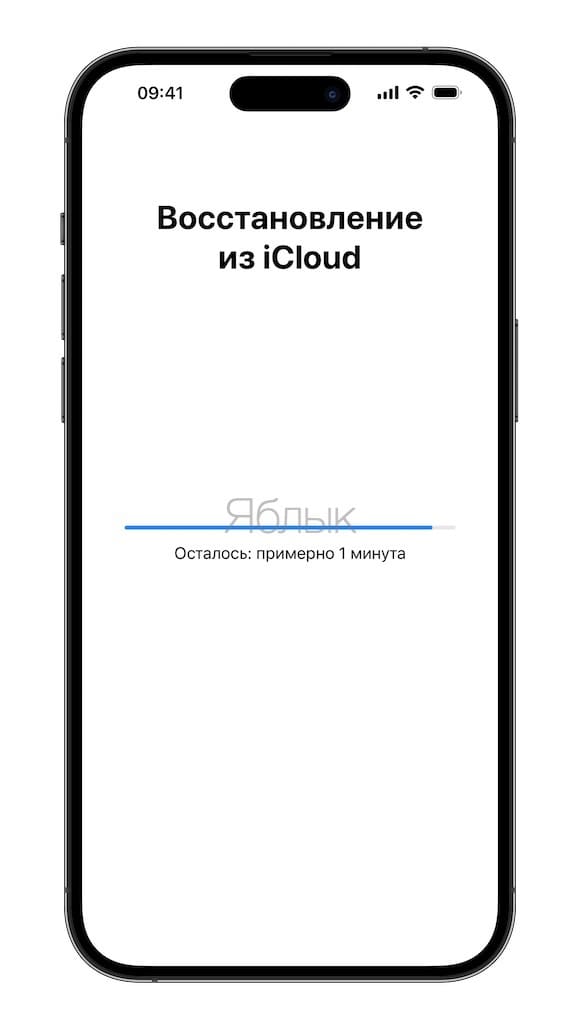
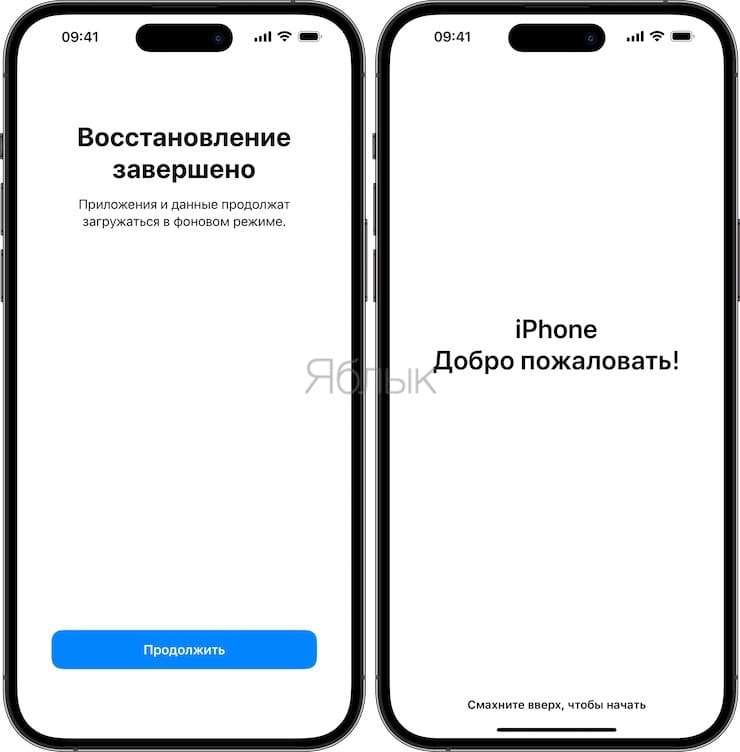
После появления знакомого экрана блокировки можно начинать пользоваться своим iPhone или iPad. Имейте в виду, что процесс восстановления с большой вероятностью продолжится в фоновом режиме даже во время работы смартфона.